スクリーンキャプチャー
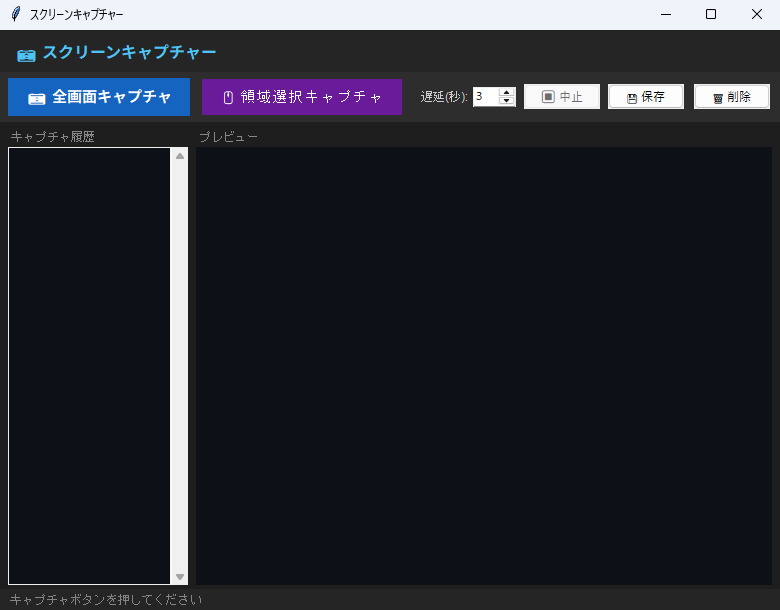
全画面・領域選択でスクリーンショットを撮り、秒数指定の遅延キャプチャとPNG/JPEG保存ができるツール。
1. アプリ概要
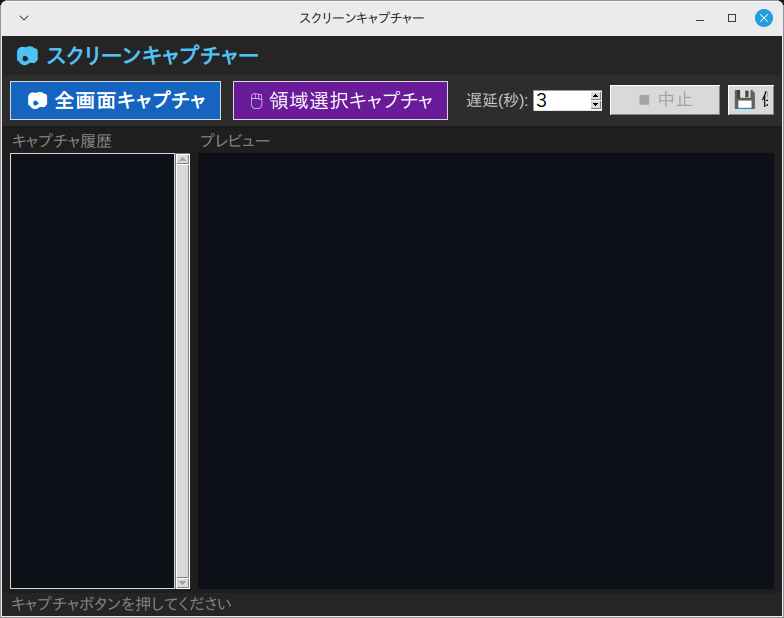
メニューを開いた状態や画面の一部分だけを撮りたいときに、撮影の手順を自分で組み立てられるスクリーンショットツールを作ります。全画面とマウスでドラッグした領域の2通りで撮影でき、0〜10秒の秒数指定の遅延キャプチャと PNG/JPEG 保存に対応します。
撮った画像はすぐにはファイルへ書き出さず、左の「キャプチャ履歴」に溜めてプレビューで見比べ、「💾 保存」を押したものだけを保存します。
2. 機能一覧
- 「📷 全画面キャプチャ」ボタン(
_cap_fullscreen())・「🖱 領域選択キャプチャ」ボタン(_cap_region())・「⏹ 中止」ボタン(_cancel_delay())・「💾 保存」ボタン(_save())・「🗑 削除」ボタン(_delete())で操作 - キー
<Escape>から_cancel_delay()を実行 - イベント
<<ListboxSelect>>から_on_select()を実行 - マウス操作
<ButtonPress-1>から 処理 を実行 - マウス操作
<B1-Motion>から 処理 を実行 - マウス操作
<ButtonRelease-1>から 処理 を実行 - キー
<Escape>からlambda e: overlay.destroy()を実行 after(1000, ...)の連鎖による1秒ごとのカウントダウン表示(_tick()・残り0秒で撮影を実行して停止)tk.Listboxによる一覧表示(スクロールバー付き)filedialog.asksaveasfilename()によるファイル選択ダイアログmessagebox.showerror()・messagebox.showwarning()によるダイアログ通知- ウィンドウはタイトル「スクリーンキャプチャー」・サイズ 780x580 で起動
- 遅延キャプチャ:秒数(0〜10秒)を指定して撮影を予約できます。残り秒数がステータスバーに1秒ごとに表示され、Esc キーか「⏹ 中止」ボタンでいつでも取り消せます。メニューやツールチップを開いた状態を撮りたいときに使います
- 全画面キャプチャの直前に自分のウィンドウを
withdraw()で隠すため、撮影結果にアプリ自身が写り込みません
3. 事前準備・環境
Python 3.11 以上(Ubuntu で 3.14・3.15 の起動を確認) / Windows 11(実機)で起動・基本操作を確認 / Linux Mint 22.3(仮想マシン)で起動・画面表示を確認(macOS は未検証)
Windows 11(実機)で起動と基本操作を確認しています(全機能の網羅テストではありません)。Linux Mint 22.3(仮想マシン)では起動と画面表示を確認しました。macOS は必要なライブラリ(pip install)を入れれば動作する想定ですが、未検証です。
- Python 3.11 以上(Ubuntu で 3.14・3.15 の起動を確認)
- OS: Windows 11(実機で起動・基本操作を確認)・Linux Mint 22.3(仮想マシンで起動・画面表示を確認)
インストールが必要なライブラリ
pip install pillow4. 完全なソースコード
右上の「コピー」ボタンをクリックするとコードをクリップボードにコピーできます。
import tkinter as tk
from tkinter import ttk, messagebox, filedialog
from datetime import datetime

try:
    from PIL import ImageGrab, Image, ImageTk
    PIL_AVAILABLE = True
except ImportError:
    PIL_AVAILABLE = False


class App075:
    """スクリーンキャプチャー"""

    def __init__(self, root):
        self.root = root
        self.root.title("スクリーンキャプチャー")
        self.root.geometry("780x580")
        self.root.configure(bg="#1e1e1e")
        self._screenshots = []   # list of PIL Images
        self._tk_thumb  = None
        self._selected  = -1
        self._after_id  = None   # カウントダウン中の after ID
        self._pending   = None   # カウントダウン後に実行する処理
        self._build_ui()
        self.root.bind("<Escape>", self._cancel_delay)

    def _build_ui(self):
        header = tk.Frame(self.root, bg="#252526", pady=6)
        header.pack(fill=tk.X)
        tk.Label(header, text="📷 スクリーンキャプチャー",
                 font=("Noto Sans JP", 12, "bold"),
                 bg="#252526", fg="#4fc3f7").pack(side=tk.LEFT, padx=12)

        if not PIL_AVAILABLE:
            tk.Label(self.root,
                     text="⚠ Pillow が未インストールです (pip install Pillow)",
                     bg="#fff3cd", fg="#856404", font=("Arial", 9),
                     anchor="w", padx=8).pack(fill=tk.X)

        # コントロール
        ctrl = tk.Frame(self.root, bg="#2d2d2d", pady=6)
        ctrl.pack(fill=tk.X)

        tk.Button(ctrl, text="📷 全画面キャプチャ", command=self._cap_fullscreen,
                  bg="#1565c0", fg="white", relief=tk.FLAT,
                  font=("Arial", 11, "bold"), padx=14, pady=6,
                  activebackground="#0d47a1", bd=0).pack(side=tk.LEFT, padx=8)

        tk.Button(ctrl, text="🖱 領域選択キャプチャ", command=self._cap_region,
                  bg="#6a1b9a", fg="white", relief=tk.FLAT,
                  font=("Arial", 11), padx=14, pady=6,
                  activebackground="#4a148c", bd=0).pack(side=tk.LEFT, padx=4)

        # 遅延設定
        tk.Label(ctrl, text="遅延(秒):", bg="#2d2d2d", fg="#ccc",
                 font=("Arial", 9)).pack(side=tk.LEFT, padx=(12, 2))
        self.delay_var = tk.IntVar(value=3)
        ttk.Spinbox(ctrl, from_=0, to=10, textvariable=self.delay_var,
                    width=4).pack(side=tk.LEFT)

        self.cancel_btn = ttk.Button(ctrl, text="⏹ 中止",
                                     command=self._cancel_delay,
                                     state=tk.DISABLED)
        self.cancel_btn.pack(side=tk.LEFT, padx=(8, 0))

        ttk.Button(ctrl, text="💾 保存",
                   command=self._save).pack(side=tk.LEFT, padx=8)
        ttk.Button(ctrl, text="🗑 削除",
                   command=self._delete).pack(side=tk.LEFT, padx=2)

        # メインエリア:左=サムネイルリスト, 右=プレビュー
        main = tk.Frame(self.root, bg="#1e1e1e")
        main.pack(fill=tk.BOTH, expand=True, padx=8, pady=4)

        # 左: サムネイルリスト
        left = tk.Frame(main, bg="#1e1e1e", width=180)
        left.pack(side=tk.LEFT, fill=tk.Y)
        left.pack_propagate(False)
        tk.Label(left, text="キャプチャ履歴", bg="#1e1e1e", fg="#888",
                 font=("Arial", 9)).pack(anchor="w")
        self.listbox = tk.Listbox(left, bg="#0d1117", fg="#c9d1d9",
                                   selectbackground="#1f6feb",
                                   font=("Arial", 8), relief=tk.FLAT)
        lsb = ttk.Scrollbar(left, command=self.listbox.yview)
        self.listbox.configure(yscrollcommand=lsb.set)
        lsb.pack(side=tk.RIGHT, fill=tk.Y)
        self.listbox.pack(fill=tk.BOTH, expand=True)
        self.listbox.bind("<<ListboxSelect>>", self._on_select)

        # 右: プレビュー
        right = tk.Frame(main, bg="#1e1e1e")
        right.pack(side=tk.LEFT, fill=tk.BOTH, expand=True, padx=(8, 0))
        tk.Label(right, text="プレビュー", bg="#1e1e1e", fg="#888",
                 font=("Arial", 9)).pack(anchor="w")
        self.canvas = tk.Canvas(right, bg="#0d1117", highlightthickness=0)
        self.canvas.pack(fill=tk.BOTH, expand=True)

        self.status_var = tk.StringVar(value="キャプチャボタンを押してください")
        tk.Label(self.root, textvariable=self.status_var,
                 bg="#252526", fg="#858585", font=("Arial", 9),
                 anchor="w", padx=8).pack(fill=tk.X, side=tk.BOTTOM)

    # ── 遅延(カウントダウン)──────────────────────────────
    def _ready(self):
        if not PIL_AVAILABLE:
            messagebox.showerror("エラー", "pip install Pillow")
            return False
        if self._after_id is not None:
            self.status_var.set("カウントダウン中です(Esc か「⏹ 中止」で取り消せます)")
            return False
        return True

    def _start_delay(self, action, label):
        """label の処理を、Spinbox の秒数だけ待ってから実行する"""
        self._pending = action
        self.cancel_btn.configure(state=tk.NORMAL)
        self._tick(self.delay_var.get(), label)

    def _tick(self, remaining, label):
        if remaining > 0:
            self.status_var.set(
                f"{label}: あと {remaining} 秒(Esc か「⏹ 中止」で取り消し)")
            self._after_id = self.root.after(1000, self._tick, remaining - 1, label)
            return
        self._after_id = None
        self.cancel_btn.configure(state=tk.DISABLED)
        action, self._pending = self._pending, None
        if action:
            action()

    def _cancel_delay(self, _event=None):
        if self._after_id is None:
            return
        self.root.after_cancel(self._after_id)
        self._after_id = None
        self._pending = None
        self.cancel_btn.configure(state=tk.DISABLED)
        self.status_var.set("カウントダウンを中止しました")

    # ── キャプチャ ──────────────────────────────────────────
    def _cap_fullscreen(self):
        if self._ready():
            self._start_delay(self._grab_fullscreen, "全画面キャプチャ")

    def _grab_fullscreen(self):
        self.root.withdraw()          # 自分のウィンドウを写さない
        self.root.update_idletasks()  # 隠れた状態を画面に反映してから撮る
        self.root.after(200, self._do_cap_full)

    def _do_cap_full(self):
        try:
            img = ImageGrab.grab()
            self.root.deiconify()
            self._add_screenshot(img, "全画面")
        except Exception as e:
            self.root.deiconify()
            self.status_var.set(f"エラー: {e}")

    def _cap_region(self):
        if self._ready():
            self._start_delay(self._open_region_selector, "領域選択")

    def _open_region_selector(self):
        """全画面オーバーレイで領域を選択"""
        overlay = tk.Toplevel(self.root)
        overlay.attributes("-fullscreen", True)
        overlay.attributes("-alpha", 0.3)
        overlay.configure(bg="black")
        overlay.attributes("-topmost", True)

        canvas = tk.Canvas(overlay, bg="black", cursor="cross",
                            highlightthickness=0)
        canvas.pack(fill=tk.BOTH, expand=True)

        state = {"x0": 0, "y0": 0, "rect": None}

        def on_press(e):
            state["x0"] = e.x_root
            state["y0"] = e.y_root

        def on_drag(e):
            if state["rect"]:
                canvas.delete(state["rect"])
            x0 = state["x0"] - overlay.winfo_rootx()
            y0 = state["y0"] - overlay.winfo_rooty()
            state["rect"] = canvas.create_rectangle(
                x0, y0, e.x - overlay.winfo_rootx(), e.y - overlay.winfo_rooty(),
                outline="#4fc3f7", width=2, fill="#4fc3f7")

        def on_release(e):
            x0, y0 = state["x0"], state["y0"]
            x1, y1 = e.x_root, e.y_root
            overlay.destroy()
            if abs(x1 - x0) < 4 or abs(y1 - y0) < 4:
                return
            bbox = (min(x0, x1), min(y0, y1), max(x0, x1), max(y0, y1))
            try:
                img = ImageGrab.grab(bbox=bbox)
                self._add_screenshot(img, "領域選択")
            except Exception as ex:
                self.status_var.set(f"エラー: {ex}")

        canvas.bind("<ButtonPress-1>", on_press)
        canvas.bind("<B1-Motion>", on_drag)
        canvas.bind("<ButtonRelease-1>", on_release)
        overlay.bind("<Escape>", lambda e: overlay.destroy())

    def _add_screenshot(self, img, label):
        ts = datetime.now().strftime("%H:%M:%S")
        w, h = img.size
        self._screenshots.append(img)
        idx = len(self._screenshots) - 1
        self.listbox.insert(tk.END, f"{ts} {label} {w}×{h}")
        self.listbox.selection_clear(0, tk.END)
        self.listbox.selection_set(idx)
        self.listbox.see(idx)
        self._show_preview(img)
        self.status_var.set(f"キャプチャ完了: {w}×{h}px  {ts}")

    def _on_select(self, _event=None):
        sel = self.listbox.curselection()
        if not sel:
            return
        idx = sel[0]
        if idx < len(self._screenshots):
            self._selected = idx
            self._show_preview(self._screenshots[idx])

    def _show_preview(self, img):
        self.canvas.update_idletasks()
        cw = max(100, self.canvas.winfo_width())
        ch = max(100, self.canvas.winfo_height())
        thumb = img.copy()
        thumb.thumbnail((cw - 4, ch - 4),
                         Image.LANCZOS if hasattr(Image, "LANCZOS") else Image.ANTIALIAS)
        self._tk_thumb = ImageTk.PhotoImage(thumb)
        self.canvas.delete("all")
        self.canvas.create_image(cw // 2, ch // 2,
                                  image=self._tk_thumb, anchor="center")

    def _save(self):
        sel = self.listbox.curselection()
        if not sel or sel[0] >= len(self._screenshots):
            messagebox.showwarning("警告", "保存するキャプチャを選択してください")
            return
        img = self._screenshots[sel[0]]
        ts = datetime.now().strftime("%Y%m%d_%H%M%S")
        path = filedialog.asksaveasfilename(
            initialfile=f"screenshot_{ts}.png",
            defaultextension=".png",
            filetypes=[("PNG", "*.png"), ("JPEG", "*.jpg"), ("すべて", "*.*")])
        if not path:
            return
        try:
            save_img = img.convert("RGB") if path.lower().endswith((".jpg", ".jpeg")) else img
            save_img.save(path)
            self.status_var.set(f"保存完了: {path}")
        except Exception as e:
            messagebox.showerror("エラー", str(e))

    def _delete(self):
        sel = self.listbox.curselection()
        if not sel:
            return
        idx = sel[0]
        if idx < len(self._screenshots):
            del self._screenshots[idx]
        self.listbox.delete(idx)
        self.canvas.delete("all")
        self.status_var.set("削除しました")


if __name__ == "__main__":
    root = tk.Tk()
    app = App075(root)
    root.mainloop()
5. コード解説
スクリーンキャプチャーのコードを、実際に書かれている実装に沿って解説します。
クラス設計とコンストラクタ
App075 クラスにアプリの全機能をまとめています(メソッド16個・全277行)。__init__ ではタイトル「スクリーンキャプチャー」とウィンドウサイズ 780x580 を設定します。あわせて状態を保持する変数(self._tk_thumb・self._after_id・self._pending)を初期化し、最後に _build_ui() で画面を組み立てます。
※ 該当部分のコード本体は 「4. 完全なソースコード」 をご参照ください(重複表示を避けるため再掲を省略しています)。
ウィジェット構成
画面は tk.Frame×5・tk.Label×6・tk.Button×2・ttk.Spinbox・ttk.Button×3・tk.Listbox・ttk.Scrollbar・tk.Canvas×2・tk.Toplevel で構成しています。
※ 該当部分のコード本体は 「4. 完全なソースコード」 をご参照ください(重複表示を避けるため再掲を省略しています)。
イベント処理とボタンの接続
「📷 全画面キャプチャ」ボタン(_cap_fullscreen())・「🖱 領域選択キャプチャ」ボタン(_cap_region())・「⏹ 中止」ボタン(_cancel_delay())・「💾 保存」ボタン(_save())・「🗑 削除」ボタン(_delete())を command= で接続しています。また bind("<Escape>", ...) から _cancel_delay()、bind("<<ListboxSelect>>", ...) から _on_select()、bind("<ButtonPress-1>", ...) から 処理、bind("<B1-Motion>", ...) から 処理、bind("<ButtonRelease-1>", ...) から 処理、bind("<Escape>", ...) から lambda e: overlay.destroy() を呼べるようにイベントも登録しています。
※ 該当部分のコード本体は 「4. 完全なソースコード」 をご参照ください(重複表示を避けるため再掲を省略しています)。
after() によるカウントダウン
_tick() の末尾で after(1000, ...) を呼び、1000ミリ秒後に自分自身の再実行を予約しています。tkinter では while ループで待つと画面が固まるため、この「予約の連鎖」で残り秒数のカウントダウンを作るのが定石です。残り秒数が0になると _tick() は撮影を実行して予約をやめます。停止時(Esc・「⏹ 中止」ボタン)は after_cancel() で予約を取り消すので、止めた後にカウントダウンが動き続けることはありません。
※ 該当部分のコード本体は 「4. 完全なソースコード」 をご参照ください(重複表示を避けるため再掲を省略しています)。
待ち時間は time.sleep() ではなく after() で作る
「3秒待ってから撮る」を time.sleep(3) で書くと、待っている間 tkinter のイベントループが止まります。ウィンドウは再描画もボタン操作も受け付けなくなり、残り秒数の表示も途中で止まったままになります。
このアプリは _tick() が self.root.after(1000, self._tick, remaining - 1, label) で「1秒後の自分自身」を予約する形にしています。予約と予約の間はイベントループが空くので、カウントダウンの文字が毎秒書き換わり、その間もボタンやキーが反応します。予約の ID を self._after_id に保持しておき、after_cancel() に渡せば取り消せます — これが「⏹ 中止」ボタンと Esc キーの正体です。
撮影本体の _grab_fullscreen() でも同じ仕組みを使っています。withdraw() でウィンドウを隠したあと update_idletasks() で描画要求を処理し、さらに after(200, ...) で 0.2 秒おいてから ImageGrab.grab() を呼びます。ImageGrab.grab() 自体の所要時間は、解像度・GPU・表示スケールなど環境によって数十〜数百ミリ秒ほどの幅があります。ボタンを押してから撮影完了までの体感時間は、after(200, ...) の 0.2 秒にこの幅が上乗せされたものです。この上乗せ分が、隠したウィンドウが画面から消えるのを待っている時間です。
※ 該当部分のコード本体は 「4. 完全なソースコード」 をご参照ください(重複表示を避けるため再掲を省略しています)。
例外処理
try-except で Exception・ImportError を捕捉しています。あわせて messagebox.showerror()・messagebox.showwarning() のダイアログで、ユーザーへの通知・確認を行います。
※ 該当部分のコード本体は 「4. 完全なソースコード」 をご参照ください(重複表示を避けるため再掲を省略しています)。
6. ステップバイステップガイド
このアプリをゼロから自分で作る手順を解説します。コードをコピーするだけでなく、実際に手順を追って自分で書いてみましょう。
-
1ファイルを作成する
新しいファイルを作成して app075.py と保存します。外部ライブラリ
PILを使います。先にpip install Pillowを実行してください。(import 名と pip のパッケージ名が異なる点に注意:PILはPillowでインストールします) -
2クラスの骨格を作る
App075クラスを定義し、__init__と、末尾のroot = tk.Tk()~mainloop()の最小構成を書いて、まず空のウィンドウが出ることを確認します。 -
3ウィンドウを設定する
title("スクリーンキャプチャー")・geometry("780x580")・configure(bg="#1e1e1e")をコンストラクタで設定します。 -
4画面部品を並べる
_build_ui()の中で、tk.Frame×5・tk.Label×6・tk.Button×2・ttk.Spinbox・ttk.Button×3・tk.Listbox・ttk.Scrollbar・tk.Canvas×2・tk.Toplevelを作って配置します(掲載コードと同じ並び順で書くとレイアウトが一致します)。まず表示だけ確認しましょう。 -
5イベントを接続する
「2. 機能一覧」で挙げた各ボタンを
command=で対応するメソッド(_cap_fullscreen()・_cap_region()・_cancel_delay()・_save()・_delete())につなぎます。bind("<Escape>", ...)・bind("<<ListboxSelect>>", ...)・bind("<ButtonPress-1>", ...)・bind("<B1-Motion>", ...)・bind("<ButtonRelease-1>", ...)・bind("<Escape>", ...)の登録も忘れずに。 -
6中心になるメソッドを実装する
アプリの本体である
_tick()(11行)・_do_cap_full()(8行)・_save()(19行)など を実装します。定期処理はafter(1000, ...)で自分自身を予約し続ける形にします。 -
7動作確認する
python app075.pyで起動し、各ボタンが反応すること・カウントダウンの残り秒数が毎秒表示されること・キー操作(<Escape>=カウントダウンの中止/領域選択のキャンセル)が効くこと・マウス操作(クリック・ホイールなど)が効くことを確認します。
7. カスタマイズアイデア
基本機能を習得したら、以下のカスタマイズに挑戦してみましょう。
💡 ダークモードを追加する
bg色・fg色を辞書で管理し、ボタン1つでダークモード・ライトモードを切り替えられるようにしましょう。
💡 配色をまとめて管理する
背景色 #1e1e1e をはじめ、色コードが各所に直書きされています。色を1つの辞書にまとめると、テーマの切り替えが1か所の変更で済むようになります。
💡 撮った画像を回転・反転・グレースケールにする
キャプチャは PIL の Image オブジェクトとして self._screenshots に入っているので、加工は Pillow のメソッド1行で書けます。回転は img.rotate(90, expand=True)(expand=True を付けないと角が切れます)、左右反転は img.transpose(Image.FLIP_LEFT_RIGHT)、上下反転は Image.FLIP_TOP_BOTTOM、白黒化は img.convert("L") です。
ボタンを押したら選択中の画像を差し替えて _show_preview() を呼び直す作りにすると、プレビューにすぐ反映されます。なお convert("L") はモード L(8bit グレースケール)になるため、JPEG で保存するときは _save() と同じように convert("RGB") へ戻してください。
💡 設定ダイアログ
フォントサイズや色などの設定をユーザーが変更できるオプションダイアログを追加しましょう。
8. よくある問題と解決法
❌ 文字のフォントが崩れる・見た目が違う
原因:このコードは font=("Noto Sans JP", ...) のようにフォント名を直接指定しています。環境にこのフォントが入っていないと、OS が代わりのフォントで表示するため、見本と見た目が変わることがあります。
解決法:置き換わるのは見出しの Noto Sans JP と、全画面・領域選択の2つのボタンやキャプチャ履歴・ステータスバーなどの Arial の見た目です。ImageGrab による撮影と PNG/JPEG への保存は、表示の書体と無関係に同じ手順で動きます。ボタンの書体を揃えたいときは、font=("Arial", 11) などを自分の OS にあるフォント名に変えるか、font 引数を外してください。
❌ 改造したらカウントダウンが二重に走って早く終わる
原因:_tick() は after(1000, ...) で自分自身を予約し続ける構造です。予約を止めずにもう一度開始経路を通ると、予約の連鎖が2本になり、カウントダウンが倍速で進みます。
解決法:掲載コードは動作中フラグの判定と after_cancel() による予約取り消しをすでに実装しています。改造でこの2つを外さないように注意してください。
❌ <Escape> キーを押しても反応しない
原因:bind("<Escape>", ...) はウィジェット単位で登録されるため、ウィンドウ(またはバインド先)にキーボードフォーカスが無いとイベントが届きません。
解決法:一度ウィンドウ内をクリックしてフォーカスを与えてから、キーを押してください。
❌ 遅延撮影しても自分のウィンドウが写り込む
原因:withdraw() を呼んだ直後はまだ画面の再描画が終わっていないため、その瞬間に ImageGrab.grab() を実行すると消えかけのウィンドウが撮れてしまいます。掲載コードで withdraw() のあとに update_idletasks() と after(200, ...) を挟んでいるのはこのためです。
解決法:待ち時間を確保してください。待ちを入れずに grab() を呼ぶと、ウィンドウがあった領域(780×580px)にはアプリの暗い背景色 #1e1e1e がそのまま写り込みます。一方、掲載コードのように待ってから撮ると、その領域は背後のデスクトップ(壁紙やウィンドウの内容)の色に変わります。平均色は撮影した画面の内容によって決まるため、固定の数値にはなりません。それでも写り込むときは after(200, ...) の 200 を 400〜500 に増やしてみてください。
❌ ウィンドウの大きさが画面に合わない
原因:geometry("780x580") の固定サイズで起動するためです。
解決法:この数値を書き換えて起動サイズを調整してください。なお、このコードにはウィンドウサイズを固定する設定(resizable の指定)が無いため、ウィンドウの端をドラッグしたサイズ変更は既定どおり可能です。
9. 練習問題
アプリの理解を深めるための練習問題です。気になるものから挑戦してみてください(課題3は定型の発展課題です)。「📷 全画面キャプチャ」は、自分のウィンドウだけを隠して画面全体を撮ります(146-149行)。そのとき映っているものは、メールもチャットも預かった資料も一緒に入ります。撮る前に画面を片付け、人の顔や氏名・住所・パスワードが出ていない状態にしてください。会社のパソコンでは、画面の撮影が規程で決められていることがあります。職場の画面を撮る前に、自分の職場の決まりを確かめてください。撮った画像はメモリの中だけにあり、「💾 保存」を押さない限りファイルにはなりません(20行・212行)。練習にはメモ帳のような、写っても困らない画面を使ってください。課題1・課題2には Pillow が必要です(5-9行)。ほかの追加ライブラリは要りません。
-
課題1:確認も出ないまま「🗑 削除」で1枚消えて、取り消せない
_delete()は選ばれている行をそのまま消します(262-271行)。確認のメッセージも、元へ戻す手段もありません。self._screenshotsから取り除かれた画像は、メモリからも消えます(268行)。期待結果:「遅延(秒)」は初期値の 3 のまま、カウントダウンが終わるのを待って「📷 全画面キャプチャ」を2回押して、左の「キャプチャ履歴」に2行ためる。1行目をクリックしてから「🗑 削除」を1回押すと、何も聞かれずにその行が消え、下のステータスが
削除しましたに変わる。Ctrl+Zでも戻らない。直したあとは選択したキャプチャを削除しますか?のような確認が出て、「いいえ」を選ぶと2行のまま残る。合格条件
- 「🗑 削除」を押すと確認が出て、「いいえ」なら1枚も消えない
- 「はい」を選んだときだけ、選んでいた行が履歴から消える
- 履歴で何も選んでいないときは、今までどおり何も起きない
ヒント①(どこを触るか): 触るのは1か所です。
_delete()のidx = sel[0](266行)の直後。
ヒント②(使うもの):messagebox.askyesno()は2行で import 済みです。同じ形の手本は_save()のmessagebox.showwarning()(245行)。どの行を消すか見せたいときは、self.listbox.get(idx)で「時刻 種類 幅×高さ」の文字が取れます(214行で入れた形です)。
つまずきやすい点:del self._screenshots[idx](268行)とself.listbox.delete(idx)(269行)は必ずセットで動かしてください。片方だけを条件の中へ入れると、画面の行と中身の並びがずれます。ずれたまま「💾 保存」を押すと、別のキャプチャが保存されます。 -
課題2:削除したあと、まだ残っている画像があってもプレビューが空になる
_delete()は最後にself.canvas.delete("all")を呼びます(270行)。残りの枚数に関わらず、プレビューは毎回まっさらになります。選び直すまで、右側には何も出ません。期待結果:「遅延(秒)」は初期値の 3 のまま、カウントダウンが終わるのを待って「📷 全画面キャプチャ」を3回押して、履歴を3行にする。2行目をクリックして「🗑 削除」を押すと、履歴は2行に減るのに、右のプレビューは何も出ないまま残る。履歴のどれかをクリックし直すと、そこで初めて絵が戻る。直したあとは、削除した直後に残っている行のどれかが選ばれ、その絵がプレビューに出る。
合格条件
- 削除したあと1枚以上残っているときは、プレビューに絵が出ている
- 全部消したときだけ、プレビューが空になる
- プレビューの絵と、履歴で選ばれている行が同じものになる
ヒント①(どこを触るか): 触るのは1か所です。
_delete()のself.canvas.delete("all")(270行)のあたり。
ヒント②(使うもの): 残りの枚数はlen(self._screenshots)で分かります。次に選ぶ位置はmin(idx, len(self._screenshots) - 1)のように、消した位置か最後の行へ寄せます。選び直しはself.listbox.selection_set(位置)とself._show_preview(self._screenshots[位置])の2行で、書き方は 216行・218行と同じです。
つまずきやすい点:selection_set()でプログラムから選び直しても、_on_select()(221-228行)は呼ばれません。_add_screenshot()が 216行のあとに 218行で_show_preview()を呼んでいるのは、そのためです。残りが0枚のときにself._screenshots[-1]を触るとIndexErrorになるので、先に枚数を確かめてください。 -
課題3:新しいボタンを追加する
既存のボタンと同じ書き方で新しいボタンを1つ足し、押されたときに動くメソッドを自作してみましょう。ボタンの作成と
command=の接続がセットで身に付きます。
写経中に赤いエラー文が出たら、Pythonエラー一覧&解決法(英語メッセージ逆引き)で原因と直し方をすぐ確認できます。
このアプリで中心になるのは PIL の ImageGrab.grab() と、after() で作るカウントダウン。下の表は『退屈なこと』と『Effective』について、出版社や著者が公開している目次から引いた該当章です(各章の解説内容は当サイトでは未確認。「—」は目次の見出しにその語が無いもので、扱っていないとは限りません)。
| この記事で使う書き方 | 退屈なことはPythonにやらせよう 第3版 | Effective Python 第3版 |
|---|---|---|
| 画像の操作(Pillow) | 21章(21.2 Pillowで画像を操作する) | — |
| class(クラス) | — | 7章(クラスとインタフェース) |
| try-except(例外処理) | 4章(4.8 例外処理) | 10章(項目80 try/except/else/finally) |
| datetime(日付と時刻) | 19章(19.2 datetimeモジュール) | 12章(項目105 datetime) |
| 文字列と f-string | 8章(8.2 f文字列) | 2章(項目11 フォーマット済み文字列) |
本が無くても進めます。tkinter の部品はtkinter ウィジェット一覧、文法は基本文法一覧(どちらも当サイト)。2冊の違いと向く人は書籍紹介で比較しています。