Pythonライブラリ一覧|よく使う51選を用途別に解説
Web・データ分析・画像処理・機械学習・自動化など用途別に厳選した51ライブラリ。標準ライブラリ(モジュール)の一覧から外部ライブラリの選び方まで、インストールコマンドと基本的な使い方のコード例付きで解説します。自分の環境に入っているライブラリを一覧表示する方法もまとめました。
本ページはアフィリエイト広告(PR)を含みます(詳しくはページ末尾)。
外部ライブラリは 仮想環境(venv) の中にインストールするのが推奨です。プロジェクトごとにバージョンを分離できます。venvの使い方はこちら →
外部ライブラリ一覧・早見表(51件)
本記事で紹介する51件を1枚にまとめました。難易度は★の数(★☆☆=入門、★★★=中〜上級の知識が必要)を目安にしています。公式配布ページのリンク先はPyPI(Python公式のパッケージ配布サイト)で、最新バージョン・対応するPythonのバージョン・公式ドキュメントへのリンクを確認できます。導入前にここで更新が続いているかを見ておくと、選定の失敗が減ります。
| ライブラリ | 主な用途 | 難易度 | pip コマンド | 公式配布ページ |
|---|---|---|---|---|
| requests | HTTP通信・APIリクエスト | ★☆☆ | pip install requests | PyPI ↗ |
| httpx | 非同期HTTP通信 | ★★☆ | pip install httpx | PyPI ↗ |
| BeautifulSoup4 | HTML解析・スクレイピング | ★☆☆ | pip install beautifulsoup4 | PyPI ↗ |
| Flask | 軽量Webフレームワーク | ★★☆ | pip install flask | PyPI ↗ |
| FastAPI | 高速Web API開発 | ★★★ | pip install fastapi uvicorn | PyPI ↗ |
| NumPy | 数値計算・行列演算(実装例=配当再投資シミュレーターを作る・標準偏差と相関係数を出す) | ★★☆ | pip install numpy | PyPI ↗ |
| pandas | データ分析・CSV/Excel操作 | ★★☆ | pip install pandas | PyPI ↗ |
| Matplotlib | グラフ・データ可視化 | ★★☆ | pip install matplotlib | PyPI ↗ |
| SQLAlchemy | DB操作(ORM) | ★★★ | pip install sqlalchemy | PyPI ↗ |
| python-dotenv | 環境変数管理 | ★☆☆ | pip install python-dotenv | PyPI ↗ |
| Pillow | 画像処理・変換 | ★☆☆ | pip install pillow | PyPI ↗ |
| OpenCV | コンピュータビジョン | ★★★ | pip install "opencv-python<5" | PyPI ↗ |
| qrcode | QRコード生成 | ★☆☆ | pip install qrcode | PyPI ↗ |
| scikit-learn | 機械学習 | ★★★ | pip install scikit-learn | PyPI ↗ |
| PyTorch | 深層学習 | ★★★ | pip install torch | PyPI ↗ |
| openai | ChatGPT・OpenAI API | ★★☆ | pip install openai | PyPI ↗ |
| Selenium | ブラウザ自動操作 | ★★☆ | pip install selenium | PyPI ↗ |
| PyAutoGUI | GUI・マウス自動操作 | ★★☆ | pip install pyautogui | PyPI ↗ |
| schedule | 定期タスク実行 | ★☆☆ | pip install schedule | PyPI ↗ |
| tqdm | プログレスバー表示 | ★☆☆ | pip install tqdm | PyPI ↗ |
| openpyxl | Excel操作・自動化 | ★☆☆ | pip install openpyxl | PyPI ↗ |
| Pydantic | データ検証・型安全 | ★★☆ | pip install pydantic | PyPI ↗ |
| pytest | テストフレームワーク | ★★☆ | pip install pytest | PyPI ↗ |
| Rich | 美しいターミナル出力 | ★☆☆ | pip install rich | PyPI ↗ |
| Click | CLIツール作成 | ★★☆ | pip install click | PyPI ↗ |
| Loguru | ロギング | ★☆☆ | pip install loguru | PyPI ↗ |
| PyInstaller | exe化・配布 | ★★☆ | pip install pyinstaller | PyPI ↗ |
| Paramiko | SSH・SFTP通信 | ★★★ | pip install paramiko | PyPI ↗ |
| pyperclip | クリップボード操作 | ★☆☆ | pip install pyperclip | PyPI ↗ |
| cryptography | 暗号化・セキュリティ | ★★★ | pip install cryptography | PyPI ↗ |
| pyttsx3 | 音声合成(TTS) | ★☆☆ | pip install pyttsx3 | PyPI ↗ |
| psutil | システム情報取得 | ★☆☆ | pip install psutil | PyPI ↗ |
| Django | フルスタックWebフレームワーク | ★★★ | pip install django | PyPI ↗ |
| Playwright | モダンブラウザ自動化・E2Eテスト | ★★☆ | pip install playwright | PyPI ↗ |
| Seaborn | 統計グラフ可視化 | ★☆☆ | pip install seaborn | PyPI ↗ |
| Polars | 高速DataFrame(pandas代替) | ★★☆ | pip install polars | PyPI ↗ |
| Plotly | インタラクティブグラフ | ★★☆ | pip install plotly | PyPI ↗ |
| Streamlit | データアプリ・ダッシュボード(実装例=Streamlitで投資ダッシュボードを作る) | ★★☆ | pip install streamlit | PyPI ↗ |
| MoviePy | 動画編集・GIF生成 | ★★☆ | pip install moviepy | PyPI ↗ |
| pytesseract | OCR(画像から文字認識) | ★★☆ | pip install pytesseract | PyPI ↗ |
| transformers | LLM・自然言語処理(HuggingFace) | ★★★ | pip install transformers | PyPI ↗ |
| anthropic | Claude AI API | ★★☆ | pip install anthropic | PyPI ↗ |
| yagmail | Gmailメール送信 | ★☆☆ | pip install yagmail | PyPI ↗ |
| python-docx | Word文書の作成・編集 | ★☆☆ | pip install python-docx | PyPI ↗ |
| fpdf2 | PDF生成・帳票 | ★★☆ | pip install fpdf2 | PyPI ↗ |
| Arrow | 日時操作・タイムゾーン | ★☆☆ | pip install arrow | PyPI ↗ |
| watchdog | ファイル・ディレクトリ監視 | ★★☆ | pip install watchdog | PyPI ↗ |
| Typer | 型ヒントでCLIツール作成 | ★★☆ | pip install typer | PyPI ↗ |
| mypy | 静的型チェック | ★★☆ | pip install mypy | PyPI ↗ |
| Black | コード自動フォーマット | ★☆☆ | pip install black | PyPI ↗ |
| boto3 | AWS SDK(S3・Lambda等) | ★★★ | pip install boto3 | PyPI ↗ |
次に読む:表のライブラリを組み込んだ中級者向けGUIアプリ集 — pandas・matplotlib・Pillow・psutil などを使ったアプリの完成コードを、データベース・ネットワーク・データ分析など6つの用途で絞り込んで探せます。
Pythonライブラリとは?
Pythonのライブラリとは、「よく使う機能をまとめて再利用できるようにしたコードの集まり」のことです。たとえば「Webページを取得する」「Excelを読み書きする」「グラフを描く」といった処理は、自分でゼロから書くと膨大なコードになりますが、ライブラリを import するだけで数行で実現できます。車輪の再発明をしなくてよい——これがライブラリを使う最大のメリットです。import する前に書き方の土台を確認したい方は、Python基本構文のチートシート83項目もあわせてどうぞ。
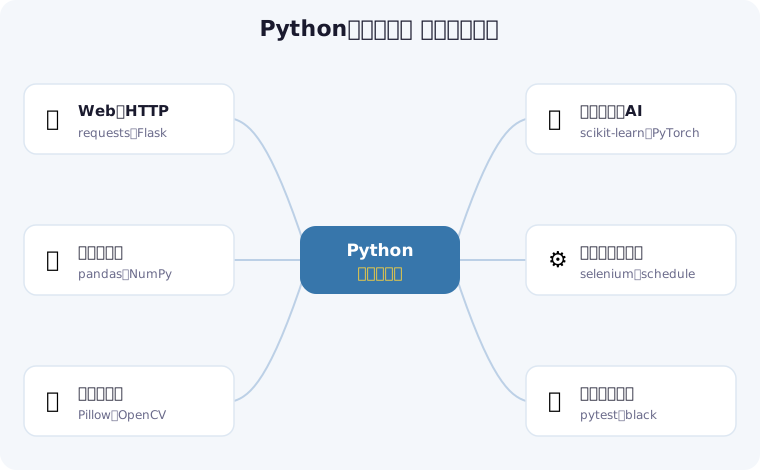
「結局どれを使えばいい?」と迷ったら、まず目的に近い1つを試すのが近道です。
- 🌐 Webからデータ取得(API・スクレイピング)→ requests
- 📊 表データの集計・分析(Excel/CSV)→ pandas
- 📈 グラフで可視化 → Matplotlib
- 🖼️ 画像の加工・処理 → Pillow
- 🤖 機械学習・AI入門 → scikit-learn
GUIアプリを作るなら標準ライブラリの tkinter(まずはtkinterでウィンドウを表示する手順と、出ないときの対処から。作例=初心者アプリ89本)。どんな部品が使えるかを先に見渡したい方はtkinterのウィジェット一覧と実例対応表へ。tkinter 以外も含めて選びたい方はGUI ライブラリの比較(PySide6・Flet・CustomTkinter との違い)へ。全51件をまとめて見たい人は 外部ライブラリ早見表 からどうぞ。実用ツールより先に遊べるものを作ってみたい方はtkinterで作れるミニゲーム20選もどうぞ。
個別のライブラリを追う前に、Pythonそのものを1冊で通しておきたい方へ。Python参考書おすすめランキング【2026年版】の入門書2冊で文法を体系立てて一周しておくと、ライブラリの公式ドキュメントも読み解きやすくなります。
ライブラリ・モジュール・パッケージの違い
よく混同されますが、関係を整理すると次のとおりです。実用上は「import して使える便利な部品」とまとめて捉えれば問題ありません。標準モジュールの一覧は標準ライブラリ一覧、外部ライブラリの一覧は早見表(51件)で確認できます。
| 用語 | 正体 | イメージ | 例 |
|---|---|---|---|
| モジュール | 関数やクラスをまとめた1つの .py ファイル | 部品1個 | math, random |
| パッケージ | 複数のモジュールをまとめたフォルダ | 部品箱 | numpy, requests |
| ライブラリ | 再利用可能なコードの総称(モジュール・パッケージを含む) | 部品箱の集合 | 標準ライブラリ / 外部ライブラリ |
標準ライブラリと外部ライブラリの違い
Pythonのライブラリは、大きく標準ライブラリと外部(サードパーティ)ライブラリの2種類に分かれます。「標準で足りる処理は標準で、専門的・高機能な処理は外部で」が使い分けの基本方針です。
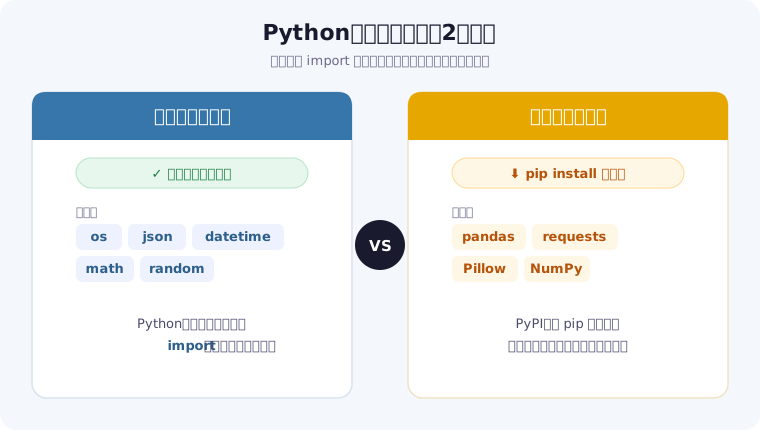
| 比較項目 | 標準ライブラリ | 外部ライブラリ |
|---|---|---|
| 入手方法 | Pythonに最初から付属(インストール不要) | PyPIから pip install で追加 |
| 代表例 | os / json / datetime | pandas / requests / Pillow |
| メリット | 追加不要・安定・どの環境でも動く | 高機能・専門特化・開発が速い |
| 注意点 | 機能は基本的なものに限られる | バージョン管理と提供元の信頼性確認が必要 |
まず「インストール不要ですぐ使える標準ライブラリ」を押さえ、次に用途別の外部ライブラリ51選へ進む流れです。急ぐ方は早見表から目的のライブラリを探せます。
pipでのインストールと仮想環境
外部ライブラリは、Python標準のパッケージ管理ツール pip でインストールします。ターミナル(コマンドプロンプト)で次のように実行するだけです。
# 1つだけインストール
pip install pandas

# 複数まとめて
pip install requests beautifulsoup4 openpyxl

# バージョン指定・アップグレード
pip install "pandas==2.2.0"
pip install --upgrade pandasライブラリをPC全体に入れると、プロジェクト間でバージョンが衝突することがあります。仮想環境(venv)を作り、その中にインストールすればバージョンを安全に分離できます。手順はPythonインストール手順のvenv解説で詳しく紹介しています。
なお pip が扱うのはライブラリで、Python 本体そのものの追加・更新・削除は別の仕組みです。Windows で本体を管理する Python install manager の使い方(py install / py list)は、インストール手順のページで従来のインストーラーとの比較表と実行結果つきで解説しています。
pip install がエラーになる場合は、pip自体の更新(python -m pip install --upgrade pip)やライブラリ名のスペル、Pythonのバージョン対応を確認しましょう。代表的なエラーはよくあるエラー解決ページにまとめています。
次に読む:VSCodeのターミナルで pip install したのに import できないとき — ターミナルの Python とコード実行時の Python が違っていないかをパスで確かめ、「Python: Select Interpreter」でそろえる手順です。
自分の環境に入っているライブラリ一覧を確認する方法
インストールを何度か繰り返すと、必ず「このPCには結局どのライブラリが入っているんだっけ?」という場面が来ます。import でエラーが出たとき、他のPCに同じ環境を作りたいとき、久しぶりのプロジェクトを再開したとき——いずれもまず現状を一覧で把握するのが最短ルートです。ここでは Windows のコマンドプロンプト/PowerShell を想定して、確認用のコマンドを目的別に整理します。
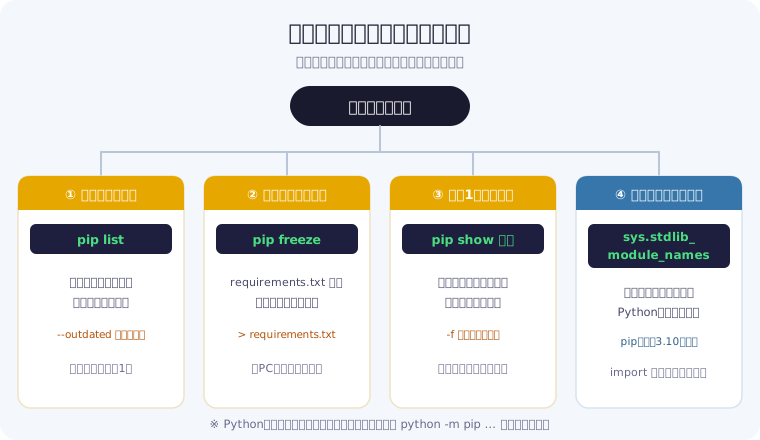
| やりたいこと | コマンド | 出力の形 |
|---|---|---|
| 入っているものを一覧で見る | pip list | 名前とバージョンの表 |
| 更新があるものだけ見る | pip list --outdated | 現在版と最新版を並べた表 |
| 環境を他の人・他のPCで再現する | pip freeze | 名前==版 の羅列(requirements.txt 形式) |
| 1つのライブラリを詳しく調べる | pip show パッケージ名 | バージョン・保存場所・依存関係 |
| 標準ライブラリの名前を知る | sys.stdlib_module_names | モジュール名の集合(Pythonコード内) |
pip list|入っているパッケージを一覧表示する
もっとも手軽なのが pip list です。インストール済みパッケージの名前とバージョンが表形式で並びます。
python -m pip list次のように、パッケージ名とバージョンが2列で表示されます(内容は環境ごとに異なります)。ここでは pandas と requests だけを入れた仮想環境の例です。
Package            Version
------------------ --------
certifi            2024.7.4
charset-normalizer 3.3.2
idna               3.7
numpy              2.0.1
pandas             2.2.2
pip                24.0
python-dateutil    2.9.0
pytz               2024.1
requests           2.32.3
six                1.16.0
tzdata             2024.1
urllib3 2.2.2自分で入れた覚えのない名前が並んでいても、故障ではありません。pandas や requests が内部で使う依存ライブラリも一緒に入るため、一覧には自動的に含まれます。「2つしか入れていないのに12行ある」のが普通の状態です。
「新しい版が出ていないか」を知りたいときは --outdated を付けます。現在のバージョンと最新バージョンが並ぶので、更新すべきものが一目で分かります。
python -m pip list --outdatedまとめて更新するコマンドはpipに用意されていないため、表示されたものから必要な1つずつ python -m pip install --upgrade パッケージ名 で上げるのが安全です。動いているプロジェクトのライブラリを一括で上げると、互換性が崩れて動かなくなることがあります。
pip freeze|requirements.txt 用にバージョンを固定する
pip freeze は同じ情報を「名前==バージョン」というそのまま再インストールできる形式で出力します。表の飾りが無い分、ファイルに保存して使い回すのに向いています。
python -m pip freezecertifi==2024.7.4
charset-normalizer==3.3.2
idna==3.7
numpy==2.0.1
pandas==2.2.2
python-dateutil==2.9.0
pytz==2024.1
requests==2.32.3
six==1.16.0
tzdata==2024.1
urllib3==2.2.2同じ環境で pip list と見比べると、pip 自身が消えていることに気づきます。再現したいのはプロジェクトが使うライブラリであって、pipそのものではないためです。
この出力をファイルに書き出したものが、よく見かける requirements.txt です。別のPCではそのファイルを渡して読み込ませれば、同じバージョンの組み合わせを再現できます。
# 現在の環境をファイルに書き出す
python -m pip freeze > requirements.txt

# 別の環境で同じ構成を再現する
python -m pip install -r requirements.txtPowerShell(Windows標準の5.1系)でリダイレクト > を使うと、ファイルはUTF-16で保存されます。pip 自体はこの形式の requirements.txt も読み込めるため、手元で pip install -r する分には問題は起きません。ただしエディタやGitの差分で文字化けして見えたり、CI・コンテナのビルドなどpip以外のツールが読めなかったりする原因になります。UTF-8で保存しておくのが無難で、コマンドプロンプトで実行するか python -m pip freeze | Out-File -Encoding utf8 requirements.txt のように文字コードを明示すれば揃えられます。なお PowerShell 5.1 の -Encoding utf8 はBOM付きのUTF-8になるため、BOMも避けたいときは PowerShell 6以降の -Encoding utf8NoBOM を使うか、5.1のままなら [System.IO.File]::WriteAllLines("$PWD\requirements.txt", (python -m pip freeze)) のようにBOMなしで書き出します。PowerShell 6以降は既定がUTF-8(BOMなし)なので、この注意は不要です。
pip list と pip freeze は中身が近いので混同しがちですが、役割は次のように分かれます。人が読むなら list、機械に読ませるなら freezeと覚えると迷いません。
- pip list:見出し付きの表。
--outdatedのような確認用オプションが充実していて、目視チェック向き。 - pip freeze:
名前==版だけの素直な羅列。requirements.txt に流し込む前提の形式で、pip自身など一部のパッケージは既定で出力から除かれます(--allで含められます)。
pip show|1つのライブラリを詳しく調べる
「このライブラリ、どのバージョンでどこに入っているの?」を調べるのが pip show です。バージョン・概要・インストール場所(Location)・依存関係(Requires/Required-by)がまとめて表示されます。
python -m pip show requests表示される項目は、おおむね次のような内容です。
Name: requests
Version: 2.32.3
Summary: Python HTTP for Humans.
Location: C:\Users\your-name\project\.venv\Lib\site-packages
Requires: certifi, charset-normalizer, idna, urllib3
Required-by:
注目したいのは Location と Required-by の2行です。Location が想定と違うフォルダなら、別のPythonや別の仮想環境に入れてしまったサインです。Required-by が空でなければ、他のライブラリがそれに依存しているという意味なので、うかつにアンインストールすると連鎖的に壊れます。-f を付けると、そのパッケージが配置したファイルの一覧まで確認できます。
python -m pip 形式が安全な理由
この節では、あえて pip list ではなく python -m pip list と書いてきました。理由は、pip という単体のコマンドが、いま使っている python と別のPythonに紐づいていることがあるためです。「インストールしたはずなのに ModuleNotFoundError が出る」の典型的な原因がこれです。
python -m pip と書くと「いま起動する python に付属している pip」が確実に呼ばれるため、インストール先と実行先のズレが起きません。今どのPythonを使っているかは、次の方法で確認できます。
# どこの python / pip が呼ばれているか(コマンドプロンプト)
where python
where pip

# PowerShellの場合(where は別コマンドの別名なので where.exe を使う)
where.exe python

# 実行中のPython本体の場所とバージョン(どちらでも同じ)
python -c "import sys; print(sys.executable); print(sys.version)"
なお、この記事の他のセクション(早見表や各ライブラリのカード)では、コピーしやすさを優先して pip install ○○ と短い形で表記しています。そのままで入らないときや、入れたはずのものが一覧に出てこないときは、python -m pip install ○○ に置き換えて試してください。
仮想環境を使っている場合は、有効化してから確認するのが鉄則です。有効化した状態の python -m pip list はその仮想環境の中身だけを表示するので、一覧が短くて読みやすくなります。逆に有効化を忘れると、PC全体の一覧が出てきて「入れたはずのものが見当たらない」と混乱します。仮想環境の作り方はインストール手順のvenv解説を参照してください。
標準ライブラリの一覧を確認する|sys.stdlib_module_names
ここまでは pip で入れた外部ライブラリの話でした。標準ライブラリ側の一覧は、Python 3.10以降であれば sys.stdlib_module_names で取得できます。これは標準ライブラリのモジュール名を集めた集合(frozenset)で、pipには一切現れません。
import sys

# 内部用(アンダースコア始まり)を除いて並べ替え
names = sorted(n for n in sys.stdlib_module_names if not n.startswith("_"))

print(len(names))      # 標準モジュールの数
print(names[:10])      # 先頭10件だけ表示
print("json" in sys.stdlib_module_names) # True「その名前が標準ライブラリかどうか」を判定できるのが便利な点です。"requests" in sys.stdlib_module_names が False なら、それは pip で入れる外部ライブラリだと判断できます。なお、この集合には環境によって実際には読み込めないモジュール名も含まれます。使えるかどうかは import して確かめてください。
古くからある方法として help("modules") もあります。ただしこれはインポート可能なモジュールを片っ端から探しに行くため、環境によっては表示までかなり待たされ、警告メッセージが混ざることもあります。手軽に確認したいだけなら、先に紹介した方法のほうが扱いやすいです。各モジュールの詳しい説明は、Python公式の標準ライブラリリファレンスと本記事の標準ライブラリ一覧をあわせて確認してください。
Pythonのコードから一覧を取得する|importlib.metadata
一覧をコマンドではなくプログラムの中で扱いたいときは、標準ライブラリの importlib.metadata を使います(Python 3.8以降)。自作ツールで「必要なライブラリが入っているか」を確認する処理などに向いています。
from importlib.metadata import distributions, version, PackageNotFoundError

# インストール済みパッケージを名前順に表示(pip freeze に近い形)
pkgs = [(d.metadata["Name"], d.version) for d in distributions()]
for name, ver in sorted(pkgs, key=lambda p: (p[0] or "").lower()):
    print(f"{name}=={ver}")

# 特定のライブラリのバージョンだけ調べる
try:
    print(version("requests"))
except PackageNotFoundError:
print("requests は入っていません")一覧に表示されるのは配布名(pipで入れるときの名前)です。コードで書くimport名と一致しないライブラリがあります。たとえば beautifulsoup4 は from bs4 import BeautifulSoup、opencv-python は import cv2、python-dotenv は from dotenv import load_dotenv と書きます。一覧に無いように見えても、別名で入っているだけの場合があります。
①仮想環境を有効化する → ②python -m pip list で全体を見る → ③気になる1つを python -m pip show 名前 で確認する。この順番なら、インストール先の取り違えはほぼ発見できます。それでも ModuleNotFoundError が消えないときはよくあるエラー解決ページで原因を絞り込めます。
よく使う標準ライブラリ(モジュール)一覧|インストール不要
用途別の外部ライブラリに進む前に、まず標準ライブラリ(標準モジュール)を押さえておきましょう。標準ライブラリはPythonをインストールした時点で使えるため pip install は不要。import するだけで、ファイル操作・日付処理・JSON・正規表現などの実務でよく使う処理がすぐに書けます。「まず標準で書けないか?」を考える習慣が、依存を減らし保守しやすいコードにつながります。全モジュールの一覧と詳細は、一次情報であるPython公式の標準ライブラリリファレンスで確認できます。
数が多いので、ここでは公式リファレンスの分類の考え方に沿って用途ごとのグループに分けて紹介します(全36モジュール)。頭から読む必要はありません。やりたいことに近い見出しを探し、そのグループのモジュール名を import して試すのが一番の近道です。
ファイル・フォルダ・パスの操作
| モジュール | 主な用途 | こんなときに |
|---|---|---|
| os | OS機能へのアクセス | 環境変数の取得、フォルダ作成、ファイル削除 |
| pathlib | パスをオブジェクトとして扱う | パス結合・存在チェック・拡張子判定(新規コードはこちら推奨) |
| shutil | 高レベルなファイル操作 | フォルダごとコピー・移動、zip作成 |
| glob | ワイルドカードでファイル検索 | *.csv をまとめて取得 |
| zipfile | ZIPの圧縮・展開 | 複数ファイルをまとめて配布・バックアップ |
日付と時刻
| モジュール | 主な用途 | こんなときに |
|---|---|---|
| datetime | 日付・時刻の計算と整形 | 今日の日付、日数差、フォーマット変換(逆引き=日付フォーマット早見表) |
| time | 時間計測・待機 | 処理時間の測定、sleepでの待機 |
| calendar | 月のカレンダー・月末日の取得 | 月末日の判定、HTMLカレンダーの生成(実装例=配当金カレンダーを自動生成する) |
データの読み書き・保存
| モジュール | 主な用途 | こんなときに |
|---|---|---|
| json | JSONの読み書き | API応答の解析、設定ファイルの保存 |
| csv | CSVの読み書き | 表データの入出力(軽量用途) |
| sqlite3 | 軽量データベース | サーバー不要のローカルDB保存(実装例=tkinter×SQLiteで配当金管理ツールを作る・3.12のadapter非推奨と金額の型設計つき) |
| pickle | Pythonオブジェクトの保存・復元 | 作業途中のデータを丸ごと保存(信頼できないファイルは読み込まない) |
文字列・正規表現
| モジュール | 主な用途 | こんなときに |
|---|---|---|
| re | 正規表現によるパターン処理 | 文字列の抽出・置換・バリデーション(逆引き=正規表現チートシート・試し書き=正規表現テスター) |
| textwrap | 文章の折り返し・字下げ調整 | 長文を指定幅で整形、dedentで余分なインデント除去 |
数値計算・データ構造
| モジュール | 主な用途 | こんなときに |
|---|---|---|
| math | 数学関数・定数 | 平方根、三角関数、円周率、切り上げ |
| decimal | 10進数の正確な計算 | 金額計算など、小数の誤差を出したくないとき |
| statistics | 統計計算 | 平均・中央値・標準偏差 |
| random | 乱数・シャッフル | くじ引き、ランダム抽出、サンプリング |
| collections | 便利なデータ構造 | 出現回数集計(Counter)、初期値付き辞書 |
| itertools | 反復処理の高速ツール | 組み合わせ・順列・連続グループ化 |
| functools | 関数ユーティリティ | lru_cacheで高速化、partial |
システム操作・コマンドライン
| モジュール | 主な用途 | こんなときに |
|---|---|---|
| sys | インタプリタ制御・コマンドライン引数 | 引数受け取り、標準入出力、終了処理、標準モジュール名の一覧 |
| subprocess | 外部コマンド実行 | シェルコマンドをPythonから呼ぶ |
| argparse | コマンドライン引数の解析 | CLIツールにオプションを付ける(実装例=配当利回りスクリーナーを作る) |
ネットワーク・非同期処理
| モジュール | 主な用途 | こんなときに |
|---|---|---|
| urllib | URL処理・簡易HTTP | 外部ライブラリ無しでのダウンロード |
| http.server | 簡易Webサーバー | python -m http.server でフォルダをブラウザ表示(動作確認用) |
| asyncio | 非同期処理 | 大量のI/Oを並行実行 |
開発を助ける機能(ログ・型・テスト)
| モジュール | 主な用途 | こんなときに |
|---|---|---|
| logging | ログ出力 | printの卒業、レベル別の記録 |
| typing | 型ヒント | List・Dict・Optional で可読性UP |
| dataclasses | データ保持クラス | @dataclass で定型コード削減 |
| enum | 列挙型 | 定数に名前を付けて安全に扱う |
| unittest | テストの自動化 | 関数の動作を毎回同じ手順で検証(追加インストール不要) |
ハッシュ・ID・セキュリティ
| モジュール | 主な用途 | こんなときに |
|---|---|---|
| hashlib | ハッシュ値の計算 | SHA256でファイル・文字列を照合 |
| uuid | 一意なID生成 | 重複しないID・ファイル名 |
| secrets | 安全な乱数・トークン生成 | パスワードやURLトークンの生成(この用途に random は使わない) |
GUI(デスクトップアプリ)
| モジュール | 主な用途 | こんなときに |
|---|---|---|
| tkinter | GUIアプリ作成 | デスクトップアプリ・ウィンドウ画面が欲しいとき(初心者アプリ89本・中級アプリ90本・実装例=株主優待カレンダーアプリ) |
実際の使用感は、たとえば次のように import 1行で書けます。
import datetime, json, random
from collections import Counter

# 今日の日付を整形
print(datetime.date.today().strftime("%Y年%m月%d日"))

# リストの出現回数を集計
votes = ["A", "B", "A", "C", "A", "B"]
print(Counter(votes))          # Counter({'A': 3, 'B': 2, 'C': 1})

# 辞書をJSON文字列に
print(json.dumps({"name": "佐藤", "age": 30}, ensure_ascii=False))上記はすべて追加インストール不要でそのまま動きます。標準で実現できる処理は標準で済ませ、足りないときだけ次の外部ライブラリを導入しましょう。
次に読む:UnicodeDecodeError をエラー文から逆引きして直す方法 — CSV などのテキストファイルを open() で読んで止まったとき、エラー文のバイト値から元の文字コードを見分け、encoding の指定で直す手順をまとめています。
Web・HTTP
PythonからHTTPリクエストを数行で送れる定番ライブラリ。GET・POST・PUT・DELETE、認証、セッション管理に対応。REST APIとの通信や、Webページの取得で広く使われています。入門書やサンプルコードにもよく登場するため、詰まったときに解決の情報を見つけやすいのも利点です。
import requests

# GETリクエスト
res = requests.get("https://api.example.com/users", timeout=10)
res.raise_for_status()     # 4xx・5xx なら例外にする
data = res.json()          # JSON自動パース
print(res.status_code)     # 200

# POSTリクエスト
res = requests.post(
    "https://api.example.com/login",
    json={"user": "alice", "password": "secret"},
    timeout=10
)
res.raise_for_status()
print(res.json())requestsに近い書き方のまま、非同期(async/await)に対応したHTTPクライアント。HTTP/2・タイムアウト・リトライ設定が充実。FastAPIのテストにも標準採用されています。大量のリクエストを並列処理したいときに使います。
import httpx
import asyncio

# 同期(requestsと同じ感覚で使える)
with httpx.Client() as client:
    res = client.get("https://httpbin.org/get")
    print(res.json())

# 非同期(高速並列取得)
async def fetch_all(urls):
    async with httpx.AsyncClient() as client:
        tasks = [client.get(url) for url in urls]
        return await asyncio.gather(*tasks)

results = asyncio.run(fetch_all(["https://httpbin.org/get"] * 5))HTMLやXMLを解析してデータを抽出するスクレイピングライブラリ。CSSセレクターやタグ名で要素を検索でき、直感的に使えます。requestsと組み合わせてWebページの情報を自動収集するツール開発に使います。
import requests
from bs4 import BeautifulSoup

html = requests.get("https://example.com").text
soup = BeautifulSoup(html, "lxml")

# タイトル取得
print(soup.title.text)

# 全リンクを取得
for a in soup.find_all("a", href=True):
    print(a["href"], a.get_text(strip=True))

# CSSセレクターで取得
items = soup.select("ul.menu > li > a")シンプルで軽量なPython Webフレームワーク。数行のコードでWebアプリを作れる手軽さが魅力。REST API・プロトタイプ・小〜中規模のWebアプリ開発に使われます。学習コストが低くDjangoへのステップアップにも使えます。
from flask import Flask, jsonify, request

app = Flask(__name__)

@app.route("/")
def index():
    return "Hello, Flask!"

@app.route("/api/users", methods=["GET", "POST"])
def users():
    if request.method == "POST":
        data = request.json
        return jsonify({"created": data}), 201
    return jsonify({"users": ["Alice", "Bob"]})

if __name__ == "__main__":
    # debug=True は手元の開発専用。デバッガはブラウザから任意のコードを
    # 実行できるので、外部に公開する環境では使わない
app.run(debug=True) # http://localhost:5000型ヒントを活用したWeb APIフレームワーク。自動でAPIドキュメント(Swagger UI)が生成されるのが大きな特徴です。公式サイトではNode.js・Goに匹敵する性能を掲げており、型ヒントによる入力チェックやエディタ補完が効きやすい点とあわせて、API開発で採用されています。
from fastapi import FastAPI
from pydantic import BaseModel

app = FastAPI()

class User(BaseModel):
    name: str
    age: int

@app.get("/users/{user_id}")
async def get_user(user_id: int):
    return {"id": user_id, "name": "Alice"}

@app.post("/users")
async def create_user(user: User):
    return {"created": user.model_dump()}

# 起動: uvicorn main:app --reload
# ドキュメント: http://localhost:8000/docsPython最大の本格的Webフレームワーク。管理画面・認証・ORM・テンプレートエンジンが標準搭載の「バッテリー同梱」設計。大規模なWebアプリ・ECサイト・SNSなど複雑なシステムの開発に向いており、Instagram・PinterestもDjangoで作られています。
from django.db import models
from django.http import HttpResponse
from django.views import View

# モデル定義(DBテーブルを自動生成)
class Article(models.Model):
    title = models.CharField(max_length=200)
    body  = models.TextField()
    created_at = models.DateTimeField(auto_now_add=True)

    def __str__(self):
        return self.title

# ビュー
class ArticleView(View):
    def get(self, request, pk):
        article = Article.objects.get(pk=pk)
        return HttpResponse(article.title)

# 起動: python manage.py runserver
# 管理画面: admin.site.register(Article)Microsoftが開発したモダンなブラウザ自動化ライブラリ。Chrome・Firefox・Safariを、自動待機(auto-wait)を備えた仕組みで安定して操作できます。非同期対応・自動待機・スクリーンショット・PDF出力に標準対応。E2Eテスト自動化やスクレイピングの現代的な選択肢です。
from playwright.sync_api import sync_playwright

with sync_playwright() as p:
    browser = p.chromium.launch(headless=False)
    page = browser.new_page()
    page.goto("https://example.com")

    # 要素操作(読み込みを自動で待つ)
    page.fill("input[name='q']", "Python")
    page.click("button[type='submit']")

    # スクリーンショット保存
    page.screenshot(path="result.png")

    # テキスト取得
    print(page.locator("h1").text_content())
browser.close()次に読む:Web・APIとつなげて作れるもの — 天気予報アプリや GitHub API ビューアなど当サイトの実例と、スクレイピングの前に利用規約と robots.txt を確かめる手順への入口です。
データ分析
Pythonの数値計算の基盤となるライブラリ。多次元配列(ndarray)を高速に操作でき、行列演算・統計計算・線形代数などに対応。pandasやscikit-learnなど多くのライブラリの土台になっています。
import numpy as np

# 配列の作成と演算
a = np.array([1, 2, 3, 4, 5])
print(a * 2)           # [2 4 6 8 10]
print(a.mean())        # 3.0
print(a.std())         # 1.414...

# 2次元配列(行列)
mat = np.zeros((3, 3))
eye = np.eye(3)        # 単位行列
print(np.dot(mat, eye))

# ブロードキャスト
b = np.arange(12).reshape(3, 4)
print(b + 10) # 全要素に10加算表形式データの操作・分析に特化したライブラリ。CSV・Excel・SQLからデータを読み込み、フィルタリング・集計・結合・欠損値処理などをSQLライクな直感的な操作で実行できます。データサイエンスの現場で広く使われています。
import pandas as pd

# CSV読み込み
df = pd.read_csv("data.csv", encoding="utf-8")

# 基本情報
print(df.shape)            # (行数, 列数)
print(df.describe())       # 統計サマリー

# フィルタリング・集計
adults = df[df["age"] >= 18]
by_city = df.groupby("city")["salary"].mean()

# Excel書き出し
df.to_excel("output.xlsx", index=False)Pythonのグラフ描画ライブラリの定番。折れ線・棒・円・散布図・ヒストグラムなどあらゆる種類のグラフを描画できます。tkinterへの埋め込みも可能で、GUIアプリにグラフを組み込む際に活躍します。既定フォントは日本語のグリフを持たないため、ラベルに日本語を入れると□(豆腐)に文字化けします。下のコード例のように font.family を指定するのが追加インストール不要で確実です(フォント名は環境によって異なります)。パッケージで済ませたい場合は pip install matplotlib-fontja(import 名は matplotlib_fontja)があり、PyPI では Python 3.12・3.13 対応と記載されています(当サイトでは未検証)。よく紹介される japanize-matplotlib(最終リリース 1.1.3・2020年10月21日)は import 時に from distutils.version import LooseVersion を実行するため、distutils が標準ライブラリから外れた Python 3.12 以降では標準では解決できず、当サイトの検証環境(Python 3.12.10)ではこの行で ModuleNotFoundError になりました(2026年8月26日にPyPI公開のソースで確認。setuptools 同梱の互換 distutils が有効な環境では import が通る場合もあります)。本ページでは使用していません。
import matplotlib.pyplot as plt
plt.rcParams["font.family"] = "Meiryo"   # 日本語フォント(Windows。macOSは "Hiragino Sans")

# 折れ線グラフ
x = [1, 2, 3, 4, 5]
y = [2, 4, 1, 6, 3]
plt.plot(x, y, marker="o", label="売上")
plt.title("月別売上推移")
plt.xlabel("月"); plt.ylabel("万円")
plt.legend(); plt.grid(True)

# 円グラフ
labels = ["食費", "家賃", "交通費", "娯楽"]
sizes = [35, 40, 10, 15]
plt.pie(sizes, labels=labels, autopct="%1.1f%%")

plt.show()Pythonで広く使われているORM(オブジェクト関係マッピング)。SQLを書かずにPythonのクラスでDBを操作できるORMモードと、生SQLを柔軟に扱えるCoreモードの2種類があります。SQLite・MySQL・PostgreSQL・Oracle など主要なDBに対応。
from sqlalchemy import create_engine, Column, Integer, String
from sqlalchemy.orm import DeclarativeBase, Session

engine = create_engine("sqlite:///app.db")

class Base(DeclarativeBase): pass

class User(Base):
    __tablename__ = "users"
    id = Column(Integer, primary_key=True)
    name = Column(String(50))
    email = Column(String(100), unique=True)

Base.metadata.create_all(engine)

with Session(engine) as session:
    session.add(User(name="Alice", email="alice@example.com"))
    session.commit()
users = session.query(User).all()Matplotlibをベースにした統計データ可視化ライブラリ。少ないコードで美しい統計グラフ(ヒートマップ・バイオリンプロット・ペアプロット)を描画できます。pandasのDataFrameと直接連携し、データ分析の探索的可視化(EDA)で使われます。
import seaborn as sns
import matplotlib.pyplot as plt

# サンプルデータ読み込み
tips = sns.load_dataset("tips")

# 散布図 + 回帰直線
sns.regplot(data=tips, x="total_bill", y="tip")

# ヒートマップ(相関行列)
corr = tips.select_dtypes("number").corr()
sns.heatmap(corr, annot=True, cmap="coolwarm", fmt=".2f")

# ペアプロット(全変数の関係を一覧表示)
sns.pairplot(tips, hue="sex")

plt.show()Rustで書かれたDataFrameライブラリ。マルチコアを使った並列処理と、遅延評価(Lazy API)による自動最適化、型安全なAPIが特徴です。pandasに似た操作感で書けるため、手元のPCで大きなデータを扱いたい場面の選択肢になります。
import polars as pl

# CSV読み込み・フィルタリング・集計
df = pl.read_csv("data.csv")

result = (
    df
    .filter(pl.col("age") >= 18)
    .group_by("city")
    .agg(
        pl.col("salary").mean().alias("avg_salary"),
        pl.len().alias("count")
    )
    .sort("avg_salary", descending=True)
)
print(result)

# 遅延評価(大規模データ向け)
lazy = df.lazy().filter(pl.col("score") > 90).collect()ブラウザ上でインタラクティブに操作できるグラフを生成するライブラリ。ズーム・パン・ホバー情報表示が標準で使え、3Dグラフ・地図・アニメーショングラフにも対応。DashというWebダッシュボードフレームワークと組み合わせると強力なデータアプリを作れます。
import plotly.express as px
import plotly.graph_objects as go

# 散布図(ホバーで詳細表示)
df = px.data.iris()
fig = px.scatter(df, x="sepal_width", y="sepal_length",
                 color="species", title="アイリスデータセット")
fig.show()   # ブラウザで開く

# インタラクティブ棒グラフ
fig = go.Figure(go.Bar(
    x=["1月", "2月", "3月"],
    y=[120, 180, 150],
    text=[120, 180, 150], textposition="auto"
))
fig.update_layout(title="月別売上")
fig.write_html("chart.html") # HTMLとして保存ブラウザで動くデータアプリをPythonだけで作るライブラリ。HTML・CSS・JavaScriptを書かずに、スライダーやファイルアップロードなどの入力欄と、表・グラフの表示をPythonの関数呼び出しで組み立てられます。用途はダッシュボード・社内ツール(実装例=Streamlitで投資ダッシュボードを作る)。操作のたびにスクリプトを頭から再実行して画面を組み直す仕組みなので、DB接続は st.cache_resource、読み込んだデータは st.cache_data でキャッシュします。表や図の幅指定に使われてきた use_container_width は非推奨になり、width="stretch" に置き換えます(当サイトの検証環境は streamlit 1.58.0・2026年9月7日確認)。
import streamlit as st
import pandas as pd

st.title("投資ダッシュボード")

@st.cache_data(show_spinner=False)   # 重い読み込みは結果を使い回す
def load_csv(path):
    return pd.read_csv(path)

df = load_csv("holdings.csv")
st.metric("記録件数", len(df))
st.dataframe(df, width="stretch", hide_index=True)   # 旧 use_container_width は非推奨

# 起動は python app.py ではなく streamlit run app.py次に読む:証券会社の保有銘柄CSVを pandas で読み込む方法 — cp932 の文字コード・ヘッダーより上の説明行・「1,234,567」の桁区切りカンマという、日本の証券会社CSVを read_csv() で読むときにつまずく3つの壁の越え方を扱います(Python経験者向けの投資連載 第3回)。
画像・映像処理
Pythonで画像を開く・保存・変換・加工するための定番ライブラリ。リサイズ・切り抜き・回転・フィルター・テキスト描画・フォーマット変換(JPG・PNG・GIF・WEBP等)に対応。tkinterでJPEGなど幅広い形式の画像を表示したいときにも使われます。
from PIL import Image, ImageFilter, ImageDraw, ImageFont

img = Image.open("photo.jpg")

# リサイズ
img_resized = img.resize((800, 600))

# フィルター
img_blur = img.filter(ImageFilter.GaussianBlur(radius=3))
img_gray = img.convert("L")  # グレースケール

# テキスト描画
draw = ImageDraw.Draw(img)
draw.text((10, 10), "Hello!", fill="white")

img.save("output.png")コンピュータビジョン(画像認識)で広く使われているライブラリ。顔検出・物体検出・動画処理・カメラキャプチャ・輪郭抽出などに対応。リアルタイム処理が得意で、C++で書かれた高速なコアをPythonから呼び出せます。
import cv2

# 画像読み込みと変換
img = cv2.imread("photo.jpg")
gray = cv2.cvtColor(img, cv2.COLOR_BGR2GRAY)
blurred = cv2.GaussianBlur(gray, (5, 5), 0)

# 顔検出
face_cascade = cv2.CascadeClassifier(
    cv2.data.haarcascades + "haarcascade_frontalface_default.xml"
)
faces = face_cascade.detectMultiScale(gray, 1.1, 4)
for (x, y, w, h) in faces:
    cv2.rectangle(img, (x, y), (x+w, y+h), (255, 0, 0), 2)

cv2.imshow("Result", img); cv2.waitKey(0)URLやテキストからQRコード画像を生成するライブラリ。数行のコードで即座にQRコードを作成でき、色・サイズ・エラー訂正レベルのカスタマイズも可能。名刺・ポスター・Webサイト用のQRコード生成ツール開発に使えます。
import qrcode
from PIL import Image

# シンプルなQRコード生成
qr = qrcode.make("https://pythonland.example.com")
qr.save("qr.png")

# カスタマイズ版
qr = qrcode.QRCode(
    version=1,
    error_correction=qrcode.constants.ERROR_CORRECT_H,
    box_size=10,
    border=4,
)
qr.add_data("https://pythonland.example.com")
qr.make(fit=True)
img = qr.make_image(fill_color="darkblue", back_color="white")
img.save("qr_custom.png")Pythonで動画の切り出し・結合・テキスト追加・速度変更・GIF変換などを行うライブラリ。ffmpegをラップしており動画処理スクリプトを簡潔に書けます。字幕入れ・スライドショー生成・動画圧縮ツールなどの自動化に活用できます。
# MoviePy 2.0以降。旧版(1.x)は from moviepy.editor import ... でした
from moviepy import VideoFileClip, concatenate_videoclips

# 動画を読み込んで一部を切り出し
clip = VideoFileClip("input.mp4")
trimmed = clip.subclipped(10, 30)   # 10秒〜30秒を切り出し(2.0で subclip → subclipped)

# 別の動画とつなげて1本にする
intro = VideoFileClip("intro.mp4")
final = concatenate_videoclips([intro, trimmed])

# 保存
final.write_videofile("output.mp4", fps=24)

# 冒頭3秒をGIFに変換
clip.subclipped(0, 3).write_gif("preview.gif", fps=10)

# ※テキストを重ねる TextClip は font にフォントファイル(.ttf)のパス指定が必要
# (未指定だと環境によりエラーになるため、ここでは font 不要の操作を掲載)画像やPDFから文字を読み取るOCR(光学文字認識)ライブラリ。Google製Tesseract OCRエンジンのPythonラッパーです。名刺・領収書・スキャンした書類からテキストを抽出する自動化ツール開発に使えます。日本語を含む100以上の言語に対応。
import pytesseract
from PIL import Image

# 画像からテキスト抽出
img = Image.open("document.png")
text = pytesseract.image_to_string(img, lang="jpn")
print(text)

# 詳細情報付き(位置・信頼度)
data = pytesseract.image_to_data(
    img, lang="jpn",
    output_type=pytesseract.Output.DICT
)
for i, word in enumerate(data["text"]):
    if word.strip():
print(f"{word} (信頼度: {data['conf'][i]}%)")次に読む:Pillow と tkinter で作る画像ビューア&編集アプリ — 拡大縮小・回転・明るさ調整・Undo/Redo まで、Pillow を画面つきのツールに組み込む完成コードを機能ごとに解説した中級者向けガイドです。
機械学習・AI
PyTorchやTensorFlowでモデルを自分のPCで学習させる場合、メモリやGPUに余裕のあるマシンだと快適に動きます。用途別の目安はPython学習・機械学習向けのおすすめPC・推奨スペックでまとめています。
フレームワークの使い方より先に仕組みから理解したい方には、NumPy だけでディープラーニングを実装していくゼロから作るDeep Learningが定番です。
機械学習アルゴリズムを統一されたAPIで提供するライブラリ。決定木・ランダムフォレスト・SVM・k近傍法・線形回帰など多数のアルゴリズムと、前処理・モデル評価・パイプライン機能が揃っています。深層学習以外のMLはほぼこれで対応できます。
from sklearn.ensemble import RandomForestClassifier
from sklearn.model_selection import train_test_split
from sklearn.metrics import accuracy_score
from sklearn.datasets import load_iris

# データ準備
X, y = load_iris(return_X_y=True)
X_train, X_test, y_train, y_test = train_test_split(
    X, y, test_size=0.2, random_state=42
)
# 学習・予測・評価
model = RandomForestClassifier(n_estimators=100)
model.fit(X_train, y_train)
pred = model.predict(X_test)
print(f"精度: {accuracy_score(y_test, pred):.2%}")Meta(旧Facebook)が開発し、現在は PyTorch Foundation が管理する深層学習フレームワーク。動的計算グラフによる直感的なコーディングが特徴で、研究用途の実装コードでもよく見かけます。CNNや Transformer などのニューラルネットワークを実装でき、GPU加速にも対応しています。
import torch
import torch.nn as nn

# シンプルなニューラルネットワーク
class Net(nn.Module):
    def __init__(self):
        super().__init__()
        self.layers = nn.Sequential(
            nn.Linear(784, 128),
            nn.ReLU(),
            nn.Linear(128, 10)
        )
    def forward(self, x):
        return self.layers(x)

model = Net()
x = torch.randn(32, 784)   # バッチサイズ32
out = model(x)
print(out.shape) # torch.Size([32, 10])OpenAI APIの公式Pythonクライアント。チャット補完・DALL·E(画像生成)・Whisper(音声認識)・Embeddings といったAPIをPythonから簡単に呼び出せます。チャットボット・文章要約・コード生成・画像生成ツールを素早く作れます。下のコード例では軽量な gpt-4o-mini を指定していますが、指定できるモデルIDは公式ドキュメントのモデル一覧で確認してください。
from openai import OpenAI

client = OpenAI()   # OPENAI_API_KEY環境変数を自動読み込み

# チャット
response = client.chat.completions.create(
    model="gpt-4o-mini",
    messages=[
        {"role": "system", "content": "あなたはPythonの先生です"},
        {"role": "user",   "content": "forループを簡単に説明して"}
    ]
)
print(response.choices[0].message.content)HuggingFaceが提供する大規模言語モデル(LLM)・画像認識・音声認識などのAIモデルを統一APIで使えるライブラリ。BERT・GPT・LLaMA・Whisperなど公開済みの主要モデルを数行のコードでダウンロードして実行できます。AIの研究・開発で広く使われています。
from transformers import pipeline

# 感情分析
classifier = pipeline("sentiment-analysis")
result = classifier("I love Python programming!")
print(result)  # [{'label': 'POSITIVE', 'score': 0.9998}]

# 日本語テキスト生成
generator = pipeline("text-generation",
                     model="rinna/japanese-gpt2-medium")
output = generator("Pythonは", max_length=50)
print(output[0]["generated_text"])

# 翻訳(日→英)
translator = pipeline("translation",
                      model="Helsinki-NLP/opus-mt-ja-en")
print(translator("私はPythonを勉強しています")[0]["translation_text"])Anthropic社のAI「Claude」をPythonから呼び出す公式SDKです。チャットボット・文章要約・コード生成・データ分析ツールを素早く開発でき、プロンプトキャッシングや長いコンテキスト処理が強みです。2026年8月時点の現行世代は Claude Opus 5・Sonnet 5・Haiku 4.5 などで、指定できるモデルIDは公式ドキュメントのモデル一覧で確認してください(旧世代のIDも当面は利用できますが、公式ではLegacy扱いになります)。
import anthropic

client = anthropic.Anthropic()  # ANTHROPIC_API_KEY環境変数を自動読み込み

# チャット
message = client.messages.create(
    model="claude-sonnet-5",
    max_tokens=1024,
    messages=[
        {"role": "user", "content": "Pythonのリスト内包表記を教えてください"}
    ]
)
print(message.content[0].text)

# ストリーミング(リアルタイム出力)
with client.messages.stream(
    model="claude-sonnet-5",
    max_tokens=256,
    messages=[{"role": "user", "content": "こんにちは!"}]
) as stream:
    for text in stream.text_stream:
print(text, end="", flush=True)自動化・ツール
ブラウザを自動操作するライブラリ。Webサイトへのログイン・フォーム入力・ボタンクリック・スクリーンショット取得などをコードで自動実行できます。JavaScriptで動的に生成されるコンテンツのスクレイピングにも有効。
from selenium import webdriver
from selenium.webdriver.common.by import By
from selenium.webdriver.chrome.service import Service
from webdriver_manager.chrome import ChromeDriverManager

driver = webdriver.Chrome(
    service=Service(ChromeDriverManager().install())
)
driver.get("https://www.google.com")

# 検索ボックスに入力
box = driver.find_element(By.NAME, "q")
box.send_keys("Python tkinter\n")

# 結果を取得
results = driver.find_elements(By.CSS_SELECTOR, "h3")
for r in results[:5]:
    print(r.text)

driver.quit()マウス操作・キーボード入力・スクリーンショットをコードで自動化するライブラリ。デスクトップアプリの自動テストや、繰り返し作業の自動化に使えます。Excelの操作自動化・定型業務の自動化など幅広い用途があります。
import pyautogui
import time

# マウス移動・クリック
pyautogui.moveTo(100, 200, duration=0.5)
pyautogui.click()
pyautogui.doubleClick(300, 400)

# キーボード入力
pyautogui.typewrite("Hello, Python!", interval=0.05)
pyautogui.hotkey("ctrl", "c")   # コピー

# スクリーンショット
img = pyautogui.screenshot()
img.save("screen.png")

# 画像を画面上で検索
pos = pyautogui.locateCenterOnScreen("button.png")
if pos:
pyautogui.click(pos)シンプルな記法でタスクを定期実行するスケジューラーライブラリ。「毎日9時に実行」「10分ごとに実行」などを人間に読みやすい書き方で設定できます。バックグラウンドで動かす定期処理・通知・データ収集に便利です。
import schedule
import time

def send_report():
    print("日報を送信しました")

def backup_data():
    print("バックアップ実行")

# スケジュール設定
schedule.every().day.at("09:00").do(send_report)
schedule.every(10).minutes.do(backup_data)
schedule.every().monday.at("08:30").do(send_report)

# 実行ループ
while True:
    schedule.run_pending()
time.sleep(1)ループ処理にプログレスバーを表示するライブラリ。既存の for ループを1行変更するだけで、処理の進捗・残り時間・速度をターミナルにリアルタイム表示できます。時間のかかるバッチ処理や機械学習の学習進捗表示に便利。
from tqdm import tqdm
import time

# リストに適用するだけ
for i in tqdm(range(100), desc="処理中"):
    time.sleep(0.01)
# 処理中: 100%|████████| 100/100 [00:01<00:00, 99.5it/s]

# ネストも可能
for batch in tqdm(batches, desc="Epoch"):
    for sample in tqdm(batch, leave=False):
        train(sample)

# 手動更新
with tqdm(total=200) as pbar:
    pbar.update(50)
pbar.set_description("フェーズ1完了")Excelファイル(.xlsx)を読み書きするライブラリ。セルへの値書き込み・書式設定・グラフ作成・数式入力などExcelの多くの操作をPythonで自動化できます。Excel業務の自動化でよく使われる定番ライブラリです。
from openpyxl import Workbook, load_workbook
from openpyxl.styles import Font, PatternFill, Alignment

# 新規作成
wb = Workbook()
ws = wb.active
ws.title = "売上データ"

# ヘッダー(太字・背景色)
ws["A1"] = "商品名"
ws["A1"].font = Font(bold=True, size=12)
ws["A1"].fill = PatternFill("solid", fgColor="4472C4")

# データ書き込み
for i, row in enumerate(data, 2):
    ws.cell(row=i, column=1, value=row["name"])
    ws.cell(row=i, column=2, value=row["sales"])

wb.save("report.xlsx")型ヒントを使ってデータの検証・変換を行うライブラリ。Pythonのデータクラスを定義するだけで、自動的に型チェック・バリデーション・JSON変換が行われます。FastAPIの内部でも使用されており、APIの入出力データ管理に非常に有効です。
from pydantic import BaseModel, EmailStr, field_validator

class User(BaseModel):
    name: str
    age: int
    email: str

    @field_validator("age")
    @classmethod
    def age_must_be_positive(cls, v):
        if v < 0:
            raise ValueError("年齢は0以上でなければなりません")
        return v

# 自動バリデーション
user = User(name="Alice", age=25, email="alice@example.com")
print(user.model_dump_json())

# 型不一致は自動変換
user2 = User(name="Bob", age="30", email="bob@example.com")GmailをPythonから簡単に送信できるライブラリ。標準の smtplib より大幅に少ないコードで添付ファイル・HTML形式のメールを送信できます。定期レポートの自動送信・エラー通知メール・フォーム送信の自動化などに使えます。
import yagmail

# 初回のみパスワードをキーチェーンに保存
# yagmail.register("your@gmail.com", "パスワード")

yag = yagmail.SMTP("your@gmail.com")

# テキストメール
yag.send(
    to="recipient@example.com",
    subject="Pythonからの自動送信テスト",
    contents="こんにちは!Pythonから送信しました。"
)

# 添付ファイル付き・HTML形式
yag.send(
    to="recipient@example.com",
    subject="月次レポート",
    contents=["<h1>月次レポート</h1><p>添付をご確認ください。</p>",
              "report.xlsx"]  # ファイルパスをリストに追加
)Word文書(.docx)をPythonで作成・編集するライブラリ。見出し・段落・表・画像・フォント設定などWordの主要機能を操作できます。議事録・契約書・報告書の自動生成や、テンプレートからの一括文書作成に活躍します。
from docx import Document
from docx.shared import Pt, RGBColor

doc = Document()

# 見出し
doc.add_heading("Pythonで自動生成した報告書", level=1)

# 段落(フォント設定付き)
para = doc.add_paragraph()
run = para.add_run("本日の作業内容を報告します。")
run.font.size = Pt(12)
run.font.color.rgb = RGBColor(0x1a, 0x1a, 0x2e)

# 表の作成
table = doc.add_table(rows=3, cols=3)
table.style = "Table Grid"
table.cell(0, 0).text = "項目"
table.cell(0, 1).text = "結果"

doc.save("report.docx")PDFファイルをゼロから生成するライブラリ。テキスト・画像・図形・表を自由に配置でき、日本語フォントにも対応。請求書・領収書・証明書・レポートなどのPDF帳票を自動生成するシステムに利用されます。外部ソフト不要でPDFを作成できます。下のコード例は fpdf2 公式ドキュメントの add_font() 実装例に準拠していますが、当サイトでは未検証です。
from fpdf import FPDF

# Helvetica などのコアフォントはラテン文字専用。日本語を渡すと
# 「outside the range of characters supported by the font」で例外になる。
# 日本語を出すときは Unicode 対応の TTF を add_font() で登録する。
FONT_PATH = "NotoSansJP-Regular.ttf"  # スクリプトと同じフォルダに置いておく

class PDF(FPDF):
    def header(self):
        self.set_font("NotoSansJP", size=14)
        self.cell(0, 10, "月次レポート", align="C", new_x="LMARGIN", new_y="NEXT")

    def footer(self):
        self.set_y(-15)
        self.set_font("NotoSansJP", size=8)
        self.cell(0, 10, f"{self.page_no()} ページ", align="C")

pdf = PDF()
# add_font は add_page より先に(header で使うため)。太字・斜体は
# style="B" / style="I" で各ウェイトの TTF を別途登録する
pdf.add_font("NotoSansJP", style="", fname=FONT_PATH)
pdf.add_page()
pdf.set_font("NotoSansJP", size=12)
pdf.cell(0, 10, "Hello, PDF World!", new_x="LMARGIN", new_y="NEXT")
pdf.multi_cell(0, 8, "fpdf2 で日本語PDFを生成するには\nadd_font() で日本語フォントを登録します。")
pdf.output("output.pdf")Pythonの標準 datetime より直感的に日時を操作できるライブラリ。タイムゾーン変換・相対的な日時表現(「3時間後」「先週の月曜」)・人間に読みやすい表示(「2時間前」)などが簡単に書けます。ログ解析・スケジュール管理ツールに便利です。
import arrow

# 現在時刻(タイムゾーン付き)
now = arrow.now("Asia/Tokyo")
print(now.format("YYYY-MM-DD HH:mm:ss"))  # 2025-04-14 09:00:00

# 相対的な日時操作
tomorrow    = now.shift(days=1)
next_monday = now.shift(weekday=0)
three_ago   = now.shift(hours=-3)

# 人間に読みやすい表示
print(now.humanize(locale="ja"))   # 数秒前

# 文字列→arrowオブジェクト
dt = arrow.get("2025-12-31", "YYYY-MM-DD")
print(dt.to("UTC")) # UTC変換ファイルやディレクトリの変更をリアルタイムで監視するライブラリ。ファイルの作成・更新・削除・移動を検知してコールバック関数を自動実行できます。「CSVが更新されたら自動処理」「画像が追加されたらリサイズ」などの自動化に使えます。
from watchdog.observers import Observer
from watchdog.events import FileSystemEventHandler
import time

class MyHandler(FileSystemEventHandler):
    def on_created(self, event):
        if not event.is_directory:
            print(f"新規ファイル作成: {event.src_path}")

    def on_modified(self, event):
        if not event.is_directory:
            print(f"ファイル変更: {event.src_path}")

observer = Observer()
observer.schedule(MyHandler(), path="./watch_dir", recursive=True)
observer.start()

try:
    while True:
        time.sleep(1)
except KeyboardInterrupt:
    observer.stop()
observer.join()次に読む:PythonでPDFから文字や表を取り出す方法 — fpdf2 で作る側とは逆に、既存のPDFを読む側です。pypdf・pdfplumber・PyMuPDF で同じ日本語PDFを読み比べ、文字・表・速さのどれを重視するかで選べるようにまとめています。
開発・テスト・ユーティリティ
.env ファイルから環境変数を読み込むライブラリ。APIキーやパスワードをコードに直接書かずに安全に管理できます。GitHubに .env をアップしないようにすることでシークレット情報の漏洩を防げます。
# .env ファイル(Gitに含めない!)
# API_KEY=your_secret_key
# DB_PASSWORD=password123

from dotenv import load_dotenv
import os

load_dotenv()   # .envを読み込む

api_key = os.getenv("API_KEY")
db_pass = os.getenv("DB_PASSWORD", "default")

print(api_key) # your_secret_keyPythonのテストで広く使われているテストフレームワーク。シンプルな assert 文でテストを書け、フィクスチャ・パラメータ化テスト・カバレッジ計測などが充実しています。標準の unittest のようにクラスを用意しなくても、関数1つからテストを書き始められるのが特徴です。
# test_calculator.py
import pytest
from calculator import add, divide

def test_add():
    assert add(2, 3) == 5
    assert add(-1, 1) == 0

def test_divide_by_zero():
    with pytest.raises(ZeroDivisionError):
        divide(10, 0)

@pytest.mark.parametrize("a,b,expected", [
    (1, 2, 3), (0, 0, 0), (-1, 1, 0),
])
def test_add_parametrized(a, b, expected):
    assert add(a, b) == expected

# 実行: pytest test_calculator.py -v --cov=.ターミナルに美しい出力を表示するライブラリ。色付きテキスト・テーブル・プログレスバー・シンタックスハイライト付きコード・マークダウンをターミナルで表示できます。CLIツール開発や、デバッグ時のprint出力を見やすくするのに使えます。
import time
from rich import print
from rich.console import Console
from rich.table import Table
from rich.progress import track

console = Console()

# カラー・スタイル付き出力
console.print("[bold green]成功![/] ファイルを保存しました")
console.print("[red]エラー:[/] ファイルが見つかりません")

# テーブル表示
table = Table(title="ユーザー一覧")
table.add_column("名前"); table.add_column("年齢")
table.add_row("Alice", "25"); table.add_row("Bob", "30")
console.print(table)

# プログレスバー
for item in track(range(100), description="処理中..."):
time.sleep(0.02) # ここに実際の処理を書くPythonでコマンドラインインターフェース(CLIツール)を作るためのフレームワーク。デコレーターを使ってコマンド・オプション・引数を定義でき、ヘルプテキストの自動生成・型変換・プロンプト入力にも対応。FlaskのCLIでも内部使用されています。
import click

@click.group()
def cli():
    """PythonLand CLI ツール"""
    pass

@cli.command()
@click.option("--name", "-n", default="World", help="挨拶する名前")
@click.option("--count", "-c", default=1, type=int)
def greet(name, count):
    """挨拶するコマンド"""
    for _ in range(count):
        click.echo(f"Hello, {name}!")

@cli.command()
@click.argument("filepath", type=click.Path(exists=True))
def info(filepath):
    """ファイル情報を表示"""
    click.echo(f"ファイル: {filepath}")

if __name__ == "__main__":
    cli()
# 使用: python app.py greet --name Alice --count 3初期設定なしで使い始められるロギングライブラリ。from loguru import logger の1行でカラフルなログ出力・ファイルへの書き込み・ログローテーションが始まります(標準の logging ではハンドラやフォーマッタの設定が必要な部分です)。例外の自動キャッチ機能も便利。
from loguru import logger

# すぐ使えるシンプルなロギング
logger.debug("デバッグ情報")
logger.info("処理開始: {}", "main.py")
logger.warning("注意: ディスク残量が少ない")
logger.error("エラーが発生しました")

# ファイル出力(自動ローテーション付き)
logger.add(
    "logs/app_{time}.log",
    rotation="1 day",       # 1日ごとにローテーション
    retention="7 days",     # 7日分保持
    level="INFO"
)

# 例外の自動キャッチ
@logger.catch
def risky_function():
return 1 / 0PythonスクリプトをWindows(.exe)・Mac・Linux の実行ファイルに変換するライブラリ。Pythonが入っていない環境でもアプリを動かせるようになります。tkinterで作ったGUIアプリを友人や職場の人に配布したいときに使います。
# コマンドラインで実行(Pythonコードではなく)

# シンプルな1ファイルexeを作成
# pyinstaller --onefile app.py

# ウィンドウアプリ(コンソールなし)
# pyinstaller --onefile --windowed --icon=icon.ico app.py

# distフォルダにexeが生成される
# dist/app.exe

# 注意:同じOS上でビルドすること
# (Windowsで.exeを作る、Macで.appを作る)SSHプロトコルを使ってリモートサーバーに接続・コマンド実行・ファイル転送(SFTP)を行うライブラリ。サーバーの自動デプロイスクリプト・リモートバックアップ・サーバー監視ツールなどインフラ自動化に活躍します。
import paramiko

# SSHクライアント
ssh = paramiko.SSHClient()
ssh.load_system_host_keys()  # ~/.ssh/known_hostsを読み込む(未登録ホストは既定のRejectPolicyで拒否)
ssh.connect("192.168.1.100", username="user", password="pass")

# リモートコマンド実行
stdin, stdout, stderr = ssh.exec_command("ls -la /var/www")
print(stdout.read().decode())

# SFTPでファイル転送
sftp = ssh.open_sftp()
sftp.put("local_file.txt", "/remote/path/file.txt")  # アップロード
sftp.get("/remote/log.txt", "downloaded_log.txt")     # ダウンロード

sftp.close(); ssh.close()
※ 学習用の例です。未知のホストへの接続を拒否する既定の RejectPolicy のまま使っています。未知ホストの扱いは SSHクライアントの記事を参照してください。
型ヒントだけでCLIツールを作れるモダンなフレームワーク。Clickをベースに、関数の型アノテーションから自動でオプション・引数・ヘルプを生成します。Richとの統合で美しいエラー表示にも対応。FastAPIの作者が開発した次世代CLIライブラリです。
import typer
from typing import Optional

app = typer.Typer()

@app.command()
def greet(
    name: str,
    count: int = typer.Option(1, help="繰り返し回数"),
    loud: bool = typer.Option(False, "--loud", "-l", help="大文字で出力"),
):
    """名前を挨拶するコマンド"""
    for _ in range(count):
        msg = f"Hello, {name}!"
        typer.echo(msg.upper() if loud else msg)

@app.command()
def bye(name: str):
    """さよならを言うコマンド"""
    typer.echo(f"Goodbye, {name}!")

if __name__ == "__main__":
    app()
# 使用: python app.py greet Alice --count 3 --loudPythonコードの型アノテーションを静的に検査するツール。実行前に型の不一致・存在しない属性・None参照など多くのバグを検出できます。大規模開発での品質担保や、チーム開発でのコード可読性向上に使われます。VS Code / JetBrains とも連携します。
# app.py
def add(x: int, y: int) -> int:
    return x + y

def greet(name: str) -> str:
    return f"Hello, {name}!"

# 型エラーの例(mypyが検出してくれる)
result = add("hello", 1)   # エラー: str を int に渡している
nums: list[int] = [1, 2, "three"]  # エラー: str が混入

# コマンドラインで実行
# mypy app.py
# app.py:8: error: Argument 1 to "add" has incompatible type "str"; expected "int"「妥協しない」コードフォーマッターで、Pythonコードを一定のスタイルに自動整形します。インデント・クォート・行長・空行などを統一し、コードレビューでスタイルを議論する必要がなくなります。保存時に自動実行するようVS Codeと連携するのが定番の使い方です。
# 整形前(バラバラなスタイル)
x=1
y =  2
def   foo( a,b,c ):
    return a+b+c
my_list = [1,2,    3,4]

# black を実行: black app.py

# 整形後(Blackが統一)
x = 1
y = 2


def foo(a, b, c):
    return a + b + c


my_list = [1, 2, 3, 4]

# VS Codeで保存時に自動整形するには、拡張機能「Black Formatter」を入れて
# settings.json に(python.formatting.provider は Python 拡張から廃止済み):
# "[python]": {
#   "editor.defaultFormatter": "ms-python.black-formatter",
#   "editor.formatOnSave": true
# }AWSの各種サービスをPythonから操作する公式SDK。S3へのファイルアップロード・DynamoDBの操作・Lambda関数の呼び出し・EC2インスタンスの制御など200以上のAWSサービスに対応。クラウドを使ったバックエンド・データ処理・自動化で使われます。
import boto3

# S3バケットにファイルをアップロード
s3 = boto3.client("s3",
    aws_access_key_id="YOUR_KEY",
    aws_secret_access_key="YOUR_SECRET",
    region_name="ap-northeast-1"
)

# アップロード
s3.upload_file("local_file.txt", "my-bucket", "remote/path/file.txt")

# ダウンロード
s3.download_file("my-bucket", "remote/path/file.txt", "downloaded.txt")

# バケット内のファイル一覧
response = s3.list_objects_v2(Bucket="my-bucket")
for obj in response.get("Contents", []):
print(obj["Key"], obj["Size"])クリップボードへのテキストコピー・取得をクロスプラットフォームで行うライブラリ。パスワード生成ツール・テキスト整形ツール・コード補助ツールなど、「ワンクリックでコピー」機能を簡単に実装できます。
import pyperclip

# クリップボードにコピー
pyperclip.copy("コピーしたいテキスト")

# クリップボードから取得
text = pyperclip.paste()
print(text)

# 実用例:パスワードをクリップボードにコピー
import random, string
password = "".join(
    random.choices(string.ascii_letters + string.digits, k=16)
)
pyperclip.copy(password)
print("パスワードをクリップボードにコピーしました")AES・RSA・Fernet などの暗号化アルゴリズムをPythonで扱えるライブラリ。パスワードの安全なハッシュ化(Argon2id・Scrypt・PBKDF2)・データの暗号化・TLS証明書操作などセキュリティ関連機能が充実。パスワードマネージャーや機密データ管理ツールで使われます。
from cryptography.fernet import Fernet

# 鍵の生成(安全な場所に保存すること)
key = Fernet.generate_key()
f = Fernet(key)

# 暗号化
message = b"秘密のメッセージ"
encrypted = f.encrypt(message)
print(encrypted)   # 暗号化されたバイト列

# 復号
decrypted = f.decrypt(encrypted)
print(decrypted.decode()) # 秘密のメッセージテキストを音声に変換するTTS(Text-to-Speech)ライブラリ。インターネット接続不要でオフライン動作し、Windows・Mac・Linuxのシステム音声を使います。読み上げアプリ・アクセシビリティ機能・通知音声など幅広い用途があります。
import pyttsx3

engine = pyttsx3.init()

# 基本の読み上げ
engine.say("こんにちは、PythonLandへようこそ!")
engine.runAndWait()

# 音声設定
engine.setProperty("rate", 150)     # 速度(デフォルト200)
engine.setProperty("volume", 0.9)   # 音量(0.0〜1.0)

# 利用可能な音声一覧
for voice in engine.getProperty("voices"):
    print(voice.id, voice.name)

engine.say("速度を変えました")
engine.runAndWait()CPU・メモリ・ディスク・ネットワーク・プロセスのシステム情報を取得するライブラリ。タスクマネージャーのようなシステム監視ツール・リソース使用量の記録・自動化スクリプトでの負荷監視などに使います。
import psutil

# CPU情報
print(f"CPU使用率: {psutil.cpu_percent(interval=1)}%")
print(f"CPUコア数: {psutil.cpu_count()}")

# メモリ情報
mem = psutil.virtual_memory()
print(f"メモリ使用率: {mem.percent}%")
print(f"使用中: {mem.used / 1024**3:.1f} GB")

# ディスク情報
disk = psutil.disk_usage("/")
print(f"ディスク使用率: {disk.percent}%")

# プロセス一覧
for proc in psutil.process_iter(["pid", "name", "cpu_percent"]):
print(proc.info)- tkinterウィジェット一覧 — 標準のtkinterで画面を作るときに、部品ごとの使い方と実例アプリを引けます
- Python GUIライブラリ比較 — tkinter・PySide6・Fletなどから、作りたいアプリに合う1つを選べます
- PythonでExcel作業を自動化 — openpyxlとpandasの使い分けを、動くコードで確かめられます
- Python 日付フォーマット早見表 — 標準ライブラリdatetimeの書式指定と日付計算を逆引きできます
- 作ったツールをポートフォリオ(作品集)にまとめる題材選び — 評価される3条件・目的別の題材・GitHubとREADMEでの見せ方まで、ライブラリで作ったものを作品として見せる方法を確認できます
失敗しないライブラリの選び方
PyPI(Pythonの公式パッケージリポジトリ)には数十万ものライブラリが公開されており、「同じ用途で似たものが複数ある」のは珍しくありません。学習やツール作成で外部ライブラリを選ぶときは、次の5点を確認すると失敗が減ります。
- 1まず標準ライブラリで足りないか確認する。日付・JSON・正規表現・簡単なファイル操作なら標準で十分なことが多いです。依存を増やさないほどトラブルも減ります。
- 2メンテナンスされているか。最終リリース日やGitHubの更新状況を見て、長く放置されていないかを確認します。更新が止まったライブラリは新しいPythonで動かなくなることがあります。
- 3利用者が多く情報が豊富か。ダウンロード数やスター数が多いほど、エラー時に検索で解決策が見つかりやすくなります。学習段階では特に重要です。
- 4目的に対して重すぎないか。小さな処理に巨大なライブラリを入れると、インストールや起動が遅くなります。用途に見合った軽さかを意識しましょう。
- 5提供元・ライセンスが信頼できるか。名前が公式そっくりの偽パッケージ(タイポスクワッティング)に注意し、スペルと提供元を確認してからインストールします。
ライブラリは数を覚えるより、目的から選ぶのが近道です。たとえばデータ集計なら pandas、Web通信なら requests、デスクトップアプリなら標準のtkinter——というように、作りたいアプリに必要な1〜2個から始めましょう。
選ぶ土台になる文法にまだ不安が残るなら、ライブラリ探しより先にPython入門書のおすすめ2冊(当サイトの参考書ランキング総合1〜2位)で基礎を固めるほうが結局は早く進めます。
よくある質問(FAQ)
Q. Pythonのライブラリとは何ですか?
よく使う機能をまとめて再利用できるようにしたコードの集まりです。import で読み込むだけで、HTTP通信・表計算・画像処理などの高度な処理を数行で書けます。Pythonには最初から付属する標準ライブラリと、pipで追加する外部ライブラリがあります。
Q. 標準ライブラリと外部ライブラリの違いは?
標準ライブラリはPythonをインストールした時点で使え、追加インストールが不要です(os・json・datetime など)。外部ライブラリはPyPIで公開され、pip install で別途導入します(pandas・requests など)。標準で足りる処理は標準を使い、専門的な処理は外部を使い分けるのが基本です。
Q. ライブラリ・モジュール・パッケージの違いは?
モジュールは関数やクラスをまとめた1つの .py ファイル、パッケージは複数のモジュールをまとめたフォルダ、ライブラリはそれらを含む再利用可能なコードの総称です。実用上は「import して使う便利な部品」と捉えれば十分です。
Q. ライブラリはどうやってインストールしますか?
外部ライブラリはターミナルで pip install ライブラリ名 を実行します(例: pip install pandas)。プロジェクトごとにバージョンを分けたい場合は仮想環境(venv)の中でインストールするのが推奨です。標準ライブラリはインストール不要でそのまま import できます。
Q. 自分のPCに入っているライブラリの一覧を確認するには?
ターミナル(コマンドプロンプト)で python -m pip list を実行すると、インストール済みパッケージの名前とバージョンが一覧表示されます。requirements.txt に使う固定形式が欲しいときは python -m pip freeze、特定の1つの詳細(保存場所・依存関係)を見たいときは python -m pip show パッケージ名 を使います。標準ライブラリ側の名前一覧は、Python 3.10以降なら sys.stdlib_module_names で取得できます。手順は環境に入っているライブラリの確認方法で解説しています。
Q. pip list と pip freeze の違いは?
表示される情報はほぼ同じで、形式と用途が違います。pip list は見出し付きの表で人が読む向き、--outdated のような確認用オプションも使えます。pip freeze は「名前==バージョン」だけの羅列で、python -m pip freeze > requirements.txt のようにファイルへ保存し、別の環境で同じ構成を再現する用途に使います。pip自身など一部のパッケージは freeze の既定の出力から除かれます。
Q. 最初に覚えるべきライブラリは?
目的によりますが、データを扱うなら pandas、Web通信なら requests、グラフ表示なら Matplotlib、GUIアプリなら標準の tkinter が入口に向いています。まずは作りたいものに必要な1〜2個に絞り、手を動かしながら覚えるのが最短です。
Q. pip install がエラーになるときは?
pipが古い場合は python -m pip install --upgrade pip で更新し、権限エラーなら仮想環境内で実行します。ライブラリ名のスペルやPythonのバージョン対応も確認しましょう。代表的なエラーと対処法はよくあるエラー解決ページで解説しています。
- Python基本文法・構文の一覧 — ライブラリのサンプルコードを読むのに必要な構文を確認できます
- Python関数の使い方と一覧 — 引数・戻り値の仕組みが分かると、ライブラリの関数呼び出しが読みやすくなります
- Pythonの仮想環境(venv)の作り方 — pip installの前に、プロジェクトごとに環境を分ける手順を確認できます
- Pythonエラー一覧と直し方 — importやpipでエラーが出たときに、メッセージから対処を逆引きできます
ライブラリの知識を実践で活かすなら、サンプルアプリを1本作ってみるのが近道です。
- 初心者:電卓・ゲーム・便利ツールなどのGUIアプリ集。89本中85本は標準の tkinter だけで動きます
- 中級者:データベース・API連携・画像処理など、外部ライブラリを使う実用GUIアプリ集
- 投資に使う:yfinance・pandas などで株価データの取得からポートフォリオの可視化・配当管理までを作る連載(中級者向け・全15回。プログラミング学習が目的で、投資助言ではありません)
pandas・Django・深層学習などを体系的に学ぶなら、Python書籍のおすすめ11冊(比較表つき)の専門書(データ分析入門 第3版/ゼロから作るDeep Learning 等)がおすすめ。機械学習をローカルで回したい方はGPU搭載PCの選び方もどうぞ。
ライブラリを使う前に文法の土台を固めるなら 関数の使い方(print や len のように import 不要で使える組み込み関数の一覧も収録)・Python文法の一覧・基本構文チートシート。実際に手を動かすなら Python練習アプリ・お題集、エラーで詰まったら よくあるエラー逆引き をどうぞ。
次に何を作るか迷ったら Pythonで何が作れる?・Python学習の次のステップ、作品づくりのネタ探しには ポートフォリオのアイデア集 が参考になります。
※ 本記事に記載の会社名・製品名・サービス名・ライブラリ名は、各社の商標または登録商標です。本記事は各ライブラリの提供元とは無関係の第三者による解説であり、仕様やモデル名などの最新情報は各公式ドキュメントをご確認ください。