Webスクレイパー UI
URLを入力してWebページのデータを抽出・CSV保存できるスクレイピングツール。BeautifulSoupの活用を学びます。
1. アプリ概要
URLを入力してWebページのデータを抽出・CSV保存できるスクレイピングツール。BeautifulSoupの活用を学びます。
使用ライブラリは tkinter(標準ライブラリ)・beautifulsoup4 で、難易度は ★★☆ です。
完成形を見てから細部の解説に進む流れが効果的です。実行→気になる箇所を解説で確認→自分の手で改造、というサイクルで定着が早まります。
カスタマイズ章では具体的な拡張アイデアを示しています。一つ実装するごとに動作確認することで、変更が予期せぬ副作用を起こさないかも体感できます。
2. 機能一覧
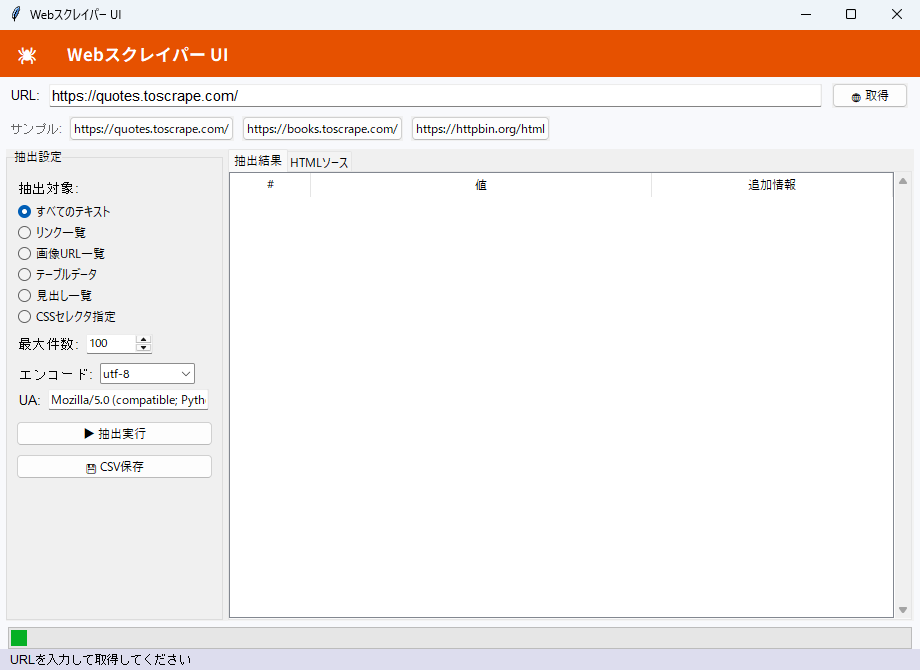
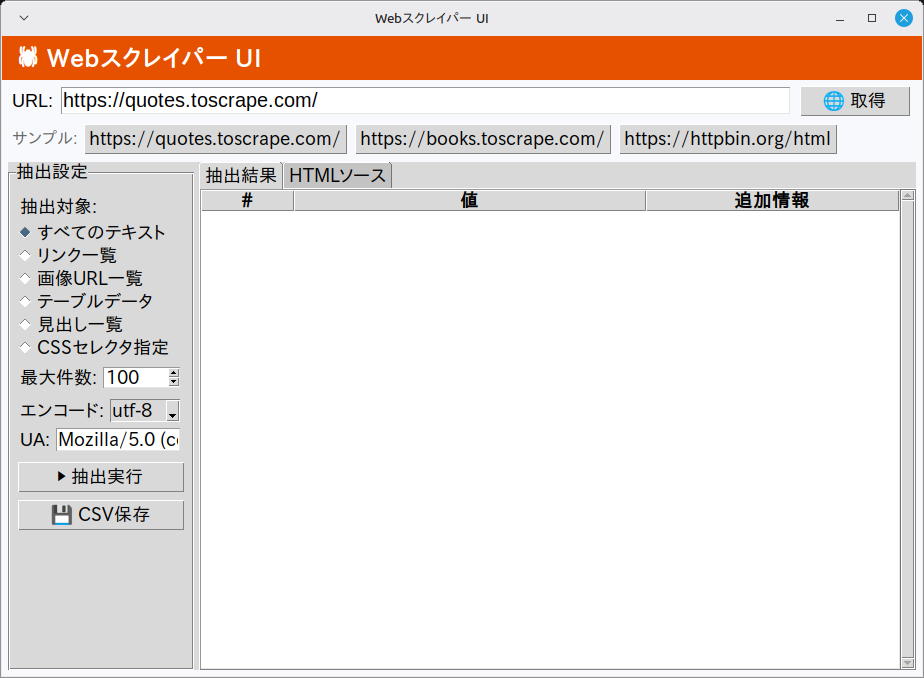
- ループで生成するボタン群(
SAMPLE_URLS定数「https://quotes.toscrape.com/」「https://books.toscrape.com/」「https://httpbin.org/html」から生成)をlambda u=url: (self.url_var.set(u), self._fetch())で接続 - 「🌐 取得」ボタン(
_fetch())・「▶ 抽出実行」ボタン(_extract())・「💾 CSV保存」ボタン(_save_csv())で操作 ttk.Treeviewによる表形式の一覧表示- CSV ファイルへの書き出し
filedialog.asksaveasfilename()によるファイル保存ダイアログmessagebox.showerror()・messagebox.showwarning()によるダイアログ通知- ウィンドウはタイトル「Webスクレイパー UI」・サイズ 920x640 で起動
3. 事前準備・環境
Python 3.11 以上(Ubuntu で 3.14・3.15 の起動を確認) / Windows 11(実機)で起動・基本操作を確認 / Linux Mint 22.3(仮想マシン)で起動・画面表示を確認(macOS は未検証)
Windows 11(実機)で起動と基本操作を確認しています(全機能の網羅テストではありません)。Linux Mint 22.3(仮想マシン)では起動と画面表示を確認しました。macOS は必要なライブラリ(pip install)を入れれば動作する想定ですが、未検証です。
- Python 3.11 以上(Ubuntu で 3.14・3.15 の起動を確認)
- OS: Windows 11(実機で起動・基本操作を確認)・Linux Mint 22.3(仮想マシンで起動・画面表示を確認)
このアプリは入力した URL へ実際に通信します。起動直後の URL 欄には、スクレイピング練習用の公開サイトが入っています。サンプルボタンを押すと quotes.toscrape.com・books.toscrape.com・httpbin.org へすぐに取得が始まります。よそのサイトを相手にするときは、そのサイトの利用規約と robots.txt を先に確認し、取得の間隔をあけてください。ログインが必要なページや個人情報が載ったページは対象にしないでください(詳しくは9章)。
4. 完全なソースコード
右上の「コピー」ボタンをクリックするとコードをクリップボードにコピーできます。
import tkinter as tk
from tkinter import ttk, messagebox, filedialog
import urllib.request
import urllib.error
import threading
import csv
import io
import re
import os

try:
    from bs4 import BeautifulSoup
    BS4_AVAILABLE = True
except ImportError:
    BS4_AVAILABLE = False


class App34:
    """Webスクレイパー UI"""

    SAMPLE_URLS = [
        "https://quotes.toscrape.com/",
        "https://books.toscrape.com/",
        "https://httpbin.org/html",
    ]

    def __init__(self, root):
        self.root = root
        self.root.title("Webスクレイパー UI")
        self.root.geometry("920x640")
        self.root.configure(bg="#f8f9fc")
        self._results = []
        self._build_ui()

    def _build_ui(self):
        header = tk.Frame(self.root, bg="#e65100", pady=8)
        header.pack(fill=tk.X)
        tk.Label(header, text="🕷️ Webスクレイパー UI",
                 font=("Noto Sans JP", 13, "bold"),
                 bg="#e65100", fg="white").pack(side=tk.LEFT, padx=12)

        if not BS4_AVAILABLE:
            tk.Label(self.root,
                     text="⚠ BeautifulSoup4が未インストールです "
                          "(pip install beautifulsoup4 lxml)。"
                          "urllib のみの簡易スクレイピングになります。",
                     bg="#fff3cd", fg="#856404", font=("Arial", 9),
                     anchor="w", padx=8).pack(fill=tk.X)

        # URL入力
        url_f = tk.Frame(self.root, bg="#f8f9fc", pady=6)
        url_f.pack(fill=tk.X, padx=8)
        tk.Label(url_f, text="URL:", bg="#f8f9fc",
                 font=("Arial", 10)).pack(side=tk.LEFT)
        self.url_var = tk.StringVar(value="https://quotes.toscrape.com/")
        ttk.Entry(url_f, textvariable=self.url_var,
                  font=("Arial", 11), width=55).pack(side=tk.LEFT, padx=6,
                                                      fill=tk.X, expand=True)
        self.fetch_btn = ttk.Button(url_f, text="🌐 取得",
                                     command=self._fetch)
        self.fetch_btn.pack(side=tk.LEFT, padx=4)

        # サンプルURL
        sample_f = tk.Frame(self.root, bg="#f8f9fc")
        sample_f.pack(fill=tk.X, padx=8, pady=2)
        tk.Label(sample_f, text="サンプル:", bg="#f8f9fc",
                 font=("Arial", 9), fg="#666").pack(side=tk.LEFT)
        for url in self.SAMPLE_URLS:
            ttk.Button(sample_f, text=url[:40],
                       command=lambda u=url: (self.url_var.set(u), self._fetch())
                       ).pack(side=tk.LEFT, padx=4)

        # メインエリア
        paned = ttk.PanedWindow(self.root, orient=tk.HORIZONTAL)
        paned.pack(fill=tk.BOTH, expand=True, padx=6, pady=6)

        # 左: 抽出設定
        left = ttk.LabelFrame(paned, text="抽出設定", padding=8)
        paned.add(left, weight=2)
        self._build_settings(left)

        # 右: 結果
        right = tk.Frame(paned, bg="#f8f9fc")
        paned.add(right, weight=3)
        self._build_results(right)

        # プログレス
        self.progress = ttk.Progressbar(self.root, mode="indeterminate")
        self.progress.pack(fill=tk.X, padx=8)

        self.status_var = tk.StringVar(value="URLを入力して取得してください")
        tk.Label(self.root, textvariable=self.status_var,
                 bg="#dde", font=("Arial", 9), anchor="w", padx=8
                 ).pack(fill=tk.X, side=tk.BOTTOM)

    def _build_settings(self, parent):
        lbl_s = {"bg": ttk.Style().lookup("TLabelframe", "background"), "font": ("Arial", 10)}

        # 抽出対象
        ttk.LabelFrame(parent, text="").pack()  # ダミー
        tk.Label(parent, text="抽出対象:", **lbl_s).pack(anchor="w", pady=2)
        self.extract_var = tk.StringVar(value="すべてのテキスト")
        for val in ["すべてのテキスト", "リンク一覧", "画像URL一覧",
                    "テーブルデータ", "見出し一覧", "CSSセレクタ指定"]:
            ttk.Radiobutton(parent, text=val, variable=self.extract_var,
                            value=val,
                            command=self._on_extract_change).pack(anchor="w")

        # CSSセレクタ
        self.selector_frame = tk.Frame(parent, bg=ttk.Style().lookup("TLabelframe", "background"))
        self.selector_frame.pack(fill=tk.X, pady=4)
        tk.Label(self.selector_frame, text="CSSセレクタ:",
                 **lbl_s).pack(anchor="w")
        self.selector_var = tk.StringVar(value=".text")
        ttk.Entry(self.selector_frame, textvariable=self.selector_var,
                  width=22).pack(fill=tk.X, padx=2)
        tk.Label(self.selector_frame,
                 text="例: h1, .title, #main p, a[href]",
                 bg=self.selector_frame.cget("bg"),
                 fg="#666", font=("Arial", 8)).pack(anchor="w")
        self.selector_frame.pack_forget()

        # 最大件数
        row = tk.Frame(parent, bg=ttk.Style().lookup("TLabelframe", "background"))
        row.pack(fill=tk.X, pady=6)
        tk.Label(row, text="最大件数:", **lbl_s).pack(side=tk.LEFT)
        self.max_var = tk.IntVar(value=100)
        ttk.Spinbox(row, from_=1, to=9999,
                    textvariable=self.max_var, width=8).pack(side=tk.LEFT, padx=4)

        # 文字コード
        enc_row = tk.Frame(parent, bg=ttk.Style().lookup("TLabelframe", "background"))
        enc_row.pack(fill=tk.X, pady=2)
        tk.Label(enc_row, text="エンコード:", **lbl_s).pack(side=tk.LEFT)
        self.enc_var = tk.StringVar(value="utf-8")
        ttk.Combobox(enc_row, textvariable=self.enc_var,
                     values=["utf-8", "shift_jis", "euc-jp", "iso-8859-1",
                              "自動検出"],
                     state="readonly", width=12).pack(side=tk.LEFT, padx=4)

        # ユーザーエージェント
        ua_row = tk.Frame(parent, bg=ttk.Style().lookup("TLabelframe", "background"))
        ua_row.pack(fill=tk.X, pady=2)
        tk.Label(ua_row, text="UA:", **lbl_s).pack(side=tk.LEFT)
        self.ua_var = tk.StringVar(
            value="Mozilla/5.0 (compatible; PythonScraper/1.0)")
        ttk.Entry(ua_row, textvariable=self.ua_var, width=22).pack(
            side=tk.LEFT, padx=4, fill=tk.X, expand=True)

        ttk.Button(parent, text="▶ 抽出実行",
                   command=self._extract).pack(pady=8, fill=tk.X)
        ttk.Button(parent, text="💾 CSV保存",
                   command=self._save_csv).pack(fill=tk.X)

    def _build_results(self, parent):
        notebook = ttk.Notebook(parent)
        notebook.pack(fill=tk.BOTH, expand=True)

        # 抽出結果タブ
        result_tab = tk.Frame(notebook, bg="#f8f9fc")
        notebook.add(result_tab, text="抽出結果")
        cols = ("no", "value", "extra")
        self.result_tree = ttk.Treeview(result_tab, columns=cols,
                                         show="headings", height=18)
        for c, h, w in [("no", "#", 40), ("value", "値", 300), ("extra", "追加情報", 200)]:
            self.result_tree.heading(c, text=h)
            self.result_tree.column(c, width=w, minwidth=30)
        sb = ttk.Scrollbar(result_tab, command=self.result_tree.yview)
        self.result_tree.configure(yscrollcommand=sb.set)
        sb.pack(side=tk.RIGHT, fill=tk.Y)
        self.result_tree.pack(fill=tk.BOTH, expand=True)

        # HTMLソースタブ
        src_tab = tk.Frame(notebook, bg="#0d1117")
        notebook.add(src_tab, text="HTMLソース")
        self.source_text = tk.Text(src_tab, bg="#0d1117", fg="#c9d1d9",
                                    font=("Courier New", 10), relief=tk.FLAT,
                                    state=tk.DISABLED, wrap=tk.NONE)
        h_sb = ttk.Scrollbar(src_tab, orient=tk.HORIZONTAL,
                             command=self.source_text.xview)
        v_sb = ttk.Scrollbar(src_tab, orient=tk.VERTICAL,
                             command=self.source_text.yview)
        self.source_text.configure(xscrollcommand=h_sb.set,
                                   yscrollcommand=v_sb.set)
        v_sb.pack(side=tk.RIGHT, fill=tk.Y)
        h_sb.pack(side=tk.BOTTOM, fill=tk.X)
        self.source_text.pack(fill=tk.BOTH, expand=True)

    def _on_extract_change(self):
        if self.extract_var.get() == "CSSセレクタ指定":
            self.selector_frame.pack(fill=tk.X, pady=4)
        else:
            self.selector_frame.pack_forget()

    def _fetch(self):
        url = self.url_var.get().strip()
        if not url:
            messagebox.showwarning("警告", "URLを入力してください")
            return
        self.fetch_btn.config(state=tk.DISABLED)
        self.progress.start(10)
        self.status_var.set("取得中...")
        threading.Thread(target=self._do_fetch, args=(url,), daemon=True).start()

    def _do_fetch(self, url):
        try:
            req = urllib.request.Request(url, headers={
                "User-Agent": self.ua_var.get()})
            with urllib.request.urlopen(req, timeout=15) as resp:
                raw = resp.read()
                enc = self.enc_var.get()
                if enc == "自動検出":
                    # Content-Typeから推測
                    ct = resp.headers.get("Content-Type", "")
                    m = re.search(r"charset=([^\s;]+)", ct, re.IGNORECASE)
                    enc = m.group(1) if m else "utf-8"
                html = raw.decode(enc, errors="replace")
            self.root.after(0, self._show_source, html)
        except Exception as e:
            self.root.after(0, self.status_var.set, f"エラー: {e}")
            self.root.after(0, self.progress.stop)
            self.root.after(0, self.fetch_btn.config, {"state": tk.NORMAL})

    def _show_source(self, html):
        self._html = html
        self.source_text.config(state=tk.NORMAL)
        self.source_text.delete("1.0", tk.END)
        self.source_text.insert("1.0", html[:200000])  # 上限200KB
        self.source_text.config(state=tk.DISABLED)
        self.progress.stop()
        self.fetch_btn.config(state=tk.NORMAL)
        self.status_var.set(f"取得完了: {len(html)} 文字")

    def _extract(self):
        if not hasattr(self, "_html") or not self._html:
            messagebox.showwarning("警告", "先にページを取得してください")
            return
        mode = self.extract_var.get()
        html = self._html
        max_n = self.max_var.get()
        results = []

        if not BS4_AVAILABLE:
            # 簡易版: 正規表現
            if mode == "リンク一覧":
                for m in re.finditer(r'href=["\']([^"\']+)["\']', html):
                    results.append((m.group(1), ""))
            elif mode == "画像URL一覧":
                for m in re.finditer(r'src=["\']([^"\']+\.(?:png|jpg|jpeg|gif|webp|svg))["\']',
                                     html, re.IGNORECASE):
                    results.append((m.group(1), ""))
            else:
                # タグを除去してテキスト抽出
                text = re.sub(r"<[^>]+>", "", html)
                lines = [l.strip() for l in text.splitlines() if l.strip()]
                results = [(l, "") for l in lines]
        else:
            soup = BeautifulSoup(html, "lxml" if self._try_lxml() else "html.parser")
            if mode == "すべてのテキスト":
                for tag in soup.find_all(text=True):
                    t = tag.strip()
                    if t and tag.parent.name not in ["script", "style", "meta"]:
                        results.append((t, tag.parent.name))
            elif mode == "リンク一覧":
                for a in soup.find_all("a", href=True):
                    results.append((a["href"], a.get_text(strip=True)))
            elif mode == "画像URL一覧":
                for img in soup.find_all("img"):
                    src = img.get("src", "")
                    alt = img.get("alt", "")
                    results.append((src, alt))
            elif mode == "テーブルデータ":
                for table in soup.find_all("table"):
                    for row in table.find_all("tr"):
                        cells = [td.get_text(strip=True)
                                 for td in row.find_all(["td", "th"])]
                        if cells:
                            results.append((" | ".join(cells), ""))
            elif mode == "見出し一覧":
                for h in soup.find_all(["h1", "h2", "h3", "h4", "h5", "h6"]):
                    results.append((h.get_text(strip=True), h.name))
            elif mode == "CSSセレクタ指定":
                selector = self.selector_var.get().strip()
                if selector:
                    for elem in soup.select(selector):
                        results.append((elem.get_text(strip=True),
                                        elem.name))

        self._results = results[:max_n]
        self._show_results()

    def _try_lxml(self):
        try:
            import lxml
            return True
        except ImportError:
            return False

    def _show_results(self):
        self.result_tree.delete(*self.result_tree.get_children())
        for i, (val, extra) in enumerate(self._results, 1):
            self.result_tree.insert("", "end", values=(i, val[:200], extra[:100]))
        self.status_var.set(f"抽出完了: {len(self._results)} 件")

    def _save_csv(self):
        if not self._results:
            messagebox.showwarning("警告", "抽出結果がありません")
            return
        path = filedialog.asksaveasfilename(
            defaultextension=".csv",
            filetypes=[("CSV", "*.csv"), ("すべて", "*.*")])
        if path:
            try:
                with open(path, "w", newline="", encoding="utf-8-sig") as f:
                    writer = csv.writer(f)
                    writer.writerow(["No", "値", "追加情報"])
                    for i, (val, extra) in enumerate(self._results, 1):
                        writer.writerow([i, val, extra])
                self.status_var.set(f"CSV保存: {path}")
            except Exception as e:
                messagebox.showerror("エラー", str(e))


if __name__ == "__main__":
    root = tk.Tk()
    app = App34(root)
    root.mainloop()
5. コード解説
Webスクレイパー UIのコードを、実際に書かれている実装に沿って解説します。
クラス設計とコンストラクタ
App34 クラスにアプリの全機能をまとめています(メソッド12個・全327行)。__init__ ではタイトル「Webスクレイパー UI」とウィンドウサイズ 920x640 を設定します。最後に _build_ui() で画面を組み立てます。
※ 該当部分のコード本体は 「4. 完全なソースコード」 をご参照ください(重複表示を避けるため再掲を省略しています)。
ウィジェット構成
画面は tk.Frame×10・tk.Label×11・ttk.Entry×3・ttk.Button×6(ループで生成)・ttk.PanedWindow・ttk.LabelFrame×2・ttk.Progressbar・ttk.Style×5・ttk.Radiobutton(ループで生成)・ttk.Spinbox・ttk.Combobox・ttk.Notebook・ttk.Treeview・ttk.Scrollbar×3・tk.Text で構成しています。見出し付きの枠(LabelFrame)は「抽出設定」のラベルでエリアを区切っています。PanedWindow を使っているので、ペインの境界をマウスでドラッグして幅を変えられます。
※ 該当部分のコード本体は 「4. 完全なソースコード」 をご参照ください(重複表示を避けるため再掲を省略しています)。
イベント処理とボタンの接続
「🌐 取得」ボタン(_fetch())・「▶ 抽出実行」ボタン(_extract())・「💾 CSV保存」ボタン(_save_csv())を command= で接続しています。ボタンはループ内で command=lambda u=url: (self.url_var.set(u), self._fetch()) の形で生成しています。既定引数でループ変数を固定するのがポイントで、これを書かないと全ボタンが最後の値で動いてしまいます。
※ 該当部分のコード本体は 「4. 完全なソースコード」 をご参照ください(重複表示を避けるため再掲を省略しています)。
例外処理
try-except で Exception・ImportError を捕捉しています。あわせて messagebox.showerror()・messagebox.showwarning() のダイアログで、ユーザーへの通知・確認を行います。
※ 該当部分のコード本体は 「4. 完全なソースコード」 をご参照ください(重複表示を避けるため再掲を省略しています)。
6. ステップバイステップガイド
このアプリをゼロから自分で作る手順を解説します。コードをコピーするだけでなく、実際に手順を追って自分で書いてみましょう。
-
1ファイルを作成する
新しいファイルを作成して app34.py と保存します。外部ライブラリ
bs4・lxmlを使います。先にpip install beautifulsoup4 lxmlを実行してください。(import 名と pip のパッケージ名が異なる点に注意:bs4はbeautifulsoup4でインストールします) -
2クラスの骨格を作る
App34クラスを定義し、__init__と、末尾のroot = tk.Tk()~mainloop()の最小構成を書いて、まず空のウィンドウが出ることを確認します。 -
3ウィンドウを設定する
title("Webスクレイパー UI")・geometry("920x640")・configure(bg="#f8f9fc")をコンストラクタで設定します。 -
4画面部品を並べる
_build_ui()の中で、tk.Frame×10・tk.Label×11・ttk.Entry×3・ttk.Button×6(ループで生成)・ttk.PanedWindow・ttk.LabelFrame×2・ttk.Progressbar・ttk.Style×5・ttk.Radiobutton(ループで生成)・ttk.Spinbox・ttk.Combobox・ttk.Notebook・ttk.Treeview・ttk.Scrollbar×3・tk.Textを作って配置します(掲載コードと同じ並び順で書くとレイアウトが一致します)。まず表示だけ確認しましょう。 -
5イベントを接続する
「2. 機能一覧」で挙げた各ボタンを
command=で対応するメソッド(_fetch()・_extract()・_save_csv())につなぎます。ループ生成のボタンはcommand=lambda u=url: (self.url_var.set(u), self._fetch())の形で接続します。 -
6中心になるメソッドを実装する
アプリの本体である
_show_source()(9行)・_extract()(57行)・_save_csv()(17行)・_fetch()(9行) を実装します。 -
7動作確認する
python app34.pyで起動し、各ボタンが反応することを確認します。
7. カスタマイズアイデア
基本機能を習得したら、以下のカスタマイズに挑戦してみましょう。少しずつ機能を追加することで、Pythonのスキルが飛躍的に向上します。
💡 ダークモードを追加する
bg色・fg色を辞書で管理し、ボタン1つでダークモード・ライトモードを切り替えられるようにしましょう。
💡 クラス定数を書き換えて動きを変える
データはクラス定数(SAMPLE_URLS)にまとまっています。中身を書き換えて動きが変わることを確かめましょう。複数の定数が対応関係にある場合は、セットで整合させる必要がある点に注意してください。
💡 配色をまとめて管理する
背景色 #f8f9fc をはじめ、色コードが各所に直書きされています。色を1つの辞書にまとめると、テーマの切り替えが1か所の変更で済むようになります。
8. よくある問題と解決法
❌ 文字のフォントが崩れる・見た目が違う
原因:このコードは font=("Noto Sans JP", ...) のようにフォント名を直接指定しています。環境にこのフォントが入っていないと、OS が代わりのフォントで表示するため、見本と見た目が変わることがあります。
解決法:動作には支障ありません。気になる場合は font 引数の名前を自分の OS に入っているフォントへ書き換えるか、font 引数を省略してください。
❌ 写経したら全部のボタンが同じ動きになる
原因:ループでボタンを作るとき、このコードは command=lambda u=url: (self.url_var.set(u), self._fetch()) のように既定引数でループ変数を固定しています。これを省略してループ変数を直接書くと、ループ終了後の最後の値が全ボタンで共有されてしまいます(Python のクロージャの有名な罠です)。
解決法:掲載コードのとおり、lambda の既定引数でその時点の値を渡してください。
❌ ウィンドウの大きさが画面に合わない
原因:geometry("920x640") の固定サイズで起動するためです。
解決法:この数値を書き換えて起動サイズを調整してください。なお、このコードにはウィンドウサイズを固定する設定(resizable の指定)が無いため、ウィンドウの端をドラッグしたサイズ変更は既定どおり可能です。
9. 練習問題
アプリの理解を深めるための練習問題です。気になるものから挑戦してみてください(課題3は定型の発展課題です)。「🌐 取得」はインターネットへ接続し、入力した URL のページをそのまま読み込みます(205-217行)。よそのサイトを相手にするときは、そのサイトの利用規約と robots.txt を先に確認し、禁止されている取得はしないでください。取得したデータの保存や公開にも、著作権や規約の制限がかかります。「🌐 取得」を続けて押すと相手のサーバーに負担をかけるので、間隔をあけて回数を抑えてください。ログインが必要なページや、個人情報が載ったページは対象にしないでください。下の課題1・課題2は、自分で作ったローカルの HTML ファイルだけで確かめられます。urllib.request.urlopen() は file:/// で始まるパスも開けるので、URL 欄にそのまま入れれば通信は起きません。
-
課題1:取得に失敗しても、「▶ 抽出実行」が前のページの結果を出す
_extract()が読んでいるのはself._htmlです(235-239行)。この値を入れているのは、取得に成功したときの_show_source()だけです(224-225行)。失敗した回はステータスを書き換えて終わるので(219-222行)、前のページの中身が残ったままになります。期待結果:メモ帳で
<html><body><h1>ページA</h1></body></html>と1行だけ書き、page_a.htmlという名前で保存する。URL 欄にfile:///C:/Users/自分の名前/Desktop/page_a.htmlのように入れて「🌐 取得」を押すと、取得完了: 39 文字と出る(改行を入れると文字数は変わる)。抽出対象を「見出し一覧」にして「▶ 抽出実行」を押すとページAが1件出る。次に URL の末尾だけpage_zzz.htmlという無いファイルに変えて取得すると、エラー: <urlopen error [WinError 2] 指定されたファイルが見つかりません。...>のような文が出る。そのまま「▶ 抽出実行」を押すと、警告は出ずにページAがまた1件表示される。直したあとは先にページを取得してくださいと出る。合格条件
- 取得に失敗したあとに「▶ 抽出実行」を押すと、警告が出て古い結果は表示されない
- 取得に成功したときの抽出は、いままでどおり動く
- 失敗したときのエラー表示そのものは、いままでどおり残る
ヒント①(どこを触るか): 触るのは1か所です。
_fetch()で取得を始める直前(200-203行)です。_do_fetch()のexcept(219-222行)へ同じ1行を置く書き方でも直せます。
ヒント②(使うもの):_extract()の入口はhasattr(self, "_html")と中身が空かどうかで判断しています(235-236行)。取得を始めるときにself._html = ""を入れておけば、失敗した回はそのまま警告側へ落ちます。成功したときは_show_source()が入れ直してくれます(225行)。
つまずきやすい点:_do_fetch()は別のスレッドで動くので(203行)、画面に触る処理はself.root.after(0, ...)を通しています(218行・220-222行)。self._htmlはウィジェットではないため、そのまま代入して構いません。_htmlは__init__に無い属性なので(27-33行)、一度も取得していないうちはhasattr()の側で弾かれます。 -
課題2:エンコードの「自動検出」は
<meta charset>を見ないので、名乗らないページで文字化けする「自動検出」を選ぶと、
Content-Typeヘッダーの中のcharset=だけを探します(212-216行)。見つからなければutf-8と決め打ちします。HTML の中に書かれた<meta charset>のほうは読んでいません。期待結果:メモ帳で
<html><head><meta charset="shift_jis"></head><body><h1>日本語の見出し</h1></body></html>と書く。「名前を付けて保存」で文字コードを ANSI にしてsjis_test.htmlとして保存する(日本語環境の Windows では Shift_JIS になる)。エンコードを「自動検出」にしてこのファイルを取得すると、「HTMLソース」タブに<h1>���{��̌��o��</h1>のような記号が並ぶ。エンコードをshift_jisに選び直して取得すると、正しく表示される。直したあとは「自動検出」のままでも正しく読める。合格条件
- サーバーが文字コードを名乗らないページでも、
<meta charset>の指定どおりに読める - ヘッダーに
charset=が書かれているときは、そちらが優先される - エンコードを手で選んだときの動きは、いままでどおり
ヒント①(どこを触るか): 触るのは1か所です。
_do_fetch()の自動検出の部分(211-217行)。
ヒント②(使うもの):rawはまだ文字に直していないバイト列です(210行)。バイト列のままre.search(rb"charset=[\"']?([\w-]+)", raw[:2048], re.IGNORECASE)のように探せば、<meta charset>の指定を拾えます。取り出した名前はbytesなので、decode("ascii")で文字列に直してから 217行へ渡します。
つまずきやすい点: 217行にはerrors="replace"が付いているので、文字コードを間違えても例外は出ません。読めなかった場所が記号に置き換わるだけです。存在しない文字コード名を渡したときはLookupErrorになるため、tryで囲んでutf-8に戻す道を用意しておくと安全です。 - サーバーが文字コードを名乗らないページでも、
-
課題3:キー操作に対応させる
ボタンから呼んでいる
_fetch()を、キーボードのキーからも呼べるようにしてみましょう。tkinter では bind を使ってキーイベントとメソッドを結び付けられます。
写経中に赤いエラー文が出たら、Pythonエラー一覧&解決法(英語メッセージ逆引き)で原因と直し方をすぐ確認できます。
このレベルのアプリが作れたら、入門書の次の「作るための本」へ進む時期です。実践におすすめのPython本(当サイトの参考書ランキング総合3〜4位)で自動化とコードの書き方の2冊を、その直後の用途別専門書の節でデータ分析・Web・AIの本を比較しています。