画像一括処理ツール
フォルダ内の画像を一括でリサイズ・変換・フィルター適用するバッチ処理ツール。Pillowとマルチスレッドを学びます。
1. アプリ概要
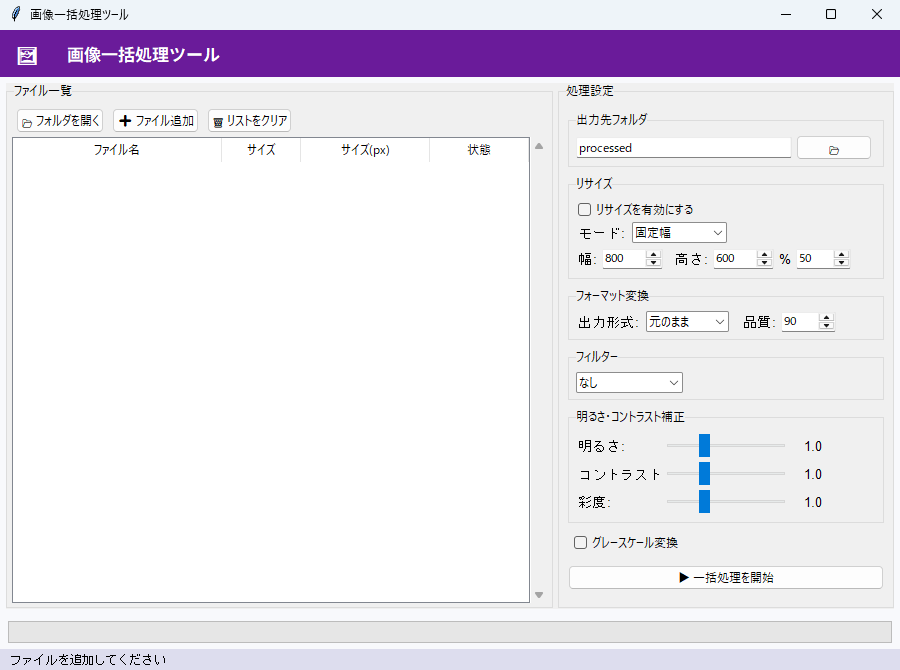
撮りためた写真の縮小や PNG から JPEG への変換を1枚ずつ画像ソフトで繰り返すと、枚数に比例して手作業が増えます。このバッチ処理ツールはフォルダ内の画像に Pillow でリサイズ・形式変換・フィルターをまとめてかけ、変換ループを別スレッド(threading)で回すため処理中も進捗バーと「状態」列が更新されます。
出力先の初期値は processed で、相対パスのままならスクリプトと同じ場所にこのフォルダが作られます。
2. 機能一覧
- 「📂 フォルダを開く」ボタン(
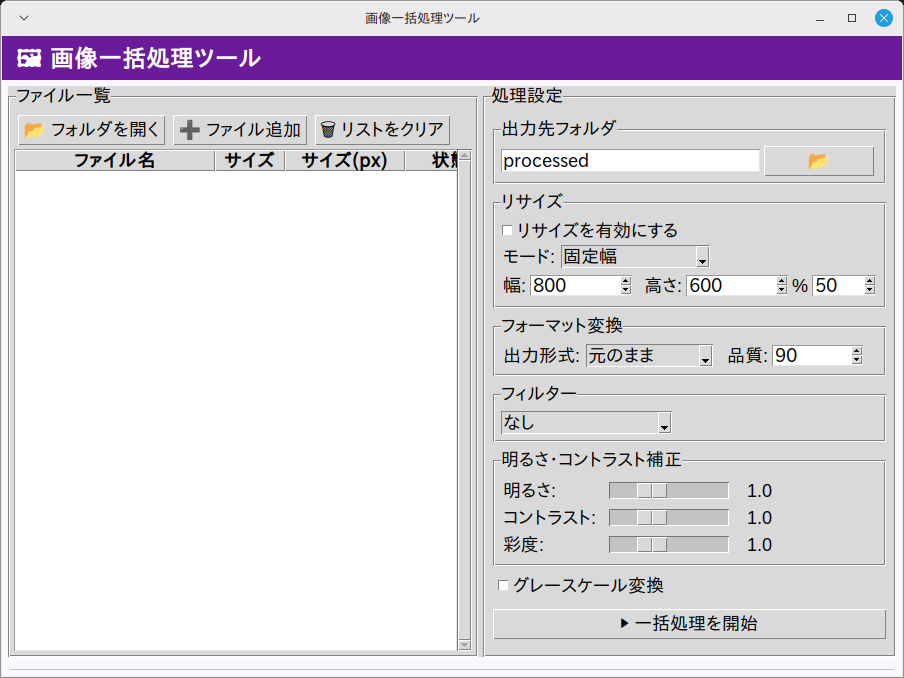
_open_folder())・「➕ ファイル追加」ボタン(_add_files())・「🗑 リストをクリア」ボタン(_clear_list())・「📂」ボタン(_browse_output())・「▶ 一括処理を開始」ボタン(_start_processing())で操作 ttk.Treeviewによる表形式の一覧表示filedialog.askdirectory()によるフォルダ選択ダイアログfiledialog.askopenfilenames()によるファイル選択ダイアログ(複数)messagebox.showerror()・messagebox.showwarning()によるダイアログ通知- ウィンドウはタイトル「画像一括処理ツール」・サイズ 900x640 で起動
3. 事前準備・環境
Python 3.11 以上(Ubuntu で 3.14・3.15 の起動を確認) / Windows 11(実機)で起動・基本操作を確認 / Linux Mint 22.3(仮想マシン)で起動・画面表示を確認(macOS は未検証)
Windows 11(実機)で起動と基本操作を確認しています(全機能の網羅テストではありません)。Linux Mint 22.3(仮想マシン)では起動と画面表示を確認しました。macOS は必要なライブラリ(pip install)を入れれば動作する想定ですが、未検証です。
- Python 3.11 以上(Ubuntu で 3.14・3.15 の起動を確認)
- OS: Windows 11(実機で起動・基本操作を確認)・Linux Mint 22.3(仮想マシンで起動・画面表示を確認)
インストールが必要なライブラリ
pip install pillow4. 完全なソースコード
右上の「コピー」ボタンをクリックするとコードをクリップボードにコピーできます。
import tkinter as tk
from tkinter import ttk, messagebox, filedialog
import os
import threading
from datetime import datetime

try:
    from PIL import Image, ImageFilter, ImageEnhance, ImageOps, ImageTk
    PIL_AVAILABLE = True
except ImportError:
    PIL_AVAILABLE = False


class App33:
    """画像一括処理ツール"""

    FILTERS = {
        "なし": None,
        "ぼかし": ImageFilter.BLUR if PIL_AVAILABLE else None,
        "シャープ": ImageFilter.SHARPEN if PIL_AVAILABLE else None,
        "エッジ検出": ImageFilter.FIND_EDGES if PIL_AVAILABLE else None,
        "エンボス": ImageFilter.EMBOSS if PIL_AVAILABLE else None,
        "スムージング": ImageFilter.SMOOTH if PIL_AVAILABLE else None,
    }

    def __init__(self, root):
        self.root = root
        self.root.title("画像一括処理ツール")
        self.root.geometry("900x640")
        self.root.configure(bg="#f8f9fc")
        self._files = []
        self._processing = False
        self._build_ui()

    def _build_ui(self):
        header = tk.Frame(self.root, bg="#6a1b9a", pady=8)
        header.pack(fill=tk.X)
        tk.Label(header, text="🖼️ 画像一括処理ツール",
                 font=("Noto Sans JP", 13, "bold"),
                 bg="#6a1b9a", fg="white").pack(side=tk.LEFT, padx=12)

        if not PIL_AVAILABLE:
            tk.Label(self.root,
                     text="⚠ Pillow が未インストールです (pip install Pillow)。",
                     bg="#fff3cd", fg="#856404", font=("Arial", 9),
                     anchor="w", padx=8).pack(fill=tk.X)

        # メインエリア
        paned = ttk.PanedWindow(self.root, orient=tk.HORIZONTAL)
        paned.pack(fill=tk.BOTH, expand=True, padx=6, pady=6)

        # 左: ファイルリスト
        left = ttk.LabelFrame(paned, text="ファイル一覧", padding=4)
        paned.add(left, weight=3)

        btn_f = tk.Frame(left, bg=ttk.Style().lookup("TLabelframe", "background"))
        btn_f.pack(fill=tk.X, pady=4)
        ttk.Button(btn_f, text="📂 フォルダを開く",
                   command=self._open_folder).pack(side=tk.LEFT, padx=4)
        ttk.Button(btn_f, text="➕ ファイル追加",
                   command=self._add_files).pack(side=tk.LEFT, padx=4)
        ttk.Button(btn_f, text="🗑 リストをクリア",
                   command=self._clear_list).pack(side=tk.LEFT, padx=4)

        cols = ("name", "size", "dims", "status")
        self.tree = ttk.Treeview(left, columns=cols, show="headings", height=16)
        for c, h, w in [("name", "ファイル名", 200), ("size", "サイズ", 70),
                         ("dims", "サイズ(px)", 120), ("status", "状態", 90)]:
            self.tree.heading(c, text=h)
            self.tree.column(c, width=w, minwidth=40)
        sb = ttk.Scrollbar(left, command=self.tree.yview)
        self.tree.configure(yscrollcommand=sb.set)
        sb.pack(side=tk.RIGHT, fill=tk.Y)
        self.tree.pack(fill=tk.BOTH, expand=True)
        self.tree.tag_configure("done", foreground="#2e7d32")
        self.tree.tag_configure("error", foreground="#c62828")

        # 右: 処理設定
        right = ttk.LabelFrame(paned, text="処理設定", padding=8)
        paned.add(right, weight=2)
        self._build_settings(right)

        # プログレス
        prog_f = tk.Frame(self.root, bg="#f8f9fc")
        prog_f.pack(fill=tk.X, padx=8, pady=4)
        self.progress_var = tk.IntVar(value=0)
        self.progress = ttk.Progressbar(prog_f, variable=self.progress_var,
                                         maximum=100)
        self.progress.pack(fill=tk.X, pady=2)

        self.status_var = tk.StringVar(value="ファイルを追加してください")
        tk.Label(self.root, textvariable=self.status_var,
                 bg="#dde", font=("Arial", 9), anchor="w", padx=8
                 ).pack(fill=tk.X, side=tk.BOTTOM)

    def _build_settings(self, parent):
        lbl_s = {"bg": ttk.Style().lookup("TLabelframe", "background"), "font": ("Arial", 10)}

        # 出力フォルダ
        out_f = ttk.LabelFrame(parent, text="出力先フォルダ", padding=6)
        out_f.pack(fill=tk.X, pady=4)
        row = tk.Frame(out_f, bg=ttk.Style().lookup("TLabelframe", "background"))
        row.pack(fill=tk.X)
        self.out_dir_var = tk.StringVar(value="processed")
        ttk.Entry(row, textvariable=self.out_dir_var,
                  width=18).pack(side=tk.LEFT, fill=tk.X, expand=True)
        ttk.Button(row, text="📂",
                   command=self._browse_output).pack(side=tk.LEFT, padx=4)

        # リサイズ設定
        resize_f = ttk.LabelFrame(parent, text="リサイズ", padding=6)
        resize_f.pack(fill=tk.X, pady=4)
        self.resize_enabled = tk.BooleanVar(value=False)
        ttk.Checkbutton(resize_f, text="リサイズを有効にする",
                         variable=self.resize_enabled).pack(anchor="w")
        mode_row = tk.Frame(resize_f, bg=ttk.Style().lookup("TLabelframe", "background"))
        mode_row.pack(fill=tk.X, pady=2)
        tk.Label(mode_row, text="モード:", **lbl_s).pack(side=tk.LEFT)
        self.resize_mode = tk.StringVar(value="固定幅")
        ttk.Combobox(mode_row, textvariable=self.resize_mode,
                     values=["固定幅", "固定高さ", "パーセント", "固定サイズ"],
                     state="readonly", width=12).pack(side=tk.LEFT, padx=4)
        size_row = tk.Frame(resize_f, bg=ttk.Style().lookup("TLabelframe", "background"))
        size_row.pack(fill=tk.X, pady=2)
        tk.Label(size_row, text="幅:", **lbl_s).pack(side=tk.LEFT)
        self.resize_w_var = tk.IntVar(value=800)
        ttk.Spinbox(size_row, from_=1, to=9999,
                    textvariable=self.resize_w_var, width=7).pack(side=tk.LEFT, padx=2)
        tk.Label(size_row, text="高さ:", **lbl_s).pack(side=tk.LEFT, padx=(8, 0))
        self.resize_h_var = tk.IntVar(value=600)
        ttk.Spinbox(size_row, from_=1, to=9999,
                    textvariable=self.resize_h_var, width=7).pack(side=tk.LEFT, padx=2)
        tk.Label(size_row, text="%", **lbl_s).pack(side=tk.LEFT)
        self.resize_pct_var = tk.IntVar(value=50)
        ttk.Spinbox(size_row, from_=1, to=400,
                    textvariable=self.resize_pct_var, width=6).pack(side=tk.LEFT, padx=2)

        # フォーマット変換
        fmt_f = ttk.LabelFrame(parent, text="フォーマット変換", padding=6)
        fmt_f.pack(fill=tk.X, pady=4)
        row2 = tk.Frame(fmt_f, bg=ttk.Style().lookup("TLabelframe", "background"))
        row2.pack(fill=tk.X)
        tk.Label(row2, text="出力形式:", **lbl_s).pack(side=tk.LEFT)
        self.fmt_var = tk.StringVar(value="元のまま")
        ttk.Combobox(row2, textvariable=self.fmt_var,
                     values=["元のまま", "PNG", "JPEG", "BMP", "WEBP", "GIF"],
                     state="readonly", width=10).pack(side=tk.LEFT, padx=4)
        tk.Label(row2, text="品質:", **lbl_s).pack(side=tk.LEFT, padx=(8, 0))
        self.quality_var = tk.IntVar(value=90)
        ttk.Spinbox(row2, from_=1, to=100,
                    textvariable=self.quality_var, width=6).pack(side=tk.LEFT, padx=2)

        # フィルター
        filter_f = ttk.LabelFrame(parent, text="フィルター", padding=6)
        filter_f.pack(fill=tk.X, pady=4)
        self.filter_var = tk.StringVar(value="なし")
        ttk.Combobox(filter_f, textvariable=self.filter_var,
                     values=list(self.FILTERS.keys()),
                     state="readonly", width=14).pack(anchor="w")

        # 補正
        adj_f = ttk.LabelFrame(parent, text="明るさ・コントラスト補正", padding=6)
        adj_f.pack(fill=tk.X, pady=4)
        for lbl, attr, val in [("明るさ", "brightness_var", 1.0),
                                ("コントラスト", "contrast_var", 1.0),
                                ("彩度", "saturation_var", 1.0)]:
            row = tk.Frame(adj_f, bg=ttk.Style().lookup("TLabelframe", "background"))
            row.pack(fill=tk.X, pady=1)
            tk.Label(row, text=f"{lbl}:", width=10, **lbl_s,
                     anchor="w").pack(side=tk.LEFT)
            var = tk.DoubleVar(value=val)
            setattr(self, attr, var)
            scale = ttk.Scale(row, from_=0.1, to=3.0, variable=var,
                               orient=tk.HORIZONTAL, length=120)
            scale.pack(side=tk.LEFT, padx=4)
            tk.Label(row, textvariable=var, width=5,
                     **lbl_s).pack(side=tk.LEFT)

        # グレースケール
        self.gray_var = tk.BooleanVar(value=False)
        ttk.Checkbutton(parent, text="グレースケール変換",
                         variable=self.gray_var).pack(anchor="w", padx=4, pady=4)

        # 実行ボタン
        ttk.Button(parent, text="▶ 一括処理を開始",
                   command=self._start_processing).pack(pady=8, fill=tk.X)

    def _open_folder(self):
        folder = filedialog.askdirectory()
        if folder:
            exts = {".png", ".jpg", ".jpeg", ".bmp", ".gif", ".webp", ".tiff"}
            files = [os.path.join(folder, f)
                     for f in os.listdir(folder)
                     if os.path.splitext(f)[1].lower() in exts]
            for path in sorted(files):
                self._add_file(path)

    def _add_files(self):
        paths = filedialog.askopenfilenames(
            filetypes=[("画像", "*.png *.jpg *.jpeg *.bmp *.gif *.webp"),
                       ("すべて", "*.*")])
        for path in paths:
            self._add_file(path)

    def _add_file(self, path):
        if path in self._files:
            return
        self._files.append(path)
        name = os.path.basename(path)
        size_kb = os.path.getsize(path) // 1024
        dims = "—"
        if PIL_AVAILABLE:
            try:
                with Image.open(path) as img:
                    dims = f"{img.width}×{img.height}"
            except Exception:
                pass
        self.tree.insert("", "end", iid=path,
                         values=(name, f"{size_kb}KB", dims, "待機中"))

    def _clear_list(self):
        self._files.clear()
        self.tree.delete(*self.tree.get_children())
        self.progress_var.set(0)
        self.status_var.set("リストをクリアしました")

    def _browse_output(self):
        folder = filedialog.askdirectory()
        if folder:
            self.out_dir_var.set(folder)

    def _start_processing(self):
        if not PIL_AVAILABLE:
            messagebox.showerror("エラー", "Pillow が必要です:\npip install Pillow")
            return
        if not self._files:
            messagebox.showwarning("警告", "ファイルを追加してください")
            return
        if self._processing:
            return
        threading.Thread(target=self._do_processing, daemon=True).start()

    def _do_processing(self):
        self._processing = True
        out_dir = self.out_dir_var.get().strip() or "processed"
        if not os.path.isabs(out_dir):
            out_dir = os.path.join(os.path.dirname(__file__), out_dir)
        os.makedirs(out_dir, exist_ok=True)

        total = len(self._files)
        done = 0
        errors = 0

        for path in self._files:
            name = os.path.basename(path)
            self.root.after(0, self.tree.set, path, "status", "処理中...")
            try:
                with Image.open(path) as img:
                    img = img.copy()

                # グレースケール
                if self.gray_var.get():
                    img = img.convert("L").convert("RGB")

                # リサイズ
                if self.resize_enabled.get():
                    img = self._apply_resize(img)

                # フィルター
                filter_name = self.filter_var.get()
                if filter_name != "なし" and PIL_AVAILABLE:
                    flt = ImageFilter.BLUR if filter_name == "ぼかし" else \
                          ImageFilter.SHARPEN if filter_name == "シャープ" else \
                          ImageFilter.FIND_EDGES if filter_name == "エッジ検出" else \
                          ImageFilter.EMBOSS if filter_name == "エンボス" else \
                          ImageFilter.SMOOTH
                    img = img.filter(flt)

                # 明るさ・コントラスト・彩度
                b = self.brightness_var.get()
                c = self.contrast_var.get()
                s = self.saturation_var.get()
                if b != 1.0:
                    img = ImageEnhance.Brightness(img).enhance(b)
                if c != 1.0:
                    img = ImageEnhance.Contrast(img).enhance(c)
                if s != 1.0:
                    img = ImageEnhance.Color(img).enhance(s)

                # 保存
                fmt = self.fmt_var.get()
                if fmt == "元のまま":
                    ext = os.path.splitext(name)[1]
                    out_name = name
                else:
                    ext = "." + fmt.lower()
                    out_name = os.path.splitext(name)[0] + ext

                out_path = os.path.join(out_dir, out_name)
                save_kwargs = {}
                if fmt in ("JPEG", "元のまま") and ext.lower() in (".jpg", ".jpeg"):
                    save_kwargs["quality"] = self.quality_var.get()
                if fmt == "WEBP":
                    save_kwargs["quality"] = self.quality_var.get()
                if img.mode in ("RGBA", "LA") and fmt == "JPEG":
                    img = img.convert("RGB")

                img.save(out_path, **save_kwargs)
                self.root.after(0, self.tree.set, path, "status", "✓完了")
                self.root.after(0, self.tree.item, path,
                                {"tags": ("done",)})
                done += 1
            except Exception as e:
                self.root.after(0, self.tree.set, path, "status", f"エラー")
                self.root.after(0, self.tree.item, path, {"tags": ("error",)})
                errors += 1

            pct = int((done + errors) / total * 100)
            self.root.after(0, self.progress_var.set, pct)

        self._processing = False
        self.root.after(0, self.status_var.set,
                        f"完了: {done}/{total} 件処理  エラー: {errors} 件  "
                        f"→ {out_dir}")

    def _apply_resize(self, img):
        mode = self.resize_mode.get()
        w, h = img.size
        target_w = self.resize_w_var.get()
        target_h = self.resize_h_var.get()
        pct = self.resize_pct_var.get() / 100.0
        if mode == "固定幅":
            ratio = target_w / w
            new_size = (target_w, max(1, int(h * ratio)))
        elif mode == "固定高さ":
            ratio = target_h / h
            new_size = (max(1, int(w * ratio)), target_h)
        elif mode == "パーセント":
            new_size = (max(1, int(w * pct)), max(1, int(h * pct)))
        else:  # 固定サイズ
            new_size = (target_w, target_h)
        return img.resize(new_size, Image.LANCZOS)


if __name__ == "__main__":
    root = tk.Tk()
    app = App33(root)
    root.mainloop()
5. コード解説
画像一括処理ツールのコードを、実際に書かれている実装に沿って解説します。
クラス設計とコンストラクタ
App33 クラスにアプリの全機能をまとめています(メソッド11個・全348行)。__init__ ではタイトル「画像一括処理ツール」とウィンドウサイズ 900x640 を設定します。あわせて状態を保持する変数(self._processing)を初期化し、最後に _build_ui() で画面を組み立てます。
※ 該当部分のコード本体は 「4. 完全なソースコード」 をご参照ください(重複表示を避けるため再掲を省略しています)。
ウィジェット構成
画面は tk.Frame×7(ほかにループでも生成)・tk.Label×9(ほかにループでも生成)・ttk.PanedWindow・ttk.LabelFrame×7・ttk.Style×6(ほかにループでも生成)・ttk.Button×5・ttk.Treeview・ttk.Scrollbar・ttk.Progressbar・ttk.Entry・ttk.Checkbutton×2・ttk.Combobox×3・ttk.Spinbox×4・ttk.Scale(ループで生成) で構成しています。見出し付きの枠(LabelFrame)は「ファイル一覧」「処理設定」「出力先フォルダ」「リサイズ」「フォーマット変換」「フィルター」「明るさ・コントラスト補正」のラベルでエリアを区切っています。PanedWindow を使っているので、ペインの境界をマウスでドラッグして幅を変えられます。
※ 該当部分のコード本体は 「4. 完全なソースコード」 をご参照ください(重複表示を避けるため再掲を省略しています)。
イベント処理とボタンの接続
「📂 フォルダを開く」ボタン(_open_folder())・「➕ ファイル追加」ボタン(_add_files())・「🗑 リストをクリア」ボタン(_clear_list())・「📂」ボタン(_browse_output())・「▶ 一括処理を開始」ボタン(_start_processing())を command= で接続しています。
※ 該当部分のコード本体は 「4. 完全なソースコード」 をご参照ください(重複表示を避けるため再掲を省略しています)。
例外処理
try-except で Exception・ImportError を捕捉しています。あわせて messagebox.showerror()・messagebox.showwarning() のダイアログで、ユーザーへの通知・確認を行います。
※ 該当部分のコード本体は 「4. 完全なソースコード」 をご参照ください(重複表示を避けるため再掲を省略しています)。
6. ステップバイステップガイド
このアプリをゼロから自分で作る手順を解説します。コードをコピーするだけでなく、実際に手順を追って自分で書いてみましょう。
-
1ファイルを作成する
新しいファイルを作成して app33.py と保存します。外部ライブラリ
PILを使います。先にpip install Pillowを実行してください。(import 名と pip のパッケージ名が異なる点に注意:PILはPillowでインストールします) -
2クラスの骨格を作る
App33クラスを定義し、__init__と、末尾のroot = tk.Tk()~mainloop()の最小構成を書いて、まず空のウィンドウが出ることを確認します。 -
3ウィンドウを設定する
title("画像一括処理ツール")・geometry("900x640")・configure(bg="#f8f9fc")をコンストラクタで設定します。 -
4画面部品を並べる
_build_ui()の中で、tk.Frame×7(ほかにループでも生成)・tk.Label×9(ほかにループでも生成)・ttk.PanedWindow・ttk.LabelFrame×7・ttk.Style×6(ほかにループでも生成)・ttk.Button×5・ttk.Treeview・ttk.Scrollbar・ttk.Progressbar・ttk.Entry・ttk.Checkbutton×2・ttk.Combobox×3・ttk.Spinbox×4・ttk.Scale(ループで生成) を作って配置します(掲載コードと同じ並び順で書くとレイアウトが一致します)。まず表示だけ確認しましょう。 -
5イベントを接続する
「2. 機能一覧」で挙げた各ボタンを
command=で対応するメソッド(_open_folder()・_add_files()・_clear_list()・_browse_output()・_start_processing())につなぎます。 -
6中心になるメソッドを実装する
アプリの本体である
_start_processing()(10行)・_open_folder()(9行)・_add_files()(6行)など を実装します。 -
7動作確認する
python app33.pyで起動し、各ボタンが反応することを確認します。
7. カスタマイズアイデア
基本機能を習得したら、以下のカスタマイズに挑戦してみましょう。少しずつ機能を追加することで、Pythonのスキルが飛躍的に向上します。
💡 一覧から選んだ画像だけをリストから外す
現在は「リストをクリア」で全件消去のみです。Treeview.selection()で選択中の行の ID(=ファイルパス)を取得し、delete()でその行だけ一覧から外し、self._filesからも同じパスをremove()すれば、個別削除を実装できます。
💡 ダークモードを追加する
bg色・fg色を辞書で管理し、ボタン1つでダークモード・ライトモードを切り替えられるようにしましょう。
💡 クラス定数を書き換えて動きを変える
データはクラス定数(FILTERS)にまとまっています。中身を書き換えて動きが変わることを確かめましょう。複数の定数が対応関係にある場合は、セットで整合させる必要がある点に注意してください。
💡 配色をまとめて管理する
背景色 #f8f9fc をはじめ、色コードが各所に直書きされています。色を1つの辞書にまとめると、テーマの切り替えが1か所の変更で済むようになります。
8. よくある問題と解決法
❌ 一部の画像だけ処理されない・エラーで止まる
原因:壊れた画像ファイルや対応していない形式を開こうとすると、Pillow のImage.open()が例外(UnidentifiedImageErrorなど)を送出します。
解決法:このアプリの_do_processing()は1件ずつtry/exceptで囲んでおり、失敗した画像だけ一覧の「状態」列に赤字で「エラー」と表示され、残りのファイルはそのまま処理が続きます。画像ごとの失敗では処理は止まりません。ただし出力先フォルダを作れない場所(書き込み権限が無いなど)を指定すると、os.makedirs() の例外で処理が画面にエラーを出さずに止まります。その場合、アプリを開き直すまで「▶ 一括処理を開始」が反応しなくなります。完了後にステータスバーへ「完了: ◯/◯ 件処理 エラー: ◯ 件」と出るので、エラー件数を確認し、該当ファイルを開き直すか一覧から除外してください。
❌ 文字のフォントが崩れる・見た目が違う
原因:このコードは font=("Noto Sans JP", ...) のようにフォント名を直接指定しています。環境にこのフォントが入っていないと、OS が代わりのフォントで表示するため、見本と見た目が変わることがあります。
解決法:書体を名前で決めているのは、紫の見出し帯(Noto Sans JP)と、右側の設定欄のラベル・下端のステータスバー・Pillow 未導入時の警告行(どれも Arial)です。一覧の表やボタンは ttk の既定フォントなので、この置き換えとは別扱いになります。画像に文字を描き込む処理は無いので、書き出したファイルの画素は画面の書体に引きずられません。設定欄の見た目をまとめて変えるなら、_build_settings() 冒頭の lbl_s にある ("Arial", 10) を手元のフォント名に替えるか、"font" の項目を辞書から外します。
❌ ウィンドウの大きさが画面に合わない
原因:geometry("900x640") の固定サイズで起動するためです。
解決法:この数値を書き換えて起動サイズを調整してください。なお、このコードにはウィンドウサイズを固定する設定(resizable の指定)が無いため、ウィンドウの端をドラッグしたサイズ変更は既定どおり可能です。
9. 練習問題
アプリの理解を深めるための練習問題です。気になるものから挑戦してみてください(課題3は定型の発展課題です)。このアプリは選んだ画像を実際に読み書きします。出力先を元の画像と同じフォルダにして出力形式を「元のまま」にすると、元のファイルを上書きします。練習用にコピーした画像だけを入れたフォルダで試してください。
-
課題1:元のファイルを上書きしそうなときは処理を飛ばす
出力先が入力と同じフォルダで出力形式が「元のまま」だと、保存先が元のファイルと同じになります。
_do_processing()はそのままsave()を呼ぶため、元の画像は書き換わります。同じ場所になるファイルは処理せず、状態列で分かるようにしてください。期待結果:画像の入っているフォルダを出力先に選んで開始すると、保存されずに状態列が「スキップ」になり、帯に飛ばした件数が出る。
合格条件
- 出力先を別のフォルダにすると、これまでどおり全部「✓完了」になる
- 飛ばした行は「エラー」ではない別の文字で見分けられる
- 進捗バーが最後まで進み、帯の件数の合計がファイル数と合う
ヒント①(どこを触るか): 触るのは
_do_processing()の1か所です。out_path = os.path.join(out_dir, out_name)の直後に、元のパスと同じでないかを確かめる分岐を足します。
ヒント②(使うもの): 比べるのはos.path.abspath(out_path)とos.path.abspath(path)です。状態の表示はself.root.after(0, self.tree.set, path, "status", "スキップ")と書けます(完了時と同じ形です)。件数はdone・errorsの隣にskippedを増やし、最後のstatus_var.set(...)に足します。
つまずきやすい点:continueで次のファイルへ進むと、そのあとのpct = int((done + errors) / total * 100)を通らないため、進捗バーが止まって見えます。飛ばした分も割り算に入れてください。出力先の初期値processedはos.path.dirname(__file__)の下に作られるので、上書きの確認は「📂」で画像のあるフォルダそのものを選んで試します。 -
課題2:処理中は開始ボタンを押せなくする
self._processingがTrueになるのは_do_processing()の先頭です。スレッドが動き出すまではFalseのままなので、素早く2回押すと2本目の処理が通ります。処理中はボタンを無効にして、終わったら戻してください。期待結果:開始を押すとボタンが押せない見た目に変わり、全部終わると押せる状態に戻る。
合格条件
- 処理中に何度押しても二重に走らず、帯の完了件数がファイル数と合う
- 終わったあとに、続けてもう一度実行できる
- Pillow が無いときやファイルが0件のときは、ボタンが押せないままにならない
ヒント①(どこを触るか): 触るのは3か所です。
_build_settings()のttk.Button(parent, text="▶ 一括処理を開始", ...)を変数で受けてself.start_btnに持ち、_start_processing()でスレッドを始める直前と_do_processing()の最後で状態を切り替えます。
ヒント②(使うもの): 切り替えはself.start_btn.state(["disabled"])とself.start_btn.state(["!disabled"])です。_do_processing()は別スレッドなので、戻すときはself.root.after(0, ...)を通します(最後のstatus_var.setと同じ形です)。self._processing = Trueも_start_processing()側へ移すと、二重起動の穴がふさがります。
つまずきやすい点: ボタンはttk.Button(...).pack(...)と1行で書かれているため、そのまま変数に代入するとNoneが入ります(pack()はNoneを返します)。生成とpack()を2行に分けてください。無効化を_start_processing()の先頭に置くと、Pillow 未導入やファイル0件でreturnしたときにボタンが戻りません。 -
課題3:キー操作に対応させる
ボタンから呼んでいる
_open_folder()を、キーボードのキーからも呼べるようにしてみましょう。tkinter では bind を使ってキーイベントとメソッドを結び付けられます。
写経中に赤いエラー文が出たら、Pythonエラー一覧&解決法(英語メッセージ逆引き)で原因と直し方をすぐ確認できます。
このレベルのアプリが作れたら、入門書の次の「作るための本」へ進む時期です。実践におすすめのPython本(当サイトの参考書ランキング総合3〜4位)で自動化とコードの書き方の2冊を、その直後の用途別専門書の節でデータ分析・Web・AIの本を比較しています。