動画フレーム抽出
動画ファイルをOpenCVで読み込み任意フレームを画像として抽出・保存するツール。フレーム間隔・秒間隔・出力fpsの一括抽出設定付き。
1. アプリ概要
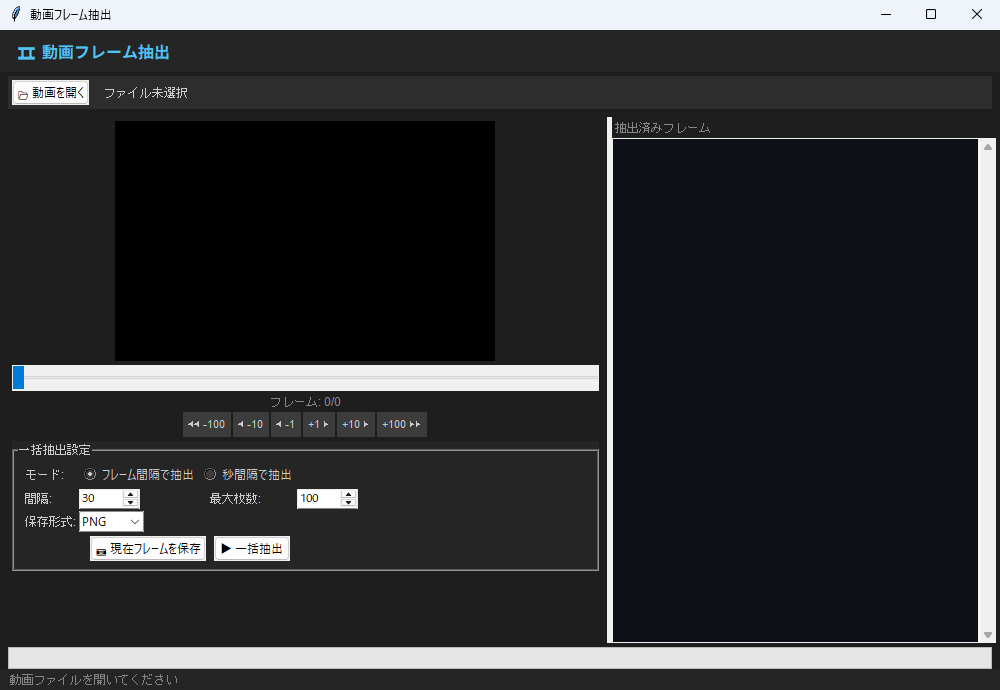
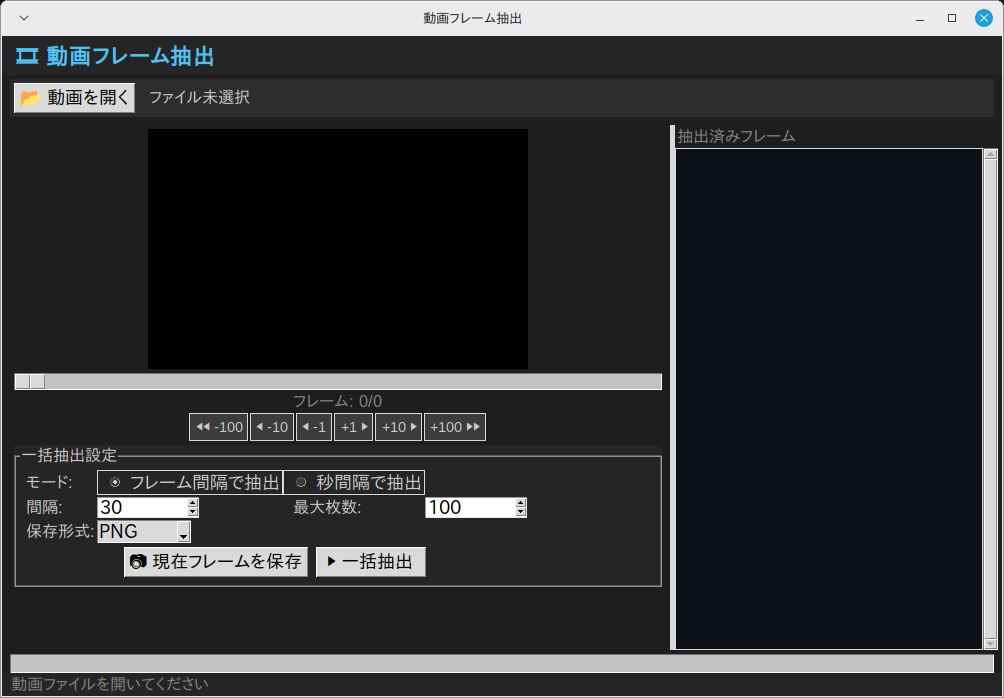
動画の中から資料に貼る1コマを探したり、一定間隔で静止画をまとめて書き出したりする作業は、動画プレイヤーの一時停止とスクリーンショットでは1枚ずつしか進みません。このツールは OpenCV で動画を読み込み、シークバーと ±1・10・100 フレームのコマ送りで選んだフレームを PNG・JPEG・BMP の画像として保存します。
一括抽出は「フレーム間隔」「秒間隔」「出力fps」の3モードから選べます。「出力fps」は書き出す側の枚数で指定するモードで、元動画の fps ÷ 出力fps フレームおきに抜き出します(251〜258行)。たとえば 30fps の動画に 5 を入れると 6 フレームおき=1秒あたり5枚になり、モードを選ぶと「間隔:」のラベルも「出力fps:」に変わります(115〜120行)。抜き出した画像を公開・配布するときの注意は 9. 練習問題 の冒頭にあります。
2. 機能一覧
- ループで生成するボタン群を
_step()に接続 - 「📂 動画を開く」ボタン(
_open())・「📷 現在フレームを保存」ボタン(_save_current())・「▶ 一括抽出」ボタン(_batch_extract())で操作 tk.Listboxによる一覧表示(スクロールバー付き)filedialog.askdirectory()によるフォルダ選択ダイアログfiledialog.askopenfilename()によるファイル選択ダイアログmessagebox.showerror()によるダイアログ通知- ウィンドウはタイトル「動画フレーム抽出」・サイズ 1000x660 で起動
3. 事前準備・環境
Python 3.11 以上(Ubuntu で 3.14・3.15 の起動を確認) / Windows 11(実機)で起動・基本操作を確認 / Linux Mint 22.3(仮想マシン)で起動・画面表示を確認(macOS は未検証)
Windows 11(実機)で起動と基本操作を確認しています(全機能の網羅テストではありません)。Linux Mint 22.3(仮想マシン)では起動と画面表示を確認しました。macOS は必要なライブラリ(pip install)を入れれば動作する想定ですが、未検証です。
- Python 3.11 以上(Ubuntu で 3.14・3.15 の起動を確認)
- OS: Windows 11(実機で起動・基本操作を確認)・Linux Mint 22.3(仮想マシンで起動・画面表示を確認)
インストールが必要なライブラリ
pip install opencv-python4. 完全なソースコード
右上の「コピー」ボタンをクリックするとコードをクリップボードにコピーできます。
import tkinter as tk
from tkinter import ttk, messagebox, filedialog
import os
import threading

try:
    import cv2
    CV2_AVAILABLE = True
except ImportError:
    CV2_AVAILABLE = False

try:
    from PIL import Image, ImageTk
    PIL_AVAILABLE = True
except ImportError:
    PIL_AVAILABLE = False


class App069:
    """動画フレーム抽出"""

    def __init__(self, root):
        self.root = root
        self.root.title("動画フレーム抽出")
        self.root.geometry("1000x660")
        self.root.configure(bg="#1e1e1e")
        self._cap = None
        self._total_frames = 0
        self._fps = 30
        self._current_frame = 0
        self._extracted = []
        self._build_ui()

    def _build_ui(self):
        header = tk.Frame(self.root, bg="#252526", pady=6)
        header.pack(fill=tk.X)
        tk.Label(header, text="🎞 動画フレーム抽出",
                 font=("Noto Sans JP", 12, "bold"),
                 bg="#252526", fg="#4fc3f7").pack(side=tk.LEFT, padx=12)

        if not CV2_AVAILABLE:
            tk.Label(self.root,
                     text="⚠ opencv-python が必要です (pip install opencv-python Pillow)",
                     bg="#fff3cd", fg="#856404", font=("Arial", 9),
                     anchor="w", padx=8).pack(fill=tk.X)

        # ファイル選択
        top = tk.Frame(self.root, bg="#2d2d2d", pady=4)
        top.pack(fill=tk.X, padx=8, pady=4)
        ttk.Button(top, text="📂 動画を開く",
                   command=self._open).pack(side=tk.LEFT, padx=4)
        self.info_var = tk.StringVar(value="ファイル未選択")
        tk.Label(top, textvariable=self.info_var, bg="#2d2d2d",
                 fg="#ccc", font=("Arial", 9)).pack(side=tk.LEFT, padx=8)

        # メインエリア
        main = ttk.PanedWindow(self.root, orient=tk.HORIZONTAL)
        main.pack(fill=tk.BOTH, expand=True, padx=4, pady=4)

        # 左: フレームナビゲーション
        left = tk.Frame(main, bg="#1e1e1e", width=420)
        main.add(left, weight=1)

        # プレビューキャンバス
        self.canvas = tk.Canvas(left, bg="#000", width=380, height=240,
                                 highlightthickness=0)
        self.canvas.pack(pady=4)
        self._canvas_img = None

        # シークバー
        self.seek_var = tk.DoubleVar(value=0)
        self.seek_bar = ttk.Scale(left, from_=0, to=100,
                                   variable=self.seek_var,
                                   orient=tk.HORIZONTAL,
                                   command=self._on_seek)
        self.seek_bar.pack(fill=tk.X, padx=8)
        self.frame_lbl = tk.Label(left, text="フレーム: 0/0", bg="#1e1e1e",
                                   fg="#888", font=("Arial", 9))
        self.frame_lbl.pack()

        # ナビゲーションボタン
        nav_f = tk.Frame(left, bg="#1e1e1e")
        nav_f.pack()
        for text, delta in [("◀◀ -100", -100), ("◀ -10", -10),
                              ("◀ -1", -1), ("+1 ▶", 1),
                              ("+10 ▶", 10), ("+100 ▶▶", 100)]:
            tk.Button(nav_f, text=text,
                      command=lambda d=delta: self._step(d),
                      bg="#3c3c3c", fg="#ccc", relief=tk.FLAT,
                      font=("Arial", 8), padx=4, pady=3,
                      activebackground="#505050", bd=0).pack(
                side=tk.LEFT, padx=1)

        # 抽出設定
        ext_f = tk.LabelFrame(left, text="一括抽出設定", bg="#252526",
                               fg="#ccc", font=("Arial", 9), padx=8, pady=4)
        ext_f.pack(fill=tk.X, padx=8, pady=4)

        tk.Label(ext_f, text="モード:", bg="#252526", fg="#ccc",
                 font=("Arial", 9)).grid(row=0, column=0, sticky="w")
        self.extract_mode = tk.StringVar(value="interval")
        tk.Radiobutton(ext_f, text="フレーム間隔で抽出",
                       variable=self.extract_mode, value="interval",
                       bg="#252526", fg="#ccc", selectcolor="#3c3c3c",
                       activebackground="#252526").grid(row=0, column=1, sticky="w")
        tk.Radiobutton(ext_f, text="秒間隔で抽出",
                       variable=self.extract_mode, value="seconds",
                       bg="#252526", fg="#ccc", selectcolor="#3c3c3c",
                       activebackground="#252526").grid(row=0, column=2, sticky="w")
        tk.Radiobutton(ext_f, text="出力fpsで抽出",
                       variable=self.extract_mode, value="fps",
                       bg="#252526", fg="#ccc", selectcolor="#3c3c3c",
                       activebackground="#252526").grid(row=0, column=3, sticky="w")

        # 「間隔」欄はモードで意味が変わる(フレーム数/秒/出力fps)のでラベルも切り替える
        self.interval_lbl_var = tk.StringVar(value="間隔:")
        tk.Label(ext_f, textvariable=self.interval_lbl_var, bg="#252526", fg="#ccc",
                 font=("Arial", 9)).grid(row=1, column=0, sticky="w")
        self.extract_mode.trace_add("write", lambda *_: self.interval_lbl_var.set(
            "出力fps:" if self.extract_mode.get() == "fps" else "間隔:"))
        self.interval_var = tk.IntVar(value=30)
        ttk.Spinbox(ext_f, from_=1, to=9999, textvariable=self.interval_var,
                    width=7).grid(row=1, column=1, sticky="w", pady=2)

        tk.Label(ext_f, text="最大枚数:", bg="#252526", fg="#ccc",
                 font=("Arial", 9)).grid(row=1, column=2, sticky="w", padx=(8, 0))
        self.max_frames_var = tk.IntVar(value=100)
        ttk.Spinbox(ext_f, from_=1, to=9999, textvariable=self.max_frames_var,
                    width=7).grid(row=1, column=3, sticky="w")

        tk.Label(ext_f, text="保存形式:", bg="#252526", fg="#ccc",
                 font=("Arial", 9)).grid(row=2, column=0, sticky="w")
        self.fmt_var = tk.StringVar(value="PNG")
        ttk.Combobox(ext_f, textvariable=self.fmt_var,
                     values=["PNG", "JPEG", "BMP"],
                     state="readonly", width=7).grid(row=2, column=1, sticky="w")

        btn_row = tk.Frame(ext_f, bg="#252526")
        btn_row.grid(row=3, column=0, columnspan=4, pady=4)
        ttk.Button(btn_row, text="📷 現在フレームを保存",
                   command=self._save_current).pack(side=tk.LEFT, padx=4)
        ttk.Button(btn_row, text="▶ 一括抽出",
                   command=self._batch_extract).pack(side=tk.LEFT, padx=4)

        # 右: 抽出済みリスト
        right = tk.Frame(main, bg="#1e1e1e")
        main.add(right, weight=1)
        tk.Label(right, text="抽出済みフレーム", bg="#1e1e1e", fg="#888",
                 font=("Arial", 9)).pack(anchor="w")
        self.ext_list = tk.Listbox(right, bg="#0d1117", fg="#ccc",
                                    selectbackground="#1f6feb",
                                    font=("Courier New", 8), relief=tk.FLAT)
        lsb = ttk.Scrollbar(right, command=self.ext_list.yview)
        self.ext_list.configure(yscrollcommand=lsb.set)
        lsb.pack(side=tk.RIGHT, fill=tk.Y)
        self.ext_list.pack(fill=tk.BOTH, expand=True)

        self.progress = ttk.Progressbar(self.root, mode="determinate")
        self.progress.pack(fill=tk.X, padx=8)
        self.status_var = tk.StringVar(value="動画ファイルを開いてください")
        tk.Label(self.root, textvariable=self.status_var,
                 bg="#252526", fg="#858585", font=("Arial", 9),
                 anchor="w", padx=8).pack(fill=tk.X, side=tk.BOTTOM)

    def _open(self):
        if not CV2_AVAILABLE or not PIL_AVAILABLE:
            messagebox.showerror("エラー",
                                  "pip install opencv-python Pillow")
            return
        path = filedialog.askopenfilename(
            filetypes=[("動画", "*.mp4 *.avi *.mov *.mkv *.wmv"),
                       ("すべて", "*.*")])
        if not path:
            return
        if self._cap:
            self._cap.release()
        cap = cv2.VideoCapture(path)
        if not cap.isOpened():
            messagebox.showerror("エラー", "動画を開けませんでした")
            return
        self._cap = cap
        self._fps = cap.get(cv2.CAP_PROP_FPS) or 30
        self._total_frames = int(cap.get(cv2.CAP_PROP_FRAME_COUNT))
        w = int(cap.get(cv2.CAP_PROP_FRAME_WIDTH))
        h = int(cap.get(cv2.CAP_PROP_FRAME_HEIGHT))
        self.seek_bar.configure(to=self._total_frames - 1)
        self.info_var.set(
            f"{os.path.basename(path)}  {w}×{h}  {self._fps:.1f}fps  "
            f"{self._total_frames} フレーム")
        self._show_frame(0)

    def _show_frame(self, idx):
        if not self._cap:
            return
        idx = max(0, min(idx, self._total_frames - 1))
        self._cap.set(cv2.CAP_PROP_POS_FRAMES, idx)
        ret, frame = self._cap.read()
        if not ret:
            return
        self._current_frame = idx
        self.seek_var.set(idx)
        self.frame_lbl.config(
            text=f"フレーム: {idx}/{self._total_frames}  "
                 f"({idx/self._fps:.2f}s)")
        frame_rgb = cv2.cvtColor(frame, cv2.COLOR_BGR2RGB)
        img = Image.fromarray(frame_rgb)
        img.thumbnail((380, 240), Image.LANCZOS)
        self._canvas_img = ImageTk.PhotoImage(img)
        self.canvas.delete("all")
        self.canvas.create_image(190, 120, image=self._canvas_img,
                                  anchor="center")

    def _on_seek(self, value):
        self._show_frame(int(float(value)))

    def _step(self, delta):
        self._show_frame(self._current_frame + delta)

    def _save_current(self):
        if not self._cap:
            return
        folder = filedialog.askdirectory(title="保存先フォルダを選択")
        if not folder:
            return
        fmt = self.fmt_var.get().lower()
        ext = ".jpg" if fmt == "jpeg" else f".{fmt}"
        path = os.path.join(folder, f"frame_{self._current_frame:06d}{ext}")
        self._cap.set(cv2.CAP_PROP_POS_FRAMES, self._current_frame)
        ret, frame = self._cap.read()
        if ret:
            cv2.imwrite(path, frame)
            self.ext_list.insert(tk.END, os.path.basename(path))
            self.status_var.set(f"保存: {path}")

    def _batch_extract(self):
        if not self._cap:
            return
        folder = filedialog.askdirectory(title="保存先フォルダを選択")
        if not folder:
            return
        self.progress["value"] = 0
        mode = self.extract_mode.get()
        interval = self.interval_var.get()
        max_f = self.max_frames_var.get()
        fmt = self.fmt_var.get().lower()
        threading.Thread(
            target=self._do_extract, args=(folder, mode, interval, max_f, fmt),
            daemon=True).start()

    @staticmethod
    def _frame_numbers(mode, interval, max_f, total, fps):
        """抽出するフレーム番号の一覧を作る(interval の意味: フレーム数/秒/出力fps)"""
        if mode == "interval":
            return list(range(0, total, interval))[:max_f]
        # 秒間隔: interval 秒ごと / 出力fps: 元動画の fps ÷ 出力fps フレームごと
        # (出力fps を元動画より大きくしても同じフレームを二重には出さない)
        if mode == "fps":
            step = max(1.0, fps / max(1, interval))
        else:
            step = interval * fps
        frames = []
        k = 0
        while int(k * step) < total and len(frames) < max_f:
            frames.append(int(k * step))
            k += 1
        return frames

    def _do_extract(self, folder, mode, interval, max_f, fmt):
        ext = ".jpg" if fmt == "jpeg" else f".{fmt}"
        frames = self._frame_numbers(mode, interval, max_f,
                                     self._total_frames, self._fps)

        self.progress.configure(maximum=len(frames), value=0)
        saved = 0
        for i, fno in enumerate(frames):
            self._cap.set(cv2.CAP_PROP_POS_FRAMES, fno)
            ret, frame = self._cap.read()
            if ret:
                path = os.path.join(folder, f"frame_{fno:06d}{ext}")
                cv2.imwrite(path, frame)
                saved += 1
                self.root.after(0, self.ext_list.insert, tk.END,
                                 os.path.basename(path))
            self.root.after(0, self.progress.configure, {"value": i+1})

        self.root.after(
            0, self.status_var.set,
            f"抽出完了: {saved} 枚 → {folder}")


if __name__ == "__main__":
    root = tk.Tk()
    app = App069(root)
    root.mainloop()
5. コード解説
動画フレーム抽出のコードを、実際に書かれている実装に沿って解説します。
クラス設計とコンストラクタ
App069 クラスにアプリの全機能をまとめています(メソッド10個・全294行)。__init__ ではタイトル「動画フレーム抽出」とウィンドウサイズ 1000x660 を設定します。あわせて状態を保持する変数(self._cap・self._total_frames・self._fps・self._current_frame)を初期化し、最後に _build_ui() で画面を組み立てます。
※ 該当部分のコード本体は 「4. 完全なソースコード」 をご参照ください(重複表示を避けるため再掲を省略しています)。
ウィジェット構成
画面は tk.Frame×6・tk.Label×10・ttk.Button×3・ttk.PanedWindow・tk.Canvas・ttk.Scale・tk.Button(ループで生成)・tk.LabelFrame・tk.Radiobutton×3・ttk.Spinbox×2・ttk.Combobox・tk.Listbox・ttk.Scrollbar・ttk.Progressbar で構成しています。見出し付きの枠(LabelFrame)は「一括抽出設定」のラベルでエリアを区切っています。PanedWindow を使っているので、ペインの境界をマウスでドラッグして幅を変えられます。
※ 該当部分のコード本体は 「4. 完全なソースコード」 をご参照ください(重複表示を避けるため再掲を省略しています)。
イベント処理とボタンの接続
「📂 動画を開く」ボタン(_open())・「📷 現在フレームを保存」ボタン(_save_current())・「▶ 一括抽出」ボタン(_batch_extract())を command= で接続しています。ボタンはループ内で command=lambda d=delta: self._step(d) の形で生成しています。既定引数でループ変数を固定するのがポイントで、これを書かないと全ボタンが最後の値で動いてしまいます。
※ 該当部分のコード本体は 「4. 完全なソースコード」 をご参照ください(重複表示を避けるため再掲を省略しています)。
例外処理
try-except で ImportError を捕捉しています。あわせて messagebox.showerror() のダイアログで、ユーザーへの通知・確認を行います。
※ 該当部分のコード本体は 「4. 完全なソースコード」 をご参照ください(重複表示を避けるため再掲を省略しています)。
6. ステップバイステップガイド
このアプリをゼロから自分で作る手順を解説します。コードをコピーするだけでなく、実際に手順を追って自分で書いてみましょう。
-
1ファイルを作成する
新しいファイルを作成して app069.py と保存します。外部ライブラリ
PIL・cv2を使います。先にpip install Pillow opencv-pythonを実行してください。(import 名と pip のパッケージ名が異なる点に注意:PILはPillow・cv2はopencv-pythonでインストールします) -
2クラスの骨格を作る
App069クラスを定義し、__init__と、末尾のroot = tk.Tk()~mainloop()の最小構成を書いて、まず空のウィンドウが出ることを確認します。 -
3ウィンドウを設定する
title("動画フレーム抽出")・geometry("1000x660")・configure(bg="#1e1e1e")をコンストラクタで設定します。 -
4画面部品を並べる
_build_ui()の中で、tk.Frame×6・tk.Label×10・ttk.Button×3・ttk.PanedWindow・tk.Canvas・ttk.Scale・tk.Button(ループで生成)・tk.LabelFrame・tk.Radiobutton×3・ttk.Spinbox×2・ttk.Combobox・tk.Listbox・ttk.Scrollbar・ttk.Progressbarを作って配置します(掲載コードと同じ並び順で書くとレイアウトが一致します)。まず表示だけ確認しましょう。 -
5イベントを接続する
「2. 機能一覧」で挙げた各ボタンを
command=で対応するメソッド(_open()・_save_current()・_batch_extract())につなぎます。ループ生成のボタンはcommand=lambda d=delta: self._step(d)の形で接続します。 -
6中心になるメソッドを実装する
アプリの本体である
_open()(26行)・_save_current()(15行)・_batch_extract()(14行)・_step()(2行) を実装します。 -
7動作確認する
python app069.pyで起動し、各ボタンが反応することを確認します。
7. カスタマイズアイデア
基本機能を習得したら、以下のカスタマイズに挑戦してみましょう。
💡 ダークモードを追加する
bg色・fg色を辞書で管理し、ボタン1つでダークモード・ライトモードを切り替えられるようにしましょう。
💡 一覧の内容をファイルに書き出す
tk.Listbox に溜めた内容は、アプリを閉じると消えます(このコードに保存処理はありません)。一覧を1行ずつテキストファイルへ書き出す保存ボタンを追加しましょう。保存先の選択には、既に import されている filedialog が使えます。
💡 設定ダイアログ
フォントサイズや色などの設定をユーザーが変更できるオプションダイアログを追加しましょう。
8. よくある問題と解決法
❌ 文字のフォントが崩れる・見た目が違う
原因:このコードは font=("Noto Sans JP", ...) のようにフォント名を直接指定しています。環境にこのフォントが入っていないと、OS が代わりのフォントで表示するため、見本と見た目が変わることがあります。
解決法:コードに書いた書体名は3種類です。見出し「🎞 動画フレーム抽出」の Noto Sans JP(1か所)、フレーム番号・コマ送りボタン・「一括抽出設定」の項目名・ステータスバーなどの Arial(11か所)、右の「抽出済みフレーム」一覧の Courier New(1か所)です。ラジオボタンと「📂 動画を開く」などの ttk ボタンは書体名を持ちません。cv2.imwrite() で画像を書き出し、frame_000030.png のようなファイル名を作る処理に font 引数は出てきません。直す場所は _build_ui() のこれらの font 引数で、削った欄はラジオボタンと同じ既定の書体に戻ります。
❌ 写経したら全部のボタンが同じ動きになる
原因:ループでボタンを作るとき、このコードは command=lambda d=delta: self._step(d) のように既定引数でループ変数を固定しています。これを省略してループ変数を直接書くと、ループ終了後の最後の値が全ボタンで共有されてしまいます(Python のクロージャの有名な罠です)。
解決法:掲載コードのとおり、lambda の既定引数でその時点の値を渡してください。
❌ ウィンドウの大きさが画面に合わない
原因:geometry("1000x660") の固定サイズで起動するためです。
解決法:この数値を書き換えて起動サイズを調整してください。なお、このコードにはウィンドウサイズを固定する設定(resizable の指定)が無いため、ウィンドウの端をドラッグしたサイズ変更は既定どおり可能です。
9. 練習問題
アプリの理解を深めるための練習問題です。気になるものから挑戦してみてください(課題3は定型の発展課題です)。画像の保存は、選んだフォルダへ直接書き込みます。同じ名前のファイルがあっても確認は出ません(227行・231行・279-280行)。練習用の空フォルダを作り、そこを保存先にしてください。練習には自分で撮った動画や、使ってよいと分かっている動画を使ってください。抜き出した画像を公開したり配ったりするときは、元の動画の権利者の許可が必要になることがあります。下の課題1・課題2は、自分で撮った短い動画1本で確かめられます。
-
課題1:同じ名前のファイルを上書きする前に確認する
保存するファイル名はフレーム番号だけで決まります(227行・279行)。
frame_000150.pngのように、同じフレームなら毎回同じ名前です。保存先に同じ名前があるかどうかは調べていないので、前に保存した画像は黙って置き換わります。期待結果:同じフレームを「📷 現在フレームを保存」で2回、同じフォルダへ保存する。いまは2回目も確認なしで書き込まれ、ステータスに
保存: ...と出て右の一覧にも同じ名前がもう1行増える。直したあとは、2回目に「同じ名前のファイルがあります。上書きしますか?」のような確認が出て、「いいえ」を選ぶと書き込まない。合格条件
- 同じ名前のファイルがあるとき、「📷 現在フレームを保存」は確認してから書き込む(「いいえ」なら右の一覧にも行が増えない)
- 同じ名前のファイルが無いときは、これまでどおり確認なしで保存される
- 「▶ 一括抽出」では確認ダイアログを出さず、既にあるファイルは飛ばして「抽出完了: N 枚」の N にも数えない
ヒント①(どこを触るか): 触るのは2か所です。1つ目は
_save_current()のcv2.imwrite(path, frame)の手前です(231行)。2つ目は_do_extract()の同じ呼び出しの手前です(280行)。osは 3行目 で読み込み済みですが、os.path.exists()の呼び出しはまだ1か所もありません。
ヒント②(使うもの): 確認はmessagebox.askyesno("確認", "...")で出せます。messageboxは 2行目 で読み込み済みです。一括抽出の側はif os.path.exists(path): continueのように飛ばします。saved += 1(281行)を通らないので、枚数にも入りません。
つまずきやすい点:cv2.imwrite()は同じ名前のファイルがあっても止まりません。上書きしてTrueを返すだけです。_do_extract()は別のスレッドで動いているので(246-248行)、その中からmessageboxを直接呼ばないでください。画面に触る処理はself.root.after(0, ...)を通す作りになっています(282-284行・286-288行)。 -
課題2:一括抽出のたびに右の一覧を作り直す
右の「抽出済みフレーム」の一覧は追記だけで、消す処理がありません(232行・282-283行)。2回続けて一括抽出すると、同じファイル名が2回並びます。
期待結果:30fps・30秒(900フレーム)の動画を開き、モードは既定の「フレーム間隔で抽出」(3つのラジオボタンの左端)・間隔 30・最大枚数 100 のまま「▶ 一括抽出」を押す。30 枚が保存され、ステータスに
抽出完了: 30 枚と出て一覧が 30 行になる。同じ設定でもう一度押すと、いまは一覧が 60 行になる。直したあとは 30 行のまま。合格条件
- 同じ設定で「▶ 一括抽出」を2回押しても、一覧の行数は1回分のまま
- 保存先フォルダの選択をキャンセルしたときは、一覧が消えない
- ステータスの「抽出完了: N 枚」と、保存される画像そのものは、この課題では変えない
ヒント①(どこを触るか): 触るのは1か所です。
_batch_extract()(235-248行)の中で、スレッドを起動する 246-248行 の直前に一覧を空にする1行を入れます。_do_extract()の中で消すと、別スレッドから画面に触ることになります。
ヒント②(使うもの): リストボックスを空にするのはself.ext_list.delete(0, tk.END)です。この呼び出しはまだ1か所もありません。insertの書き方は 232行 と 282-283行 にあります。
つまずきやすい点:_batch_extract()は保存先フォルダを選ぶダイアログを出し、選ばずに閉じると何もせず戻ります(238-240行)。消す1行をこのreturnより前に置くと、キャンセルしただけで一覧が消えます。「📷 現在フレームを保存」で増えた行も一緒に消えるので、残したい場合は一括抽出ぶんだけ消す工夫が要ります。 -
課題3:保存機能の追加
処理結果をファイルに保存する機能を追加しましょう。
写経中に赤いエラー文が出たら、Pythonエラー一覧&解決法(英語メッセージ逆引き)で原因と直し方をすぐ確認できます。
このレベルのアプリが作れたら、入門書の次の「作るための本」へ進む時期です。実践におすすめのPython本(当サイトの参考書ランキング総合3〜4位)で自動化とコードの書き方の2冊を、その直後の用途別専門書の節でデータ分析・Web・AIの本を比較しています。