Pythonのインストール方法
Windows・macOS・Linux 別の手順を、実際の画面の文言に合わせた図で追えるようにまとめました。つまずきやすい「Add python.exe to PATH」の位置、python と打つと Microsoft Store が開く問題、pip と venv まで一本道で解説します。
本ページはアフィリエイト広告(PR)を含みます(詳しくはページ末尾)。
- python.org の最新は Python 3.15.0(2026年10月9日リリース)です。使う予定のライブラリが 3.15 に対応しているかを確かめてから選び、教材と版を合わせたいなら 3.14 系(3.14.8)も選べます(§1.1)。どちらも python.org の公式インストーラーで入れ、最初の画面で「Add python.exe to PATH」にチェックを入れます。
- 3.12 / 3.11 / 3.10 を指定されたら、その系で最後に Windows インストーラーが出た版(3.12.10 / 3.11.9 / 3.10.11)を入れます(§13 の早見表)。
- 入れたら新しく開いたターミナルで
python --versionとpy -0pの2行を確認します。Microsoft Store が開いたら§5へ。
インストールで最初に確認する5点
| # | 確認すること | 答え・既定値 | 詳しく |
|---|---|---|---|
| 1 | PC の種類(Intel / AMD か ARM か) | 一般的な PC は -amd64.exe、Snapdragon などの ARM 系は -arm64.exe | §1.3 |
| 2 | 入れるバージョン | 指定がなければ 3.15.0(最新)か 3.14.8。使うライブラリの 3.15 対応で決める。指定があれば、その系で最後に出たインストーラー | §1.1・§13 |
| 3 | 入れ方を1つに決める | 公式 .exe・Python install manager・winget のどれか1つ。混ぜると py の「既定」が2系統に分かれる例を手元で確認しました | §3・§14・§16 |
| 4 | 「Add python.exe to PATH」 | 既定はオフ(公式ドキュメントの PrependPath 既定値は 0)。自分でチェックを入れる | §2.2 |
| 5 | 確認コマンド | 新しく開いたウィンドウで python --version と py -0p | §2.3・§4・§16 |
バージョン番号・配布ファイルの有無は 2026年9月28日に python.org で確認し、最新版の番号は2026年10月12日に再確認しました。PrependPath の既定値は公式ドキュメント(Using Python on Windows)で確認しました。
Python のインストールは、うまくいけば10分で終わります。ところが実際には、python と打っても「認識されていません」と返ってきたり、なぜか Microsoft Store が開いたりして、最初の一歩で止まる人が後を絶ちません。原因のほとんどはインストーラーのある1つのチェックボックスと、Windows が最初から持っているダミーの python.exe にあります。
このページでは、その2つを含めて「初心者が実際に詰まる場所」を先回りして解説します。Windows のインストーラーは画面の文言をそのまま図に起こしたので、自分の画面と見比べながら進められます。読み終える頃には、コマンドを1行打てばバージョンが返ってくる状態と、プロジェクトごとに環境を分ける venv の使い方まで手に入ります。
Windows で python.org を開くと、大きなボタンの表示が 「Download Python install manager」 に変わっています。従来の .exe(2026年10月12日時点では python-3.15.0-amd64.exe)はそのすぐ下のリンク「Or get the standalone installer for Python 3.15.0」に移動しました。書籍や少し前の記事の画面と違って見えるのはこのためです。本ページは両方の入れ方を扱い、どちらを選ぶべきかの判断基準も示します。
- 1. 最初に決める3つのこと(OS・バージョン・入れ方)
- 2. Windowsへのインストール手順(公式インストーラー)
- 3. もう一つの入れ方: Python install manager
- 4. py ランチャーと複数バージョンの共存
- 5. python と打つと Microsoft Store が開く問題
- 6. アップデートとアンインストール(Windows)
- 7. macOSへのインストール手順
- 8. Linuxへのインストール手順
- 9. インストールの動作確認
- 10. pip(パッケージ管理ツール)の使い方
- 11. 仮想環境(venv)の作成と使い方
- 12. うまくいかないときの対処12件
- 13. バージョン別インストーラー早見表(3.14.8〜3.10.11・ファイル名と置き場所)
- 14. winget でコマンド1行インストール(Windows)
- 15. Python install manager の初回設定(configuration helper)の答え方と Mac/Linux
- 16. PATH の実例: 自分の PC で「どの python が動くか」を読む
- 17. よくある質問
1. 最初に決める3つのこと(OS・バージョン・入れ方)
Python は Windows・macOS・Linux のどれでも動きますが、入れ方は OS ごとに違います。さらに Windows と macOS には「初心者向けの簡単な方法」と「開発者向けの管理しやすい方法」が併存しているため、選択肢が多く見えて最初に迷います。まずは全体像を1枚の図で押さえてください。
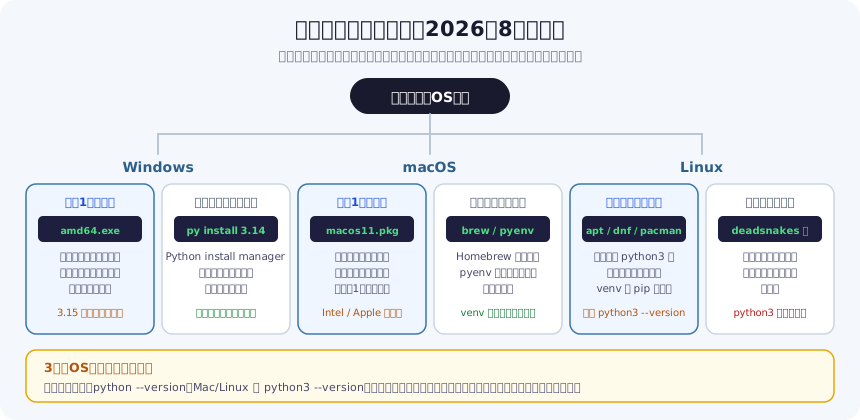
この図の「青いカード」を選べば、以降の手順どおりに進めます。すでに何かしらの Python が入っている可能性もあるので、作業を始める前に一度ターミナルで確認しておくと二重インストールを避けられます。確認方法は9. インストールの動作確認にまとめました。
コマンド入力に抵抗がなければ、1行で入れられる winget(§14)も選べます。図には載せていませんが、入るのは同じ公式インストーラーです。
1.1 どのバージョンを入れるか
結論から言うと、使う予定のライブラリが対応している範囲で、新しい版を選べば大丈夫です。2026年10月12日に python.org で確認した最新版は Python 3.15.0(2026年10月9日リリース)です。ひとつ前の 3.14 系もバグ修正の期間中(サポートは2030年10月まで)で、その最新は 3.14.8(python.org の表記で2026年9月30日リリース)です。バージョン選びで悩む時間より、入れて動かし始める時間のほうがずっと価値があります。
版は次の3点で決めます。ひとつめは、書籍や講座の指定です。「Python 3.12 で動作確認」といった指定があれば、その版に合わせます。ふたつめは、使いたいライブラリが 3.15 に対応しているかです。2026年10月12日時点の状況は下の 3.15 の段落にまとめました。みっつめは教材との一致で、手元の教材が 3.14 で書かれているなら 3.14 系も選べます。
なお、このページの手順・図・出力例に出てくるファイル名と画面は、特に断りがない限り 3.14.7 で確認したものです。3.14.8・3.15.0 では python.org のリンクの文言とファイル名の数字が変わります。3.14.8 は同じ 3.14 系の保守リリース(maintenance release)なので手順の流れは同じと考えていますが、インストーラーの画面そのものは 3.14.8・3.15.0 ではまだ確認していません。3.15.0 は新しい系なので、画面の細部が図と違う可能性があります。
| バージョン | 状態 | サポート終了予定 | Windows/macOSインストーラー | 学習用として |
|---|---|---|---|---|
| Python 3.15 | バグ修正 | 2031年10月 | 3.15.0(2026年10月9日)を配布中。Windows の .exe はこの系が最後 | ⭐ 使うライブラリが対応していれば |
| Python 3.14 | バグ修正 | 2030年10月 | 3.14.8 を配布中 | ⭐ 教材と合わせるなら |
| Python 3.13 | セキュリティ修正のみ | 2029年10月 | 3.13.16 が最後(公式の予定) | ○ 指定があれば |
| Python 3.12 | セキュリティ修正のみ | 2028年10月 | 3.12.10 が最後 | ○ 指定があれば |
| Python 3.11 | セキュリティ修正のみ | 2027年10月 | 3.11.9 が最後 | ○ 指定があれば |
| Python 3.10 | サポート終了 | 2026年10月1日終了済み | 3.10.11 が最後 | ✗ 選ばない |
| Python 3.9 | サポート終了 | 2025年10月終了済み | 3.9.13 が最後 | ✗ 選ばない |
| Python 2 | サポート終了 | 2020年1月終了済み | — | ✗ 選ばない |
状態とサポート終了予定は Python 公式の開発者ガイド(Status of Python versions)、インストーラーの有無は python.org の配布ファイルを2026年8月11日に確認し、2026年9月28日に再確認した結果です。2026年9月30日〜10月1日に出た版(3.14.8・3.13.16 など)の状態と配布ファイルは、2026年10月2日に python.org で追加で確認しました。3.15 の行は2026年10月12日に python.org の表(Active Python Releases)と PEP 790 で確認しました。3.13 は 3.13.16 が最後の通常のバグ修正版で、以後の 3.13 はセキュリティ修正のみ・ソースコードだけの配布になる、というのが公式の予定です(PEP 719)。ファイル名と置き場所の一覧は§13 の早見表にまとめました。
3.15 は、当初の予定(2026年10月1日)から延期され、リリース候補 rc3 を挟んで 2026年10月9日に正式版の 3.15.0 がリリースされました(python.org のリリースページ)。何が変わるかはPython 3.15 の変更点と、上げる前の確認5点にまとめています。
3.15 を選ぶ前に確かめたいのが、使うライブラリの対応です。2026年10月12日に PyPI で確認したところ、NumPy 2.5.4・pandas 3.0.6・Matplotlib 3.11.2 には 3.15 の Windows(64bit)向けのビルド済みファイル(wheel)がありました。一方、wordcloud 1.9.6 には 3.15 用の wheel がありません(3.14 までは提供)。wheel が無いライブラリは pip install がソースからのビルドになり、C コンパイラーが必要になる場合があります(wordcloud を 3.15 で入れた結果は当サイトでは未確認です)。各ライブラリの PyPI のページ(Download files)で、ファイル名に cp315 を含むものがあるかを見ると確かめられます。また、winget(§14)には 3.15 はまだ登録されていません(2026年10月12日時点)。3.14 もバグ修正の期間中なので、対応を確かめる手間を省きたい場合や、教材と版を合わせたい場合は 3.14 系を選んでも学習に差し支えはありません。
ゲーム用ライブラリの pygame を使う予定があるなら、Windows では 3.14 も 3.15 も注意が必要です。pygame の最新版 2.6.1 は Windows 用の wheel が Python 3.13 用までで、3.14・3.15 用が無いため、通常の pip install pygame では入りません(2026年10月3日に PyPI の配布ファイル一覧で確認)。これは実際に pip install を試した結果ではなく、配布ファイルの有無からの判断です。pygame を使うなら、Python 3.13 以前を選ぶか(3.13 用の wheel は x64/x86 版の Windows 向けのみ)、代替の pygame-ce を入れます。pygame-ce 2.5.8 は 3.15 用の Windows 用 wheel があり、コードは import pygame のまま使えます。入れ替えの手順はpygame で作る音楽プレイヤーの注意書きにまとめています。
Python はリリースから約2年(3.12 以前は約1年半)でバグ修正フェーズを終え、以降はセキュリティ修正だけの期間に入ります。このときWindows の .exe と macOS の .pkg の配布が止まり、ソースコードだけの提供に切り替わります。上の表の「最後」の版のうち 3.12 以前は、実際に配布ファイルの有無を1件ずつ確認して特定したものです。3.13 の「3.13.16 が最後」は公式の予定で、次の版がまだ出ていないため確認はできていません。たとえば python-3.10.11-amd64.exe は存在しますが、python-3.10.12-amd64.exe は存在しません。古いバージョンを探して見つからないときは、たいていこれが理由です。
1.2 古いバージョン(3.12・3.11・3.10)をインストールするとき
「Python 3.10 をダウンロードしたい」のように、特定のバージョンを指定されて来る人は少なくありません。その場合の入手先と注意点をまとめます。
-
1python.org の全リリース一覧から探す
python.org/downloads の下部にある「Looking for a specific release?」の一覧、または Windows なら python.org/downloads/windows/ から目的のバージョンを選びます。
-
2インストーラーがある最後の版を選ぶ
3.10 系なら 3.10.11、3.11 系なら 3.11.9、3.12 系なら 3.12.10 が、Windows インストーラーが用意された最後の版です。これより新しい 3.10.x を探しても .exe は見つかりません。系ごとのファイル名は§13 の早見表で一覧できます。
-
3ファイル名の規則を覚えておく
Windows の64bit版は
python-3.10.11-amd64.exeのように「python-バージョン-amd64.exe」という形式です。ARM系プロセッサのPCなら-arm64.exe、macOS ならpython-3.10.11-macos11.pkgになります。
インストーラーが配布された最後の版は、その後に見つかった脆弱性の修正を含みません。学習用に一時的に使う分にはそれほど神経質になる必要はありませんが、インターネットに公開するプログラムや、業務データを扱う用途では使わないでください。どうしても古いバージョンが必要な場合は、Linux 上でソースからビルドするか、後述の py ランチャーで最新版と共存させる形が安全です。
1.3 64bit / 32bit / ARM64 の選び方
Windows 版のインストーラーには 64bit・32bit・ARM64 の3種類があります。判断は単純です。
| PCの種類 | 選ぶファイル | 備考 |
|---|---|---|
| 一般的な Windows PC(Intel / AMD) | python-3.14.7-amd64.exe | 迷ったらこれ。現行機のほぼすべてが該当 |
| Snapdragon 等の ARM 系 Windows PC | python-3.14.7-arm64.exe | Copilot+ PC の一部が該当 |
| 10年以上前の 32bit Windows | python-3.14.7.exe | 4GB超のメモリを扱えず不利 |
自分の PC がどれか分からないときは、Windows の設定を開いて「システム」→「バージョン情報」を見ると「システムの種類」に「64 ビット オペレーティング システム、x64 ベース プロセッサ」のように表示されます。x64 と書かれていれば amd64 版です。
もしこれから学習用の PC を選ぶ段階なら、メモリとストレージの目安をPython学習におすすめのPCに価格帯別でまとめています。データ分析まで見据えるならメモリ16GBが分かれ目になります。
同じタイミングで教材も決めておくなら、Python入門書のおすすめ2冊から選んでおくと、環境が整った日からそのまま読み進められます。
2. Windowsへのインストール手順(公式インストーラー)
ここからは、書籍や他の入門記事と同じ手順で進められる従来のインストーラーを使った方法を解説します。ファイル名は python-3.14.7-amd64.exe のような形式で、実行すると専用のセットアップ画面が開きます。管理者権限は原則として不要です。
2.1 インストーラーをダウンロードする
最初につまずくのがここです。2026年10月12日時点で python.org を Windows から開くと、大きなボタンは 「Download Python install manager」 になっており、従来のインストーラーはその下の小さなリンクに移っています。押す場所を図で確認してください。図と下の手順の版番号は図を作成した時点(3.14.7)のもので、2026年10月12日時点のリンクとファイル名は 3.15.0 です(§1.1)。
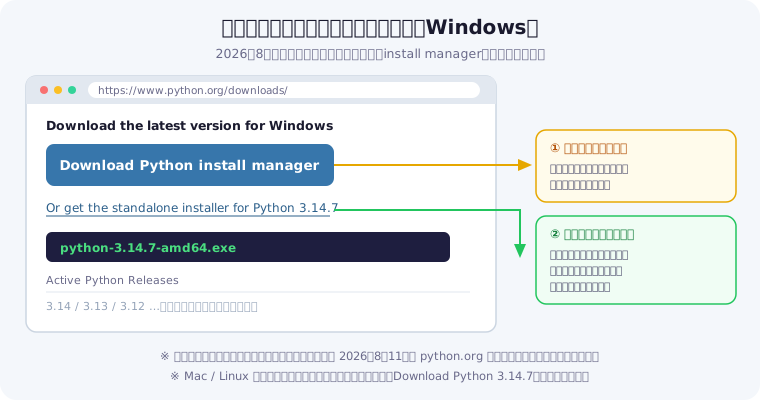
-
1公式サイトを開く
ブラウザで
https://www.python.org/downloads/にアクセスします。アクセスした OS を自動判別して表示が変わるので、Windows PC から開いてください。 -
2大ボタンの下のリンクを押す
「Download the latest version for Windows」の下に大きなボタンがあり、そのさらに下に 「Or get the standalone installer for Python 3.15.0」 というリンクがあります(2026年10月12日時点の表示。図2は 3.14.7 のときのものです)。こちらをクリックすると
python-3.15.0-amd64.exeのダウンロードが始まります。3.14 系を入れる場合は、Windows向けの一覧ページからpython-3.14.8-amd64.exeを選びます(§13)。 -
3ファイル名を確認する
保存されたファイル名に
amd64が入っていれば64bit版です。サイズは約33MB(3.14.7 の場合。3.15.0 は約45MB)で、回線にもよりますが数十秒で終わります。ARM系のPCを使っている場合は Windows向けの一覧ページからarm64版を選んでください。
これから学習を始めるだけなら従来のインストーラーで問題ありません。書籍・講座・他の解説記事の画面と一致するので、手順を照合しながら進められます。一方、公式ドキュメントは新しい Python install manager を推奨しており、従来のインストーラーには「Python 3.15 より後は提供されない」という予告が付いています。長く使う予定なら§3も読んでから決めてください。
2.2 インストーラーを実行する
ダウンロードした .exe をダブルクリックすると、次の画面が開きます。この画面で押す順番を間違えると入れ直しになります。下のチェックを先に入れてから、上のボタンを押してください。
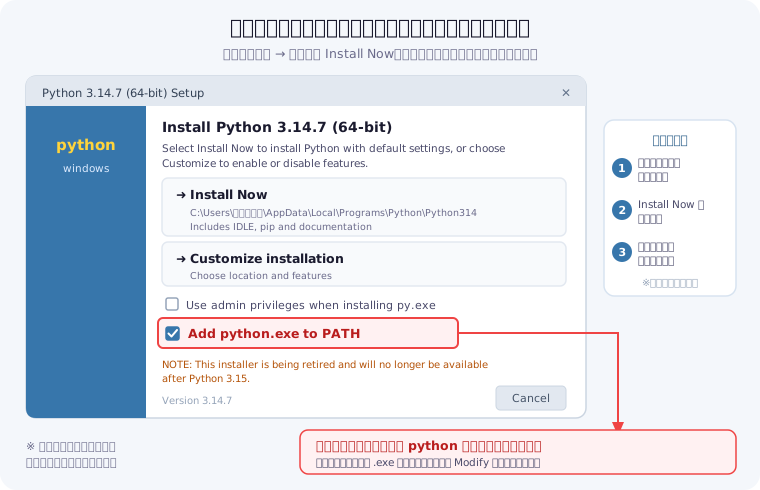
-
1「Add python.exe to PATH」にチェックを入れる
画面のいちばん下に2つのチェックボックスがあり、下側が Add python.exe to PATH です。ここにチェックを入れると、コマンドプロンプトで
pythonと打つだけで Python が起動するようになります。初期状態ではチェックが外れているので、自分で入れる必要があります。上側の「Use admin privileges when installing py.exe」は、
pyというランチャー(従来型の py ランチャー。§3 の Python install manager とは別物です)を全ユーザー向けに入れるかどうかの選択です。こちらは学習の進み方に影響しないので、表示されているままで構いません。管理者権限を求められたくない場合は外してください。 -
2「Install Now」をクリックする
チェックを入れたことを確認してからクリックします。ボタンの下に表示されているのがインストール先で、
C:\Users\ユーザー名\AppData\Local\Programs\Python\Python314のようなパスになります。標準ライブラリ・pip・IDLE・py ランチャーがまとめて入ります。インストール先を変えたい、あるいは全ユーザー向けに入れたい場合だけ「Customize installation」を選びます。学習目的なら Install Now で十分です。
-
3完了画面まで待つ
進行バーが進み、数分で Setup was successful と表示されれば成功です。
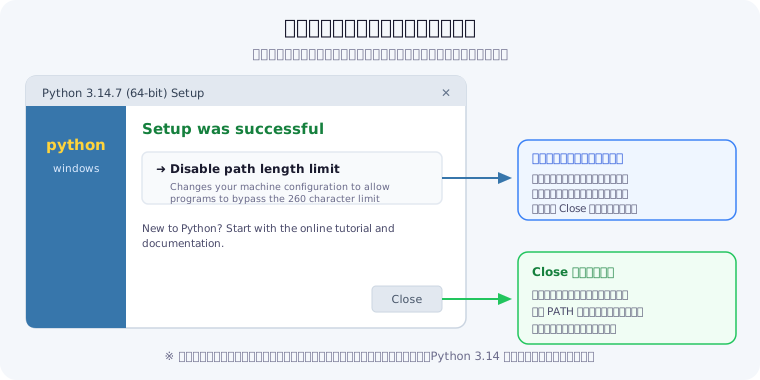
完了画面には Disable path length limit というボタンが出ることがあります。これは Windows が長年抱えている「パスの長さは260文字まで」という制限を外す設定で、押すと管理者の確認が表示されます。深い階層にフォルダを作る予定がなければ、押さずに Close で閉じて構いません。あとから必要になったら、同じインストーラーを再実行して同じ画面から押せます。
PATH の変更は、すでに開いているコマンドプロンプトやターミナルには反映されません。インストール前から開きっぱなしのウィンドウで python と打つと「認識されていません」と出ます。これは失敗ではなく、単に古い環境変数を持ったウィンドウを使っているだけです。必ず新しいウィンドウを開いてから確認してください。VSCode を開いたままインストールした場合は、VSCode 側も再起動が必要です。
2.3 入った直後の3行チェック
インストール直後は、次の3行を順に打って確認します。スタートメニューを開き、そのまま cmd と入力してコマンドプロンプトを起動してください。
# 1. Python 本体が呼べるか
python --version

# 2. パッケージ管理ツールが使えるか
python -m pip --version

# 3. どの python.exe が使われているか
where python
実際に手元の Windows 11 で実行すると、次のように返ります(バージョン番号は入れた版によって変わります)。
Python 3.12.10

pip 26.1.2 from C:\Users\ユーザー名\AppData\Local\Programs\Python\Python312\Lib\site-packages\pip (python 3.12)

C:\Users\ユーザー名\AppData\Local\Programs\Python\Python312\python.exe
C:\Users\ユーザー名\AppData\Local\Microsoft\WindowsApps\python.exe
注目してほしいのは3行目の where python の結果です。python.exe が2つ表示されています。上が今インストールした本物、下は Windows が最初から持っているダミーで、Microsoft Store を開くだけのものです。上に本物が来ていればそちらが優先されるので問題ありません。逆になっている場合の直し方は§5で解説します。
2.4 PATHを後から通す(チェック忘れの復旧)
「Add python.exe to PATH」にチェックを入れ忘れても、アンインストールしてやり直す必要はありません。復旧方法は3つあり、上から順に手間が少ない方法です。
方法1: 同じインストーラーで Modify から付け直す(推奨)
ダウンロードした python-3.14.7-amd64.exe をもう一度ダブルクリックすると、今度は「Modify / Repair / Uninstall」を選ぶ画面が出ます。Modify を選び、「Next」で進んだ先の Advanced Options にある「Add Python to environment variables」にチェックを入れて Install を押します。これでインストール済みの Python はそのままに、PATH だけが追加されます。
方法2: py ランチャーを使う(そもそも PATH が要らない)
Windows には py というランチャーが一緒に入ります。これは PATH の設定に関係なく動くので、python の代わりに py と打てばそのまま使えます。
py --version
py -m pip install requests
py hello.py急いでいるときや、会社のPCで環境変数を触りたくないときはこの方法がいちばん安全です。詳しくは§4で解説します。
方法3: 環境変数を手で編集する
上の2つが使えない事情があるときだけ、手動で設定します。設定を間違えると他のアプリに影響するので、変更前の内容をメモ帳などに控えておいてください。
-
1環境変数の編集画面を開く
Windowsキー + Rを押し、sysdm.cplと入力して Enter。「詳細設定」タブ →「環境変数」ボタンと進みます。 -
2ユーザー環境変数の Path に2行追加する
上段の「ユーザー環境変数」にある
Pathを選んで「編集」→「新規」で、次の2つを追加します(末尾の数字はバージョンに合わせてください)。C:\Users\ユーザー名\AppData\Local\Programs\Python\Python314\ C:\Users\ユーザー名\AppData\Local\Programs\Python\Python314\Scripts\1行目が python.exe の場所、2行目が pip.exe など付属コマンドの場所です。2行目を忘れると python は動くのに pip が動かないという状態になります。
-
3OK を押して、コマンドプロンプトを開き直す
開いていたウィンドウには反映されません。新しく開いて
python --versionを確認します。
自分の環境の正確なパスが分からないときは、Python が動く状態であれば次の1行で調べられます。
python -c "import sys, sysconfig; print(sys.executable); print(sysconfig.get_path('scripts'))"手元で実行すると、C:\Users\ユーザー名\AppData\Local\Programs\Python\Python312\python.exe と C:\Users\ユーザー名\AppData\Local\Programs\Python\Python312\Scripts の2行が返りました。この2つがそのまま Path に追加すべき値です。
これから入れ直す場合は、PATH の追加が最初から有効になる winget での入れ方(§14)も使えます。
2.5 どこに何が入ったのか
インストール後のフォルダ構成を知っておくと、トラブルのときに調べる場所が分かります。標準の「Install Now」で入れた場合は次のようになります。
C:\Users\ユーザー名\AppData\Local\Programs\Python\Python314\
├── python.exe          # Python 本体
├── pythonw.exe         # 黒い画面を出さずに実行する版(GUIアプリ用)
├── Lib\                # 標準ライブラリ
│   └── site-packages\  # pip で入れたライブラリはここに入る
├── Scripts\            # pip.exe などのコマンド
└── Doc\ # ドキュメント| 名前 | 役割 | 覚えておくと役立つ場面 |
|---|---|---|
python.exe | Python 本体 | 複数バージョンを入れたとき、どれが動いているかの判別 |
pythonw.exe | コンソールを出さない実行 | tkinter などのGUIアプリを配布するとき |
Lib\site-packages\ | 外部ライブラリの置き場 | 入れたはずのライブラリが読めないときの確認先 |
Scripts\ | pip などの実行ファイル | pip だけ動かないときはここが PATH にあるか確認 |
Lib\site-packages\ の中身は、コマンドからも一覧で見られます。何が入っているかを確認するコマンドの使い分けは入っているライブラリの調べ方にまとめました。
表の pythonw.exe の行にある「配布」は、作ったアプリを他の人に渡す場面のことです。相手の PC に Python を入れてもらわずに動かしたい場合は、アプリを .exe にまとめる方法があります。サイズや起動時間の実測を含めた手順はPyInstaller での EXE 化ガイドで扱っています。
3. もう一つの入れ方: Python install manager
Python 3.14 から、Windows 向けの公式な入れ方として Python install manager が登場しました。公式ドキュメント(Using Python on Windows)はこちらを推奨しており、従来のインストーラーには「Python 3.15 より後は提供されない」という予告が表示されます。実際、インストーラーの画面にも次の一文が出ます。
NOTE: This installer is being retired and will no longer be available
after Python 3.15.
いま学習を始める人がすぐ困ることはありませんが、数年単位で使うつもりなら、はじめからこちらに慣れておく選択もあります。
従来のインストーラーとの違い
| 観点 | 従来のインストーラー(.exe) | Python install manager |
|---|---|---|
| 入手方法 | python.org から .exe をダウンロード | Microsoft Store、または python.org から MSIX |
| バージョン追加 | 版ごとに .exe を落として実行 | py install 3.14 の1行 |
| 更新 | 新しい .exe を落として上書き | py install --update |
| 削除 | 設定のアプリ一覧から削除 | py uninstall 3.14 |
| 書籍・他記事との一致 | 一致する | 一致しないことが多い |
| 今後の提供 | 3.15 まで(3.15.0 の .exe は2026年10月9日に配布済み。3.16 以降は作られない) | 継続 |
入れ方と基本のコマンド
Microsoft Store で「Python install manager」を検索してインストールするか、python.org のダウンロードページにある大きいボタンから python-manager-26.4.msix(2026年10月12日時点の版)を取得して実行します。公式ドキュメントは、この2つを「identical(同一)」と説明しています。ただし同じドキュメントには「Store 版と python.org 版の MSIX はわずかに異なり、同時にインストールすることはできない」という注意も書かれています。どちらか一方だけを入れてください。
msix を実行すると(以下は 26.3 で確認した内容です)、最初に英語で「Welcome to the Python installation manager configuration helper.」と表示され、いくつか質問が続きます。各質問の意味と答え方は§15にまとめました。
導入後は py・pymanager・python といったコマンドが使えるようになります。よく使うのは次のコマンドです。入っている版の一覧は、従来ランチャーでも install manager でも通る py --list(場所まで見るなら py -0p)で確認できます。
# 最新の安定版を入れる
py install

# バージョンを指定して入れる(複数同時も可)
py install 3.14
py install 3.14 3.13

# 入っているものを一覧する(従来ランチャーの py でも通る書き方)
py --list

# install manager の一覧表で見る(install manager の py が PATH で先に来ているとき。
# 従来ランチャーが先に来ているときは pymanager list)
py list

# すべて最新に更新する / 削除する
py install --update
py uninstall 3.13手元の Windows 11 で確認したところ、従来のインストーラーで入れた 古い py ランチャー(%LocalAppData%\Programs\Python\Launcher\py.exe)が PATH の先に来ていました。この状態で py list と打つと、install manager のコマンドとしてではなく「list という名前のスクリプトを実行しろ」と解釈され、次のエラーになります。
python.exe: can't open file '...\list': [Errno 2] No such file or directoryこのときは py の代わりに pymanager を使えば意図どおり動きます。install manager 側も、こうした衝突を避けるために pymanager という別名を用意しています。実際に pymanager list を実行すると、管理下のランタイムと「管理外だが見つかったもの」が分けて表示されました。
Tag      Name                  Managed By  Version  Alias
-- No runtimes. Use 'py install <version>' to install one. --

* These runtimes were found, but cannot be updated or uninstalled. *
3.12  *  Python 3.12 (64-bit)  PythonCore  3.12.10
従来のインストーラーで入れた 3.12 が「更新も削除もできないもの」として認識されているのが分かります。両方式を混ぜると管理の見通しが悪くなるので、どちらか一方に寄せるのがおすすめです。
なお install manager でランタイムを入れると、%LocalAppData%\Python\bin を PATH に追加するかどうかを聞かれます。py 経由でしか使わないなら追加しなくても支障ありません。
4. py ランチャーと複数バージョンの共存
py は Windows 版 Python に付属するランチャーです。「どの Python を起動するか」を選んでくれる仲介役で、複数バージョンを入れたときの切り替えがこれ1つで済みます。
入っているバージョンを確認する
py --list手元の環境での出力です。行頭の -V:3.12 がバージョンを指定するときのタグ、末尾の * が既定で使われるバージョンを表します。
-V:3.12 * Python 3.12 (64-bit)実行ファイルの場所まで知りたいときは -0p を付けます。
py -0p -V:3.12 * C:\Users\ユーザー名\AppData\Local\Programs\Python\Python312\python.exe上の2つの出力は、3.12 だけを入れていた時点のものです。同じ PC に 3.14 を追加したあとの出力(3行に増え、既定の * は 3.12 のまま)と、その読み方は§16にまとめました。
バージョンを指定して実行する
| コマンド | 動作 |
|---|---|
py | 既定のバージョンで対話モードを起動 |
py -3 | 入っている Python 3 系のうち最新で起動 |
py -3.12 | 3.12 を指定して起動 |
py -3.12 script.py | 3.12 でスクリプトを実行 |
py -3.12 -m pip install requests | 3.12 側にライブラリを入れる |
py -3.12 -m venv venv | 3.12 を使った仮想環境を作る |
手元で py -3.12 --version を実行すると Python 3.12.10 と返りました。バージョン指定が効いていることが確認できます。
Python を複数入れている環境でいちばん多い事故は、「入れたはずのライブラリが読み込めない」です。原因は、pip が別のバージョン側に入れてしまうこと。これは pip install requests ではなく py -3.12 -m pip install requests のように、どの Python の pip かを明示するだけで防げます。-m を付ける書き方を最初から癖にしておくと、この種の混乱にほぼ遭いません。
ちなみに py はスクリプト先頭の shebang 行も読みます。#!/usr/bin/env python3.12 と書いておけば、py script.py だけで指定バージョンが選ばれます。仮想環境を有効化している間は、そちらが優先されます。
5. python と打つと Microsoft Store が開く問題
Windows で Python 学習を始めた人の多くが一度は遭遇するのがこれです。コマンドプロンプトで python と打つと、Python が起動せずに Microsoft Store のアプリが立ち上がる、あるいは次のメッセージが表示されます。
Python was not found; run without arguments to install from the Microsoft Store,
or disable this shortcut from Settings > Apps > Advanced app settings > App execution aliases.
※ 2026年8月11日に Windows 11 上で実際に表示させた文面です。
原因はダミーの python.exe
Windows は、Python を入れていない人がうっかり python と打ったときに案内できるよう、Store へ誘導するだけのダミーの実行ファイルを最初から置いています。場所は %LocalAppData%\Microsoft\WindowsApps\ で、この仕組みを「アプリ実行エイリアス」と呼びます。
手元の Windows 11 でこのフォルダの中身を確認すると、python.exe と python3.exe がどちらも AppInstallerPythonRedirector.exe というファイルへのリンクになっていました。名前のとおり「インストーラーへ転送する」だけのもので、Python 本体ではありません。
Python を正しく入れてあっても、PATH の順番でこのダミーのほうが先に来ていると、そちらが呼ばれてしまいます。
症状の切り分け
where pythonこのコマンドは、名前が一致する実行ファイルをPATH の順番どおりにすべて表示します。
| 出力の状態 | 意味 | 対応 |
|---|---|---|
1行目が ...\Programs\Python\Python3xx\python.exe | 正常。本物が優先されている | 対応不要 |
1行目が ...\Microsoft\WindowsApps\python.exe | ダミーが先に来ている | 下記の手順でエイリアスをオフ |
WindowsApps の行しかない | Python がまだ入っていない | §2.1からインストール |
アプリ実行エイリアスをオフにする手順
-
1設定を開く
Windowsキー + Iで設定を開きます。 -
2アプリ実行エイリアスの画面へ進む
「アプリ」→「詳細なアプリ設定」→「アプリ実行エイリアス」の順にクリックします。エラーメッセージに書かれていた
Settings > Apps > Advanced app settings > App execution aliasesと同じ場所です。 -
3python.exe と python3.exe をオフにする
一覧の中に「アプリ インストーラー」という名前で
python.exeとpython3.exeが並んでいます。この2つのスイッチをオフにします。Store 版の Python や install manager を使っている場合は、逆にオンになっていることを確認してください。 -
4コマンドプロンプトを開き直して確認する
where pythonで本物だけが表示されるようになっていれば完了です。
公式ドキュメントは、install manager を使っていて python が動かないときの対処として「アプリ実行エイリアスで Python (default) が有効になっているかを確認し、いったん無効にしてから有効に戻す」ことと、PATH に %UserProfile%\AppData\Local\Microsoft\WindowsApps が含まれていることの確認を挙げています。使っている方式によって、オフにすべきかオンにすべきかが逆になる点に注意してください。
6. アップデートとアンインストール(Windows)
同じマイナーバージョンの中で更新する
3.14.6 から 3.14.7 のように、最後の数字だけが変わる更新です。新しい .exe をダウンロードして実行すると、インストーラーが既存のインストールを検出し、ボタンの表示が Upgrade Now に変わります。設定を引き継いだまま上書きされるので、これを押すだけで完了です。仮想環境や入れたライブラリはそのまま使えます。
新しいマイナーバージョンを入れる
3.12 から 3.14 のように真ん中の数字が変わる場合は、上書きではなく別のインストールとして追加されます。3.12 と 3.14 が同じ PC に並んで存在する状態です。これは異常ではなく設計どおりで、古いプロジェクトを壊さずに新しい版を試せます。
ただし注意点があります。ライブラリは引き継がれません。3.12 に入れていた pandas は 3.14 では使えないので、新しい側で入れ直しが必要です。プロジェクトごとに venv を作っていれば、この作業は「新しい venv を作って requirements.txt から入れ直す」だけで済みます。
# 3.12 の環境で使っているライブラリを書き出す
py -3.12 -m pip freeze > requirements.txt

# 3.14 で新しい仮想環境を作って入れ直す
py -3.14 -m venv venv
venv\Scripts\activate
pip install -r requirements.txt
アンインストールする
-
1設定のアプリ一覧から削除する
「設定」→「アプリ」→「インストールされているアプリ」で
Python 3.14.7 (64-bit)を探し、「アンインストール」を選びます。Python Launcherは別項目になっているので、完全に消したい場合はこちらも削除します。 -
2残ったフォルダを確認する
アンインストール後も、pip で入れたライブラリの一部やユーザー領域のファイルが残ることがあります。
C:\Users\ユーザー名\AppData\Local\Programs\Python\とC:\Users\ユーザー名\AppData\Roaming\Python\を開いて、不要なら削除します。 -
3PATH の残骸を消す
手動で環境変数を追加していた場合は、§2.4と同じ画面から該当行を削除します。
install manager を使っている場合は py uninstall 3.14、すべて消すなら py uninstall --purge で完結します。
インストーラーが Unable to install ... due to an existing install. という趣旨のメッセージで止まる場合は、同じバージョンが中途半端に残っています。この状態でファイルを手で消すと、次のインストールがさらに失敗しやすくなります。まず設定のアプリ一覧から正規の手順でアンインストールし、PC を再起動してから入れ直してください。
7. macOSへのインストール手順
ターミナルで python3 --version と打つと、何も入れていなくても数字が返ることがあります。これは Apple が開発ツール用に用意しているもので、macOS のアップデートに合わせて勝手に変わったり、環境によっては Xcode Command Line Tools のインストールを促されたりします。学習用には自分で管理できる Python を別に入れるほうが安全です。なお python(3 なし)は macOS 12.3 で削除されたため、現在の macOS では python3 を使います。
方法1: 公式インストーラーを使う(初心者はこれ)
python.org が配布している .pkg ファイルを使う方法です。Intel Mac と Apple シリコン Mac の両方で動く universal2 ビルドが1つ提供されており、機種を気にせず選べます。対応 OS は macOS 10.15 Catalina 以降です。
-
1python.org からダウンロード
https://www.python.org/downloads/を Mac から開くと、大きなボタンが「Download Python 3.15.0」になっています(2026年10月12日確認)。Windows と違い、macOS ではこのボタンがそのままインストーラーです。ファイル名はpython-3.15.0-macos11.pkgの形式になります。3.14 系を入れる場合は、同じページ下部の一覧から 3.14.8 のリリースページへ進み、python-3.14.8-macos11.pkgを選びます。 -
2.pkg を実行する
ダブルクリックして画面の指示どおりに進めます。本体は
/Library/Frameworks/Python.frameworkに入り、/usr/local/bin/にコマンドへのリンクが作られます。あわせて/Applications/Python 3.14/というフォルダが作られ、IDLE やドキュメントが置かれます。 -
3Install Certificates.command を実行する(これを忘れると後で詰まります)
/Applications/Python 3.14/を Finder で開き、Install Certificates.command をダブルクリックします。ターミナルが一時的に開き、SSL のルート証明書がインストールされます。Successfully installed certifiとupdate completeが表示されれば成功です。この作業を飛ばすと、あとで
pip installやrequestsによる通信がSSL: CERTIFICATE_VERIFY_FAILEDで失敗します。原因が分かりにくいエラーなので、インストール直後にここまでやっておくのが結果的にいちばん速いです。 -
4ターミナルで確認する
command + スペースで Spotlight を開き、ターミナルと入力して起動します。次の2行で確認します。python3 --version python3 -m pip --versionバージョンを固定して呼びたいときは
python3.14のように細かい番号まで指定することもできます。
方法2: Homebrew を使う(開発者向け)
すでに Homebrew を使っているなら、こちらのほうが更新の管理が楽です。バージョンを指定した書き方を推奨します。
# バージョンを指定してインストール
brew install python@3.14
# 確認
python3 --version
which python3Homebrew の Python は PEP 668 に基づき「外部管理された環境」として印が付いています。そのため pip install pandas をそのまま実行すると error: externally-managed-environment で止まります。これは壊れているのではなく、Homebrew 自身が管理している領域を pip に荒らさせないための保護です。
正しい対処は、プロジェクトごとに仮想環境を作ることです。Homebrew の公式ドキュメントも python3 -m venv .venv を使うこと、コマンドラインツールの導入には pipx を使うことを案内しています。手順は11. 仮想環境(venv)にまとめました。--break-system-packages という強制オプションもありますが、名前のとおり環境を壊しうるので学習中は使わないでください。
方法3: pyenv を使う(複数バージョンの切り替え)
プロジェクトごとに Python 自体のバージョンを変えたい場合の選択肢です。設定ファイルの編集が必要なので、ターミナル操作に慣れてからで構いません。
# pyenv を入れる
brew install pyenv
# シェルの設定(~/.zprofile と ~/.zshrc に追記)
export PYENV_ROOT="$HOME/.pyenv"
export PATH="$PYENV_ROOT/bin:$PATH"
eval "$(pyenv init -)"
# Python を入れて既定にする
pyenv install 3.14.7
pyenv global 3.14.7設定を追記したあとはターミナルを開き直すか exec $SHELL で再読み込みしてください。バージョン番号は pyenv install --list で選べるものを確認してから指定します。
学習を始めるだけなら方法1(公式インストーラー)で十分です。方法2・方法3は「複数のプロジェクトを並行して持つようになってから」で遅くありません。最初から3つとも入れると which python3 の結果が変わって混乱の元になるので、まず1つに絞ることをおすすめします。
MacでPATHを通す(環境変数の設定)
結論から書くと、公式インストーラー(方法1)を使った場合、PATH は自動で設定されます。公式ドキュメントにも、インストーラーが /Library/Frameworks/Python.framework をシェルのパスへ追加すること、/usr/local/bin/ にコマンドへのシンボリックリンクを置くことが書かれています。Windows のようにチェックボックスを押し忘れて PATH が通らない、という事故は起きません。
それでも python3: command not found になる、あるいは入れたはずの版と違うものが動くときは、次の2行で「いまどれが呼ばれているか」を確認します。
# いま呼ばれている python3 の実体
which python3
# PATH に何が並んでいるか
echo $PATHPATH は左から順に探して、最初に見つかったものを使う仕組みです。そのため「入れたはずの版が使われない」ときは、目的の場所より先に別の Python が並んでいる、と考えると原因にたどり着けます。入れ方によってコマンドの置き場所は次のように違います。
| 入れ方 | コマンドの置き場所 | PATH に入る仕組み |
|---|---|---|
| 公式インストーラー(方法1) | /Library/Frameworks/Python.framework/Versions/3.14/bin | インストーラーが自動で追加+/usr/local/bin にリンク |
| Homebrew(方法2) | Apple シリコンは /opt/homebrew/bin、Intel は /usr/local/bin | Homebrew の初期設定で追加済み(brew --prefix で確認) |
| pyenv(方法3) | ~/.pyenv/shims | ~/.zprofile などへの追記が必要 |
| macOS に元から入っているもの | /usr/bin | 最初から通っている(消さない) |
手動で通す場合は、シェルの設定ファイルに1行追記します。macOS 10.15 Catalina 以降の既定シェルは zsh なので ~/.zprofile、bash を使っているなら ~/.bash_profile が対象です。
# ~/.zprofile の末尾に追記(バージョン番号は入れた版に合わせる)
export PATH="/Library/Frameworks/Python.framework/Versions/3.14/bin:$PATH"
# 追記したら再読み込み(またはターミナルを開き直す)
source ~/.zprofile
# 反映されたか確認
which python3Homebrew や pyenv で入れた場合は、追記するパスを上の表のものに読み替えてください。設定ファイルを書き換える前に元の内容をコピーして控えておくと、うまくいかなかったときにすぐ戻せます。なお /Applications/Python 3.14/ には Update Shell Profile.command も用意されており、自分で書き換えずにシェルの設定を更新することもできます。
本節のパスと動作は 公式ドキュメント(Using Python on a Mac)の記述に基づいています。当サイトのコマンド実行結果は Windows 11 で取得したもので、Mac の表示は macOS のバージョンやシェルの設定によって異なることがあります。実際の表示が本文と違う場合は公式ドキュメントを優先してください。
8. Linuxへのインストール手順
Linux では、ほとんどのディストリビューションに Python 3 が最初から入っています。OS 自体の管理ツールが Python で書かれていることが多いためです。つまり Linux での作業は「入れる」よりも 「入っている版を確認して、足りないものを足す」 が中心になります。
まず入っている版を確認する
python3 --version
which python3ここでバージョンが返ってきたなら、それがそのまま使えます。学習用途であれば、無理に最新版を追いかける必要はありません。
Linux ではパッケージ管理ツールやシステムの一部が標準の Python に依存しています。sudo apt remove python3 のような操作や、/usr/bin/python3 のリンクを新しい版に張り替える行為は、OS が起動しなくなる・パッケージ管理が壊れるといった深刻な故障につながります。新しいバージョンが必要なときは、後述の方法で共存させてください。
ディストリビューション別のコマンド
# パッケージリストを更新
sudo apt update
# Python 本体と、学習に必要な2つを入れる
sudo apt install python3 python3-pip python3-venv
# バージョン確認
python3 --version
python3 -m pip --versionUbuntu / Debian では pip と venv が本体と別パッケージに分かれています。python3-venv を入れ忘れると、あとで python3 -m venv がエラーになります。この2つは最初にまとめて入れておくのが定石です。
# Python 3 と pip を入れる
sudo dnf install python3 python3-pip

# バージョン確認
python3 --version
Fedora / RHEL 系では venv が本体に含まれるため、追加パッケージは通常不要です。開発用のヘッダファイルが必要になったら sudo dnf install python3-devel を足します。
# Python 3 と pip を入れる
sudo pacman -S python python-pip

# バージョン確認
python --version
Arch Linux では python というコマンド名がそのまま Python 3 を指します。ローリングリリースなので、システム更新に合わせて Python も新しくなります。
Ubuntu のバージョンと Python の対応
Ubuntu は LTS ごとに標準の Python が決まっています。「apt で入れたのに古い」と感じたときは、まずこの対応表を確認してください。
| Ubuntu | 標準の python3 | 備考 |
|---|---|---|
| 26.04 LTS | Python 3.14 | 2026年4月リリース。3.12 から更新された |
| 24.04 LTS | Python 3.12 | 公式ドキュメントでは 3.12 のみ提供 |
| 22.04 LTS | Python 3.10 | 3.11 も追加で入れられる |
Ubuntu 公式のリリースノートおよび開発者向けドキュメントを2026年8月11日に確認した内容です。
標準より新しいバージョンを共存させる
使いたいライブラリが新しい Python を要求する場合など、標準より新しい版が必要になることがあります。Ubuntu なら deadsnakes という有志のリポジトリを追加するのが一般的です。
# リポジトリを追加
sudo add-apt-repository ppa:deadsnakes/ppa
sudo apt update

# バージョンを指定して入れる(例: 3.13)
sudo apt install python3.13 python3.13-venv

# 標準の python3 とは別のコマンドとして使える
python3.13 --versionポイントは、標準の python3 はそのまま残り、python3.13 という別のコマンドが増えることです。既存の環境を壊さずに新しい版を試せます。仮想環境も python3.13 -m venv venv のようにバージョンを明示して作れます。
deadsnakes は広く使われている有志のリポジトリですが、Ubuntu 公式のものではありません。業務で使うサーバーに追加する場合は、組織のポリシーを確認してください。なお deadsnakes は各 Ubuntu の標準バージョンを意図的に除外しているため、「Ubuntu 24.04 で python3.12 を deadsnakes から入れる」といったことはできません。標準のものを使ってください。
pip が使えないときは PEP 668 を疑う
Ubuntu 23.04 / Debian 12 以降では、システムの Python に対して pip install を実行すると次のようなエラーで止まります。
error: externally-managed-environmentこれも故障ではなく保護機能です。OS が管理している領域を pip で書き換えると、パッケージ管理と衝突してシステムが壊れるため、意図的にブロックされています。エラーの本文はディストリビューションごとに違い、「apt install python3-xyz を使いなさい」といった案内が続きます。
取るべき対応は次の3つです。
| やりたいこと | 対応 |
|---|---|
| プログラムを書くためにライブラリを使いたい | 仮想環境(venv)を作り、その中で pip install する |
| コマンドとして使うツールを入れたい | pipx install ツール名 を使う |
| OS 側の機能として使いたい | sudo apt install python3-ライブラリ名 を使う |
--break-system-packages というオプションで強制的に入れることもできますが、名前が警告そのものです。学習中に使う理由はありません。
ソースからビルドする場合
ディストリビューションが対応していない古い版や、特殊な設定が必要な場合はソースからビルドします。手間がかかるので最後の手段です。
# ビルドに必要なものを入れる(Ubuntu の例)
sudo apt install build-essential zlib1g-dev libssl-dev libffi-dev \
  libbz2-dev libreadline-dev libsqlite3-dev

# ソースを取得して展開
wget https://www.python.org/ftp/python/3.14.7/Python-3.14.7.tar.xz
tar xf Python-3.14.7.tar.xz
cd Python-3.14.7

# 設定してビルド
./configure --enable-optimizations
make -j$(nproc)

# 既存の python3 を上書きしないように altinstall を使う
sudo make altinstallsudo make install を実行すると /usr/local/bin/python3 が上書きされ、システムが期待している Python と食い違う原因になります。make altinstall ならバージョン付きの python3.14 だけが作られ、既存の環境に触りません。ソースビルドで取り違えが起きやすいのが、この1行の違いです。
9. インストールの動作確認
インストールが完了したら、コマンドラインで動作を確認します。ここを飛ばして次の教材に進むと、あとで「コードが動かないのか、環境が悪いのか」が切り分けられなくなります。3分で終わるので済ませてしまいましょう。
下のコマンドは、黒い画面の「コマンドライン(ターミナル)」に入力します。初めてだと開き方で迷いやすいので、ここで確認しておきましょう。
- Windows:スタートボタン → そのまま
cmdと入力 → 「コマンドプロンプト」を開く(PowerShellでもOK)。またはWindowsキー + R→cmdと入力して Enter。 - Mac:
command + スペースで Spotlight を開きターミナルと入力 → Enter。(アプリケーション → ユーティリティ → ターミナル でも開けます) - Linux:
Ctrl + Alt + T、またはアプリ一覧から「端末(Terminal)」を開く。
開いたら、次のコマンドを入力して Enter を押します。
バージョンの確認
# Windows(コマンドプロンプト/PowerShell)
python --version

# Mac/Linux(ターミナル)
python3 --version
次のようにバージョン番号が返ればインストール成功です。
Python 3.14.7あわせて pip も確認しておきます。-m を付ける書き方にしておくと、複数バージョンが入っていても取り違えません。
# Windows
python -m pip --version

# Mac/Linux
python3 -m pip --version
どの Python が動いているかを確認する
バージョンが返っても「思っていたのと違う Python が動いている」ことがあります。実体の場所も見ておきましょう。
| OS | コマンド | 見るポイント |
|---|---|---|
| Windows | where python | 1行目が本物か。WindowsApps が先頭なら§5へ |
| Mac / Linux | which python3 | /usr/bin/ ならOS標準、/usr/local/bin/ や /opt/homebrew/ なら自分で入れたもの |
python が効かないときは py を試す「'python' は内部コマンドまたは外部コマンド...」と出る場合、まず次の3つを順に試してください。再インストールの前に解決することがほとんどです。
- Pythonランチャー
pyを使う:py --versionと入力。Windowsなら PATH 未設定でも動くことが多いです。 - コマンドラインを開き直す:インストール直後は、ウィンドウを一度閉じて新しく開かないと PATH が反映されません(再起動が確実)。
- Microsoft Store版に注意:
pythonと打つとStoreが開くだけのことがあります。原因と解除手順は§5で解説しています。
対話モードで動作確認
# 対話モードを起動(Windows は python、Mac/Linux は python3)
python3

# >>> プロンプトが表示されたら入力
>>> print("Hello, Python!")
Hello, Python!

>>> 2 + 3
5

>>> exit()  # 終了
>>> が出ている間は Python の中にいる状態で、dir や ls といった OS のコマンドは使えません。抜けるときは exit() と入力するか、Windows なら Ctrl + Z のあと Enter、Mac / Linux なら Ctrl + D を押します。「抜け方が分からず固まった」という声が多い場所なので、先に覚えておくと安心です。
最初のPythonプログラムを実行
テキストエディタで hello.py というファイルを作成し、以下を入力して保存します:
print("Hello, Python!")
print("Pythonの学習を始めましょう!")

# 簡単な計算
x = 10
y = 3
print(f"{x} + {y} = {x + y}")
print(f"{x} * {y} = {x * y}")
コマンドラインで実行:
python3 hello.pyHello, Python!
Pythonの学習を始めましょう!
10 + 3 = 13
10 * 3 = 30ここまで表示されれば環境は完成です。ファイルを保存した場所とコマンドを実行している場所が違うと can't open file というエラーになるので、そのときは cd でフォルダを移動してから実行してください。文法の全体像をざっと見渡しておきたい場合はPythonの基本構文チートシートが便利です。
10. pip(パッケージ管理ツール)の使い方
pip は Python に付属するパッケージ管理ツールです。requests・NumPy・Pillow といった外部ライブラリを1行で導入でき、これが使えるようになると「他人が書いた便利な機能を自分のプログラムに組み込む」ことができるようになります。Python の学習が一気に面白くなる地点です。
pip の基本コマンド
| コマンド | 説明 |
|---|---|
pip install パッケージ名 | パッケージをインストール |
pip install パッケージ名==バージョン | 特定バージョンをインストール |
pip uninstall パッケージ名 | パッケージをアンインストール |
pip list | インストール済みパッケージ一覧 |
pip show パッケージ名 | パッケージの詳細情報(保存場所・依存関係) |
pip freeze > requirements.txt | 依存関係をファイルに書き出す |
pip install -r requirements.txt | requirements.txt からまとめて導入 |
pip install --upgrade パッケージ名 | パッケージを最新版に更新 |
python -m pip と書く癖をつけるpip install と python -m pip install は、Python が1つしか入っていない環境では同じ結果になります。違いが出るのは複数バージョンを入れたときで、pip 単体だとどの Python の pip が呼ばれるか分からなくなります。「インストールは成功したのに import できない」の典型的な原因がこれです。python -m pip(Mac/Linux は python3 -m pip)と書けば、今動かしている Python に確実に入ります。
よく使うパッケージのインストール例
# 画像処理
python -m pip install pillow

# HTTPリクエスト
python -m pip install requests

# データ分析(グラフ描画のmatplotlibも同時に)
python -m pip install numpy pandas matplotlib

# HTMLの解析
python -m pip install beautifulsoup4
インストールに成功すると、最後に Successfully installed パッケージ名-バージョン と表示されます。この行が出ていれば完了です。何が入っているかを一覧したいときは pip list、特定の1つを詳しく見たいときは pip show 名前 を使います。使い分けは入っているライブラリの調べ方で図解しました。
pip 自体を更新する
pip の新しい版が出ていると、インストール時に notice: A new release of pip is available という案内が表示されます。更新は次のコマンドです。
python -m pip install --upgrade pipただし、macOS の Homebrew 版や Linux のシステム Python では、この更新を実行してはいけません。OS 側が管理している pip を書き換えることになるためです。該当する環境では仮想環境の中で行ってください。
PyPI は誰でも公開できる仕組みなので、有名なライブラリと1文字違いの名前で悪意あるパッケージを登録する手口(タイポスクワッティング)が実際に確認されています。インストール前に、公式サイトや PyPI の配布ページで正式な名前を確認する習慣をつけてください。たとえば画像処理の Pillow は pip install pillow、コード上は import PIL というように、パッケージ名と import 名が違うものもあります。主要ライブラリの正式名はPythonライブラリ一覧にまとめています。
11. 仮想環境(venv)の作成と使い方
仮想環境は、プロジェクトごとに独立した Python 環境を作る仕組みです。標準で付いてくる venv というモジュールを使い、追加のインストールは要りません。
なぜ必要かというと、プロジェクト A が「pandas 1.5 でないと動かない」、プロジェクト B が「pandas 2.2 が必要」という状況が普通に起きるからです。PC 全体に1つだけ入れる方式では、どちらかが動かなくなります。仮想環境を使えば、片方を直すためにもう片方を壊す、という事態を避けられます。macOS の Homebrew や Linux のシステム Python で pip install がブロックされるのも、この仕組みを使わせるためです。
仮想環境の作成・操作
# 1. 仮想環境を作る(プロジェクトフォルダ内で実行)
python -m venv venv

# 2. 有効化する(Windows / コマンドプロンプト)
venv\Scripts\activate

# 2. 有効化する(Windows / PowerShell)
.\venv\Scripts\Activate.ps1

# 2. 有効化する(Mac/Linux)
source venv/bin/activate

# 3. 有効化されるとプロンプトの先頭に (venv) が付く
(venv) C:\work\my_project>

# 4. この状態で入れたものは、この環境だけに入る
python -m pip install requests

# 5. 抜けるとき
deactivate
作成した直後の venv\Scripts\ の中身を実際に確認すると、次のファイルが入っていました。activate がシェルごとに用意されているのが分かります。
Activate.ps1   activate      activate.bat  deactivate.bat
pip.exe        pip3.exe      pip3.12.exe   python.exe
pythonw.exe
pip3.12.exe の数字は仮想環境を作った Python の版に合わせて変わるので、3.14 で作れば pip3.14.exe になります。PowerShell を使うなら Activate.ps1、コマンドプロンプトなら activate.bat(拡張子は省略可)を実行します。有効化せずに使いたい場合は、venv\Scripts\python.exe を直接指定しても同じことができます。
PowerShell で Activate.ps1 を実行すると、次のエラーで止まることがあります。手元の Windows 11 で実行ポリシーを Restricted にして再現した実際の文面です。
.\venv\Scripts\Activate.ps1 : このシステムではスクリプトの実行が無効になっているため、
ファイル ...\venv\Scripts\Activate.ps1 を読み込むことができません。詳細については、
「about_Execution_Policies」(https://go.microsoft.com/fwlink/?LinkID=135170) を参照してください。
これは Windows の実行ポリシーによる保護で、Python の不具合ではありません。対処は次の2つです。
- コマンドプロンプトを使う:
venv\Scripts\activate.batなら実行ポリシーの影響を受けません。いちばん手軽です。 - 自分のアカウントだけポリシーを緩める:PowerShell で
Set-ExecutionPolicy -Scope CurrentUser -ExecutionPolicy RemoteSignedを実行します。これは「自分で書いたスクリプトは実行できるが、ネットからダウンロードした署名なしスクリプトは実行しない」という設定で、Unrestrictedより安全です。
会社から貸与された PC では、実行ポリシーが管理者によって固定されていることがあります。その場合は変更を試みず、方法1のコマンドプロンプトを使ってください。
仮想環境が効いているかの確認
プロンプトの (venv) 表示だけでなく、実体でも確認できます。
# どの python が使われているか
where python          # Windows
which python3         # Mac/Linux

# その環境に何が入っているか
python -m pip list
作りたての仮想環境で pip list を実行すると、pip だけが並びます。実際に手元で作った環境では次のようになりました。何も持っていない、きれいな状態から始められることが分かります。
Package Version
------- -------
pip     25.0.1
ちなみに、この pip 25.0.1 は Python 本体に同梱されていた版で、システム側の pip(26.1.2)とは別物です。仮想環境が本当に独立していることが、この数字の違いからも確認できます。
プロジェクトの標準的な構成
my_project/
├── venv/              # 仮想環境(gitに含めない)
├── main.py            # メインスクリプト
├── requirements.txt   # 依存パッケージ一覧
└── .gitignore         # venv/ を除外
環境を別の PC で再現したいときは、次の2行で移せます。仮想環境のフォルダそのものはコピーしても動きません(中に絶対パスが埋め込まれているため)。移すのは requirements.txt だけです。
# 移す側で書き出す
python -m pip freeze > requirements.txt

# 受け取る側で作り直す
python -m venv venv
venv\Scripts\activate
python -m pip install -r requirements.txt仮想環境のフォルダ(venv/)は Git に含めません。数千ファイル・数百MBになるうえ、上に書いたとおり他の PC では動かないためです。.gitignore に venv/ の1行を書いて除外し、代わりに requirements.txt をコミットします。
VSCode で開発する場合、仮想環境を作っただけでは自動で使ってくれないことがあります。Ctrl + Shift + P(Mac は Cmd + Shift + P)から「Python: Select Interpreter」を選び、./venv/Scripts/python.exe を指定してください。設定手順はVSCodeセットアップガイドで解説しています。
12. うまくいかないときの対処12件
インストール周りで実際によく起きるものを、画面に出るメッセージから逆引きできる形で並べました。上から順に「Windows で頻度が高いもの」になっています。Python のコード実行中に出るエラーはPythonエラー一覧と直し方で扱っています。
1. 'python' は、内部コマンドまたは外部コマンド、操作可能なプログラムまたはバッチ ファイルとして認識されていません。
原因:Python の場所が PATH に登録されていないか、登録前から開いていたウィンドウを使っています。
解決:上から順に試してください。多くの場合は1〜2で解決します。
- コマンドプロンプトをいったん閉じて開き直す。インストール直後は、開いたままのウィンドウに PATH が反映されません。
py --versionを試す。py ランチャーは PATH の設定に関係なく動きます。- §2.4の手順で PATH を後から通す。同じインストーラーの Modify から付け直すのがいちばん安全です。
- それでも駄目なら
where pythonの出力を確認し、次の項目へ。
2. python と打つと Microsoft Store が開く / Python was not found
原因:Windows が最初から持っている「Store へ誘導するだけのダミーの python.exe」が先に呼ばれています。
解決:設定を開き、「アプリ」→「詳細なアプリ設定」→「アプリ実行エイリアス」で python.exe と python3.exe をオフにします。詳しい画面の手順と、install manager を使っている場合の逆の対処は§5にまとめました。
3. このシステムではスクリプトの実行が無効になっているため、ファイル …\Activate.ps1 を読み込むことができません。
原因:PowerShell の実行ポリシーが、署名のないスクリプトの実行を禁止しています。Python 側の問題ではありません。
解決:コマンドプロンプトに切り替えて venv\Scripts\activate.bat を使うか、PowerShell で Set-ExecutionPolicy -Scope CurrentUser -ExecutionPolicy RemoteSigned を実行します。詳細は§11を参照してください。
4. 'pip' は、内部コマンドまたは外部コマンド… / pip: command not found
原因:Python 本体のフォルダだけを PATH に入れて、Scripts フォルダ(Mac/Linux は bin)を入れ忘れています。Ubuntu / Debian では python3-pip が未導入の可能性もあります。
解決:いちばん確実なのは、pip をコマンドとしてではなくモジュールとして呼ぶことです。
# Windows
python -m pip install requests

# Mac/Linux
python3 -m pip install requests

# Ubuntu/Debian で pip 自体が無いとき
sudo apt install python3-pip
5. error: externally-managed-environment
原因:OS や Homebrew が管理している Python に対して pip install しています。システムを壊さないための保護機能です。
解決:プロジェクト用の仮想環境を作り、その中でインストールします。コマンドとして使うツールなら pipx install ツール名 を使います。--break-system-packages での強制は、名前のとおり危険なので学習中は使わないでください。
python3 -m venv .venv
source .venv/bin/activate
python -m pip install pandas
6. SSL: CERTIFICATE_VERIFY_FAILED(macOS)
原因:公式インストーラーで入れたあと、SSL のルート証明書を導入する手順を実行していません。
解決:/Applications/Python 3.14/ を Finder で開き、Install Certificates.command をダブルクリックします。Successfully installed certifi と update complete が出れば完了です。フォルダ名の数字は入れたバージョンに読み替えてください。
7. Permission denied / アクセスが拒否されました(pip install 時)
原因:書き込み権限のない場所へインストールしようとしています。
解決:仮想環境の中で実行するのが基本です。どうしても仮想環境を使えない事情があるときだけ --user を付けて自分のユーザー領域に入れます。sudo pip install は避けてください。システム全体の Python を書き換えることになり、OS の動作に影響します。
python3 -m pip install --user パッケージ名8. ModuleNotFoundError: No module named '…'(入れたはずなのに読めない)
原因:ライブラリを入れた Python と、コードを実行している Python が違います。複数バージョンを入れている環境や、仮想環境を有効化し忘れたときに起きます。
解決:まず両者が一致しているかを確認します。
# 実行しているPythonの場所
python -c "import sys; print(sys.executable)"

# そのPythonに何が入っているか
python -m pip listずれていたら、python -m pip install の形で入れ直せば一致します。エラー自体の詳しい読み方はModuleNotFoundError の解説にあります。
9. 'py' は、内部コマンドまたは外部コマンド… として認識されていません
原因:py ランチャーが導入されていません。Customize installation で py launcher のチェックを外した場合や、macOS / Linux で py を打った場合に起きます。
解決:Windows なら同じインストーラーを再実行し、Modify から py launcher を有効にします。py ランチャーは Windows 専用なので、macOS と Linux では python3 を使ってください。
10. インストーラーが「既にインストールされています」と出て進めない
原因:同じバージョンが中途半端に残っています。過去に削除しきれなかった場合や、インストール中に中断した場合に起きます。
解決:「設定」→「アプリ」→「インストールされているアプリ」から正規の手順でアンインストールし、PC を再起動してから入れ直します。フォルダを手で削除するのは避けてください。登録情報だけが残り、次のインストールがさらに失敗しやすくなります。
11. コマンドプロンプトでは動くのに VSCode で認識されない
原因:VSCode がインストール前から起動しっぱなしで環境変数を読み直していないか、使う Python の指定が別のものになっています。
解決:VSCode を完全に終了して再起動します。それでも直らない場合は Ctrl + Shift + P から「Python: Select Interpreter」を選び、正しい Python を指定してください。手順はVSCodeセットアップガイドにあります。
12. パスが長すぎる・日本語のフォルダ名で動かない
原因:Windows には「パスの長さは260文字まで」という古い制限があります。深い階層に仮想環境を作ると、この上限に触れることがあります。
解決:作業フォルダを C:\work\プロジェクト名 のように浅い場所へ移すのがいちばん簡単です。制限そのものを外したい場合は、インストーラーの完了画面にある Disable path length limit を押します。日本語やスペースを含むフォルダ名は動くことが多いものの、一部のライブラリで問題が出るため、学習用の作業フォルダは半角英数にしておくと安全です。
13. バージョン別インストーラー早見表(3.14.8〜3.10.11・ファイル名と置き場所)
「python-3.12.10-amd64.exe はどこにあるのか」「3.12 の最新版の .exe が見つからない」のように、特定の版のインストーラーを探している人向けの一覧です。2026年9月28日に python.org のバージョン一覧を確認しました。表のファイルは1件ずつ HEAD リクエストを送り、すべて応答 200(ダウンロードできる状態)でした。2026年10月2日に 3.14・3.13 の行を新しい版に差し替え、そのファイルは python.org のファイル一覧とリリースページで確認しました。
| 系 | Windows 64bit 版のファイル名 | Windows インストーラーの最終版 | macOS 版のファイル名 | 最新リリース | 状態・サポート終了 |
|---|---|---|---|---|---|
| 3.14 | python-3.14.8-amd64.exe(約33MB)ARM64 は python-3.14.8-arm64.exe | 3.14.8 | python-3.14.8-macos11.pkg | 3.14.8(2026-09-30) | バグ修正・2030年10月 |
| 3.13 | python-3.13.16-amd64.exe(約30MB) | 3.13.16(2026-09-30・公式の予定では最後) | python-3.13.16-macos11.pkg | 3.13.16(2026-09-30) | セキュリティ修正のみ・2029年10月 |
| 3.12 | python-3.12.10-amd64.exe(約27MB) | 3.12.10(2025-04-08) | python-3.12.10-macos11.pkg | 3.12.15(2026-09-30) | セキュリティ修正のみ・2028年10月 |
| 3.11 | python-3.11.9-amd64.exe(約26MB) | 3.11.9(2024-04-02) | python-3.11.9-macos11.pkg | 3.11.17(2026-10-01) | セキュリティ修正のみ・2027年10月 |
| 3.10 | python-3.10.11-amd64.exe(約29MB) | 3.10.11(2023-04-05) | python-3.10.11-macos11.pkg | 3.10.22(2026-10-01) | サポート終了・2026年10月1日終了済み |
この表はファイル名を探すための一覧で、どの版を選ぶかの目安は§1.1の表にまとめています。状態・サポート終了・リリース日は python.org の表示です(2026年9月28日に確認。状態・サポート終了、「最新リリース」の列、3.14・3.13 の行は2026年10月2日に確認し直しました)。サイズは python.org に置かれたファイルのバイト数(例: 3.14.8 は 33,387,464 バイト)を 1MB=100万バイトで換算しました。エクスプローラーは換算方法が違うため、少し小さい数字で表示されます。
3.15 系(2026年10月9日リリース・バグ修正・サポートは2031年10月まで)のファイルは、表とは別にここに記します。Windows 64bit 版は python-3.15.0-amd64.exe(約45MB・45,383,680 バイト)、ARM64 版は python-3.15.0-arm64.exe(約45MB・44,649,344 バイト)、macOS 版は python-3.15.0-macos11.pkg(約89MB・89,032,014 バイト)です(2026年10月12日に python.org のファイル一覧で確認)。従来の .exe が作られるのはこの 3.15 系が最後です(§15 の末尾)。
3.12.14 などの .exe が見つからない理由
表の「最新リリース」と「Windows インストーラーの最終版」がずれている3つの系(3.12 / 3.11 / 3.10)は、セキュリティ修正のみの期間に入っています(3.10 はその期間も2026年10月1日に終わりました)。この期間の版はソースコードだけが配布されます。2026年9月28日に python-3.12.14-amd64.exe・python-3.11.16-amd64.exe・python-3.10.21-amd64.exe を確認すると、どれも存在しませんでした(応答 404)。その後に出た 3.12.15・3.11.17・3.10.22 も、配布はソースコードだけです(2026年10月2日確認)。
つまり「3.12.14 のインストーラーが見つからない」のは探し方の問題ではなく、最初から作られていないためです。Windows で 3.12 を使うように指定されたら、python-3.12.10-amd64.exe を選べば手順どおりに進められます。
途中の版のファイルも残っています。たとえば python-3.12.2-amd64.exe は今もダウンロードできました。ただ、同じ 3.12 系を入れるなら、修正がより多く入った最終版の 3.12.10 を選ぶほうが有利です。
ファイルの置き場所と探し方
Windows 用のファイルは python.org/downloads/windows/ に版ごとに並んでいます。一覧は長いので、ブラウザの検索(Ctrl + F)に表のファイル名の版番号(3.12.10 など)を入れると早く見つかります。macOS 用の .pkg は python.org/downloads 下部の一覧から、各リリースのページへ進むと見つかります。
当ページでは .exe や .pkg への直接リンクは張っていません。一覧ページで版と種類(64bit / ARM64)を自分の目で確かめてから選ぶほうが、取り違えを防げるためです。選んだあとの手順は§2.2と同じです。入れ終わったら§2.3 の3行チェックで確認し、次のVSCode のセットアップに進むと、書いたコードをすぐ実行できる状態になります。
Python install manager 本体のファイルは、2026年10月12日時点で python-manager-26.4.msix です(2026年9月28日に確認した 26.3 は約47MBでした。26.4 のサイズは確認していません)。python.org/downloads を Windows から開いたときの大きいボタンから入手します。入れ方は§3、初回の質問への答え方は§15にまとめました。
python.org の表では、3.10 は 2026年10月1日にサポートが終了しました(end-of-life)。最後のリリースは 3.10.22(ソースコードのみ)で、今後はセキュリティ修正も出ません。これから新しく入れるなら避け、書籍などの指定で使う場合も、その教材を終えるまでの期間限定と考えてください。
3.15 は、2026年10月1日の予定から延期され、2026年10月9日に正式版の 3.15.0 がリリースされました。2026年10月12日時点では、wordcloud 1.9.6 のように 3.15 用の Windows 向けビルド済みファイル(wheel)がまだ無いライブラリもあります。使う予定のライブラリの対応を確かめてから選び、教材と版を合わせたいなら 3.14 系も選べます(§1.1)。
14. winget でコマンド1行インストール(Windows)
winget は Windows のパッケージ管理ツール(Windows Package Manager)です。ターミナルに1行打つだけで Python を入れられます。Microsoft の公式解説「初心者向けの Windows の Python」も、最初の方法としてこのやり方を載せています。
# 3.14 系を入れる(Microsoft Learn に載っているのと同じコマンド)
winget install Python.Python.3.14

# Python install manager を入れる場合
winget install Python.PythonInstallManager

# 入る版を事前に確かめる(インストールはしない)
winget show --id Python.Python.3.14入れたあとは、ターミナルを閉じて開き直してから python --version で確認します。開いたままのウィンドウに PATH の変更が反映されないのは、§2.2の公式インストーラーと同じです。
winget の ID と入る版
2026年10月12日に winget search --id Python.Python --source winget を実行した結果です。3.14〜3.10 の版は2026年9月28日・10月2日に実行したときと同じで、python.org の 3.14.8・3.13.16 は winget にはまだ反映されていませんでした。3.15(Python.Python.3.15)は検索結果に出てこず、まだ登録されていません。winget で 3.15 を入れることは、この時点ではできません。3.15.0 を入れるなら python.org の .exe(§2)か install manager(§3。リリースページの案内は py install 3.15)を使います。3.12 / 3.11 / 3.10 に入る版は、§13の「Windows インストーラーの最終版」と一致しています。winget で 3.12 を入れても、入るのは 3.12.14 ではなく 3.12.10 です。
| winget の ID | 入る版 |
|---|---|
Python.Python.3.14 | 3.14.7 |
Python.Python.3.13 | 3.13.15 |
Python.Python.3.12 | 3.12.10 |
Python.Python.3.11 | 3.11.9 |
Python.Python.3.10 | 3.10.11 |
Python.PythonInstallManager | 26.4.240.0 |
公式インストーラーとの違いは PATH の扱い
winget show --id Python.Python.3.14 で表示されるインストーラーの URL は、python.org の python-3.14.7-amd64.exe でした。Release Date は 2026-08-05 です。中身は§2の公式インストーラーと同じファイルです。
違いは、インストール時に渡す設定です。winget のパッケージ定義(winget-pkgs リポジトリにある Python.Python.3.14 3.14.7 のマニフェスト)を見ると、ユーザー単位・全ユーザー向けのどちらも PrependPath=1 を渡す設定です。これは画面の「Add python.exe to PATH」にチェックを入れたのと同じ意味です。画面から入れる場合は既定でオフ(PrependPath の既定値 0)なので、winget ならチェックの入れ忘れが起きません。なお全ユーザー向けの場合は、管理者権限が必要とマニフェストに書かれています。
手元の PC には 3.12 と 3.14 がすでに入っているため、winget install そのものは実行していません。確認したのは winget search・winget show の出力と、winget-pkgs のマニフェストの記載までです。インストール中の表示は環境によって異なる可能性があります。
3つの入れ方の使い分けは次のとおりです。どれか1つに決めて、混ぜないことが大事です。混ぜたときに何が起きるかは§16で実例を見せます。
15. Python install manager の初回設定(configuration helper)の答え方と Mac/Linux
Python install manager を初めて起動すると、英語で次のように表示され、いくつかの質問が続きます。英語の質問に [y/N] で答える形式なので、ここで手が止まる人が多い画面です。
Welcome to the Python installation manager configuration helper.質問は、設定が整っていない項目について順に表示されます。以下は、install manager 26.3 のソースコードで確認した質問と答え方の目安です(出典: GitHub の python/pymanager、26.3 タグの src/manage/firstrun.py)。
質問1: アプリ実行エイリアス
Your app execution alias settings are configured to launch other commands besides 'py' and 'python'.
(説明文が続く)
Open Settings now, so you can modify App execution aliases? [y/N]
何の設定か: §5 で扱ったアプリ実行エイリアスです。
答え方: install manager の py と python を使うなら y です。開いた設定画面で「Python (default)」と「Python install manager」をオンにします(ヘルパーの説明文どおり)。
Enter だけのとき: No(設定画面は開きません)。
質問2: 長いパスの許可
Windows is not configured to allow paths longer than 260 characters.
(説明文が続く)
Update setting now? [y/N]
何の設定か: 260文字を超えるパスを許可する、Windows 全体の設定です。従来インストーラーの完了画面にある Disable path length limit と同じ種類の設定です。
答え方: 深い階層のフォルダを使う予定がなければ N で構いません。y にすると再起動が必要で、管理者の承認を求められる場合もあります。ヘルパーは「有効でないと一部のパッケージのインストールに失敗することがある」とも説明しています。
Enter だけのとき: No。
質問3: 古い py コマンド
The legacy 'py' command is still installed.
(説明文が続く)
Open Installed apps now? [y/N]
何の設定か: 従来インストーラーの py ランチャーが残っていて、新しい py とぶつかる状態です。
答え方: install manager に一本化するなら y です。「インストールされているアプリ」が開くので、「Python Launcher」(ヘルパーの表記は Python launcher)をアンインストールします。従来の .exe で入れた Python を使い続けるなら N にして、py の代わりに pymanager を使います(§3の注意)。
Enter だけのとき: No(設定画面は開きません)。
質問4: 版付きコマンドの置き場所
The global shortcuts directory is not configured.
(説明文が続く)
Add commands directory to your PATH now? [y/N]
何の設定か: python3.14.exe のような版付きのコマンドを使うための PATH 追加です。
答え方: py と python しか使わないなら N で構いません。ヘルパー自身が「python や py には不要」と説明しています。y の場合は、ターミナルの開き直しが必要です。
Enter だけのとき: No。
質問5: Python 本体の導入
You do not have any Python runtimes installed.
(または You do not have the latest Python runtime.)
Install CPython now? [Y/n]
何の設定か: Python 本体(最新版)を今入れるかどうかです。
答え方: 入れるなら y です。あとから py install default で入れることもできます。
Enter だけのとき: Yes(本体が入ります)。
「Enter だけのとき」は、ソースコード上の既定の答えです(1〜4 は No が既定、5 は Yes が既定の質問として書かれています)。画面の表示は版によって変わることがあります。
質問が終わると Configuration checks completed. と表示されます。答えをやり直したいときは、ターミナルで次のコマンドを実行するか、スタートメニューから Python install manager を起動します。
# 設定ヘルパーをもう一度動かす
py install --configure

# 確認を省略して、変更を適用する(公式ドキュメントに記載のある書き方)
py install --configure -y
-y を付けると質問は表示されません。ソースコードを読むと、4番の PATH 追加と5番の本体の導入は実行されます。2番の長いパスは今のユーザーの権限で変更を試み、できなければ管理者権限での再実行を促す案内が出ます。1番・3番の設定画面は開きません。
エイリアスや古い py ランチャーを整理したいときは、-y を付けずに実行してください。py が従来のランチャーを呼んでしまう環境(3番の状態)では、py を pymanager に置き換えます。
Mac や Linux でも使える?
使えません。Python install manager は Windows 用で、公式ドキュメントでもUsing Python on Windowsの中でだけ説明されています。macOS なら§7の公式 .pkg・Homebrew・pyenv、Linux なら§8のパッケージ管理ツールを使ってください。
従来の .exe はいつまで出るのか
公式ドキュメントは、従来の .exe インストーラーを「3.14 から非推奨で、3.16 以降は作られない」と説明しています。インストーラーの画面に出る「after Python 3.15(3.15 より後は提供されない)」という予告と同じ意味です。実際に 3.15.0 の .exe(python-3.15.0-amd64.exe など)は2026年10月9日に配布されました。3.15 系が .exe の最後で、その先は公式ドキュメントが推奨する install manager での導入が中心になります。
16. PATH の実例: 自分の PC で「どの python が動くか」を読む
ここでは、筆者の Windows 11 実機で 2026年9月28日に実行した出力と、保存されている PATH の設定をそのまま載せます(ユーザー名の部分だけ置き換えています)。この PC に入っているのは、従来の .exe で入れた 3.12(2026年5月)と 3.14(2026年9月17日)、それに Python install manager 26.3 です。導入時期はインストール先フォルダの作成日で確認しました。入れ方を混ぜるとどう見えるかの実例です。
py -0p の出力
 -V:3.14t         C:\Users\ユーザー名\AppData\Local\Programs\Python\Python314\python3.14t.exe
 -V:3.14          C:\Users\ユーザー名\AppData\Local\Programs\Python\Python314\python.exe
 -V:3.12 *        C:\Users\ユーザー名\AppData\Local\Programs\Python\Python312\python.exe
3.14t はフリースレッド版で、py --list では「Python 3.14 (64-bit, freethreaded)」と表示されます。行末の * は、py とだけ打ったときに使われる既定の版です。3.14 を後から入れても、この PC の既定は 3.12 のままでした。
保存されている PATH の並びと where python
Windows に保存されているユーザーの PATH を reg query HKCU\Environment /v Path で確認しました。Python に関係する部分は次の順です。システム側の PATH には、Python に関係する行はありません。
C:\Users\ユーザー名\AppData\Local\Programs\Python\Python312\Scripts\
C:\Users\ユーザー名\AppData\Local\Programs\Python\Python312\
C:\Users\ユーザー名\AppData\Local\Programs\Python\Launcher\
%USERPROFILE%\AppData\Local\Microsoft\WindowsApps
(以下は Python 以外のため省略)
PATH は上から順に探され、最初に見つかったものが動きます。この並びなので、新しく開いたコマンドプロンプトで where python を打つと、Python312 の python.exe が先、WindowsApps の python.exe が後になります。python --version は Python 3.12.10 を返しました。
3.14 のフォルダ(Python314)は PATH に入っていません。この PC では、3.14 を「Add python.exe to PATH」のチェックなしで入れたためです。そのため python は 3.12 のままで、3.14 は py -3.14 で呼び出します。チェックを入れて入れた場合は、インストーラーが PATH の先頭に追加する設計(CPython のインストーラー定義 path.wxs)なので、3.14 が1行目に来ます。
WindowsApps の python.exe は、§5のダミーと同じフォルダにあります。この PC では install manager(26.3.240.0)へのリンクになっていました。WindowsApps は Python312 より後ろにあるので、3.12 のほうが優先されます。
where py の順(Launcher の py.exe が先、WindowsApps の py.exe が後)も、この PATH の並びと一致します。py と打つと従来のランチャーが動くため、§3で書いた「py list が効かない」状態になります。py --list と py -0p は、従来のランチャーでもそのまま使えます。
pymanager list では「既定」が別の版になる
Tag       Name                                Managed By  Version  Alias
-- No runtimes. Use 'py install <version>' to install one. --

* These runtimes were found, but cannot be updated or uninstalled. *
3.14      Python 3.14 (64-bit)                PythonCore  3.14.7
3.14t  *  Python 3.14 (64-bit, freethreaded)  PythonCore  3.14.7
3.12      Python 3.12 (64-bit)                PythonCore  3.12.10
同じ PC なのに、pymanager list は 3.14t に *(既定)を付け、従来ランチャーの py -0p は 3.12 に * を付けました。入れ方を混ぜると、「既定の Python」の判定が2系統に分かれるということです。3つとも「見つかったが、更新も削除もできない」(管理外)の扱いでした。§3の出力は 3.12 だけを入れていた時点のもので、3.14 を追加した現在はこのように3行になっています。
読み方と直し方
| やりたいこと | コマンド・操作 |
|---|---|
| いま実際に動く python を知る | where python の1行目を見る。python -c "import sys; print(sys.executable)" でも確認できる |
python で 3.14 を動かしたい | Path に Python314 の行が無ければ、§2.4 の方法1(インストーラーの Modify)で追加する。行があれば「環境変数」画面で Python312 より上へ移動する。どちらもターミナルを開き直してから確認する |
| 版を確実に選んで実行したい | py -3.14 または py -V:3.14(py -0p の行頭のタグを指定する) |
| その版にライブラリを入れたい | py -3.14 -m pip install requests(§4の書き方) |
17. よくある質問
どのバージョンをインストールすればいいですか?
2026年10月12日時点で python.org の最新は Python 3.15.0(2026年10月9日リリース)です。ひとつ前の 3.14 系(最新は 3.14.8)もバグ修正の期間中で、サポートは2030年10月までです。3.15.0 を選ぶなら、使う予定のライブラリが 3.15 に対応しているかを先に確かめてください。2026年10月12日時点では NumPy・pandas・Matplotlib には 3.15 の Windows 64bit 向けのビルド済みファイル(wheel)がありますが、wordcloud 1.9.6 にはありません(§1.1)。教材と版を合わせたい場合は 3.14 系も選べます。書籍や講座に「3.12 で動作確認」などの指定がある場合は、その版に合わせてください。
Anaconda と公式インストーラーはどちらを使うべきですか?
このサイトの記事を進めるなら公式インストーラーで十分です。Anaconda は NumPy や pandas などのデータ分析ライブラリと Jupyter が最初から入っている配布形態で、環境構築の手間は減りますが、容量が数GB規模になり、conda と pip の使い分けという別の悩みが増えます。また Anaconda の無料利用は、従業員・業務委託を合わせて200名以下の組織が対象で、200名を超える組織に所属する利用者には有償プランが必要とされています(学術機関・非営利研究機関は例外の対象になる場合があります)。条件は変更されることがあるため、会社のPCで使う予定があるなら Anaconda の料金ページで最新の条件を確認してください。
Microsoft Store から入れても大丈夫ですか?
2026年8月時点で Microsoft Store から配布されているのは Python 本体ではなく Python install manager で、公式ドキュメントには python.org からダウンロードしたものと同一だと書かれています。したがって Store 経由でも中身は公式版です。ただし同じドキュメントには「Store 版と python.org 版の MSIX はわずかに異なり、同時にインストールすることはできない」という注意も書かれているので、どちらか一方だけを入れてください。なお Store 版はインストール先や権限の扱いが通常のアプリと同じ仕組みになるため、書籍や他の入門記事に載っているフォルダのパスとは一致しません。手順どおりに画面を照合しながら進めたい段階では、この記事で扱う従来のインストーラーのほうが迷いにくいです。
32bit版と64bit版はどちらを選べばいいですか?
現在販売されている Windows PC はほぼすべて64bitなので、ファイル名に amd64 が付いた64bit版を選んでください。Snapdragon などの ARM 系プロセッサを積んだ PC の場合は arm64 版があります。自分のPCがどちらか分からないときは、設定のシステム情報にある「システムの種類」で確認できます。32bit版は 4GB を超えるメモリを扱えないため、データ分析や機械学習では不利になります。
インストールせずに Python を試せますか?
試せます。Google Colaboratory はブラウザだけで Python を実行できるサービスで、Google アカウントがあれば無料の範囲から始められます。NumPy や pandas なども最初から使える状態です。「まず動かして感触を確かめたい」段階ならこれで十分ですが、tkinter を使ったデスクトップアプリの作成や、自分のPC上のファイルを扱う処理は手元の環境が必要になります。学習を続けるつもりなら、早い段階でインストールしておくほうが結果的に楽です。
複数のバージョンを同じPCに入れても大丈夫ですか?
問題ありません。Windows の公式インストーラーはマイナーバージョンごとに別のフォルダへインストールされるため、3.12 と 3.14 を同時に持てます。使い分けは py ランチャーで行い、py -3.12 script.py のようにバージョンを指定して起動します。注意点は、pip でパッケージを入れるときにどちらに入ったか分からなくなることです。python -m pip install の形で実行し、プロジェクトごとに venv を作れば取り違えは起きません。
管理者権限がないPCでもインストールできますか?
公式インストーラーの Install Now は利用者のフォルダにインストールする方式なので、多くの環境では管理者権限なしで進められます。公式ドキュメントも、C ランタイムライブラリの更新が必要な場合と、py ランチャー(インストーラー画面下部の「Use admin privileges when installing py.exe」で入る py.exe)を全ユーザー向けに入れる場合を除いて、管理者である必要はないと説明しています。ただし会社や学校のPCではソフトウェアの導入自体がポリシーで制限されていることがあります。その場合は自己判断で回避策を探さず、情報システム部門に確認してください。
インストールにはどれくらいの時間と容量が必要ですか?
Windows の 64bit インストーラーは約33MB(3.14.7 の場合。3.15.0 は約45MB)で、ダウンロードとインストールを合わせて通常は10分ほどです。インストール後の容量は標準ライブラリと pip、IDLE を含めて数百MB程度に収まります。ここに学習用のライブラリを追加していくことになり、NumPy や pandas を入れると数百MB、機械学習系のライブラリまで入れると数GB規模になることもあります。ストレージが128GBの機種では、仮想環境をいくつも作ると圧迫されやすい点に注意してください。
Python install manager は Mac や Linux でも使えますか?
使えません(Windows 専用です)。macOS は python.org の .pkg・Homebrew・pyenv、Linux はディストリビューションのパッケージ管理ツールで入れます。
3.12.14 の Windows インストーラーが見つかりません
作られていないため見つかりません。3.12 系はセキュリティ修正のみの期間に入っていて、Windows インストーラーが出たのは 3.12.10 が最後です。2026年9月28日に python.org で確認したところ、python-3.12.14-amd64.exe は存在せず、python-3.12.10-amd64.exe はダウンロードできました。Windows で 3.12 を指定されたら 3.12.10 を入れてください。winget の Python.Python.3.12 で入るのも 3.12.10 です。3.11 は 3.11.9、3.10 は 3.10.11 が同じ位置づけです。
インストールが終わったら
python --version がバージョンを返し、python -m pip --version も通るなら、環境は完成しています。ここから先は、学習を進めやすくする順番で3つのステップを用意しました。
| 順番 | やること | 得られるもの |
|---|---|---|
| 1 | VSCode をセットアップする | 入力補完とエラーの即時表示で、書き間違いに気づくのが速くなる |
| 2 | 基本構文をやりたいこと別に見渡す | 「これをやりたい」から書き方を逆引きできるようになる |
| 3 | 動くアプリを写経して改造する | 文法の知識が「自分で作れる」感覚に変わる |
メモ帳でも Python は書けますが、入力補完もエラー表示もないため、初心者ほど原因不明のつまずきに時間を取られます。VSCode を入れると、打ち間違いをその場で指摘してもらえるようになり、学習の進みが目に見えて変わります。
コードを書き始めると、今度は実行時のエラーに出会います。Pythonエラー一覧と直し方では、英語のメッセージをそのままコピーして原因を逆引きできる表を用意しています。ライブラリの探し方や正式なパッケージ名はPythonライブラリ一覧にまとめました。
「今の PC だと動作が重い」「容量が足りない」と感じて買い替えや2台目を考えている方は、Python学習におすすめのPCで価格帯別(価格と確認時点はリンク先に記載)にMacとWindowsを比較しています。最初の1冊は、9章の最後にある環境ができたら、次に読む1冊で1冊に絞って紹介しています。ほかの本と比べたい場合はPython学習書11冊の比較へどうぞ。
本ページに記載したバージョン番号・配布ファイル名・ダウンロードページの表示は、2026年8月11日に python.org と公式ドキュメントで確認した内容です。このうち python.org のバージョン番号と配布ファイルの有無は2026年9月28日に再確認しました。冒頭の表と§13〜§16(早見表・winget の登録内容・install manager の質問文・PATH の実例)も同日に確認した内容です。ダウンロードページのボタンとリンクの文言(図2)も同日に再確認しました(図そのものは8月作成)。2026年10月2日には、最新版の番号(3.14.8)と 3.15 の延期を確認し直しました。§1.1 と§13 の表の状態・最新リリース、3.14・3.13 のファイル名も同日に確認しました。2026年10月12日には、3.15.0 の正式リリース(2026年10月9日)と、python.org のボタン・リンクの文言(Windows・macOS)、3.15.0 のファイル名とサイズ、install manager の版(26.4)、PyPI の 3.15 用ファイルの有無(NumPy・pandas・Matplotlib・wordcloud)、winget search の結果を確認し直しました。図2は8月作成のままで、図中の版番号は 3.14.7 です。Python は年1回のペースで新しいバージョンが出るため、実際の画面が本文と違う場合は公式サイトの表示を優先してください。Windows インストーラーの英語表記は、CPython のインストーラー文言定義ファイル(Tools/msi/bundle/Default.wxl)に記載された文言に合わせています。
環境変数・実行ポリシー・システムの Python に関する操作は、お使いの環境に影響します。作業前に変更前の値を控え、会社・学校から貸与された PC では管理部門の承認を得たうえで、免責事項もご確認のうえ自己責任で実施してください。
Python は Python Software Foundation の商標です。Windows・Microsoft Store は Microsoft Corporation の商標です。本ページの図は各社の画面を撮影・複製したものではなく、当サイトが独自に作成した模式図です。引用したインストーラーの表示文言・エラーメッセージは各権利者に帰属します。その他の会社名・製品名は各社の商標または登録商標です。
本記事は、生成AIを活用して下書きし、運営者が内容を確認・編集したうえで公開しています。Python のインストーラーや Python install manager の画面・既定値はバージョンによって変わる場合があるため、お使いの環境の表示と見比べて読み替えてください。AIの利用方針は免責事項をご覧ください。