バーコードリーダー
画像ファイルまたはWebカメラからpyzbarでバーコード・QRコードを読み取り内容を表示するツール。
1. アプリ概要
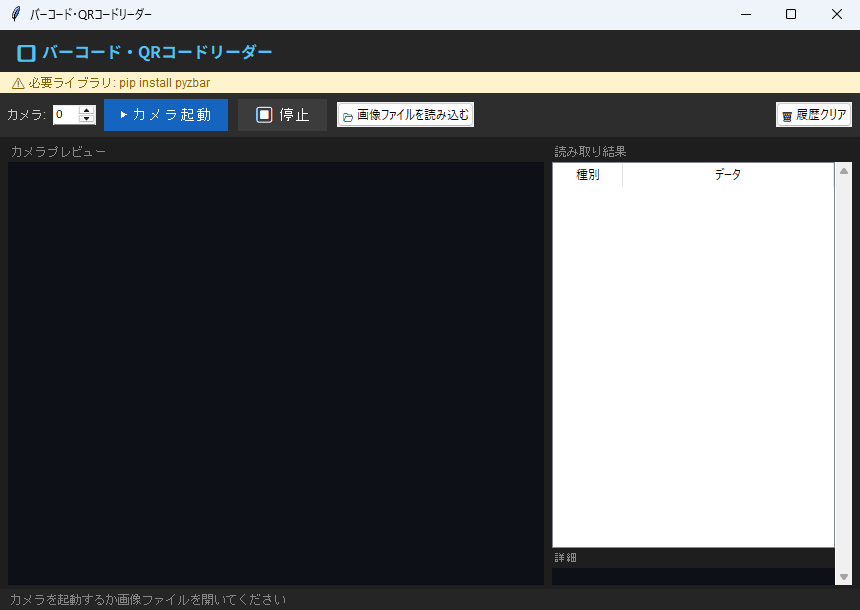
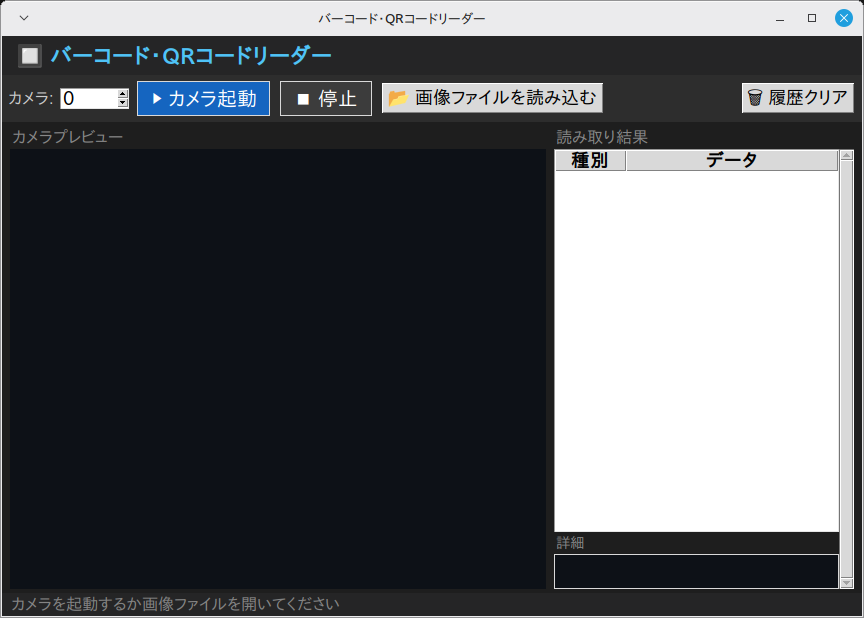
pyzbar を入れたあと、読み取りアプリにどうつなげるかを確かめます。画像ファイルまたは Web カメラからバーコード・QRコードを読み取り、種別と内容を一覧に並べるツールです。
pyzbar・opencv-python・Pillow の3つは pip install が必要です(numpy は opencv-python と一緒に入ります)。足りないと画面上部に pip install の案内が出ます。pyzbar を入れても消えないときは、① の ZBar 本体を確認してください。
このアプリはこんなときに使います。紙の請求書・商品ラベル・名刺・チケットに印刷された QR やバーコードを、画像ファイルや Web カメラから読み取って台帳化したいとき。在庫管理やイベント受付の入口を、スマホアプリに頼らず自前 PC で完結させたいとき——そんな場面で役立ちます。pyzbar の読み取り部分は、レジ・図書管理・受付システムなど「コードをスキャンして処理する」アプリすべてに使い回せる土台になります。
pyzbar でつまずきやすい点が3つあります。① Windows で Unable to find zbar shared library と出る: pyzbar は内部でネイティブの ZBar ライブラリを必要とします(Linux なら apt install libzbar0、Windows は同梱 DLL の配置確認)。② 読み取れない画像が多い: 解像度不足・傾き・低コントラストが原因です。OpenCV でグレースケール化+二値化してから decode() に渡すと成功率が上がります。③ 日本語データが文字化けする: decode() の結果は bytes なので、result.data.decode('utf-8') で明示的に文字列へ変換します。
慣れたら、こう応用できます。cv2.VideoCapture のフレームをループで decode() に投入すれば Web カメラのリアルタイム連続読み取りになります。読み取った値を CSV や SQLite に追記すれば在庫台帳に、複数コードの同時検出も decode() がリストを返すので自然に対応できます。QR を作る側は QRコードジェネレーター、画像処理の基礎は Pythonライブラリ一覧 の Pillow・OpenCV 解説も参考にしてください。
2. 機能一覧
- 「▶ カメラ起動」ボタン(
_start_camera())・「⏹ 停止」ボタン(_stop_camera())・「📂 画像ファイルを読み込む」ボタン(_from_file())・「🗑 履歴クリア」ボタン(_clear())で操作 - イベント
<<TreeviewSelect>>から_on_select()を実行 ttk.Treeviewによる表形式の一覧表示filedialog.askopenfilename()によるファイル選択ダイアログmessagebox.showerror()によるダイアログ通知- ウィンドウはタイトル「バーコード・QRコードリーダー」・サイズ 860x580 で起動
3. 事前準備・環境
Python 3.11 以上(Ubuntu で 3.14・3.15 の起動を確認) / Windows 11(実機)で起動・基本操作を確認 / Linux Mint 22.3(仮想マシン)で起動・画面表示を確認(macOS は未検証)
Windows 11(実機)で起動と基本操作を確認しています(全機能の網羅テストではありません)。Linux Mint 22.3(仮想マシン)では起動と画面表示を確認しました。macOS は必要なライブラリ(pip install)を入れれば動作する想定ですが、未検証です。
- Python 3.11 以上(Ubuntu で 3.14・3.15 の起動を確認)
- OS: Windows 11(実機で起動・基本操作を確認)・Linux Mint 22.3(仮想マシンで起動・画面表示を確認)
インストールが必要なライブラリ
pip install pyzbar opencv-python pillow4. 完全なソースコード
右上の「コピー」ボタンをクリックするとコードをクリップボードにコピーできます。
import tkinter as tk
from tkinter import ttk, messagebox, filedialog
import threading

try:
    import cv2
    CV2_AVAILABLE = True
except ImportError:
    CV2_AVAILABLE = False

try:
    from pyzbar import pyzbar
    PYZBAR_AVAILABLE = True
except ImportError:
    PYZBAR_AVAILABLE = False

try:
    from PIL import Image, ImageTk
    PIL_AVAILABLE = True
except ImportError:
    PIL_AVAILABLE = False


class App076:
    """バーコード・QRコードリーダー"""

    def __init__(self, root):
        self.root = root
        self.root.title("バーコード・QRコードリーダー")
        self.root.geometry("860x580")
        self.root.configure(bg="#1e1e1e")
        self._cap = None
        self._running = False
        self._results = []
        self._build_ui()
        self.root.protocol("WM_DELETE_WINDOW", self._on_close)

    def _build_ui(self):
        header = tk.Frame(self.root, bg="#252526", pady=6)
        header.pack(fill=tk.X)
        tk.Label(header, text="🔲 バーコード・QRコードリーダー",
                 font=("Noto Sans JP", 12, "bold"),
                 bg="#252526", fg="#4fc3f7").pack(side=tk.LEFT, padx=12)

        missing = []
        if not CV2_AVAILABLE:   missing.append("opencv-python")
        if not PYZBAR_AVAILABLE: missing.append("pyzbar")
        if not PIL_AVAILABLE:   missing.append("Pillow")
        if missing:
            tk.Label(self.root,
                     text=f"⚠ 必要ライブラリ: pip install {' '.join(missing)}",
                     bg="#fff3cd", fg="#856404", font=("Arial", 9),
                     anchor="w", padx=8).pack(fill=tk.X)

        # コントロール
        ctrl = tk.Frame(self.root, bg="#2d2d2d", pady=6)
        ctrl.pack(fill=tk.X)

        tk.Label(ctrl, text="カメラ:", bg="#2d2d2d", fg="#ccc",
                 font=("Arial", 9)).pack(side=tk.LEFT, padx=4)
        self.cam_var = tk.IntVar(value=0)
        ttk.Spinbox(ctrl, from_=0, to=9, textvariable=self.cam_var,
                    width=4).pack(side=tk.LEFT)
        tk.Button(ctrl, text="▶ カメラ起動", command=self._start_camera,
                  bg="#1565c0", fg="white", relief=tk.FLAT,
                  font=("Arial", 11), padx=12, pady=4,
                  activebackground="#0d47a1", bd=0).pack(side=tk.LEFT, padx=8)
        tk.Button(ctrl, text="⏹ 停止", command=self._stop_camera,
                  bg="#3c3c3c", fg="white", relief=tk.FLAT,
                  font=("Arial", 11), padx=12, pady=4,
                  activebackground="#505050", bd=0).pack(side=tk.LEFT, padx=2)
        ttk.Button(ctrl, text="📂 画像ファイルを読み込む",
                   command=self._from_file).pack(side=tk.LEFT, padx=8)
        ttk.Button(ctrl, text="🗑 履歴クリア",
                   command=self._clear).pack(side=tk.RIGHT, padx=8)

        # メインエリア
        main = tk.Frame(self.root, bg="#1e1e1e")
        main.pack(fill=tk.BOTH, expand=True, padx=8, pady=4)

        # 左: カメラプレビュー
        left = tk.Frame(main, bg="#1e1e1e")
        left.pack(side=tk.LEFT, fill=tk.BOTH, expand=True)
        tk.Label(left, text="カメラプレビュー", bg="#1e1e1e", fg="#888",
                 font=("Arial", 9)).pack(anchor="w")
        self.canvas = tk.Canvas(left, bg="#0d1117", width=480,
                                 highlightthickness=0)
        self.canvas.pack(fill=tk.BOTH, expand=True)
        self._tk_img = None

        # 右: 読み取り結果
        right = tk.Frame(main, bg="#1e1e1e", width=300)
        right.pack(side=tk.LEFT, fill=tk.Y, padx=(8, 0))
        right.pack_propagate(False)
        tk.Label(right, text="読み取り結果", bg="#1e1e1e", fg="#888",
                 font=("Arial", 9)).pack(anchor="w")

        cols = ("type", "data")
        self.tree = ttk.Treeview(right, columns=cols, show="headings", height=18)
        self.tree.heading("type", text="種別")
        self.tree.heading("data", text="データ")
        self.tree.column("type", width=70,  anchor="center")
        self.tree.column("data", width=210, anchor="w")
        tsb = ttk.Scrollbar(right, command=self.tree.yview)
        self.tree.configure(yscrollcommand=tsb.set)
        tsb.pack(side=tk.RIGHT, fill=tk.Y)
        self.tree.pack(fill=tk.BOTH, expand=True)
        self.tree.bind("<<TreeviewSelect>>", self._on_select)

        # 詳細テキスト
        tk.Label(right, text="詳細", bg="#1e1e1e", fg="#888",
                 font=("Arial", 8)).pack(anchor="w")
        self.detail_text = tk.Text(right, height=4, bg="#0d1117", fg="#c9d1d9",
                                    font=("Arial", 9), relief=tk.FLAT,
                                    state=tk.DISABLED)
        self.detail_text.pack(fill=tk.X)

        self.status_var = tk.StringVar(value="カメラを起動するか画像ファイルを開いてください")
        tk.Label(self.root, textvariable=self.status_var,
                 bg="#252526", fg="#858585", font=("Arial", 9),
                 anchor="w", padx=8).pack(fill=tk.X, side=tk.BOTTOM)

    # ── カメラ ──────────────────────────────────────────────
    def _start_camera(self):
        if not CV2_AVAILABLE or not PYZBAR_AVAILABLE or not PIL_AVAILABLE:
            messagebox.showerror("エラー", "pip install opencv-python pyzbar Pillow")
            return
        if self._running:
            return
        cap = cv2.VideoCapture(self.cam_var.get())
        if not cap.isOpened():
            messagebox.showerror("エラー", "カメラを開けませんでした")
            return
        self._cap = cap
        self._running = True
        self.status_var.set("カメラ起動中...")
        threading.Thread(target=self._camera_loop, daemon=True).start()

    def _stop_camera(self):
        self._running = False
        if self._cap:
            self._cap.release()
            self._cap = None
        self.status_var.set("停止")

    def _camera_loop(self):
        seen = set()
        while self._running and self._cap:
            ret, frame = self._cap.read()
            if not ret:
                break
            # デコード
            decoded = pyzbar.decode(frame)
            for obj in decoded:
                data = obj.data.decode("utf-8", errors="replace")
                code_type = obj.type
                key = (code_type, data)
                if key not in seen:
                    seen.add(key)
                    self.root.after(0, self._add_result, code_type, data)
                # 枠描画
                pts = obj.polygon
                if len(pts) == 4:
                    import numpy as np
                    pts_arr = [(p.x, p.y) for p in pts]
                    for i in range(4):
                        cv2.line(frame, pts_arr[i], pts_arr[(i+1)%4],
                                  (0, 255, 0), 2)
                cv2.putText(frame, f"{code_type}: {data[:20]}",
                             (obj.rect.left, obj.rect.top - 10),
                             cv2.FONT_HERSHEY_SIMPLEX, 0.5, (0, 255, 0), 1)

            # 表示
            frame_rgb = cv2.cvtColor(frame, cv2.COLOR_BGR2RGB)
            img = Image.fromarray(frame_rgb)
            self.canvas.update_idletasks()
            cw = max(1, self.canvas.winfo_width())
            ch = max(1, self.canvas.winfo_height())
            img.thumbnail((cw, ch), Image.NEAREST)
            tk_img = ImageTk.PhotoImage(img)
            self.root.after(0, self._update_canvas, tk_img)

    def _update_canvas(self, tk_img):
        self._tk_img = tk_img
        self.canvas.delete("all")
        cw = self.canvas.winfo_width()
        ch = self.canvas.winfo_height()
        self.canvas.create_image(cw//2, ch//2, image=tk_img, anchor="center")

    # ── ファイル読み込み ─────────────────────────────────────
    def _from_file(self):
        if not CV2_AVAILABLE or not PYZBAR_AVAILABLE:
            messagebox.showerror("エラー", "pip install opencv-python pyzbar")
            return
        path = filedialog.askopenfilename(
            filetypes=[("画像", "*.png *.jpg *.jpeg *.bmp *.gif"),
                       ("すべて", "*.*")])
        if not path:
            return
        try:
            frame = cv2.imread(path)
            if frame is None:
                messagebox.showerror("エラー", "画像を読み込めませんでした")
                return
            decoded = pyzbar.decode(frame)
            for obj in decoded:
                data = obj.data.decode("utf-8", errors="replace")
                self._add_result(obj.type, data)
                pts = obj.polygon
                if len(pts) == 4:
                    pts_arr = [(p.x, p.y) for p in pts]
                    for i in range(4):
                        cv2.line(frame, pts_arr[i], pts_arr[(i+1)%4],
                                  (0, 255, 0), 2)
            # プレビュー表示
            if PIL_AVAILABLE:
                frame_rgb = cv2.cvtColor(frame, cv2.COLOR_BGR2RGB)
                img = Image.fromarray(frame_rgb)
                self.canvas.update_idletasks()
                cw = max(100, self.canvas.winfo_width())
                ch = max(100, self.canvas.winfo_height())
                img.thumbnail((cw, ch), Image.LANCZOS if hasattr(Image, "LANCZOS") else Image.ANTIALIAS)
                tk_img = ImageTk.PhotoImage(img)
                self._tk_img = tk_img
                self.canvas.delete("all")
                self.canvas.create_image(cw//2, ch//2, image=tk_img, anchor="center")
            count = len(decoded)
            self.status_var.set(f"読み取り完了: {count} 件検出")
        except Exception as e:
            messagebox.showerror("エラー", str(e))

    def _add_result(self, code_type, data):
        self._results.append((code_type, data))
        self.tree.insert("", tk.END, values=(code_type, data[:60]))
        self.tree.see(self.tree.get_children()[-1])
        self.status_var.set(f"検出: [{code_type}] {data[:40]}")

    def _on_select(self, _=None):
        sel = self.tree.selection()
        if not sel:
            return
        idx = self.tree.index(sel[0])
        if idx < len(self._results):
            code_type, data = self._results[idx]
            self.detail_text.configure(state=tk.NORMAL)
            self.detail_text.delete("1.0", tk.END)
            self.detail_text.insert("1.0", f"種別: {code_type}\n\n{data}")
            self.detail_text.configure(state=tk.DISABLED)

    def _clear(self):
        self._results.clear()
        self.tree.delete(*self.tree.get_children())
        self.detail_text.configure(state=tk.NORMAL)
        self.detail_text.delete("1.0", tk.END)
        self.detail_text.configure(state=tk.DISABLED)

    def _on_close(self):
        self._stop_camera()
        self.root.destroy()


if __name__ == "__main__":
    root = tk.Tk()
    app = App076(root)
    root.mainloop()
5. コード解説
バーコード・QRコードリーダーのコードを、実際に書かれている実装に沿って解説します。
クラス設計とコンストラクタ
App076 クラスにアプリの全機能をまとめています(メソッド11個・全265行)。__init__ ではタイトル「バーコード・QRコードリーダー」とウィンドウサイズ 860x580 を設定します。あわせて状態を保持する変数(self._cap・self._running)を初期化し、最後に _build_ui() で画面を組み立てます。
※ 該当部分のコード本体は 「4. 完全なソースコード」 をご参照ください(重複表示を避けるため再掲を省略しています)。
ウィジェット構成
画面は tk.Frame×5・tk.Label×7・ttk.Spinbox・tk.Button×2・ttk.Button×2・tk.Canvas・ttk.Treeview・ttk.Scrollbar・tk.Text で構成しています。
※ 該当部分のコード本体は 「4. 完全なソースコード」 をご参照ください(重複表示を避けるため再掲を省略しています)。
イベント処理とボタンの接続
「▶ カメラ起動」ボタン(_start_camera())・「⏹ 停止」ボタン(_stop_camera())・「📂 画像ファイルを読み込む」ボタン(_from_file())・「🗑 履歴クリア」ボタン(_clear())を command= で接続しています。また bind("<<TreeviewSelect>>", ...) から _on_select() を呼べるようにイベントも登録しています。
※ 該当部分のコード本体は 「4. 完全なソースコード」 をご参照ください(重複表示を避けるため再掲を省略しています)。
例外処理
try-except で Exception・ImportError を捕捉しています。あわせて messagebox.showerror() のダイアログで、ユーザーへの通知・確認を行います。
※ 該当部分のコード本体は 「4. 完全なソースコード」 をご参照ください(重複表示を避けるため再掲を省略しています)。
6. ステップバイステップガイド
このアプリをゼロから自分で作る手順を解説します。コードをコピーするだけでなく、実際に手順を追って自分で書いてみましょう。
-
1ファイルを作成する
新しいファイルを作成して app076.py と保存します。外部ライブラリ
PIL・cv2・numpy・pyzbarを使います。先にpip install Pillow opencv-python numpy pyzbarを実行してください。(import 名と pip のパッケージ名が異なる点に注意:PILはPillow・cv2はopencv-pythonでインストールします) -
2クラスの骨格を作る
App076クラスを定義し、__init__と、末尾のroot = tk.Tk()~mainloop()の最小構成を書いて、まず空のウィンドウが出ることを確認します。 -
3ウィンドウを設定する
title("バーコード・QRコードリーダー")・geometry("860x580")・configure(bg="#1e1e1e")をコンストラクタで設定します。 -
4画面部品を並べる
_build_ui()の中で、tk.Frame×5・tk.Label×7・ttk.Spinbox・tk.Button×2・ttk.Button×2・tk.Canvas・ttk.Treeview・ttk.Scrollbar・tk.Textを作って配置します(掲載コードと同じ並び順で書くとレイアウトが一致します)。まず表示だけ確認しましょう。 -
5イベントを接続する
「2. 機能一覧」で挙げた各ボタンを
command=で対応するメソッド(_start_camera()・_stop_camera()・_from_file()・_clear())につなぎます。bind("<<TreeviewSelect>>", ...)の登録も忘れずに。 -
6中心になるメソッドを実装する
アプリの本体である
_update_canvas()(6行)・_add_result()(5行)・_from_file()(40行)など を実装します。 -
7動作確認する
python app076.pyで起動し、各ボタンが反応することを確認します。
7. カスタマイズアイデア
基本機能を習得したら、以下のカスタマイズに挑戦してみましょう。
💡 ダークモードを追加する
bg色・fg色を辞書で管理し、ボタン1つでダークモード・ライトモードを切り替えられるようにしましょう。
💡 結果をファイルに保存する
このコードに保存処理はないため、表示中の数値や結果はアプリを閉じると消えます。テキストファイルへ書き出して、次回起動時に読み込む機能を追加してみましょう。
💡 設定ダイアログ
フォントサイズや色などの設定をユーザーが変更できるオプションダイアログを追加しましょう。
8. よくある問題と解決法
❌ 文字のフォントが崩れる・見た目が違う
原因:このコードは font=("Noto Sans JP", ...) のようにフォント名を直接指定しています。環境にこのフォントが入っていないと、OS が代わりのフォントで表示するため、見本と見た目が変わることがあります。
解決法:書体が変わるのは見出し(Noto Sans JP)と、カメラの起動・停止ボタンやラベル・詳細欄(Arial)です。デコード結果は書体に左右されず、画像の内容で決まります。気になれば font 引数を手元のフォント名に変えてください。
❌ ウィンドウの大きさが画面に合わない
原因:geometry("860x580") の固定サイズで起動するためです。
解決法:この数値を書き換えて起動サイズを調整してください。なお、このコードにはウィンドウサイズを固定する設定(resizable の指定)が無いため、ウィンドウの端をドラッグしたサイズ変更は既定どおり可能です。
9. 練習問題
アプリの理解を深めるための練習問題です。気になるものから挑戦してみてください(課題3は全アプリ共通の定型課題です)。
-
課題1:同じコードを二重に登録しない
同じ QR コードの画像を続けて読み込むと、右の一覧に同じ行が何度も増えます。カメラ側は
_camera_loop()の中のseenで重複を避けていますが、画像ファイルからの読み取りには同じ仕組みがありません。登録の入口で重複を弾きます。期待結果:同じ画像を2回続けて読み込んでも、右の一覧に増える行は1行だけになる(いまは2行に増える)。
合格条件
- 種別かデータのどちらかが違うコードは、今までどおり別の行として増える
- 「🗑 履歴クリア」のあとは、同じコードをもう一度登録できる
- 重複を捨てたときも、下のステータス欄で読み取れたことが分かる
ヒント①(どこを触るか): 触るのは
_add_result()の1か所です。カメラ(_camera_loop())と画像ファイル(_from_file())は、どちらもここを通って一覧に行を足しています。
ヒント②(使うもの):self._resultsには(種別, データ)のタプルが溜まっているので、if (code_type, data) in self._results:で判定可能です。_clear()がself._results.clear()を呼ぶため、履歴クリア後はまた登録できます。
つまずきやすい点:_camera_loop()のseenはメソッドの中だけの変数で、「⏹ 停止」から「▶ カメラ起動」でやり直すと空に戻ります。_add_result()側で判定すれば、カメラを起動し直したときも重複しません。 -
課題2:読み取った時刻を一覧に出す
いまの一覧は「種別」と「データ」の2列だけで、いつ読み取ったのかが分かりません。3列目に読み取り時刻を足します。
期待結果:画像を読み込むと一覧が「種別・データ・時刻」の3列になり、時刻の列に
14:05:33のような値が入る。合格条件
- 一覧の行をクリックすると、下の「詳細」欄が今までどおり種別とデータを表示する
- カメラから読み取った行にも時刻が入る
- 「🗑 履歴クリア」でこれまでどおり全部消える
ヒント①(どこを触るか): 触るのは
_build_ui()・_add_result()・_on_select()の3か所です。列の定義は_build_ui()のcols = ("type", "data")と、その下のheading()・column()の指定です。
ヒント②(使うもの): 先頭の import にfrom datetime import datetimeを足し、datetime.now().strftime("%H:%M:%S")で時刻の文字列を作ります。
つまずきやすい点:_on_select()はcode_type, data = self._results[idx]と2つ組で受け取っています。3つ組を入れるとここがValueErrorになるので、受け取る変数も増やしてください。右側のフレームはwidth=300とpack_propagate(False)で幅が固定されているため、既存のwidth=210を狭めないと新しい列が見切れます。 -
課題3:保存機能の追加
処理結果をファイルに保存する機能を追加しましょう。
「QRコード」は株式会社デンソーウェーブの登録商標です。
写経中に赤いエラー文が出たら、Pythonエラー一覧&解決法(英語メッセージ逆引き)で原因と直し方をすぐ確認できます。
このアプリで中心になるのは threading で回すカメラの読み取りと、PIL の Image による表示用画像。下の表は『退屈なこと』と『Effective』について、出版社や著者が公開している目次から引いた該当章です(各章の解説内容は当サイトでは未確認。「—」は目次の見出しにその語が無いもので、扱っていないとは限りません)。
| この記事で使う書き方 | 退屈なことはPythonにやらせよう 第3版 | Effective Python 第3版 |
|---|---|---|
| スレッド(threading) | — | 9章(並行性と並列性・項目68 スレッド) |
| 画像の操作(Pillow) | 21章(21.2 Pillowで画像を操作する) | — |
| try-except(例外処理) | 4章(4.8 例外処理) | 10章(項目80 try/except/else/finally) |
| class(クラス) | — | 7章(クラスとインタフェース) |
| 内包表記 | — | 6章(内包表記とジェネレータ) |
本が無くても進めます。tkinter の部品はtkinter ウィジェット一覧、文法は基本文法一覧(どちらも当サイト)。2冊の違いと向く人は書籍紹介で比較しています。