画像メタデータビューア
JPEG・PNG画像のEXIF情報(撮影日時・カメラ機種などのタグ)とサイズ・形式を読み取り一覧表示するツール。Pillowライブラリの活用を学ぶ。
1. アプリ概要
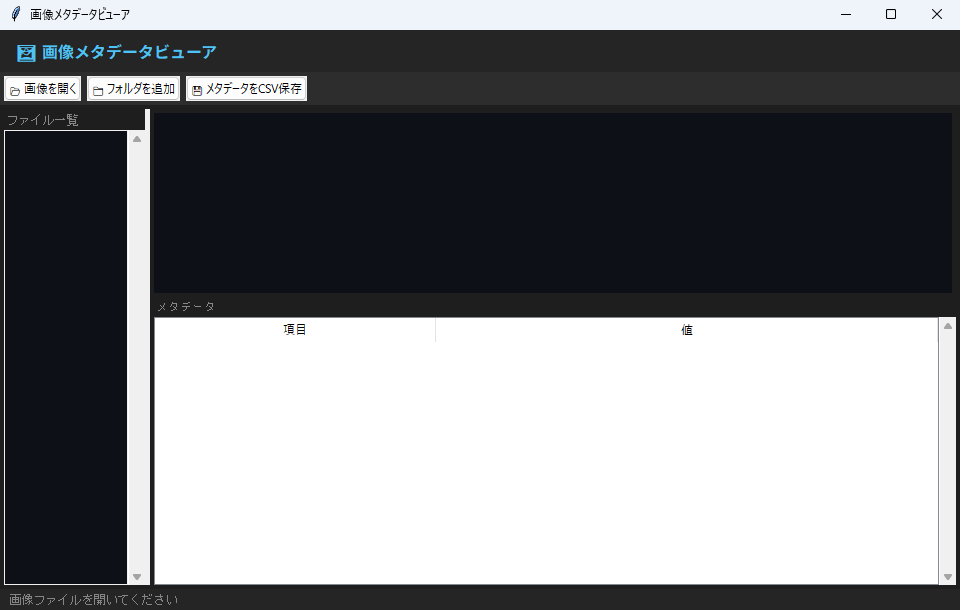
撮影日時やカメラ機種を確かめたい写真が何十枚もあると、1枚ずつプロパティ画面を開いて見比べるのは現実的ではありません。このツールは JPEG・PNG 画像の EXIF 情報(撮影日時・カメラ機種などのタグ)とサイズ・形式を Pillow で読み取り、一覧から選んだ画像ごとに表へ展開します。
Pillow が入っていなくても起動はしますが、画面上部に「⚠ Pillow が未インストールです (pip install Pillow)」の帯が出て、表に並ぶのはファイル名・パス・ファイルサイズ・更新日時の4項目だけになります。
2. 機能一覧
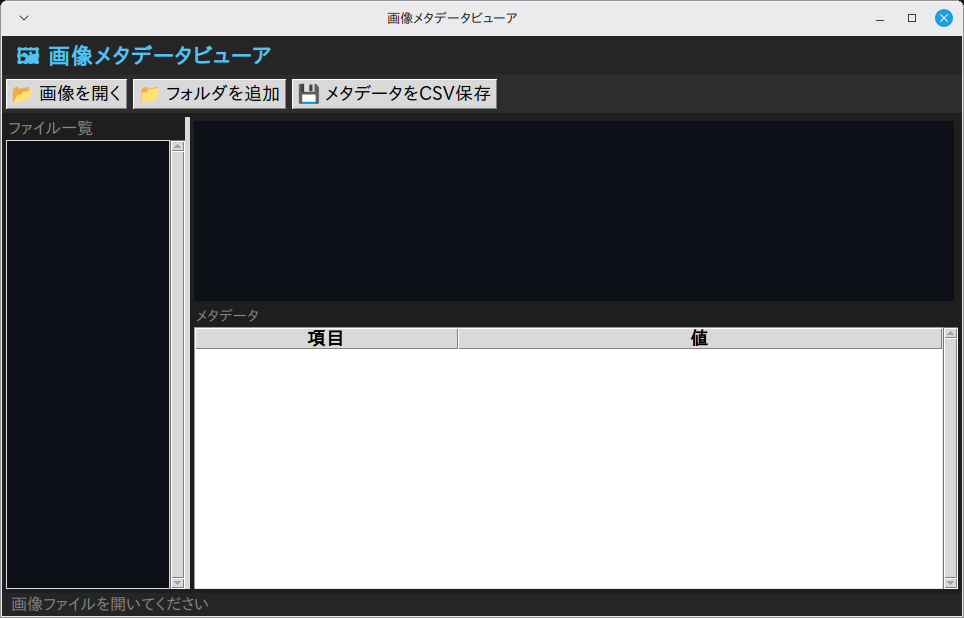
- 「📂 画像を開く」ボタン(
_open_files())・「📁 フォルダを追加」ボタン(_open_folder())・「💾 メタデータをCSV保存」ボタン(_export_csv())で操作 - イベント
<<ListboxSelect>>から_on_select()を実行 tk.Listboxによる一覧表示(スクロールバー付き)ttk.Treeviewによる表形式の一覧表示- CSV ファイルへの書き出し
filedialog.askdirectory()によるフォルダ選択ダイアログfiledialog.askopenfilenames()によるファイル選択ダイアログ(複数)filedialog.asksaveasfilename()によるファイル保存ダイアログmessagebox.showinfo()・messagebox.showwarning()によるダイアログ通知- ウィンドウはタイトル「画像メタデータビューア」・サイズ 960x580 で起動
3. 事前準備・環境
Python 3.11 以上(Ubuntu で 3.14・3.15 の起動を確認) / Windows 11(実機)で起動・基本操作を確認 / Linux Mint 22.3(仮想マシン)で起動・画面表示を確認(macOS は未検証)
Windows 11(実機)で起動と基本操作を確認しています(全機能の網羅テストではありません)。Linux Mint 22.3(仮想マシン)では起動と画面表示を確認しました。macOS は必要なライブラリ(pip install)を入れれば動作する想定ですが、未検証です。
- Python 3.11 以上(Ubuntu で 3.14・3.15 の起動を確認)
- OS: Windows 11(実機で起動・基本操作を確認)・Linux Mint 22.3(仮想マシンで起動・画面表示を確認)
4. 完全なソースコード
右上の「コピー」ボタンをクリックするとコードをクリップボードにコピーできます。
import tkinter as tk
from tkinter import ttk, messagebox, filedialog
import os
import struct
import threading
from datetime import datetime

try:
    from PIL import Image, ImageTk
    PIL_AVAILABLE = True
except ImportError:
    PIL_AVAILABLE = False


def _read_uint16_be(data, offset):
    return struct.unpack_from(">H", data, offset)[0]


def _read_uint32_be(data, offset):
    return struct.unpack_from(">I", data, offset)[0]


class App083:
    """画像メタデータビューア"""

    def __init__(self, root):
        self.root = root
        self.root.title("画像メタデータビューア")
        self.root.geometry("960x580")
        self.root.configure(bg="#1e1e1e")
        self._files = []
        self._tk_thumb = None
        self._build_ui()

    def _build_ui(self):
        header = tk.Frame(self.root, bg="#252526", pady=6)
        header.pack(fill=tk.X)
        tk.Label(header, text="🖼 画像メタデータビューア",
                 font=("Noto Sans JP", 12, "bold"),
                 bg="#252526", fg="#4fc3f7").pack(side=tk.LEFT, padx=12)

        if not PIL_AVAILABLE:
            tk.Label(self.root,
                     text="⚠ Pillow が未インストールです (pip install Pillow)",
                     bg="#fff3cd", fg="#856404", font=("Arial", 9),
                     anchor="w", padx=8).pack(fill=tk.X)

        # ツールバー
        tb = tk.Frame(self.root, bg="#2d2d2d", pady=4)
        tb.pack(fill=tk.X)
        ttk.Button(tb, text="📂 画像を開く",
                   command=self._open_files).pack(side=tk.LEFT, padx=4)
        ttk.Button(tb, text="📁 フォルダを追加",
                   command=self._open_folder).pack(side=tk.LEFT, padx=2)
        ttk.Button(tb, text="💾 メタデータをCSV保存",
                   command=self._export_csv).pack(side=tk.LEFT, padx=4)

        # メインエリア
        paned = ttk.PanedWindow(self.root, orient=tk.HORIZONTAL)
        paned.pack(fill=tk.BOTH, expand=True, padx=4, pady=4)

        # 左: ファイルリスト
        left = tk.Frame(paned, bg="#1e1e1e", width=280)
        paned.add(left, weight=0)
        tk.Label(left, text="ファイル一覧", bg="#1e1e1e", fg="#888",
                 font=("Arial", 9)).pack(anchor="w")
        self.file_listbox = tk.Listbox(left, bg="#0d1117", fg="#c9d1d9",
                                        selectbackground="#1f6feb",
                                        font=("Arial", 8), relief=tk.FLAT)
        lsb = ttk.Scrollbar(left, command=self.file_listbox.yview)
        self.file_listbox.configure(yscrollcommand=lsb.set)
        lsb.pack(side=tk.RIGHT, fill=tk.Y)
        self.file_listbox.pack(fill=tk.BOTH, expand=True)
        self.file_listbox.bind("<<ListboxSelect>>", self._on_select)

        # 右: プレビュー + メタデータ
        right = tk.Frame(paned, bg="#1e1e1e")
        paned.add(right, weight=1)

        # サムネイル
        self.canvas = tk.Canvas(right, bg="#0d1117", height=180,
                                 highlightthickness=0)
        self.canvas.pack(fill=tk.X, padx=4, pady=4)

        # メタデータテーブル
        tk.Label(right, text="メタデータ", bg="#1e1e1e", fg="#888",
                 font=("Arial", 8)).pack(anchor="w", padx=4)
        cols = ("key", "value")
        self.meta_tree = ttk.Treeview(right, columns=cols, show="headings")
        self.meta_tree.heading("key",   text="項目")
        self.meta_tree.heading("value", text="値")
        self.meta_tree.column("key",   width=180, anchor="w")
        self.meta_tree.column("value", width=400, anchor="w")
        msb = ttk.Scrollbar(right, command=self.meta_tree.yview)
        self.meta_tree.configure(yscrollcommand=msb.set)
        msb.pack(side=tk.RIGHT, fill=tk.Y)
        self.meta_tree.pack(fill=tk.BOTH, expand=True, padx=(4, 0))

        self.status_var = tk.StringVar(value="画像ファイルを開いてください")
        tk.Label(self.root, textvariable=self.status_var,
                 bg="#252526", fg="#858585", font=("Arial", 9),
                 anchor="w", padx=8).pack(fill=tk.X, side=tk.BOTTOM)

    def _open_files(self):
        paths = filedialog.askopenfilenames(
            filetypes=[("画像", "*.jpg *.jpeg *.png *.bmp *.gif *.tiff *.webp"),
                       ("すべて", "*.*")])
        for p in paths:
            if p not in self._files:
                self._files.append(p)
                self.file_listbox.insert(tk.END, os.path.basename(p))
        self.status_var.set(f"{len(self._files)} ファイル")

    def _open_folder(self):
        folder = filedialog.askdirectory()
        if not folder:
            return
        exts = {".jpg", ".jpeg", ".png", ".bmp", ".gif", ".tiff", ".webp"}
        for fn in sorted(os.listdir(folder)):
            if os.path.splitext(fn)[1].lower() in exts:
                p = os.path.join(folder, fn)
                if p not in self._files:
                    self._files.append(p)
                    self.file_listbox.insert(tk.END, fn)
        self.status_var.set(f"{len(self._files)} ファイル")

    def _on_select(self, _=None):
        sel = self.file_listbox.curselection()
        if not sel:
            return
        path = self._files[sel[0]]
        self._show_metadata(path)

    def _show_metadata(self, path):
        meta = {}
        try:
            stat = os.stat(path)
            meta["ファイル名"]     = os.path.basename(path)
            meta["パス"]           = path
            meta["ファイルサイズ"] = f"{stat.st_size:,} bytes ({stat.st_size/1024:.1f} KB)"
            meta["更新日時"]       = datetime.fromtimestamp(stat.st_mtime).strftime("%Y-%m-%d %H:%M:%S")
        except Exception:
            pass

        if PIL_AVAILABLE:
            try:
                with Image.open(path) as img:
                    meta["幅"]          = f"{img.width} px"
                    meta["高さ"]         = f"{img.height} px"
                    meta["カラーモード"] = img.mode
                    meta["フォーマット"] = img.format or "不明"
                    meta["解像度"] = str(img.info.get("dpi", "不明"))
                    # EXIF
                    exif_data = img._getexif() if hasattr(img, "_getexif") else None
                    if exif_data:
                        from PIL.ExifTags import TAGS
                        for tag_id, value in exif_data.items():
                            tag = TAGS.get(tag_id, str(tag_id))
                            if isinstance(value, bytes):
                                try:
                                    value = value.decode("utf-8", errors="replace")
                                except Exception:
                                    value = repr(value)
                            meta[f"EXIF: {tag}"] = str(value)[:100]
                    # その他 info
                    for k, v in img.info.items():
                        if k not in ("exif", "icc_profile", "dpi"):
                            meta[f"info: {k}"] = str(v)[:100]
            except Exception as e:
                meta["エラー"] = str(e)

        # 表示
        self.meta_tree.delete(*self.meta_tree.get_children())
        for k, v in meta.items():
            self.meta_tree.insert("", tk.END, values=(k, v))

        # サムネイル
        if PIL_AVAILABLE:
            try:
                img = Image.open(path)
                self.canvas.update_idletasks()
                cw = max(100, self.canvas.winfo_width())
                ch = 176
                img.thumbnail((cw - 4, ch - 4),
                               Image.LANCZOS if hasattr(Image, "LANCZOS") else Image.ANTIALIAS)
                self._tk_thumb = ImageTk.PhotoImage(img)
                self.canvas.delete("all")
                self.canvas.create_image(cw // 2, ch // 2,
                                          image=self._tk_thumb, anchor="center")
            except Exception:
                pass

        self.status_var.set(f"メタデータ: {os.path.basename(path)}  ({len(meta)} 項目)")

    def _export_csv(self):
        if not self._files:
            messagebox.showwarning("警告", "ファイルを追加してください")
            return
        path = filedialog.asksaveasfilename(
            defaultextension=".csv",
            filetypes=[("CSV", "*.csv")])
        if not path:
            return
        import csv
        rows = []
        for fp in self._files:
            meta = {"ファイル名": os.path.basename(fp), "パス": fp}
            if PIL_AVAILABLE:
                try:
                    with Image.open(fp) as img:
                        meta["幅"] = img.width
                        meta["高さ"] = img.height
                        meta["カラーモード"] = img.mode
                        meta["フォーマット"] = img.format
                except Exception:
                    pass
            try:
                stat = os.stat(fp)
                meta["ファイルサイズ"] = stat.st_size
                meta["更新日時"] = datetime.fromtimestamp(stat.st_mtime).strftime("%Y-%m-%d %H:%M:%S")
            except Exception:
                pass
            rows.append(meta)

        keys = list(rows[0].keys()) if rows else []
        with open(path, "w", encoding="utf-8-sig", newline="") as f:
            writer = csv.DictWriter(f, fieldnames=keys)
            writer.writeheader()
            writer.writerows(rows)
        messagebox.showinfo("完了", f"保存: {path}")


if __name__ == "__main__":
    root = tk.Tk()
    app = App083(root)
    root.mainloop()
5. コード解説
画像メタデータビューアのコードを、実際に書かれている実装に沿って解説します。
クラス設計とコンストラクタ
App083 クラスにアプリの全機能をまとめています(メソッド7個・全236行)。__init__ ではタイトル「画像メタデータビューア」とウィンドウサイズ 960x580 を設定します。あわせて状態を保持する変数(self._tk_thumb)を初期化し、最後に _build_ui() で画面を組み立てます。
※ 該当部分のコード本体は 「4. 完全なソースコード」 をご参照ください(重複表示を避けるため再掲を省略しています)。
ウィジェット構成
画面は tk.Frame×4・tk.Label×5・ttk.Button×3・ttk.PanedWindow・tk.Listbox・ttk.Scrollbar×2・tk.Canvas・ttk.Treeview で構成しています。PanedWindow を使っているので、ペインの境界をマウスでドラッグして幅を変えられます。
※ 該当部分のコード本体は 「4. 完全なソースコード」 をご参照ください(重複表示を避けるため再掲を省略しています)。
イベント処理とボタンの接続
「📂 画像を開く」ボタン(_open_files())・「📁 フォルダを追加」ボタン(_open_folder())・「💾 メタデータをCSV保存」ボタン(_export_csv())を command= で接続しています。また bind("<<ListboxSelect>>", ...) から _on_select() を呼べるようにイベントも登録しています。
※ 該当部分のコード本体は 「4. 完全なソースコード」 をご参照ください(重複表示を避けるため再掲を省略しています)。
例外処理
try-except で Exception・ImportError を捕捉しています。あわせて messagebox.showinfo()・messagebox.showwarning() のダイアログで、ユーザーへの通知・確認を行います。
※ 該当部分のコード本体は 「4. 完全なソースコード」 をご参照ください(重複表示を避けるため再掲を省略しています)。
6. ステップバイステップガイド
このアプリをゼロから自分で作る手順を解説します。コードをコピーするだけでなく、実際に手順を追って自分で書いてみましょう。
-
1ファイルを作成する
新しいファイルを作成して app083.py と保存します。外部ライブラリ
PILを使います。先にpip install Pillowを実行してください。(import 名と pip のパッケージ名が異なる点に注意:PILはPillowでインストールします) -
2クラスの骨格を作る
App083クラスを定義し、__init__と、末尾のroot = tk.Tk()~mainloop()の最小構成を書いて、まず空のウィンドウが出ることを確認します。 -
3ウィンドウを設定する
title("画像メタデータビューア")・geometry("960x580")・configure(bg="#1e1e1e")をコンストラクタで設定します。 -
4画面部品を並べる
_build_ui()の中で、tk.Frame×4・tk.Label×5・ttk.Button×3・ttk.PanedWindow・tk.Listbox・ttk.Scrollbar×2・tk.Canvas・ttk.Treeviewを作って配置します(掲載コードと同じ並び順で書くとレイアウトが一致します)。まず表示だけ確認しましょう。 -
5イベントを接続する
「2. 機能一覧」で挙げた各ボタンを
command=で対応するメソッド(_open_files()・_open_folder()・_export_csv())につなぎます。bind("<<ListboxSelect>>", ...)の登録も忘れずに。 -
6中心になるメソッドを実装する
アプリの本体である
_export_csv()(36行)・_open_folder()(12行)・_open_files()(9行)・_on_select()(6行) を実装します。 -
7動作確認する
python app083.pyで起動し、各ボタンが反応することを確認します。
7. カスタマイズアイデア
基本機能を習得したら、以下のカスタマイズに挑戦してみましょう。
💡 ダークモードを追加する
bg色・fg色を辞書で管理し、ボタン1つでダークモード・ライトモードを切り替えられるようにしましょう。
💡 配色をまとめて管理する
背景色 #1e1e1e をはじめ、色コードが各所に直書きされています。色を1つの辞書にまとめると、テーマの切り替えが1か所の変更で済むようになります。
💡 設定ダイアログ
フォントサイズや色などの設定をユーザーが変更できるオプションダイアログを追加しましょう。
8. よくある問題と解決法
❌ 文字のフォントが崩れる・見た目が違う
原因:このコードは font=("Noto Sans JP", ...) のようにフォント名を直接指定しています。環境にこのフォントが入っていないと、OS が代わりのフォントで表示するため、見本と見た目が変わることがあります。
解決法:ヘッダーのタイトルだけが Noto Sans JP で、ファイル一覧・見出しラベル・ステータスバー・Pillow 未導入時の警告帯には Arial を当てています。メタデータの表(ttk.Treeview)には font 引数が無く、書体は ttk のスタイル側で決まります。EXIF の読み取りと CSV の書き出しはファイルから取り出した値を使うため、書体の違いが入り込む余地はありません。Noto Sans JP は39行目のタイトル用 Label だけなので、別名へ直すか font 引数を消しても、変わるのはヘッダーの見出し1行です。
❌ ウィンドウの大きさが画面に合わない
原因:geometry("960x580") の固定サイズで起動するためです。
解決法:この数値を書き換えて起動サイズを調整してください。なお、このコードにはウィンドウサイズを固定する設定(resizable の指定)が無いため、ウィンドウの端をドラッグしたサイズ変更は既定どおり可能です。
9. 練習問題
アプリの理解を深めるための練習問題です。気になるものから挑戦してみてください(課題3は定型の発展課題です)。課題を試すには Pillow が要ります(pip install Pillow)。画像の EXIF には撮影日時や位置情報が残っていることがあるので、他人から受け取った画像を断りなく公開しないでください。手元のスクリーンショット・写真・テキストファイルが1つずつあれば、どちらの課題も確かめられます(課題1では「📂 画像を開く」のフィルタを「すべて」に切り替えてテキストファイルを追加します)。
-
課題1:画像でないファイルが混ざってもCSVに書き出せるようにする
_export_csv()は1件目の項目だけを見出しに使うため、1件目が画像として開けないと2件目以降の「幅」や「高さ」を書き出せません。すべてのファイルの項目をまとめて見出しにしてください。期待結果:テキストファイルを1件目、写真を2件目に追加して「💾 メタデータをCSV保存」を押す。いまは見出しと1件目だけの CSV ができ、「完了」のダイアログは出ない(コンソールに
ValueError: dict contains fields not in fieldnames:と「幅」など4項目が出る)。直したあとは幅や高さの列まで入った CSV が保存され、「完了」のダイアログが出る。合格条件
- 画像だけを追加したときは、これまでどおり同じ並びの列で保存できる
- 1件も追加せずに押すと、これまでどおり「ファイルを追加してください」の警告が出る
- できた CSV の見出しに「幅」「高さ」が並び、値が無い行はその列が空欄になる
ヒント①(どこを触るか): 触るのは
_export_csv()のkeys = list(rows[0].keys()) if rows else []の1か所です。rowsを全部回して、まだ入っていない項目名だけを後ろへ足していきます。
ヒント②(使うもの): 順番を保ったまま重複を消すならdict.fromkeys()が使えます。keys = list(dict.fromkeys(k for r in rows for k in r))の1行で、1件目に無い項目も並びます。csv.DictWriterは見出しに無いキーがあると例外を出す作りなので、そろえるのは見出しの側です。
つまずきやすい点:_export_csv()が書き出すのは画面の一覧そのものではなく、その場で開き直した基本情報だけです。EXIF の項目は_show_metadata()の側にしか無いため、CSV には出てきません。encoding="utf-8-sig"の指定は Excel での文字化けを防ぐためのものなので、そのまま残してください。 -
課題2:EXIFが無い画像だと分かるようにする
EXIF を持たない画像を選ぶと、幅や高さは出るのに EXIF の行だけが黙って消えます。読み取れなかったのか、もともと無いのかを表に1行で示してください。
期待結果:スクリーンショットの PNG を選ぶと、表に
EXIF/(この画像にはEXIFがありません)の1行が出る。カメラで撮った写真では、これまでどおりEXIF: DateTimeOriginalなどが並ぶ。合格条件
- 表の一番下に出る「N 項目」の数が、足した1行のぶんだけ増える
- 画像として開けないファイルを選んだときは、これまでどおり「エラー」の行が出る
- ファイル名・パス・幅・高さの行は、これまでどおり同じ順番で並ぶ
ヒント①(どこを触るか): 触るのは
_show_metadata()の1か所です。if exif_data:のブロックにelse:を足し、metaへ1項目入れます。
ヒント②(使うもの):metaはふつうの辞書で、入れた順にそのままfor k, v in meta.items():で表へ並びます。同じキーで2回入れると後の値で上書きされるため、キー名は他とかぶらないようにします。
つまずきやすい点:img._getexif()は先頭に_が付く内部向けのメソッドで、EXIF を持たない PNG ではNoneを返します。EXIF が空の辞書のときもif exif_data:は False になるので、「無い」と「空」はまとめて扱って構いません。公開されているimg.getexif()もありますが、こちらは中身が無くても空の入れ物を返すため、判定の書き方が変わります。 -
課題3:新しいボタンを追加する
既存のボタンと同じ書き方で新しいボタンを1つ足し、押されたときに動くメソッドを自作してみましょう。ボタンの作成と
command=の接続がセットで身に付きます。
写経中に赤いエラー文が出たら、Pythonエラー一覧&解決法(英語メッセージ逆引き)で原因と直し方をすぐ確認できます。
このレベルのアプリが作れたら、入門書の次の「作るための本」へ進む時期です。実践におすすめのPython本(当サイトの参考書ランキング総合3〜4位)で自動化とコードの書き方の2冊を、その直後の用途別専門書の節でデータ分析・Web・AIの本を比較しています。