アンケート集計ツール
CSVのアンケートデータをpandasで集計しmatplotlibで自動グラフ生成するレポートツール。
1. アプリ概要
CSVのアンケートデータをpandasで集計しmatplotlibで自動グラフ生成するレポートツール。
使用ライブラリは tkinter(標準ライブラリ)・pandas・matplotlib、難易度は ★★☆ です。
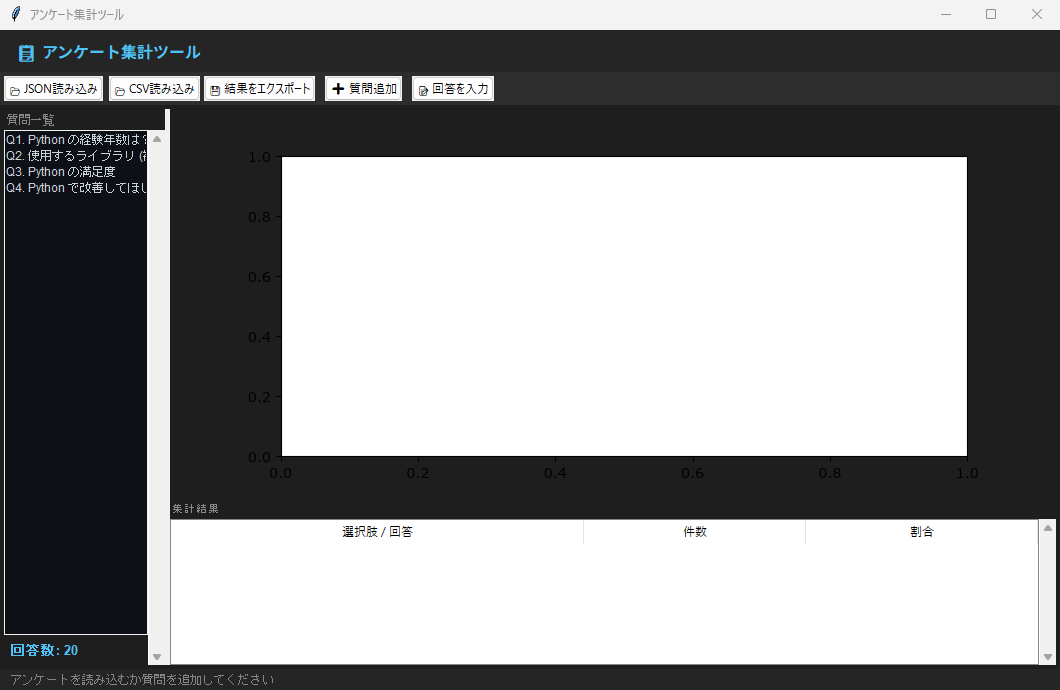
集計は pandas が担当します。質問を選ぶと、その質問への回答を pandas.Series.value_counts() で数え、回答者数で割った割合を付けた DataFrame を作り、ttk.Treeview の集計表と matplotlib のグラフ(単一選択・評価(1-5) は円グラフ、それ以外は横棒グラフ)に同時に反映します。CSV の読み込みも pandas.read_csv() で行い、各列を1つの質問(種別はテキスト)として扱います。
完成形を見てから細部の解説に進む流れが効果的です。実行→気になる箇所を解説で確認→自分の手で改造、というサイクルで定着が早まります。
カスタマイズ章では具体的な拡張アイデアを示しています。一つ実装するごとに動作確認することで、変更が予期せぬ副作用を起こさないかも体感できます。
実際のアンケート結果を読み込むときは、回答者の個人情報(氏名・メールアドレス・自由記述に含まれる個人が特定できる内容)の扱いに注意してください。処理はすべて手元の PC で完結し外部へ送信しませんが、集計結果やエクスポートしたファイルを共有・公開する前に、収集時に回答者へ示した目的の範囲を超えていないか確認し、個人が特定できる記述は除いてください。
2. 機能一覧
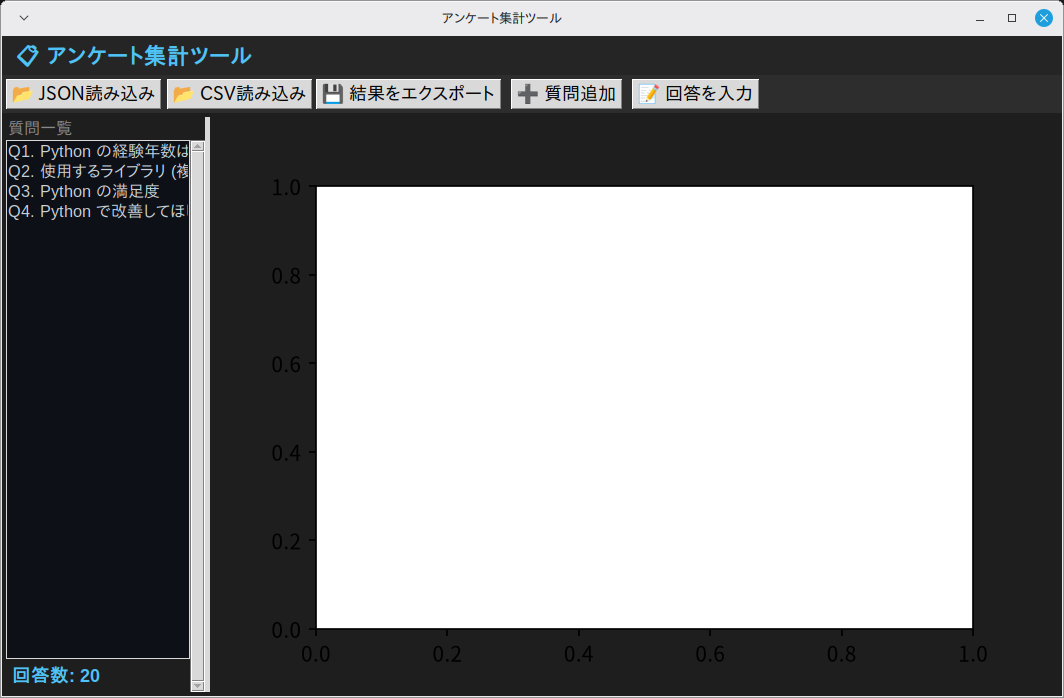
- 「📂 JSON読み込み」ボタン(
_load_json())・「📂 CSV読み込み」ボタン(_load_csv())・「💾 結果をエクスポート」ボタン(_export())・「➕ 質問追加」ボタン(_add_question())・「📝 回答を入力」ボタン(_open_response_form())・「追加」ボタン・「回答を送信」ボタンで操作 - イベント
<<ListboxSelect>>から_on_q_select()を実行 tk.Listboxによる一覧表示(スクロールバー付き)ttk.Treeviewによる表形式の一覧表示- JSON ファイルの保存(「💾 結果をエクスポート」ボタン)・読み込み(「📂 JSON読み込み」ボタン)
- CSV ファイルへの書き出し
filedialog.askopenfilename()によるファイル選択ダイアログfiledialog.asksaveasfilename()によるファイル保存ダイアログmessagebox.showerror()・messagebox.showinfo()・messagebox.showwarning()によるダイアログ通知- ウィンドウはタイトル「アンケート集計ツール」・サイズ 1060x660 で起動
3. 事前準備・環境
Windows 11 / Python 3.12.10 / pandas 3.0.3(2026-09-09 に実行して確認)。Linux Mint 22.3 / Python 3.12.3 / pandas 3.0.5(2026-09-10 に起動と画面表示を確認)。matplotlib はどちらも 3.11.1。pandas 2 系・macOS は未検証。
Windows 11(実機・Python 3.12.10 / pandas 3.0.3 / matplotlib 3.11.1)で、サンプルデータの集計 → 実 CSV の読み込み → 集計表とグラフの表示 → CSV・JSON へのエクスポート → 書き出した JSON の再読み込みと同じ集計結果になることまで確認しています(全機能の網羅テストではありません)。Linux Mint 22.3(仮想マシン)では、pandas と matplotlib を入れた状態で起動を確認しました。集計とエクスポートは Windows 11 での確認です。macOS は必要なライブラリを入れれば動作する想定ですが、未検証です。
- Python 3.11 以上(Ubuntu で 3.14・3.15 の起動を確認)
- OS: Windows 11(実機で起動・基本操作を確認)/Linux Mint 22.3(仮想マシンで起動を確認)
インストールが必要なライブラリ
pip install matplotlib pandas4. 完全なソースコード
右上の「コピー」ボタンをクリックするとコードをクリップボードにコピーできます。
import tkinter as tk
from tkinter import ttk, messagebox, filedialog
import json
import csv

import pandas as pd

try:
    import matplotlib
    matplotlib.use("TkAgg")
    from matplotlib.figure import Figure
    from matplotlib.backends.backend_tkagg import FigureCanvasTkAgg
    from matplotlib import font_manager
    MATPLOTLIB_AVAILABLE = True
except ImportError:
    MATPLOTLIB_AVAILABLE = False

if MATPLOTLIB_AVAILABLE:
    # グラフ内の日本語が豆腐(□)にならないよう、入っている和文フォントを1つ選ぶ
    _installed = {f.name for f in font_manager.fontManager.ttflist}
    for _name in ("Meiryo", "Yu Gothic", "Noto Sans CJK JP", "Noto Sans JP",
                  "Hiragino Sans", "IPAexGothic", "MS Gothic", "DejaVu Sans"):
        if _name in _installed:
            matplotlib.rcParams["font.family"] = _name
            break
    matplotlib.rcParams["axes.unicode_minus"] = False


class App082:
    """アンケート集計ツール"""

    QUESTION_TYPES = ["単一選択", "複数選択", "テキスト", "評価(1-5)"]

    def __init__(self, root):
        self.root = root
        self.root.title("アンケート集計ツール")
        self.root.geometry("1060x660")
        self.root.configure(bg="#1e1e1e")
        self._questions = []   # [{"text": ..., "type": ..., "options": [...]}]
        self._responses = []   # [{q_idx: answer, ...}]
        self._build_ui()
        self._load_sample()

    def _build_ui(self):
        header = tk.Frame(self.root, bg="#252526", pady=6)
        header.pack(fill=tk.X)
        tk.Label(header, text="📋 アンケート集計ツール",
                 font=("Noto Sans JP", 12, "bold"),
                 bg="#252526", fg="#4fc3f7").pack(side=tk.LEFT, padx=12)

        # ツールバー
        tb = tk.Frame(self.root, bg="#2d2d2d", pady=4)
        tb.pack(fill=tk.X)
        ttk.Button(tb, text="📂 JSON読み込み",
                   command=self._load_json).pack(side=tk.LEFT, padx=4)
        ttk.Button(tb, text="📂 CSV読み込み",
                   command=self._load_csv).pack(side=tk.LEFT, padx=2)
        ttk.Button(tb, text="💾 結果をエクスポート",
                   command=self._export).pack(side=tk.LEFT, padx=2)
        ttk.Button(tb, text="➕ 質問追加",
                   command=self._add_question).pack(side=tk.LEFT, padx=8)
        ttk.Button(tb, text="📝 回答を入力",
                   command=self._open_response_form).pack(side=tk.LEFT, padx=2)

        # メイン PanedWindow
        paned = ttk.PanedWindow(self.root, orient=tk.HORIZONTAL)
        paned.pack(fill=tk.BOTH, expand=True, padx=4, pady=4)

        # 左: 質問リスト
        left = tk.Frame(paned, bg="#1e1e1e", width=320)
        paned.add(left, weight=0)
        tk.Label(left, text="質問一覧", bg="#1e1e1e", fg="#888",
                 font=("Arial", 9)).pack(anchor="w")
        self.q_listbox = tk.Listbox(left, bg="#0d1117", fg="#c9d1d9",
                                     selectbackground="#1f6feb",
                                     font=("Arial", 9), relief=tk.FLAT)
        qsb = ttk.Scrollbar(left, command=self.q_listbox.yview)
        self.q_listbox.configure(yscrollcommand=qsb.set)
        qsb.pack(side=tk.RIGHT, fill=tk.Y)
        self.q_listbox.pack(fill=tk.BOTH, expand=True)
        self.q_listbox.bind("<<ListboxSelect>>", self._on_q_select)

        info_f = tk.Frame(left, bg="#1e1e1e")
        info_f.pack(fill=tk.X, pady=4)
        self.resp_count_lbl = tk.Label(info_f, text="回答数: 0",
                                        bg="#1e1e1e", fg="#4fc3f7",
                                        font=("Arial", 10, "bold"))
        self.resp_count_lbl.pack(side=tk.LEFT, padx=4)

        # 右: グラフ + 集計
        right = tk.Frame(paned, bg="#1e1e1e")
        paned.add(right, weight=1)

        # グラフエリア
        if MATPLOTLIB_AVAILABLE:
            self.fig = Figure(figsize=(5, 3.5), facecolor="#1e1e1e")
            self.ax  = self.fig.add_subplot(111)
            self.mpl_canvas = FigureCanvasTkAgg(self.fig, master=right)
            self.mpl_canvas.get_tk_widget().pack(fill=tk.BOTH, expand=True)
        else:
            tk.Label(right,
                     text="pip install matplotlib でグラフが表示されます",
                     bg="#1e1e1e", fg="#555").pack(fill=tk.BOTH, expand=True)

        # 集計テーブル
        tk.Label(right, text="集計結果", bg="#1e1e1e", fg="#888",
                 font=("Arial", 8)).pack(anchor="w")
        cols = ("option", "count", "pct")
        self.result_tree = ttk.Treeview(right, columns=cols,
                                         show="headings", height=6)
        self.result_tree.heading("option", text="選択肢 / 回答")
        self.result_tree.heading("count",  text="件数")
        self.result_tree.heading("pct",    text="割合")
        self.result_tree.column("option", width=250, anchor="w")
        self.result_tree.column("count",  width=60,  anchor="center")
        self.result_tree.column("pct",    width=70,  anchor="center")
        rsb = ttk.Scrollbar(right, command=self.result_tree.yview)
        self.result_tree.configure(yscrollcommand=rsb.set)
        rsb.pack(side=tk.RIGHT, fill=tk.Y)
        self.result_tree.pack(fill=tk.X)

        self.status_var = tk.StringVar(value="アンケートを読み込むか質問を追加してください")
        tk.Label(self.root, textvariable=self.status_var,
                 bg="#252526", fg="#858585", font=("Arial", 9),
                 anchor="w", padx=8).pack(fill=tk.X, side=tk.BOTTOM)

    def _load_sample(self):
        """サンプルアンケートを自動生成"""
        import random
        self._questions = [
            {"text": "Python の経験年数は?",
             "type": "単一選択",
             "options": ["1年未満", "1〜3年", "3〜5年", "5年以上"]},
            {"text": "使用するライブラリ (複数可)",
             "type": "複数選択",
             "options": ["NumPy", "Pandas", "Matplotlib", "Requests", "Flask", "Django"]},
            {"text": "Python の満足度",
             "type": "評価(1-5)",
             "options": []},
            {"text": "Python で改善してほしい点",
             "type": "テキスト",
             "options": []},
        ]
        # ランダム回答を 20件生成
        for _ in range(20):
            resp = {}
            resp[0] = random.choice(self._questions[0]["options"])
            sel = random.sample(self._questions[1]["options"],
                                 random.randint(1, 3))
            resp[1] = sel
            resp[2] = str(random.randint(2, 5))
            resp[3] = ""
            self._responses.append(resp)
        self._refresh_q_list()

    def _refresh_q_list(self):
        self.q_listbox.delete(0, tk.END)
        for i, q in enumerate(self._questions):
            self.q_listbox.insert(tk.END, f"Q{i+1}. {q['text']}")
        self.resp_count_lbl.config(text=f"回答数: {len(self._responses)}")

    def _on_q_select(self, _=None):
        sel = self.q_listbox.curselection()
        if not sel:
            return
        self._show_results(sel[0])

    def _aggregate(self, q_idx):
        """pandas で回答を集計し「選択肢・件数・割合」の DataFrame を返す"""
        q_type = self._questions[q_idx]["type"]
        answers = []
        for resp in self._responses:
            ans = resp.get(q_idx, "")
            if q_type == "複数選択" and isinstance(ans, list):
                answers.extend(str(a) for a in ans if str(a).strip())
            elif ans:
                answers.append(str(ans))

        counts = pd.Series(answers, dtype="object").value_counts()
        df = pd.DataFrame({"option": counts.index, "count": counts.values})
        df["pct"] = df["count"] / max(1, len(self._responses)) * 100
        return df

    def _show_results(self, q_idx):
        if q_idx >= len(self._questions):
            return
        q = self._questions[q_idx]
        q_type = q["type"]
        n = len(self._responses)
        df = self._aggregate(q_idx)

        # テーブル
        self.result_tree.delete(*self.result_tree.get_children())
        for opt, cnt, pct in df.itertuples(index=False, name=None):
            self.result_tree.insert("", tk.END,
                                     values=(opt, cnt, f"{pct:.1f}%"))

        # グラフ
        if MATPLOTLIB_AVAILABLE and not df.empty:
            self.ax.clear()
            self.ax.set_facecolor("#1e1e1e")
            labels = df["option"].tolist()
            values = df["count"].tolist()

            if q_type in ("単一選択", "評価(1-5)"):
                self.ax.pie(values, labels=labels, autopct="%1.1f%%",
                             startangle=90,
                             textprops={"fontsize": 7, "color": "#c9d1d9"},
                             colors=["#4fc3f7", "#ef5350", "#26a69a",
                                     "#ffa726", "#ab47bc", "#66bb6a"])
            else:
                colors = ["#4fc3f7"] * len(labels)
                self.ax.barh(labels, values, color=colors)
                self.ax.tick_params(colors="#8b949e", labelsize=7)
                for spine in self.ax.spines.values():
                    spine.set_edgecolor("#30363d")

            self.ax.set_title(f"Q{q_idx+1}. {q['text'][:30]}",
                               color="#c9d1d9", fontsize=9)
            self.fig.tight_layout()
            self.mpl_canvas.draw()

        self.status_var.set(
            f"Q{q_idx+1}: {q['text']}  ({n} 件中 {int(df['count'].sum())} 件回答)")

    def _add_question(self):
        dlg = tk.Toplevel(self.root)
        dlg.title("質問を追加")
        dlg.configure(bg="#252526")
        dlg.grab_set()

        tk.Label(dlg, text="質問文:", bg="#252526", fg="#ccc").pack(padx=12, pady=(12, 2), anchor="w")
        q_text = tk.Text(dlg, height=3, width=40, bg="#0d1117", fg="#c9d1d9",
                          relief=tk.FLAT, insertbackground="white")
        q_text.pack(padx=12)

        tk.Label(dlg, text="種別:", bg="#252526", fg="#ccc").pack(padx=12, pady=(8, 2), anchor="w")
        type_var = tk.StringVar(value="単一選択")
        ttk.Combobox(dlg, textvariable=type_var,
                     values=self.QUESTION_TYPES,
                     state="readonly", width=14).pack(padx=12)

        tk.Label(dlg, text="選択肢 (改行区切り):", bg="#252526", fg="#ccc").pack(padx=12, pady=(8, 2), anchor="w")
        opts_text = tk.Text(dlg, height=5, width=40, bg="#0d1117", fg="#c9d1d9",
                             relief=tk.FLAT, insertbackground="white")
        opts_text.pack(padx=12)

        def _ok():
            text = q_text.get("1.0", tk.END).strip()
            if not text:
                return
            opts = [o.strip() for o in opts_text.get("1.0", tk.END).splitlines() if o.strip()]
            self._questions.append({"text": text, "type": type_var.get(), "options": opts})
            self._refresh_q_list()
            dlg.destroy()

        ttk.Button(dlg, text="追加", command=_ok).pack(pady=8)

    def _open_response_form(self):
        if not self._questions:
            messagebox.showwarning("警告", "質問を追加してください")
            return
        dlg = tk.Toplevel(self.root)
        dlg.title("回答入力")
        dlg.configure(bg="#252526")
        dlg.grab_set()

        widgets = []
        for i, q in enumerate(self._questions):
            tk.Label(dlg, text=f"Q{i+1}. {q['text']}", bg="#252526", fg="#ccc",
                     font=("Arial", 9, "bold"),
                     wraplength=400, justify=tk.LEFT).pack(padx=12, pady=(8, 2), anchor="w")
            q_type = q["type"]
            if q_type == "単一選択":
                var = tk.StringVar()
                f = tk.Frame(dlg, bg="#252526")
                f.pack(padx=12, anchor="w")
                for opt in q["options"]:
                    tk.Radiobutton(f, text=opt, variable=var, value=opt,
                                   bg="#252526", fg="#ccc", selectcolor="#3c3c3c",
                                   activebackground="#252526").pack(anchor="w")
                widgets.append(("single", var))
            elif q_type == "複数選択":
                vars_ = []
                f = tk.Frame(dlg, bg="#252526")
                f.pack(padx=12, anchor="w")
                for opt in q["options"]:
                    v = tk.BooleanVar()
                    tk.Checkbutton(f, text=opt, variable=v,
                                   bg="#252526", fg="#ccc", selectcolor="#3c3c3c",
                                   activebackground="#252526").pack(anchor="w")
                    vars_.append((opt, v))
                widgets.append(("multi", vars_))
            elif q_type == "評価(1-5)":
                var = tk.IntVar(value=3)
                ttk.Scale(dlg, from_=1, to=5, variable=var,
                           orient=tk.HORIZONTAL, length=200).pack(padx=12, anchor="w")
                lbl = tk.Label(dlg, textvariable=var, bg="#252526", fg="#4fc3f7",
                                font=("Arial", 10, "bold"))
                lbl.pack(padx=12, anchor="w")
                widgets.append(("rating", var))
            else:
                txt = tk.Text(dlg, height=2, width=40, bg="#0d1117", fg="#c9d1d9",
                               relief=tk.FLAT, insertbackground="white")
                txt.pack(padx=12, pady=2)
                widgets.append(("text", txt))

        def _submit():
            resp = {}
            for i, (wtype, widget) in enumerate(widgets):
                if wtype == "single":
                    resp[i] = widget.get()
                elif wtype == "multi":
                    resp[i] = [opt for opt, v in widget if v.get()]
                elif wtype == "rating":
                    resp[i] = str(widget.get())
                else:
                    resp[i] = widget.get("1.0", tk.END).strip()
            self._responses.append(resp)
            self.resp_count_lbl.config(text=f"回答数: {len(self._responses)}")
            self.status_var.set(f"回答を受け付けました ({len(self._responses)} 件)")
            dlg.destroy()

        ttk.Button(dlg, text="回答を送信", command=_submit).pack(pady=10)

    def _load_json(self):
        path = filedialog.askopenfilename(filetypes=[("JSON", "*.json")])
        if not path:
            return
        try:
            with open(path, encoding="utf-8") as f:
                data = json.load(f)
            self._questions = data.get("questions", [])
            # JSON はキーが必ず文字列になるため、質問番号(int)に戻してから使う
            # (戻さないと _aggregate() の resp.get(q_idx) が全部ハズレて集計が0件になる)
            self._responses = [
                {int(k): v for k, v in resp.items()}
                for resp in data.get("responses", [])
            ]
            self._refresh_q_list()
            self.status_var.set(f"読み込み: {path}")
        except Exception as e:
            messagebox.showerror("エラー", str(e))

    def _load_csv(self):
        path = filedialog.askopenfilename(filetypes=[("CSV", "*.csv")])
        if not path:
            return
        try:
            df = pd.read_csv(path, dtype=str, keep_default_na=False,
                             encoding="utf-8-sig")
            if df.empty or len(df.columns) == 0:
                messagebox.showwarning("警告", "データ行がありません")
                return
            self._questions = [{"text": str(h), "type": "テキスト", "options": []}
                                for h in df.columns]
            self._responses = [dict(enumerate(row))
                                for row in df.itertuples(index=False, name=None)]
            self._refresh_q_list()
            self.status_var.set(f"読み込み: {path}  ({len(df)} 件)")
        except Exception as e:
            messagebox.showerror("エラー", str(e))

    def _export(self):
        path = filedialog.asksaveasfilename(
            defaultextension=".json",
            filetypes=[("JSON", "*.json"), ("CSV", "*.csv")])
        if not path:
            return
        try:
            if path.endswith(".csv"):
                with open(path, "w", encoding="utf-8-sig", newline="") as f:
                    writer = csv.writer(f)
                    writer.writerow([f"Q{i+1}_{q['text']}"
                                     for i, q in enumerate(self._questions)])
                    for resp in self._responses:
                        row = [str(resp.get(i, "")) for i in range(len(self._questions))]
                        writer.writerow(row)
            else:
                with open(path, "w", encoding="utf-8") as f:
                    json.dump({"questions": self._questions,
                               "responses": self._responses}, f,
                              ensure_ascii=False, indent=2)
            messagebox.showinfo("完了", f"エクスポート: {path}")
        except Exception as e:
            messagebox.showerror("エラー", str(e))


if __name__ == "__main__":
    root = tk.Tk()
    app = App082(root)
    root.mainloop()
5. コード解説
アンケート集計ツールのコードを、実際に書かれている実装に沿って解説します。
クラス設計とコンストラクタ
App082 クラスにアプリの全機能をまとめています(メソッド12個・全392行)。__init__ ではタイトル「アンケート集計ツール」とウィンドウサイズ 1060x660 を設定します。そのあと _build_ui() → _load_sample() の順に呼び出して初期状態を作ります。
※ 該当部分のコード本体は 「4. 完全なソースコード」 をご参照ください(重複表示を避けるため再掲を省略しています)。
ウィジェット構成
画面は tk.Frame×5(ほかにループでも生成)・tk.Label×9(ほかにループでも生成)・ttk.Button×7・ttk.PanedWindow・tk.Listbox・ttk.Scrollbar×2・ttk.Treeview・tk.Toplevel×2・tk.Text×2(ほかにループでも生成)・ttk.Combobox・tk.Radiobutton(ループで生成)・tk.Checkbutton(ループで生成)・ttk.Scale(ループで生成) で構成しています。PanedWindow を使っているので、ペインの境界をマウスでドラッグして幅を変えられます。
※ 該当部分のコード本体は 「4. 完全なソースコード」 をご参照ください(重複表示を避けるため再掲を省略しています)。
イベント処理とボタンの接続
「📂 JSON読み込み」ボタン(_load_json())・「📂 CSV読み込み」ボタン(_load_csv())・「💾 結果をエクスポート」ボタン(_export())・「➕ 質問追加」ボタン(_add_question())・「📝 回答を入力」ボタン(_open_response_form())・「追加」ボタン・「回答を送信」ボタンを command= で接続しています。また bind("<<ListboxSelect>>", ...) から _on_q_select() を呼べるようにイベントも登録しています。
※ 該当部分のコード本体は 「4. 完全なソースコード」 をご参照ください(重複表示を避けるため再掲を省略しています)。
JSON への保存と読み込み
保存は「💾 結果をエクスポート」ボタンから _export() が呼ばれ、json.dump() で保存ダイアログで選んだファイルへ書き出します。読み込みは「📂 JSON読み込み」ボタンから _load_json() が json.load() で行います(起動時の自動読み込みはありません)。
※ 該当部分のコード本体は 「4. 完全なソースコード」 をご参照ください(重複表示を避けるため再掲を省略しています)。
クラス定数によるデータ定義
クラスの先頭でデータを定数として定義しています:QUESTION_TYPES = ['単一選択', '複数選択', 'テキスト', '評価(1-5)']。ロジックの中に直接書かず定数にまとめておくと、内容を変えたいときに1か所を書き換えるだけで済みます。
※ 該当部分のコード本体は 「4. 完全なソースコード」 をご参照ください(重複表示を避けるため再掲を省略しています)。
例外処理
try-except で Exception・ImportError を捕捉しています。あわせて messagebox.showerror()・messagebox.showinfo()・messagebox.showwarning() のダイアログで、ユーザーへの通知・確認を行います。
※ 該当部分のコード本体は 「4. 完全なソースコード」 をご参照ください(重複表示を避けるため再掲を省略しています)。
6. ステップバイステップガイド
このアプリをゼロから自分で作る手順を解説します。コードをコピーするだけでなく、実際に手順を追って自分で書いてみましょう。
-
1ファイルを作成する
新しいファイルを作成して app082.py と保存します。外部ライブラリ
matplotlib・pandasを使います。先にpip install matplotlib pandasを実行してください。 -
2クラスの骨格を作る
App082クラスを定義し、__init__と、末尾のroot = tk.Tk()~mainloop()の最小構成を書いて、まず空のウィンドウが出ることを確認します。 -
3ウィンドウを設定する
title("アンケート集計ツール")・geometry("1060x660")・configure(bg="#1e1e1e")をコンストラクタで設定します。 -
4画面部品を並べる
_build_ui()の中で、tk.Frame×5(ほかにループでも生成)・tk.Label×9(ほかにループでも生成)・ttk.Button×7・ttk.PanedWindow・tk.Listbox・ttk.Scrollbar×2・ttk.Treeview・tk.Toplevel×2・tk.Text×2(ほかにループでも生成)・ttk.Combobox・tk.Radiobutton(ループで生成)・tk.Checkbutton(ループで生成)・ttk.Scale(ループで生成) を作って配置します(掲載コードと同じ並び順で書くとレイアウトが一致します)。まず表示だけ確認しましょう。 -
5イベントを接続する
「2. 機能一覧」で挙げた各ボタンを
command=で対応するメソッド(_load_json()・_load_csv()・_export()・_add_question()・_open_response_form()・_ok・_submit)につなぎます。bind("<<ListboxSelect>>", ...)の登録も忘れずに。 -
6中心になるメソッドを実装する
アプリの本体である
_open_response_form()(66行)・_add_question()(32行)・_export()(23行)など を実装します。 -
7動作確認する
python app082.pyで起動し、各ボタンが反応することを確認します。
7. カスタマイズアイデア
基本機能を習得したら、以下のカスタマイズに挑戦してみましょう。
💡 ダークモードを追加する
bg色・fg色を辞書で管理し、ボタン1つでダークモード・ライトモードを切り替えられるようにしましょう。
💡 クラス定数を書き換えて動きを変える
データはクラス定数(QUESTION_TYPES)にまとまっています。中身を書き換えて動きが変わることを確かめましょう。複数の定数が対応関係にある場合は、セットで整合させる必要がある点に注意してください。
💡 設定ダイアログ
フォントサイズや色などの設定をユーザーが変更できるオプションダイアログを追加しましょう。
8. よくある問題と解決法
❌ 文字のフォントが崩れる・見た目が違う
原因:このコードは font=("Noto Sans JP", ...) のようにフォント名を直接指定しています。環境にこのフォントが入っていないと、OS が代わりのフォントで表示するため、見本と見た目が変わることがあります。
解決法:動作には支障ありません。気になる場合は font 引数の名前を自分の OS に入っているフォントへ書き換えるか、font 引数を省略してください。
❌ ウィンドウの大きさが画面に合わない
原因:geometry("1060x660") の固定サイズで起動するためです。
解決法:この数値を書き換えて起動サイズを調整してください。なお、このコードにはウィンドウサイズを固定する設定(resizable の指定)が無いため、ウィンドウの端をドラッグしたサイズ変更は既定どおり可能です。
9. 練習問題
アプリの理解を深めるための練習問題です。気になるものから挑戦してみてください(課題3は定型の発展課題です)。どちらの課題も、起動したときに入るサンプルの回答20件だけで確かめられます(CSVを用意する必要はありません)。練習に実際のアンケート結果は使わないでください。氏名やメールアドレス、自由記述が入ったCSVを読み込むと、集計結果やエクスポートしたファイルに個人が特定できる内容が残ります。グラフを触る課題2は matplotlib が入っている環境で試してください(pip install matplotlib pandas)。
-
課題1:回答を送信したら集計表とグラフも描き直す
「📝 回答を入力」で回答を1件足すと、左下の「回答数」は増えます。それなのに右の集計表と円グラフは前のままです。送信した直後に、選んでいる質問の集計を描き直してください。
期待結果:左の一覧で
Q1. Python の経験年数は?を選び、右下の集計表に件数が並んだ状態にする。「📝 回答を入力」でQ1の選択肢を1つ選んで「回答を送信」すると、いまは左下が回答数: 21に変わるのに集計表の件数は増えない(Q1を選び直すと増える)。直したあとは、選んだ選択肢の件数がその場で1増える。合格条件
- 質問を1つも選んでいないときに送信しても、エラーにならない
- 送信後の帯の
回答を受け付けました (21 件)は、これまでどおり残る - 「➕ 質問追加」と「📂 CSV読み込み」のふるまいは変わらない
ヒント①(どこを触るか): 触るのは
_open_response_form()の中の_submit()の1か所です。self._responses.append(resp)の次に足します。
ヒント②(使うもの): いま選ばれている質問はself.q_listbox.curselection()で取れます。_on_q_select()が同じ形で使っているので、if sel:を確かめてからself._show_results(sel[0])を呼びます。
つまずきやすい点:_show_results()が最後に帯の文字を書き換える点に注意してください。回答を受け付けましたの行より前で呼ばないと、帯の文言のほうが上書きされます。curselection()は何も選んでいないと空のタプルです。sel[0]をいきなり書くとIndexError: tuple index out of rangeになります。_refresh_q_list()を呼ぶ手もありますが、あれは先頭で一覧を消すため選択が外れます。 -
課題2:回答が0件の質問ではグラフも空にする
回答が1件も無い質問を選ぶと、集計表は空になります。ところがグラフだけは前の質問のものが残ります。回答が無いと分かる表示に変えてください。
期待結果:起動した直後の状態で
Q1. Python の経験年数は?を選び、円グラフを出す。次にQ4. Python で改善してほしい点を選ぶと、集計表は空になり帯の右側も(20 件中 0 件回答)に変わる。それなのにグラフはQ1. Python の経験年数は?の円のまま残る。直したあとは、グラフも空になり「回答がありません」と分かる。合格条件
- 回答がある質問では、これまでどおり円グラフか横棒グラフが出る
- 集計表と帯の文字は、いまのまま変わらない
- 回答が0件の質問を続けて選んでも、前のグラフが残らない
ヒント①(どこを触るか): 触るのは
_show_results()の1か所です。if MATPLOTLIB_AVAILABLE and not df.empty:にelse:を足します。
ヒント②(使うもの):self.ax.clear()で消してからself.ax.text(0.5, 0.5, "回答がありません", ha="center", va="center")で文字を置きます。最後にself.mpl_canvas.draw()を呼ばないと画面は変わりません。
つまずきやすい点:else:を書く位置に注意してください。self.figとself.axが作られるのはif MATPLOTLIB_AVAILABLE:の中だけなので、条件の外に置くとmatplotlibの無い環境でAttributeErrorになります。self.ax.set_axis_off()を足しても、次の描画の先頭にあるself.ax.clear()が軸を戻すので影響は残りません。 -
課題3:新しいボタンを追加する
既存のボタンと同じ書き方で新しいボタンを1つ足し、押されたときに動くメソッドを自作してみましょう。ボタンの作成と
command=の接続がセットで身に付きます。
写経中に赤いエラー文が出たら、Pythonエラー一覧&解決法(英語メッセージ逆引き)で原因と直し方をすぐ確認できます。
このレベルのアプリが作れたら、入門書の次の「作るための本」へ進む時期です。実践におすすめのPython本(当サイトの参考書ランキング総合3〜4位)で自動化とコードの書き方の2冊を、その直後の用途別専門書の節でデータ分析・Web・AIの本を比較しています。