フォトギャラリー
フォルダ内の画像をサムネイル一覧表示・スライドショー再生できるフォトギャラリー。Pillowとスクロール可能なCanvasを学びます。
1. アプリ概要
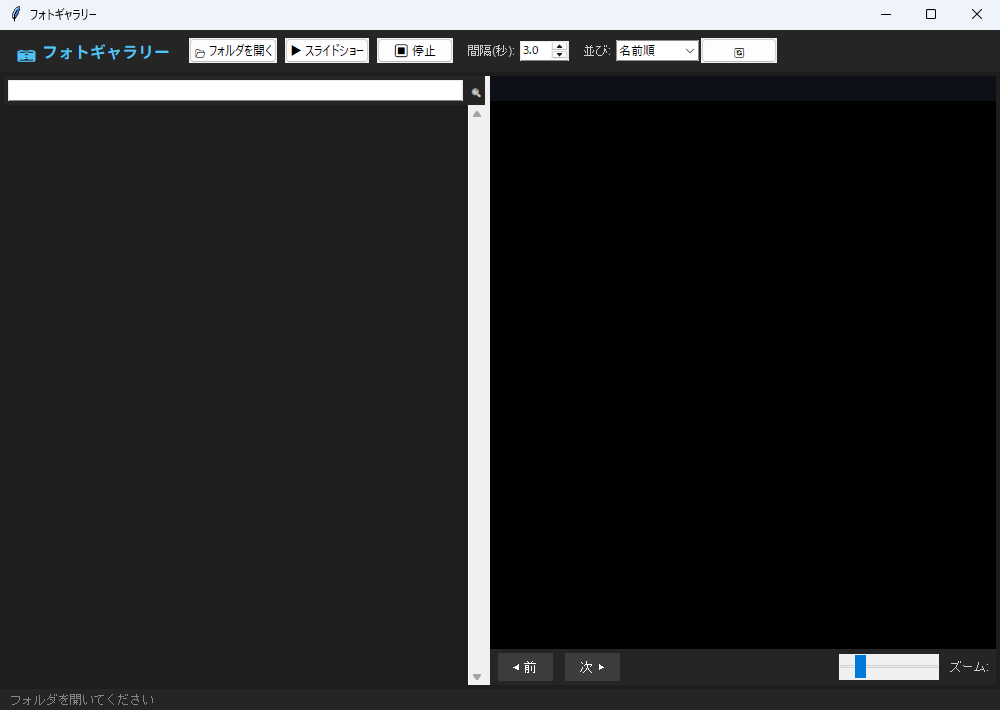
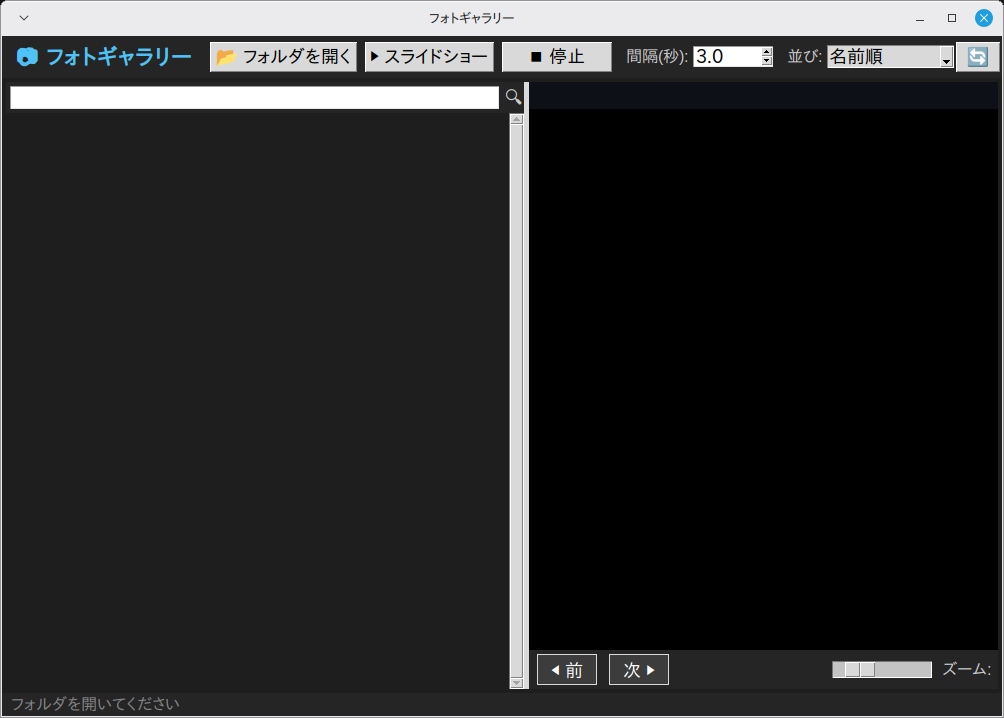
カメラから取り込んだ写真がフォルダにたまると、ファイル名だけでは目当ての1枚が分からず1枚ずつ開くことになります。このフォトギャラリーは Pillow で縮小したフォルダ内の画像をスクロール可能な Canvas にサムネイル一覧表示し、スライドショー再生にも対応しています。
対象は .jpg・.png・.webp・.tif など8種類の拡張子で、サムネイルは画像ごとに別スレッドで作るため「...」の枠が先に並び、縮小画像ができ上がった順に差し替わります。
2. 機能一覧
- 「📂 フォルダを開く」ボタン(
_open_folder())・「▶ スライドショー」ボタン(_start_slideshow())・「⏹ 停止」ボタン(_stop_slideshow())・「🔄」ボタン(_sort_images())・「◀ 前」ボタン(_navigate())・「次 ▶」ボタン(_navigate())で操作 <Configure>イベント(ウィンドウ側からの通知)で_on_canvas_resize()を自動実行- マウス操作
<MouseWheel>からlambda e: self.thumb_canvas.yview_scroll(-1 if e.delta > 0 else 1, 'units')を実行 <Configure>イベント(ウィンドウ側からの通知)でlambda e: self.thumb_canvas.configure(scrollregion=self.thumb_canvas.bbox('all'))を自動実行- キー
<Left>から_navigate()を実行 - キー
<Right>から_navigate()を実行 - マウス操作
<Button-1>からlambda e: self.preview_canvas.focus_set()を実行 - マウス操作
<Button-1>からlambda e, c=cell: on_click(cell)を実行 - マウス操作
<Button-1>からlambda e, c=cell: on_click(cell)を実行 - マウス操作
<Button-1>からlambda e, c=cell: on_click(cell)を実行 filedialog.askdirectory()によるフォルダ選択ダイアログmessagebox.showerror()・messagebox.showinfo()によるダイアログ通知- ウィンドウはタイトル「フォトギャラリー」・サイズ 1000x680 で起動
3. 事前準備・環境
Python 3.11 以上(Ubuntu で 3.14・3.15 の起動を確認) / Windows 11(実機)で起動・基本操作を確認 / Linux Mint 22.3(仮想マシン)で起動・画面表示を確認(macOS は未検証)
Windows 11(実機)で起動と基本操作を確認しています(全機能の網羅テストではありません)。Linux Mint 22.3(仮想マシン)では起動と画面表示を確認しました。macOS は必要なライブラリ(pip install)を入れれば動作する想定ですが、未検証です。
- Python 3.11 以上(Ubuntu で 3.14・3.15 の起動を確認)
- OS: Windows 11(実機で起動・基本操作を確認)・Linux Mint 22.3(仮想マシンで起動・画面表示を確認)
インストールが必要なライブラリ
pip install pillow4. 完全なソースコード
右上の「コピー」ボタンをクリックするとコードをクリップボードにコピーできます。
import tkinter as tk
from tkinter import ttk, messagebox, filedialog
import os
import threading
import time

try:
    from PIL import Image, ImageTk
    PIL_AVAILABLE = True
except ImportError:
    PIL_AVAILABLE = False


class App47:
    """フォトギャラリー"""

    SUPPORTED_EXT = {".jpg", ".jpeg", ".png", ".bmp", ".gif",
                     ".webp", ".tiff", ".tif"}
    THUMB_SIZE = (120, 90)

    def __init__(self, root):
        self.root = root
        self.root.title("フォトギャラリー")
        self.root.geometry("1000x680")
        self.root.configure(bg="#1e1e1e")
        self._images = []      # {"path", "name", "thumb_tk"}
        self._thumb_cache = {}
        self._slideshow_running = False
        self._slideshow_idx = 0
        self._slideshow_id = None
        self._current_path = None
        self._build_ui()

    def _build_ui(self):
        # ヘッダー
        header = tk.Frame(self.root, bg="#252526", pady=6)
        header.pack(fill=tk.X)
        tk.Label(header, text="📷 フォトギャラリー",
                 font=("Noto Sans JP", 12, "bold"),
                 bg="#252526", fg="#4fc3f7").pack(side=tk.LEFT, padx=12)

        ttk.Button(header, text="📂 フォルダを開く",
                   command=self._open_folder).pack(side=tk.LEFT, padx=4)

        # スライドショー
        ttk.Button(header, text="▶ スライドショー",
                   command=self._start_slideshow).pack(side=tk.LEFT, padx=4)
        ttk.Button(header, text="⏹ 停止",
                   command=self._stop_slideshow).pack(side=tk.LEFT, padx=4)
        tk.Label(header, text="間隔(秒):", bg="#252526", fg="#ccc",
                 font=("Arial", 9)).pack(side=tk.LEFT, padx=(8, 2))
        self.slide_interval_var = tk.DoubleVar(value=3.0)
        ttk.Spinbox(header, from_=0.5, to=30, increment=0.5,
                    textvariable=self.slide_interval_var,
                    width=5).pack(side=tk.LEFT)

        # ソート
        tk.Label(header, text="並び:", bg="#252526", fg="#ccc",
                 font=("Arial", 9)).pack(side=tk.LEFT, padx=(12, 2))
        self.sort_var = tk.StringVar(value="名前順")
        ttk.Combobox(header, textvariable=self.sort_var,
                     values=["名前順", "更新日順", "サイズ順"],
                     state="readonly", width=10).pack(side=tk.LEFT)
        ttk.Button(header, text="🔄",
                   command=self._sort_images).pack(side=tk.LEFT, padx=2)

        if not PIL_AVAILABLE:
            tk.Label(self.root,
                     text="⚠ Pillow が未インストールです (pip install Pillow)。",
                     bg="#fff3cd", fg="#856404", font=("Arial", 9),
                     anchor="w", padx=8).pack(fill=tk.X)

        # メインエリア: 左(サムネイル) / 右(プレビュー)
        paned = ttk.PanedWindow(self.root, orient=tk.HORIZONTAL)
        paned.pack(fill=tk.BOTH, expand=True, padx=4, pady=4)

        # 左: サムネイルグリッド
        left = tk.Frame(paned, bg="#1e1e1e")
        paned.add(left, weight=2)
        self._build_thumbnail_panel(left)

        # 右: プレビュー
        right = tk.Frame(paned, bg="#0d1117")
        paned.add(right, weight=3)
        self._build_preview_panel(right)

        # ステータスバー
        self.status_var = tk.StringVar(value="フォルダを開いてください")
        tk.Label(self.root, textvariable=self.status_var,
                 bg="#252526", fg="#858585", font=("Arial", 9),
                 anchor="w", padx=8).pack(fill=tk.X, side=tk.BOTTOM)

    def _build_thumbnail_panel(self, parent):
        # 検索
        search_f = tk.Frame(parent, bg="#252526", pady=4)
        search_f.pack(fill=tk.X)
        self.search_var = tk.StringVar()
        self.search_var.trace_add("write", lambda *a: self._filter_thumbnails())
        ttk.Entry(search_f, textvariable=self.search_var,
                  width=20).pack(side=tk.LEFT, padx=4, fill=tk.X, expand=True)
        tk.Label(search_f, text="🔍", bg="#252526", fg="#ccc").pack(side=tk.LEFT)

        # スクロール可能なキャンバス
        thumb_outer = tk.Frame(parent, bg="#1e1e1e")
        thumb_outer.pack(fill=tk.BOTH, expand=True)
        self.thumb_canvas = tk.Canvas(thumb_outer, bg="#1e1e1e",
                                       highlightthickness=0)
        sb = ttk.Scrollbar(thumb_outer, command=self.thumb_canvas.yview)
        self.thumb_canvas.configure(yscrollcommand=sb.set)
        sb.pack(side=tk.RIGHT, fill=tk.Y)
        self.thumb_canvas.pack(fill=tk.BOTH, expand=True)
        self.thumb_canvas.bind("<Configure>", self._on_canvas_resize)
        self.thumb_canvas.bind("<MouseWheel>",
                               lambda e: self.thumb_canvas.yview_scroll(
                                   -1 if e.delta > 0 else 1, "units"))

        self.thumb_frame = tk.Frame(self.thumb_canvas, bg="#1e1e1e")
        self.thumb_canvas.create_window((0, 0), window=self.thumb_frame,
                                         anchor="nw", tags="inner")
        self.thumb_frame.bind("<Configure>",
                               lambda e: self.thumb_canvas.configure(
                                   scrollregion=self.thumb_canvas.bbox("all")))

    def _build_preview_panel(self, parent):
        # 画像情報
        self.info_var = tk.StringVar(value="")
        tk.Label(parent, textvariable=self.info_var, bg="#0d1117",
                 fg="#8b949e", font=("Arial", 9)).pack(anchor="w", padx=6, pady=2)

        # プレビューキャンバス
        self.preview_canvas = tk.Canvas(parent, bg="black",
                                         highlightthickness=0)
        self.preview_canvas.pack(fill=tk.BOTH, expand=True)
        self.preview_img_ref = None
        # クリックでナビゲーション
        self.preview_canvas.bind("<Left>",
                                  lambda e: self._navigate(-1))
        self.preview_canvas.bind("<Right>",
                                  lambda e: self._navigate(1))
        self.preview_canvas.bind("<Button-1>",
                                  lambda e: self.preview_canvas.focus_set())
        self.preview_canvas.configure(takefocus=True)

        # ナビゲーションボタン
        nav_f = tk.Frame(parent, bg="#252526", pady=4)
        nav_f.pack(fill=tk.X)
        tk.Button(nav_f, text="◀ 前",
                  command=lambda: self._navigate(-1),
                  bg="#3c3c3c", fg="white", relief=tk.FLAT,
                  font=("Arial", 10), padx=12, pady=3,
                  activebackground="#505050", bd=0).pack(side=tk.LEFT, padx=8)
        tk.Button(nav_f, text="次 ▶",
                  command=lambda: self._navigate(1),
                  bg="#3c3c3c", fg="white", relief=tk.FLAT,
                  font=("Arial", 10), padx=12, pady=3,
                  activebackground="#505050", bd=0).pack(side=tk.LEFT, padx=4)

        self.nav_label = tk.Label(nav_f, text="",
                                   bg="#252526", fg="#ccc", font=("Arial", 9))
        self.nav_label.pack(side=tk.LEFT, padx=8)

        # ズーム
        tk.Label(nav_f, text="ズーム:", bg="#252526", fg="#ccc",
                 font=("Arial", 9)).pack(side=tk.RIGHT, padx=4)
        self.zoom_var = tk.DoubleVar(value=1.0)
        ttk.Scale(nav_f, from_=0.1, to=5.0, variable=self.zoom_var,
                   orient=tk.HORIZONTAL, length=100,
                   command=lambda v: self._show_preview(self._current_path)
                   ).pack(side=tk.RIGHT, padx=4)

    # ── フォルダ読み込み ──────────────────────────────────────────

    def _open_folder(self):
        folder = filedialog.askdirectory()
        if folder:
            self._load_folder(folder)

    def _load_folder(self, folder):
        if not PIL_AVAILABLE:
            messagebox.showerror("エラー", "Pillow が必要です:\npip install Pillow")
            return
        self.status_var.set("読み込み中...")
        self._images.clear()
        self._thumb_cache.clear()
        threading.Thread(target=self._do_load_folder,
                         args=(folder,), daemon=True).start()

    def _do_load_folder(self, folder):
        files = []
        for fn in os.listdir(folder):
            ext = os.path.splitext(fn)[1].lower()
            if ext in self.SUPPORTED_EXT:
                files.append(os.path.join(folder, fn))
        files.sort(key=lambda p: p.lower())
        for path in files:
            self._images.append({"path": path, "name": os.path.basename(path)})
        self.root.after(0, self._on_images_loaded, folder)

    def _on_images_loaded(self, folder):
        self.status_var.set(f"{len(self._images)} 枚の画像")
        self.root.title(f"フォトギャラリー — {folder}")
        self._render_thumbnails(self._images)
        if self._images:
            self._current_path = self._images[0]["path"]
            self._show_preview(self._current_path)

    def _render_thumbnails(self, images):
        for widget in self.thumb_frame.winfo_children():
            widget.destroy()
        for idx, img_info in enumerate(images):
            self._create_thumb(idx, img_info)

    def _create_thumb(self, idx, img_info):
        path = img_info["path"]
        cell = tk.Frame(self.thumb_frame, bg="#252526",
                         relief=tk.FLAT, bd=2)
        cell.grid(row=idx // 3, column=idx % 3, padx=3, pady=3)

        # サムネイル読み込みは遅延
        thumb_label = tk.Label(cell, bg="#252526", fg="#888",
                                text="...", width=14, height=6)
        thumb_label.pack()
        name_label = tk.Label(cell, text=img_info["name"][:16],
                               bg="#252526", fg="#ccc",
                               font=("Arial", 7))
        name_label.pack()

        # クリックでプレビュー
        def on_click(p=path, c=cell):
            for w in self.thumb_frame.winfo_children():
                w.config(bg="#252526", relief=tk.FLAT)
                for ww in w.winfo_children():
                    ww.config(bg="#252526")
            c.config(bg="#0288d1", relief=tk.SUNKEN)
            self._current_path = p
            self._show_preview(p)

        cell.bind("<Button-1>", lambda e, c=cell: on_click(cell))
        thumb_label.bind("<Button-1>", lambda e, c=cell: on_click(cell))
        name_label.bind("<Button-1>", lambda e, c=cell: on_click(cell))

        # サムネイル生成を別スレッドで
        threading.Thread(target=self._load_thumb,
                         args=(path, thumb_label), daemon=True).start()

    def _load_thumb(self, path, label):
        if path in self._thumb_cache:
            self.root.after(0, label.config,
                            {"image": self._thumb_cache[path], "text": ""})
            return
        try:
            img = Image.open(path)
            img.thumbnail(self.THUMB_SIZE, Image.LANCZOS)
            tk_img = ImageTk.PhotoImage(img)
            self._thumb_cache[path] = tk_img
            self.root.after(0, label.config, {"image": tk_img, "text": ""})
        except Exception:
            pass

    def _on_canvas_resize(self, event):
        self.thumb_canvas.itemconfig("inner", width=event.width)

    # ── プレビュー ────────────────────────────────────────────────

    def _show_preview(self, path):
        if not path or not PIL_AVAILABLE:
            return
        try:
            img = Image.open(path)
            img.load()
            w_orig, h_orig = img.size
            zoom = self.zoom_var.get()
            cw = max(1, self.preview_canvas.winfo_width())
            ch = max(1, self.preview_canvas.winfo_height())
            # フィット表示
            if zoom == 1.0:
                scale = min(cw / w_orig, ch / h_orig)
                new_w = max(1, int(w_orig * scale))
                new_h = max(1, int(h_orig * scale))
            else:
                new_w = max(1, int(w_orig * zoom))
                new_h = max(1, int(h_orig * zoom))
            resized = img.resize((new_w, new_h), Image.LANCZOS)
            self.preview_img_ref = ImageTk.PhotoImage(resized)
            self.preview_canvas.delete("all")
            self.preview_canvas.create_image(
                cw // 2, ch // 2, image=self.preview_img_ref, anchor="center")

            # 情報表示
            stat = os.stat(path)
            size_kb = stat.st_size // 1024
            self.info_var.set(
                f"{os.path.basename(path)}  |  {w_orig}×{h_orig}  |  {size_kb}KB")

            # ナビゲーション
            idx = next((i for i, im in enumerate(self._images)
                        if im["path"] == path), -1)
            total = len(self._images)
            if idx >= 0:
                self.nav_label.config(text=f"{idx+1} / {total}")
        except Exception as e:
            self.preview_canvas.delete("all")
            self.preview_canvas.create_text(
                300, 200, text=f"画像を開けませんでした\n{e}",
                fill="#888", font=("Arial", 11))

    def _navigate(self, delta):
        if not self._images:
            return
        idx = next((i for i, im in enumerate(self._images)
                    if im["path"] == self._current_path), 0)
        new_idx = (idx + delta) % len(self._images)
        self._current_path = self._images[new_idx]["path"]
        self._show_preview(self._current_path)

    def _filter_thumbnails(self):
        query = self.search_var.get().strip().lower()
        if query:
            filtered = [im for im in self._images
                        if query in im["name"].lower()]
        else:
            filtered = self._images
        self._render_thumbnails(filtered)

    def _sort_images(self):
        mode = self.sort_var.get()
        if mode == "名前順":
            self._images.sort(key=lambda im: im["name"].lower())
        elif mode == "更新日順":
            self._images.sort(key=lambda im: os.path.getmtime(im["path"]),
                              reverse=True)
        elif mode == "サイズ順":
            self._images.sort(key=lambda im: os.path.getsize(im["path"]),
                              reverse=True)
        self._render_thumbnails(self._images)

    # ── スライドショー ────────────────────────────────────────────

    def _start_slideshow(self):
        if not self._images:
            messagebox.showinfo("情報", "画像を読み込んでください")
            return
        self._slideshow_running = True
        self._slideshow_idx = next(
            (i for i, im in enumerate(self._images)
             if im["path"] == self._current_path), 0)
        self._slideshow_tick()

    def _slideshow_tick(self):
        if not self._slideshow_running or not self._images:
            return
        self._slideshow_idx = (self._slideshow_idx + 1) % len(self._images)
        self._current_path = self._images[self._slideshow_idx]["path"]
        self._show_preview(self._current_path)
        interval_ms = int(self.slide_interval_var.get() * 1000)
        self._slideshow_id = self.root.after(interval_ms, self._slideshow_tick)

    def _stop_slideshow(self):
        self._slideshow_running = False
        if self._slideshow_id:
            self.root.after_cancel(self._slideshow_id)
            self._slideshow_id = None


if __name__ == "__main__":
    root = tk.Tk()
    app = App47(root)
    root.mainloop()
5. コード解説
フォトギャラリーのコードを、実際に書かれている実装に沿って解説します。
クラス設計とコンストラクタ
App47 クラスにアプリの全機能をまとめています(メソッド19個・全368行)。__init__ ではタイトル「フォトギャラリー」とウィンドウサイズ 1000x680 を設定します。あわせて状態を保持する変数(self._slideshow_running・self._slideshow_idx・self._slideshow_id・self._current_path)を初期化し、最後に _build_ui() で画面を組み立てます。
※ 該当部分のコード本体は 「4. 完全なソースコード」 をご参照ください(重複表示を避けるため再掲を省略しています)。
ウィジェット構成
画面は tk.Frame×8・tk.Label×11・ttk.Button×4・ttk.Spinbox・ttk.Combobox・ttk.PanedWindow・ttk.Entry・tk.Canvas×2・ttk.Scrollbar・tk.Button×2・ttk.Scale で構成しています。PanedWindow を使っているので、ペインの境界をマウスでドラッグして幅を変えられます。
※ 該当部分のコード本体は 「4. 完全なソースコード」 をご参照ください(重複表示を避けるため再掲を省略しています)。
イベント処理とボタンの接続
「📂 フォルダを開く」ボタン(_open_folder())・「▶ スライドショー」ボタン(_start_slideshow())・「⏹ 停止」ボタン(_stop_slideshow())・「🔄」ボタン(_sort_images())・「◀ 前」ボタン(_navigate())・「次 ▶」ボタン(_navigate())を command= で接続しています。また bind("<Configure>", ...) から _on_canvas_resize()、bind("<MouseWheel>", ...) から lambda e: self.thumb_canvas.yview_scroll(-1 if e.delta > 0 else 1, 'units')、bind("<Configure>", ...) から lambda e: self.thumb_canvas.configure(scrollregion=self.thumb_canvas.bbox('all'))、bind("<Left>", ...) から _navigate()、bind("<Right>", ...) から _navigate()、bind("<Button-1>", ...) から lambda e: self.preview_canvas.focus_set()、bind("<Button-1>", ...) から lambda e, c=cell: on_click(cell)、bind("<Button-1>", ...) から lambda e, c=cell: on_click(cell)、bind("<Button-1>", ...) から lambda e, c=cell: on_click(cell) を呼べるようにイベントも登録しています。
※ 該当部分のコード本体は 「4. 完全なソースコード」 をご参照ください(重複表示を避けるため再掲を省略しています)。
クラス定数によるデータ定義
クラスの先頭でデータを定数として定義しています:SUPPORTED_EXT = {'.jpg', '.jpeg', '.png', '.bmp', '.gif', '.webp', '.tiff', '.tif'}、THUMB_SIZE = (120, 90)。ロジックの中に直接書かず定数にまとめておくと、内容を変えたいときに1か所を書き換えるだけで済みます。
※ 該当部分のコード本体は 「4. 完全なソースコード」 をご参照ください(重複表示を避けるため再掲を省略しています)。
例外処理
try-except で Exception・ImportError を捕捉しています。あわせて messagebox.showerror()・messagebox.showinfo() のダイアログで、ユーザーへの通知・確認を行います。
※ 該当部分のコード本体は 「4. 完全なソースコード」 をご参照ください(重複表示を避けるため再掲を省略しています)。
6. ステップバイステップガイド
このアプリをゼロから自分で作る手順を解説します。コードをコピーするだけでなく、実際に手順を追って自分で書いてみましょう。
-
1ファイルを作成する
新しいファイルを作成して app47.py と保存します。外部ライブラリ
PILを使います。先にpip install Pillowを実行してください。(import 名と pip のパッケージ名が異なる点に注意:PILはPillowでインストールします) -
2クラスの骨格を作る
App47クラスを定義し、__init__と、末尾のroot = tk.Tk()~mainloop()の最小構成を書いて、まず空のウィンドウが出ることを確認します。 -
3ウィンドウを設定する
title("フォトギャラリー")・geometry("1000x680")・configure(bg="#1e1e1e")をコンストラクタで設定します。 -
4画面部品を並べる
_build_ui()の中で、tk.Frame×8・tk.Label×11・ttk.Button×4・ttk.Spinbox・ttk.Combobox・ttk.PanedWindow・ttk.Entry・tk.Canvas×2・ttk.Scrollbar・tk.Button×2・ttk.Scaleを作って配置します(掲載コードと同じ並び順で書くとレイアウトが一致します)。まず表示だけ確認しましょう。 -
5イベントを接続する
「2. 機能一覧」で挙げた各ボタンを
command=で対応するメソッド(_open_folder()・_start_slideshow()・_stop_slideshow()・_sort_images()・_navigate()・_navigate())につなぎます。bind("<Configure>", ...)・bind("<MouseWheel>", ...)・bind("<Configure>", ...)・bind("<Left>", ...)・bind("<Right>", ...)・bind("<Button-1>", ...)・bind("<Button-1>", ...)・bind("<Button-1>", ...)・bind("<Button-1>", ...)の登録も忘れずに。 -
6中心になるメソッドを実装する
アプリの本体である
_on_images_loaded()(7行)・_slideshow_tick()(8行)・_sort_images()(11行)など を実装します。 -
7動作確認する
python app47.pyで起動し、各ボタンが反応すること・キー操作(<Left>・<Right>)が効くこと・マウス操作(クリック・ホイールなど)が効くことを確認します。
7. カスタマイズアイデア
基本機能を習得したら、以下のカスタマイズに挑戦してみましょう。少しずつ機能を追加することで、Pythonのスキルが飛躍的に向上します。
💡 ダークモードを追加する
bg色・fg色を辞書で管理し、ボタン1つでダークモード・ライトモードを切り替えられるようにしましょう。
💡 クラス定数を書き換えて動きを変える
データはクラス定数(SUPPORTED_EXT・THUMB_SIZE)にまとまっています。中身を書き換えて動きが変わることを確かめましょう。複数の定数が対応関係にある場合は、セットで整合させる必要がある点に注意してください。
💡 結果をファイルに保存する
このコードに保存処理はないため、表示中の数値や結果はアプリを閉じると消えます。テキストファイルへ書き出して、次回起動時に読み込む機能を追加してみましょう。
8. よくある問題と解決法
❌ 文字のフォントが崩れる・見た目が違う
原因:このコードは font=("Noto Sans JP", ...) のようにフォント名を直接指定しています。環境にこのフォントが入っていないと、OS が代わりのフォントで表示するため、見本と見た目が変わることがあります。
解決法:Noto Sans JP はヘッダーだけで、画像情報の行・「◀ 前」「次 ▶」・サムネイル下のファイル名などは Arial の指定です。サムネイル下のファイル名はフォントに関係なく、コードの [:16] で先頭16文字に絞っています。サムネイルとプレビューの画像は Pillow でリサイズした画素をそのまま描くので、写真の写り方を決めるのは Image.LANCZOS によるリサイズ処理です。書き換えるならヘッダーの "Noto Sans JP" と各所の "Arial" が対象で、font 引数ごと消すと間隔・並びのラベルや「◀ 前」「次 ▶」は Tk の標準フォントに変わります。
❌ <Left> キーを押しても反応しない
原因:bind("<Left>", ...) はウィジェット単位で登録されるため、ウィンドウ(またはバインド先)にキーボードフォーカスが無いとイベントが届きません。
解決法:一度ウィンドウ内をクリックしてフォーカスを与えてから、キーを押してください。
❌ ウィンドウの大きさが画面に合わない
原因:geometry("1000x680") の固定サイズで起動するためです。
解決法:この数値を書き換えて起動サイズを調整してください。なお、このコードにはウィンドウサイズを固定する設定(resizable の指定)が無いため、ウィンドウの端をドラッグしたサイズ変更は既定どおり可能です。
9. 練習問題
アプリの理解を深めるための練習問題です。気になるものから挑戦してみてください(課題3は定型の発展課題です)。「📂 フォルダを開く」で選んだフォルダの画像は、ファイル名・大きさ・ファイルサイズまで画面に出ます(292-293行)。人の顔や住所が写った写真、仕事で預かった画像は開かないでください。このアプリに保存や削除の処理は無いので、開いた画像を書き換えることはありません。それでも練習は、コピーしたフォルダで行うほうが安心です。画像の読み込みに Pillow を使うので、先に pip install Pillow が必要です(7-11行)。入っていないと、上に警告の帯が出てフォルダを開けません(67-71行・179-181行)。
-
課題1:「▶ スライドショー」を2回押すと、切り替えが速くなる
スライドショーは
after()で次の1枚を予約します。すでに動いているかを確かめないので、押すたびに予約が1本ずつ増えていきます。期待結果:画像が3枚以上あるフォルダを開き、「間隔(秒)」を
3.0のままにして「▶ スライドショー」を1回押す。3秒ごとに写真が変わる。もう一度「▶ スライドショー」を押すと、押した瞬間に1枚進み、そのあとは3秒のあいだに2枚進むようになる(間隔はそろわない)。直したあとは、何回押しても3秒ごとのまま。合格条件
- 1回だけ押したときの動きは今までどおり
- 2回以上押しても、切り替えの間隔は「間隔(秒)」の値のまま
- 「⏹ 停止」のあと、もう一度「▶ スライドショー」で再開できる
ヒント①(どこを触るか): 触るのは1か所です。
_start_slideshow()のself._slideshow_running = True(343行)の手前。
ヒント②(使うもの): すでに動いているなら、そのままreturnするかself._stop_slideshow()を呼んでから始めます。動いているかどうかはself._slideshow_running(28行)で分かり、予約の取り消しは_stop_slideshow()(358-362行)のafter_cancel()が引き受けます。
つまずきやすい点:self._slideshow_idが覚えているのは最後に予約した1本だけです(356行)。残った1本も、_slideshow_runningがFalseなら次のティックで止まります(350-351行)。_slideshow_tick()は1枚進めてから予約する作りなので、押した瞬間に表示が変わります(352-356行)。間隔の値は355行でミリ秒に直され、0.5なら500ミリ秒です。 -
課題2:検索で絞っても「次 ▶」が絞り込みの外へ進む
🔍 に文字を入れると、サムネイルはその名前を含む画像だけになります。ところが前後の移動と枚数の表示が見ているのは、絞り込む前の全部です。画面と操作が食い違います。
期待結果:画像が10枚ほど入ったフォルダを開き、🔍 に文字を1つ入れてサムネイルを2〜3枚に絞る。左のサムネイルは絞り込まれているのに、ボタンの横の枚数は
1 / 10のように全部の枚数のまま(枚数は開いたフォルダによって変わります)。「次 ▶」を押すと、絞り込みに入っていない画像が出る。直したあとは、絞り込んだ枚数(1 / 3のような表示)の中だけを行き来する。合格条件
- 🔍 が空のときは、今までどおり全部の画像を行き来できる
- 🔍 で絞っているときは、絞り込まれた画像だけを行き来する
N / MのMが、いま並んでいるサムネイルの枚数と合う
ヒント①(どこを触るか): 触るのは3か所です。
_filter_thumbnails()(316-323行)、_navigate()(307-314行)、_show_preview()の296-300行。
ヒント②(使うもの):_filter_thumbnails()が作ったfilteredをself._filteredのような属性に残し、_navigate()と_show_preview()はそちらを見るようにします。並べ替え(325-335行)と読み込み直後(199-205行)でも、同じ属性をself._imagesの内容でそろえてください。
つまずきやすい点: 🔍 が空のとき、322行のfilteredはself._imagesと同じリストそのものです。list(self._images)のように写しを取らないと、片方を並べ替えたつもりでもう片方まで変わります。_sort_images()と_on_images_loaded()は絞り込みを見ずに全部を描き直すので、🔍 に文字を入れたまま「🔄」を押すと、サムネイルだけ全部に戻ります。スライドショー(349-356行)もself._imagesを見ているため、そろえるかどうかを先に決めておいてください。 -
課題3:保存機能の追加
入力値や計算結果をファイルに保存する機能を追加しましょう。jsonやcsvモジュールを使います。
写経中に赤いエラー文が出たら、Pythonエラー一覧&解決法(英語メッセージ逆引き)で原因と直し方をすぐ確認できます。
このレベルのアプリが作れたら、入門書の次の「作るための本」へ進む時期です。実践におすすめのPython本(当サイトの参考書ランキング総合3〜4位)で自動化とコードの書き方の2冊を、その直後の用途別専門書の節でデータ分析・Web・AIの本を比較しています。