画像フィルターツール
Pillowでぼかし・シャープ・輪郭検出・エンボス・セピア・グレースケールなど各種フィルターを適用する画像加工ツール。
1. アプリ概要
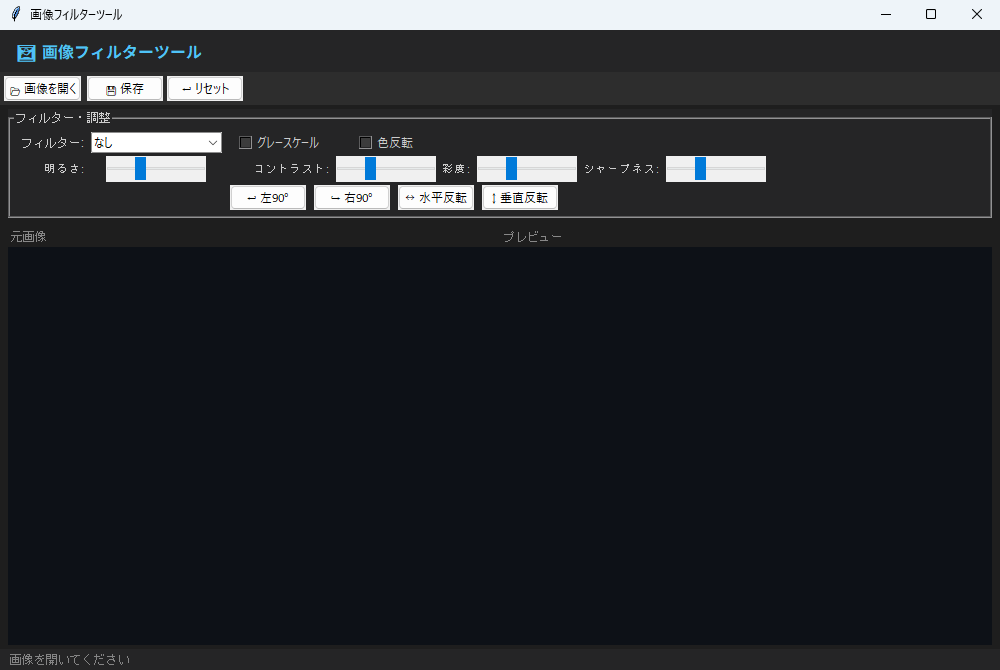
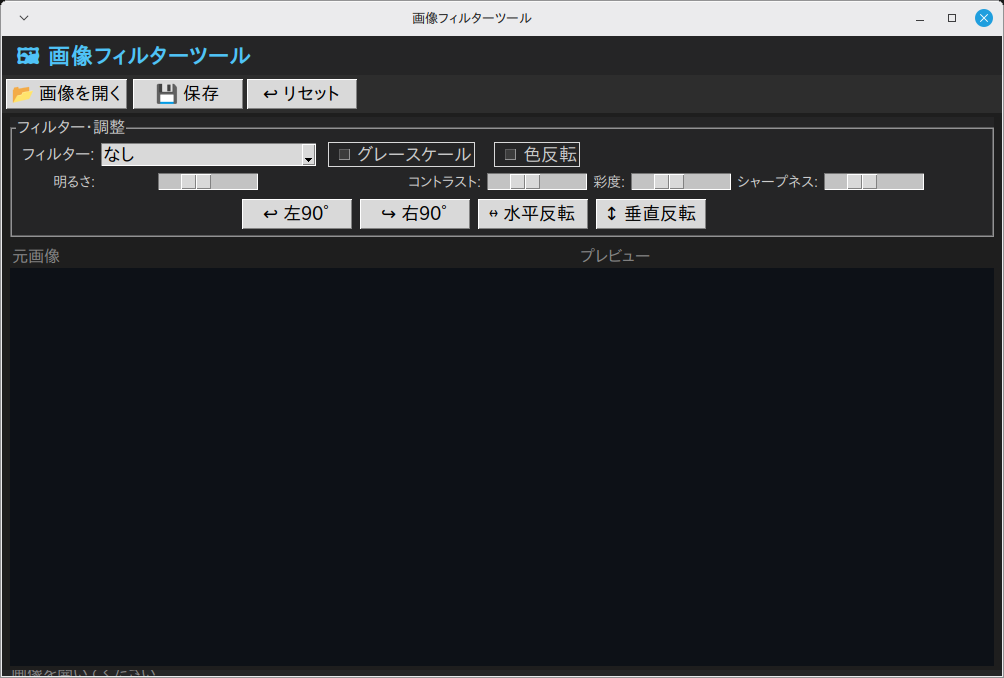
写真の雰囲気を少し変えたいとき、画像編集ソフトを開かずに、加工結果を元画像と左右に並べて比べられる画像加工ツールです。Pillow でぼかし・シャープ・輪郭検出・エンボス・セピア・グレースケールなどのフィルターを適用し、明るさ・コントラスト・彩度・シャープネスもスライダーで調整できます。
フィルター欄は10項目で、末尾の「セピア」だけは ImageFilter ではなく色の混ぜ直し(SEPIA_MATRIX・11〜13行)で作っています。
左右のキャンバスに映るのは _show() が thumbnail() で縮めた表示用のコピーで、「💾 保存」で書き出すのは縮小していない加工後の画像(self._edit_img)です。
2. 機能一覧
- ループで生成するボタン群(それぞれ
_rotate()・_flip()を実行) - 「📂 画像を開く」ボタン(
_open())・「💾 保存」ボタン(_save())・「↩ リセット」ボタン(_reset())で操作 filedialog.askopenfilename()によるファイル選択ダイアログfiledialog.asksaveasfilename()によるファイル保存ダイアログmessagebox.showerror()・messagebox.showwarning()によるダイアログ通知- ウィンドウはタイトル「画像フィルターツール」・サイズ 1000x640 で起動
3. 事前準備・環境
Python 3.11 以上(Ubuntu で 3.14・3.15 の起動を確認) / Windows 11(実機)で起動・基本操作を確認 / Linux Mint 22.3(仮想マシン)で起動・画面表示を確認(macOS は未検証)
Windows 11(実機)で起動と基本操作を確認しています(全機能の網羅テストではありません)。Linux Mint 22.3(仮想マシン)では起動と画面表示を確認しました。macOS は必要なライブラリ(pip install)を入れれば動作する想定ですが、未検証です。
- Python 3.11 以上(Ubuntu で 3.14・3.15 の起動を確認)
- OS: Windows 11(実機で起動・基本操作を確認)・Linux Mint 22.3(仮想マシンで起動・画面表示を確認)
インストールが必要なライブラリ
pip install pillow4. 完全なソースコード
右上の「コピー」ボタンをクリックするとコードをクリップボードにコピーできます。
import tkinter as tk
from tkinter import ttk, messagebox, filedialog

try:
    from PIL import Image, ImageTk, ImageFilter, ImageEnhance, ImageOps
    PIL_AVAILABLE = True
except ImportError:
    PIL_AVAILABLE = False

# セピア調: R・G・B を決まった割合で混ぜ直す(古い写真のような色合いにする定番の係数)
SEPIA_MATRIX = (0.393, 0.769, 0.189, 0,
                0.349, 0.686, 0.168, 0,
                0.272, 0.534, 0.131, 0)


def sepia(img):
    """RGBA 画像をセピア調にして返す(透明度はそのまま・計算値は 0〜255 に収められる)"""
    rgb = img.convert("RGB").convert("RGB", SEPIA_MATRIX)
    rgb.putalpha(img.getchannel("A"))
    return rgb


class App074:
    """画像フィルターツール"""

    FILTERS = {
        "なし":           None,
        "ぼかし":          ImageFilter.BLUR if PIL_AVAILABLE else None,
        "シャープ":        ImageFilter.SHARPEN if PIL_AVAILABLE else None,
        "輪郭検出":        ImageFilter.FIND_EDGES if PIL_AVAILABLE else None,
        "エンボス":        ImageFilter.EMBOSS if PIL_AVAILABLE else None,
        "スムージング":    ImageFilter.SMOOTH_MORE if PIL_AVAILABLE else None,
        "ガウシアンぼかし(3)": ImageFilter.GaussianBlur(3) if PIL_AVAILABLE else None,
        "ガウシアンぼかし(7)": ImageFilter.GaussianBlur(7) if PIL_AVAILABLE else None,
        "アンシャープマスク":  ImageFilter.UnsharpMask(radius=2, percent=150) if PIL_AVAILABLE else None,
        "セピア":          sepia,
    }

    def __init__(self, root):
        self.root = root
        self.root.title("画像フィルターツール")
        self.root.geometry("1000x640")
        self.root.configure(bg="#1e1e1e")
        self._orig_img = None    # PIL Image (original)
        self._edit_img = None    # PIL Image (after filter)
        self._tk_orig  = None
        self._tk_edit  = None
        self._build_ui()

    def _build_ui(self):
        header = tk.Frame(self.root, bg="#252526", pady=6)
        header.pack(fill=tk.X)
        tk.Label(header, text="🖼 画像フィルターツール",
                 font=("Noto Sans JP", 12, "bold"),
                 bg="#252526", fg="#4fc3f7").pack(side=tk.LEFT, padx=12)

        if not PIL_AVAILABLE:
            tk.Label(self.root,
                     text="⚠ Pillow が未インストールです (pip install Pillow)",
                     bg="#fff3cd", fg="#856404", font=("Arial", 9),
                     anchor="w", padx=8).pack(fill=tk.X)

        # ツールバー
        tb = tk.Frame(self.root, bg="#2d2d2d", pady=4)
        tb.pack(fill=tk.X)
        ttk.Button(tb, text="📂 画像を開く",
                   command=self._open).pack(side=tk.LEFT, padx=4)
        ttk.Button(tb, text="💾 保存",
                   command=self._save).pack(side=tk.LEFT, padx=2)
        ttk.Button(tb, text="↩ リセット",
                   command=self._reset).pack(side=tk.LEFT, padx=2)

        # 調整パネル
        ctrl = tk.LabelFrame(self.root, text="フィルター・調整",
                              bg="#252526", fg="#ccc", font=("Arial", 9),
                              padx=8, pady=4)
        ctrl.pack(fill=tk.X, padx=8, pady=4)

        # フィルター選択
        tk.Label(ctrl, text="フィルター:", bg="#252526", fg="#ccc",
                 font=("Arial", 9)).grid(row=0, column=0, sticky="w")
        self.filter_var = tk.StringVar(value="なし")
        ttk.Combobox(ctrl, textvariable=self.filter_var,
                     values=list(self.FILTERS.keys()),
                     state="readonly", width=18).grid(row=0, column=1, padx=4)
        self.filter_var.trace_add("write", lambda *_: self._apply())

        # グレースケール / 白黒 / 反転
        self.gray_var = tk.BooleanVar()
        tk.Checkbutton(ctrl, text="グレースケール", variable=self.gray_var,
                       bg="#252526", fg="#ccc", selectcolor="#3c3c3c",
                       activebackground="#252526",
                       command=self._apply).grid(row=0, column=2, padx=8)
        self.invert_var = tk.BooleanVar()
        tk.Checkbutton(ctrl, text="色反転", variable=self.invert_var,
                       bg="#252526", fg="#ccc", selectcolor="#3c3c3c",
                       activebackground="#252526",
                       command=self._apply).grid(row=0, column=3, padx=4)

        # スライダー群
        sliders = [
            ("明るさ",    "bright_var",   0.0, 3.0, 1.0),
            ("コントラスト", "contrast_var", 0.0, 3.0, 1.0),
            ("彩度",     "color_var",    0.0, 3.0, 1.0),
            ("シャープネス", "sharp_var",   0.0, 3.0, 1.0),
        ]
        for col, (label, attr, lo, hi, default) in enumerate(sliders):
            tk.Label(ctrl, text=f"{label}:", bg="#252526", fg="#ccc",
                     font=("Arial", 8)).grid(row=1, column=col*2, sticky="e", pady=4)
            var = tk.DoubleVar(value=default)
            setattr(self, attr, var)
            ttk.Scale(ctrl, from_=lo, to=hi, variable=var, orient=tk.HORIZONTAL,
                      length=100, command=lambda v, a=attr: self._apply()
                      ).grid(row=1, column=col*2+1, padx=4)

        # 回転・反転
        btn_row = tk.Frame(ctrl, bg="#252526")
        btn_row.grid(row=2, column=0, columnspan=8, pady=2)
        for text, cmd in [("↩ 左90°", lambda: self._rotate(-90)),
                           ("↪ 右90°", lambda: self._rotate(90)),
                           ("↔ 水平反転", lambda: self._flip("h")),
                           ("↕ 垂直反転", lambda: self._flip("v"))]:
            ttk.Button(btn_row, text=text, command=cmd).pack(side=tk.LEFT, padx=4)

        # プレビュー (左: 元画像, 右: 編集後)
        prev_f = tk.Frame(self.root, bg="#1e1e1e")
        prev_f.pack(fill=tk.BOTH, expand=True, padx=8, pady=4)

        for side, title, attr in [
            (tk.LEFT,  "元画像",  "_canvas_orig"),
            (tk.RIGHT, "プレビュー", "_canvas_edit"),
        ]:
            frame = tk.Frame(prev_f, bg="#1e1e1e")
            frame.pack(side=side, fill=tk.BOTH, expand=True)
            tk.Label(frame, text=title, bg="#1e1e1e", fg="#888",
                     font=("Arial", 9)).pack(anchor="w")
            canvas = tk.Canvas(frame, bg="#0d1117", highlightthickness=0)
            canvas.pack(fill=tk.BOTH, expand=True)
            setattr(self, attr, canvas)

        self.status_var = tk.StringVar(value="画像を開いてください")
        tk.Label(self.root, textvariable=self.status_var,
                 bg="#252526", fg="#858585", font=("Arial", 9),
                 anchor="w", padx=8).pack(fill=tk.X, side=tk.BOTTOM)

    # ── ファイル操作 ────────────────────────────────────────
    def _open(self):
        if not PIL_AVAILABLE:
            messagebox.showerror("エラー", "pip install Pillow")
            return
        path = filedialog.askopenfilename(
            filetypes=[("画像", "*.png *.jpg *.jpeg *.bmp *.gif *.webp *.tiff"),
                       ("すべて", "*.*")])
        if not path:
            return
        try:
            self._orig_img = Image.open(path).convert("RGBA")
            self._edit_img = self._orig_img.copy()
            self._show(self._canvas_orig, self._orig_img, "_tk_orig")
            self._apply()
            w, h = self._orig_img.size
            self.status_var.set(f"{path}  ({w}×{h})")
        except Exception as e:
            messagebox.showerror("エラー", str(e))

    def _save(self):
        if not self._edit_img:
            messagebox.showwarning("警告", "画像を開いてください")
            return
        path = filedialog.asksaveasfilename(
            defaultextension=".png",
            filetypes=[("PNG", "*.png"), ("JPEG", "*.jpg"), ("すべて", "*.*")])
        if not path:
            return
        try:
            img = self._edit_img.convert("RGB") if path.lower().endswith((".jpg", ".jpeg")) \
                  else self._edit_img
            img.save(path)
            self.status_var.set(f"保存完了: {path}")
        except Exception as e:
            messagebox.showerror("エラー", str(e))

    def _reset(self):
        if not self._orig_img:
            return
        self.filter_var.set("なし")
        self.gray_var.set(False)
        self.invert_var.set(False)
        for attr, default in [("bright_var", 1.0), ("contrast_var", 1.0),
                               ("color_var", 1.0), ("sharp_var", 1.0)]:
            getattr(self, attr).set(default)
        self._edit_img = self._orig_img.copy()
        self._show(self._canvas_edit, self._edit_img, "_tk_edit")
        self.status_var.set("リセット完了")

    # ── フィルター適用 ───────────────────────────────────────
    def _apply(self):
        if not self._orig_img:
            return
        img = self._orig_img.copy().convert("RGBA")

        # グレースケール
        if self.gray_var.get():
            img = ImageOps.grayscale(img).convert("RGBA")

        # 色反転
        if self.invert_var.get():
            r, g, b, a = img.split()
            rgb = Image.merge("RGB", (r, g, b))
            rgb = ImageOps.invert(rgb)
            r, g, b = rgb.split()
            img = Image.merge("RGBA", (r, g, b, a))

        # 各種フィルター(セピアだけは ImageFilter ではなく上の sepia() 関数で色を作る)
        flt = self.FILTERS.get(self.filter_var.get())
        if flt is not None:
            img = img.filter(flt) if hasattr(flt, "filter") else flt(img)

        # エンハンス
        img_rgb = img.convert("RGB")
        img_rgb = ImageEnhance.Brightness(img_rgb).enhance(self.bright_var.get())
        img_rgb = ImageEnhance.Contrast(img_rgb).enhance(self.contrast_var.get())
        img_rgb = ImageEnhance.Color(img_rgb).enhance(self.color_var.get())
        img_rgb = ImageEnhance.Sharpness(img_rgb).enhance(self.sharp_var.get())

        self._edit_img = img_rgb.convert("RGBA")
        self._show(self._canvas_edit, self._edit_img, "_tk_edit")

    def _rotate(self, angle):
        if not self._edit_img:
            return
        self._edit_img = self._edit_img.rotate(-angle, expand=True)
        self._show(self._canvas_edit, self._edit_img, "_tk_edit")

    def _flip(self, direction):
        if not self._edit_img:
            return
        if direction == "h":
            self._edit_img = ImageOps.mirror(self._edit_img)
        else:
            self._edit_img = ImageOps.flip(self._edit_img)
        self._show(self._canvas_edit, self._edit_img, "_tk_edit")

    def _show(self, canvas, img, tk_attr):
        canvas.update_idletasks()
        cw = max(100, canvas.winfo_width())
        ch = max(100, canvas.winfo_height())
        thumb = img.copy()
        thumb.thumbnail((cw - 4, ch - 4),
                         Image.LANCZOS if hasattr(Image, "LANCZOS") else Image.ANTIALIAS)
        tk_img = ImageTk.PhotoImage(thumb)
        setattr(self, tk_attr, tk_img)
        canvas.delete("all")
        canvas.create_image(cw // 2, ch // 2, image=tk_img, anchor="center")


if __name__ == "__main__":
    root = tk.Tk()
    app = App074(root)
    root.mainloop()
5. コード解説
画像フィルターツールのコードを、実際に書かれている実装に沿って解説します。
クラス設計とコンストラクタ
App074 クラスにアプリの全機能をまとめています(メソッド9個・全260行)。__init__ ではタイトル「画像フィルターツール」とウィンドウサイズ 1000x640 を設定します。あわせて状態を保持する変数(self._orig_img・self._edit_img)を初期化し、最後に _build_ui() で画面を組み立てます。
※ 該当部分のコード本体は 「4. 完全なソースコード」 をご参照ください(重複表示を避けるため再掲を省略しています)。
ウィジェット構成
画面は tk.Frame×4(ほかにループでも生成)・tk.Label×4(ほかにループでも生成)・ttk.Button×3(ほかにループでも生成)・tk.LabelFrame・ttk.Combobox・tk.Checkbutton×2・ttk.Scale(ループで生成)・tk.Canvas(ループで生成) で構成しています。見出し付きの枠(LabelFrame)は「フィルター・調整」のラベルでエリアを区切っています。
※ 該当部分のコード本体は 「4. 完全なソースコード」 をご参照ください(重複表示を避けるため再掲を省略しています)。
イベント処理とボタンの接続
「📂 画像を開く」ボタン(_open())・「💾 保存」ボタン(_save())・「↩ リセット」ボタン(_reset())を command= で接続しています。ボタンはラベルと処理をペアで並べたデータをループで回して生成し、それぞれ _rotate()・_flip() を command= に渡しています。ボタンを増やしたいときはこのペアを1行足すだけで済みます。
※ 該当部分のコード本体は 「4. 完全なソースコード」 をご参照ください(重複表示を避けるため再掲を省略しています)。
例外処理
try-except で Exception・ImportError を捕捉しています。あわせて messagebox.showerror()・messagebox.showwarning() のダイアログで、ユーザーへの通知・確認を行います。
※ 該当部分のコード本体は 「4. 完全なソースコード」 をご参照ください(重複表示を避けるため再掲を省略しています)。
6. ステップバイステップガイド
このアプリをゼロから自分で作る手順を解説します。コードをコピーするだけでなく、実際に手順を追って自分で書いてみましょう。
-
1ファイルを作成する
新しいファイルを作成して app074.py と保存します。外部ライブラリ
PILを使います。先にpip install Pillowを実行してください。(import 名と pip のパッケージ名が異なる点に注意:PILはPillowでインストールします) -
2クラスの骨格を作る
App074クラスを定義し、__init__と、末尾のroot = tk.Tk()~mainloop()の最小構成を書いて、まず空のウィンドウが出ることを確認します。 -
3ウィンドウを設定する
title("画像フィルターツール")・geometry("1000x640")・configure(bg="#1e1e1e")をコンストラクタで設定します。 -
4画面部品を並べる
_build_ui()の中で、tk.Frame×4(ほかにループでも生成)・tk.Label×4(ほかにループでも生成)・ttk.Button×3(ほかにループでも生成)・tk.LabelFrame・ttk.Combobox・tk.Checkbutton×2・ttk.Scale(ループで生成)・tk.Canvas(ループで生成) を作って配置します(掲載コードと同じ並び順で書くとレイアウトが一致します)。まず表示だけ確認しましょう。 -
5イベントを接続する
「2. 機能一覧」で挙げた各ボタンを
command=で対応するメソッド(_open()・_save()・_reset())につなぎます。ループ生成のボタンは、ラベルと処理(_rotate()・_flip())をペアで並べたデータをループで回し、command=に渡して接続します。 -
6中心になるメソッドを実装する
アプリの本体である
_open()(18行)・_save()(16行)・_reset()(12行)など を実装します。 -
7動作確認する
python app074.pyで起動し、各ボタンが反応することを確認します。
7. カスタマイズアイデア
基本機能を習得したら、以下のカスタマイズに挑戦してみましょう。
💡 ダークモードを追加する
bg色・fg色を辞書で管理し、ボタン1つでダークモード・ライトモードを切り替えられるようにしましょう。
💡 クラス定数を書き換えて動きを変える
データはクラス定数(FILTERS)にまとまっています。中身を書き換えて動きが変わることを確かめましょう。複数の定数が対応関係にある場合は、セットで整合させる必要がある点に注意してください。
💡 設定ダイアログ
フォントサイズや色などの設定をユーザーが変更できるオプションダイアログを追加しましょう。
8. よくある問題と解決法
❌ 文字のフォントが崩れる・見た目が違う
原因:このコードは font=("Noto Sans JP", ...) のようにフォント名を直接指定しています。環境にこのフォントが入っていないと、OS が代わりのフォントで表示するため、見本と見た目が変わることがあります。
解決法:画面の文字は、ヘッダーが Noto Sans JP、スライダー名・「元画像」「プレビュー」の見出し・ステータスバーが Arial です。フォントは画面の文字にだけ使い、画素の計算には入らないので、加工した画像と保存ファイルに影響はありません。見た目をそろえたいときは、font=("Arial", 9) などの名前を書き換えるか、font 引数ごと消してください。
❌ ウィンドウの大きさが画面に合わない
原因:geometry("1000x640") の固定サイズで起動するためです。
解決法:この数値を書き換えて起動サイズを調整してください。なお、このコードにはウィンドウサイズを固定する設定(resizable の指定)が無いため、ウィンドウの端をドラッグしたサイズ変更は既定どおり可能です。
9. 練習問題
アプリの理解を深めるための練習問題です。気になるものから挑戦してみてください(課題3は定型の発展課題です)。_apply() は毎回200行で元画像から作り直し、その上にグレースケール・色反転・フィルター・調整の順で重ねます。加工に使う画像は、自分で撮ったものか自由に使えるものを選んでください。
-
課題1:セピアの効き具合が「かける/かけない」の2択しかない
フィルター欄で「セピア」を選ぶと、必ず 100% の強さでかかります(36行・214〜217行)。明るさやコントラストはスライダーで加減できるのに、セピアだけは「少しだけ色を乗せる」ができません。強さを 0.0〜1.0 で決められるようにしましょう。
期待結果:全面が RGB
(100, 150, 200)の PNG を作って開き、フィルターで「セピア」を選ぶ。いまはプレビューが必ず(192, 171, 134)になる。直したあとは、強さ 1.0 で(192, 171, 134)、0.5 で(146, 160, 167)、0.0 で元の(100, 150, 200)に戻る(数値は「💾 保存」した PNG の画素で確かめられます)。合格条件
- 強さ 1.0 はいまと同じ色(
(192, 171, 134))、0.0 は元の色のまま - 白(
255, 255, 255)の画素は、強さ 1.0 で(255, 255, 239)、0.5 で(255, 255, 247)になる - 「セピア」以外のフィルターを選んでいるときは、強さを動かしても見た目が変わらない
- グレースケール・色反転・4本のスライダーはこれまでどおり効き、「↩ リセット」で強さが 1.0 に戻る
※ 強さ 1.0 と 0.0 は
ttk.Scaleの両端でぴったり出せますが、0.5 はドラッグで止めるのが困難です。0.5 を確かめるときはコードからself.sepia_var.set(0.5)を呼ぶか、0.49〜0.51 あたりで青が 166〜167 になっていれば合格としてください。ヒント①(どこを触るか): 触るのは3か所です。
_build_ui()のスライダーの並び(101〜106行)に("セピアの強さ", "sepia_var", 0.0, 1.0, 1.0)を1行足します。_apply()のフィルター適用(214〜217行)で、選ばれているものがセピアのときだけ強さを混ぜます。_reset()のスライダー初期化(189〜190行)にも("sepia_var", 1.0)を足します。
ヒント②(使うもの): 2枚の画像を割合で混ぜるのはImage.blend(元, セピア, 強さ)です。img = Image.blend(img, sepia(img), self.sepia_var.get())と書けます。Imageは5行目で読み込み済みです。セピアかどうかはflt is sepiaで見分けられます(36行でFILTERS["セピア"]に入れているのは関数そのものです)。
つまずきやすい点: スライダーはrow=1に4本並べています(107〜114行)。5本目を同じ行に足すと右へ伸びるので、lengthを縮めるか行を分けてください。_reset()への追加を忘れると、リセットしても強さが戻りません。hasattr(flt, "filter")の分岐(217行)は、ぼかしなどImageFilter側の入り口なので消さないでください。Image.blend()は2枚のモードとサイズが同じであることが前提です(ここではどちらも RGBA)。 - 強さ 1.0 はいまと同じ色(
-
課題2:回転・反転が調整操作で消えるのを直す
_rotate()と_flip()は編集後の画像を直接回します(229〜242行)。一方_apply()は200行で毎回元画像から作り直します。そのため、回したあとにスライダーを動かすと向きが戻ります。期待結果:横長の写真を開いて「↪ 右90°」を押し、縦向きにしてから明るさスライダーを動かす。いまは横向きに戻るが、直したあとは縦向きのまま明るさだけが変わる。
合格条件
- 回転・反転したあとにフィルターやスライダーを動かしても、向きが保たれる
- 「↩ リセット」を押すと向きも元に戻る
- 回転・反転を使っていない画像の見え方は、これまでと変わらない
- 「💾 保存」した画像の向きが、画面のプレビューと一致する
ヒント①(どこを触るか): 触るのは5か所です。
__init__(39〜48行)に向きを覚える入れ物を足します。_rotate()(229〜233行)と_flip()(235〜242行)でその値を更新します。_apply()の末尾(226行の直前)で覚えた向きを当て直します。_reset()(183〜194行)では初期値に戻します。
ヒント②(使うもの): 角度は(self._angle + angle) % 360のように足していきます。当て直すときは232行と同じrotate(-角度, expand=True)を使います。反転は239行・241行のImageOps.mirror・ImageOps.flipです。
つまずきやすい点: 232行は-angleを渡しています。覚えた角度をそのままrotateに渡すと逆向きになります。_reset()は_apply()を通らず_show()を直接呼ぶので(192〜193行)、そちらでも初期化が要ります。 -
課題3:キー操作に対応させる
ボタンから呼んでいる
_open()を、キーボードのキーからも呼べるようにしてみましょう。tkinter では bind を使ってキーイベントとメソッドを結び付けられます。
写経中に赤いエラー文が出たら、Pythonエラー一覧&解決法(英語メッセージ逆引き)で原因と直し方をすぐ確認できます。
このレベルのアプリが作れたら、入門書の次の「作るための本」へ進む時期です。実践におすすめのPython本(当サイトの参考書ランキング総合3〜4位)で自動化とコードの書き方の2冊を、その直後の用途別専門書の節でデータ分析・Web・AIの本を比較しています。