ポートスキャナー
IPアドレスと対象ポート範囲を指定して開放ポートをスキャン表示するネットワークツール。socket・thread活用。
1. アプリ概要
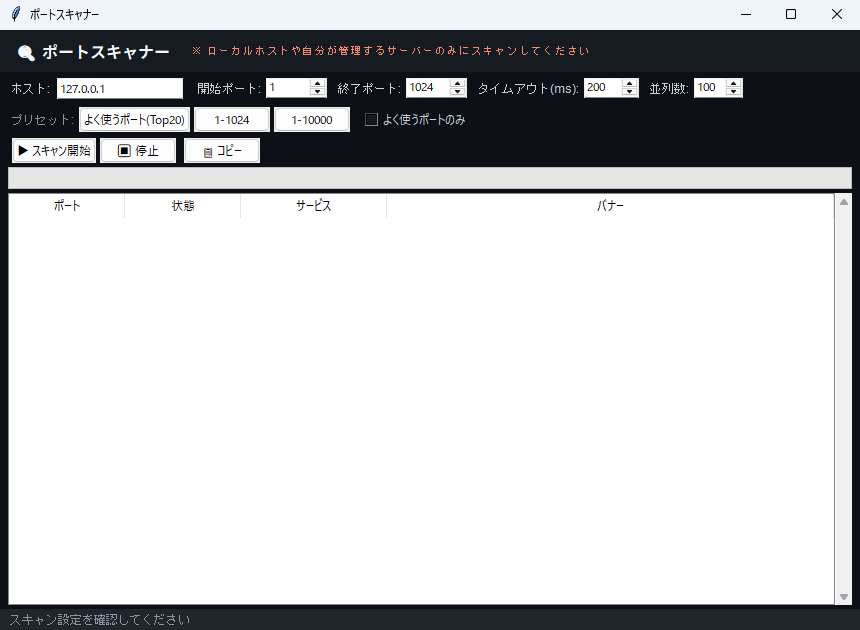
自分のパソコンで動かしている開発用の Web サーバーやデータベースが、どのポート番号で接続を受け付けているかを一覧で確かめられます。ホスト名か IP アドレスとポート範囲を入力すると socket の connect_ex() で接続を試し、threading で同時に調べて開いているポートを表に並べます。
初期値はホスト 127.0.0.1(自分のパソコン)・ポート1〜1024・タイムアウト200ms・並列数100です。
2. 機能一覧
- ループで生成するボタン群を
_set_preset()に接続 - 「▶ スキャン開始」ボタン(
_start())・「⏹ 停止」ボタン(_stop())・「📋 コピー」ボタン(_copy_results())で操作 ttk.Treeviewによる表形式の一覧表示messagebox.showerror()によるダイアログ通知- ウィンドウはタイトル「ポートスキャナー」・サイズ 860x600 で起動
3. 事前準備・環境
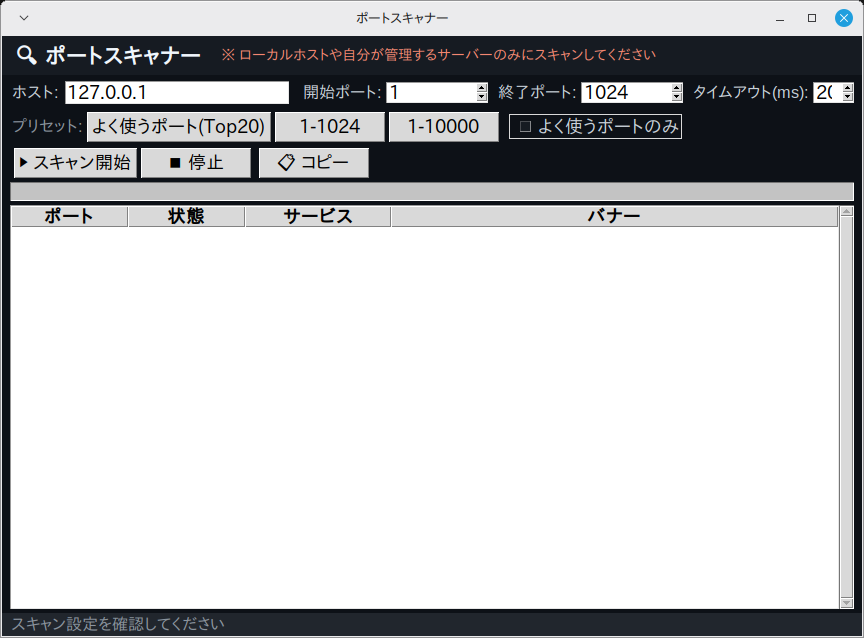
Python 3.11 以上(Ubuntu で 3.14・3.15 の起動を確認) / Windows 11(実機)で起動・基本操作を確認 / Linux Mint 22.3(仮想マシン)で起動・画面表示を確認(macOS は未検証)
Windows 11(実機)で起動と基本操作を確認しています(全機能の網羅テストではありません)。Linux Mint 22.3(仮想マシン)では起動と画面表示を確認しました。macOS は標準ライブラリの範囲で動作する想定ですが、未検証です。
- Python 3.11 以上(Ubuntu で 3.14・3.15 の起動を確認)
- OS: Windows 11(実機で起動・基本操作を確認)・Linux Mint 22.3(仮想マシンで起動・画面表示を確認)
スキャンしてよいのは、自分のパソコン(初期値の 127.0.0.1)か、自分が管理する機器だけです。他人の機器や会社・学校のネットワークへ向けると、相手先の規約違反や通信の妨害になることがあり、法的な責任を問われる可能性もあります。管理者の許可なく実行しないでください(詳しくは9章)。
4. 完全なソースコード
右上の「コピー」ボタンをクリックするとコードをクリップボードにコピーできます。
import tkinter as tk
from tkinter import ttk, messagebox
import socket
import threading
import ipaddress
from datetime import datetime


COMMON_PORTS = {
    21: "FTP", 22: "SSH", 23: "Telnet", 25: "SMTP", 53: "DNS",
    80: "HTTP", 110: "POP3", 143: "IMAP", 443: "HTTPS", 465: "SMTPS",
    587: "SMTP(TLS)", 993: "IMAPS", 995: "POP3S", 1433: "MSSQL",
    3306: "MySQL", 3389: "RDP", 5432: "PostgreSQL", 6379: "Redis",
    8080: "HTTP-Alt", 8443: "HTTPS-Alt", 27017: "MongoDB",
}


class App066:
    """ポートスキャナー"""

    def __init__(self, root):
        self.root = root
        self.root.title("ポートスキャナー")
        self.root.geometry("860x600")
        self.root.configure(bg="#0d1117")
        self._scanning = False
        self._results = []
        self._build_ui()

    def _build_ui(self):
        header = tk.Frame(self.root, bg="#161b22", pady=6)
        header.pack(fill=tk.X)
        tk.Label(header, text="🔍 ポートスキャナー",
                 font=("Noto Sans JP", 12, "bold"),
                 bg="#161b22", fg="#f0f6fc").pack(side=tk.LEFT, padx=12)
        tk.Label(header,
                 text="※ ローカルホストや自分が管理するサーバーのみにスキャンしてください",
                 bg="#161b22", fg="#f48771", font=("Arial", 8)).pack(
            side=tk.LEFT, padx=4)

        # 設定
        cfg_f = tk.Frame(self.root, bg="#0d1117", pady=6)
        cfg_f.pack(fill=tk.X, padx=8)

        tk.Label(cfg_f, text="ホスト:", bg="#0d1117", fg="#c9d1d9",
                 font=("Arial", 9)).pack(side=tk.LEFT)
        self.host_var = tk.StringVar(value="127.0.0.1")
        ttk.Entry(cfg_f, textvariable=self.host_var,
                  width=20).pack(side=tk.LEFT, padx=4)

        tk.Label(cfg_f, text="開始ポート:", bg="#0d1117", fg="#c9d1d9",
                 font=("Arial", 9)).pack(side=tk.LEFT, padx=(8, 2))
        self.start_port = tk.IntVar(value=1)
        ttk.Spinbox(cfg_f, from_=1, to=65535, textvariable=self.start_port,
                    width=7).pack(side=tk.LEFT)

        tk.Label(cfg_f, text="終了ポート:", bg="#0d1117", fg="#c9d1d9",
                 font=("Arial", 9)).pack(side=tk.LEFT, padx=(8, 2))
        self.end_port = tk.IntVar(value=1024)
        ttk.Spinbox(cfg_f, from_=1, to=65535, textvariable=self.end_port,
                    width=7).pack(side=tk.LEFT)

        tk.Label(cfg_f, text="タイムアウト(ms):", bg="#0d1117", fg="#c9d1d9",
                 font=("Arial", 9)).pack(side=tk.LEFT, padx=(8, 2))
        self.timeout_var = tk.IntVar(value=200)
        ttk.Spinbox(cfg_f, from_=50, to=5000, textvariable=self.timeout_var,
                    width=6).pack(side=tk.LEFT)

        tk.Label(cfg_f, text="並列数:", bg="#0d1117", fg="#c9d1d9",
                 font=("Arial", 9)).pack(side=tk.LEFT, padx=(8, 2))
        self.threads_var = tk.IntVar(value=100)
        ttk.Spinbox(cfg_f, from_=1, to=500, textvariable=self.threads_var,
                    width=5).pack(side=tk.LEFT)

        # プリセット
        preset_f = tk.Frame(self.root, bg="#0d1117", pady=2)
        preset_f.pack(fill=tk.X, padx=8)
        tk.Label(preset_f, text="プリセット:", bg="#0d1117", fg="#8b949e",
                 font=("Arial", 9)).pack(side=tk.LEFT)
        for label, start, end in [
                ("よく使うポート(Top20)", 0, 0),
                ("1-1024", 1, 1024),
                ("1-10000", 1, 10000)]:
            ttk.Button(preset_f, text=label,
                       command=lambda s=start, e=end: self._set_preset(s, e)
                       ).pack(side=tk.LEFT, padx=2)
        self.only_common_var = tk.BooleanVar(value=False)
        tk.Checkbutton(preset_f, text="よく使うポートのみ",
                       variable=self.only_common_var,
                       bg="#0d1117", fg="#c9d1d9", selectcolor="#161b22",
                       activebackground="#0d1117").pack(side=tk.LEFT, padx=8)

        # ボタン
        btn_f = tk.Frame(self.root, bg="#0d1117", pady=4)
        btn_f.pack(fill=tk.X, padx=8)
        self.scan_btn = ttk.Button(btn_f, text="▶ スキャン開始",
                                    command=self._start)
        self.scan_btn.pack(side=tk.LEFT, padx=4)
        ttk.Button(btn_f, text="⏹ 停止",
                   command=self._stop).pack(side=tk.LEFT)
        ttk.Button(btn_f, text="📋 コピー",
                   command=self._copy_results).pack(side=tk.LEFT, padx=8)

        # 進捗
        self.progress = ttk.Progressbar(self.root, mode="determinate")
        self.progress.pack(fill=tk.X, padx=8)

        # 結果
        result_f = tk.Frame(self.root, bg="#0d1117")
        result_f.pack(fill=tk.BOTH, expand=True, padx=8, pady=4)
        cols = ("port", "state", "service", "banner")
        self.tree = ttk.Treeview(result_f, columns=cols, show="headings",
                                  selectmode="browse")
        self.tree.heading("port",    text="ポート")
        self.tree.heading("state",   text="状態")
        self.tree.heading("service", text="サービス")
        self.tree.heading("banner",  text="バナー")
        self.tree.column("port",    width=70,  anchor="center")
        self.tree.column("state",   width=70,  anchor="center")
        self.tree.column("service", width=100, anchor="w")
        self.tree.column("banner",  width=400, anchor="w")
        sb = ttk.Scrollbar(result_f, command=self.tree.yview)
        self.tree.configure(yscrollcommand=sb.set)
        sb.pack(side=tk.RIGHT, fill=tk.Y)
        self.tree.pack(fill=tk.BOTH, expand=True)
        self.tree.tag_configure("open",   foreground="#3fb950")
        self.tree.tag_configure("closed", foreground="#6e7681")

        self.status_var = tk.StringVar(value="スキャン設定を確認してください")
        tk.Label(self.root, textvariable=self.status_var,
                 bg="#21262d", fg="#8b949e", font=("Arial", 9),
                 anchor="w", padx=8).pack(fill=tk.X, side=tk.BOTTOM)

    def _set_preset(self, start, end):
        if start == 0:
            self.only_common_var.set(True)
        else:
            self.only_common_var.set(False)
            self.start_port.set(start)
            self.end_port.set(end)

    def _start(self):
        if self._scanning:
            return
        host = self.host_var.get().strip()
        if not host:
            messagebox.showerror("エラー", "ホストを入力してください")
            return
        self._scanning = True
        self._results = []
        self.tree.delete(*self.tree.get_children())

        if self.only_common_var.get():
            ports = sorted(COMMON_PORTS.keys())
        else:
            p1 = self.start_port.get()
            p2 = self.end_port.get()
            ports = list(range(p1, p2 + 1))

        self.progress["maximum"] = len(ports)
        self.progress["value"] = 0
        self.status_var.set(f"スキャン中: {host}  {len(ports)} ポート...")

        threading.Thread(target=self._do_scan,
                          args=(host, ports), daemon=True).start()

    def _do_scan(self, host, ports):
        timeout = self.timeout_var.get() / 1000
        max_threads = self.threads_var.get()
        semaphore = threading.Semaphore(max_threads)
        lock = threading.Lock()
        scanned = [0]
        open_count = [0]

        def check_port(port):
            if not self._scanning:
                return
            with semaphore:
                if not self._scanning:
                    return
                try:
                    sock = socket.socket(socket.AF_INET, socket.SOCK_STREAM)
                    sock.settimeout(timeout)
                    result = sock.connect_ex((host, port))
                    banner = ""
                    if result == 0:
                        try:
                            sock.send(b"HEAD / HTTP/1.0\r\n\r\n")
                            banner = sock.recv(128).decode("utf-8",
                                                            errors="replace").strip()
                            banner = banner.splitlines()[0][:60] if banner else ""
                        except Exception:
                            pass
                    sock.close()
                    with lock:
                        scanned[0] += 1
                        if result == 0:
                            open_count[0] += 1
                            service = COMMON_PORTS.get(port, "")
                            self._results.append((port, "OPEN", service, banner))
                            self.root.after(0, self._add_row, port, "OPEN",
                                             service, banner)
                        self.root.after(0, self.progress.configure,
                                         {"value": scanned[0]})
                except Exception:
                    with lock:
                        scanned[0] += 1

        threads = []
        for port in ports:
            if not self._scanning:
                break
            t = threading.Thread(target=check_port, args=(port,), daemon=True)
            threads.append(t)
            t.start()

        for t in threads:
            t.join()

        self.root.after(0, self._scan_done, host, open_count[0], len(ports))

    def _add_row(self, port, state, service, banner):
        self.tree.insert("", tk.END,
                          values=(port, state, service, banner),
                          tags=("open" if state == "OPEN" else "closed",))

    def _scan_done(self, host, open_count, total):
        self._scanning = False
        self.status_var.set(
            f"スキャン完了: {host}  オープン {open_count} / {total} ポート")

    def _stop(self):
        self._scanning = False
        self.status_var.set("スキャンを停止しました")

    def _copy_results(self):
        lines = [f"{p}\t{s}\t{srv}\t{b}" for p, s, srv, b in self._results]
        self.root.clipboard_clear()
        self.root.clipboard_append("\n".join(lines))
        self.status_var.set("結果をコピーしました")


if __name__ == "__main__":
    root = tk.Tk()
    app = App066(root)
    root.mainloop()
5. コード解説
ポートスキャナーのコードを、実際に書かれている実装に沿って解説します。
クラス設計とコンストラクタ
App066 クラスにアプリの全機能をまとめています(メソッド9個・全246行)。__init__ ではタイトル「ポートスキャナー」とウィンドウサイズ 860x600 を設定します。あわせて状態を保持する変数(self._scanning)を初期化し、最後に _build_ui() で画面を組み立てます。
※ 該当部分のコード本体は 「4. 完全なソースコード」 をご参照ください(重複表示を避けるため再掲を省略しています)。
ウィジェット構成
画面は tk.Frame×5・tk.Label×9・ttk.Entry・ttk.Spinbox×4・ttk.Button×3(ほかにループでも生成)・tk.Checkbutton・ttk.Progressbar・ttk.Treeview・ttk.Scrollbar で構成しています。
※ 該当部分のコード本体は 「4. 完全なソースコード」 をご参照ください(重複表示を避けるため再掲を省略しています)。
イベント処理とボタンの接続
「▶ スキャン開始」ボタン(_start())・「⏹ 停止」ボタン(_stop())・「📋 コピー」ボタン(_copy_results())を command= で接続しています。ボタンはループ内で command=lambda s=start, e=end: self._set_preset(s, e) の形で生成しています。既定引数でループ変数を固定するのがポイントで、これを書かないと全ボタンが最後の値で動いてしまいます。
※ 該当部分のコード本体は 「4. 完全なソースコード」 をご参照ください(重複表示を避けるため再掲を省略しています)。
例外処理
try-except で Exception を捕捉しています。あわせて messagebox.showerror() のダイアログで、ユーザーへの通知・確認を行います。
※ 該当部分のコード本体は 「4. 完全なソースコード」 をご参照ください(重複表示を避けるため再掲を省略しています)。
6. ステップバイステップガイド
このアプリをゼロから自分で作る手順を解説します。コードをコピーするだけでなく、実際に手順を追って自分で書いてみましょう。
-
1ファイルを作成する
新しいファイルを作成して app066.py と保存します。使うのは
datetime・ipaddress・socket・threading・tkinterだけなので、追加インストールは不要です。 -
2クラスの骨格を作る
App066クラスを定義し、__init__と、末尾のroot = tk.Tk()~mainloop()の最小構成を書いて、まず空のウィンドウが出ることを確認します。 -
3ウィンドウを設定する
title("ポートスキャナー")・geometry("860x600")・configure(bg="#0d1117")をコンストラクタで設定します。 -
4画面部品を並べる
_build_ui()の中で、tk.Frame×5・tk.Label×9・ttk.Entry・ttk.Spinbox×4・ttk.Button×3(ほかにループでも生成)・tk.Checkbutton・ttk.Progressbar・ttk.Treeview・ttk.Scrollbarを作って配置します(掲載コードと同じ並び順で書くとレイアウトが一致します)。まず表示だけ確認しましょう。 -
5イベントを接続する
「2. 機能一覧」で挙げた各ボタンを
command=で対応するメソッド(_start()・_stop()・_copy_results())につなぎます。ループ生成のボタンはcommand=lambda s=start, e=end: self._set_preset(s, e)の形で接続します。 -
6中心になるメソッドを実装する
アプリの本体である
_add_row()(4行)・_scan_done()(4行)・_start()(24行)など を実装します。 -
7動作確認する
python app066.pyで起動し、各ボタンが反応することを確認します。
7. カスタマイズアイデア
基本機能を習得したら、以下のカスタマイズに挑戦してみましょう。
💡 ダークモードを追加する
bg色・fg色を辞書で管理し、ボタン1つでダークモード・ライトモードを切り替えられるようにしましょう。
💡 結果をファイルに保存する
このコードに保存処理はないため、表示中の数値や結果はアプリを閉じると消えます。テキストファイルへ書き出して、次回起動時に読み込む機能を追加してみましょう。
💡 設定ダイアログ
フォントサイズや色などの設定をユーザーが変更できるオプションダイアログを追加しましょう。
8. よくある問題と解決法
❌ 文字のフォントが崩れる・見た目が違う
原因:このコードは font=("Noto Sans JP", ...) のようにフォント名を直接指定しています。環境にこのフォントが入っていないと、OS が代わりのフォントで表示するため、見本と見た目が変わることがあります。
解決法:フォントを指定しているのは見出し「🔍 ポートスキャナー」の Noto Sans JP と、設定欄のラベル・注意書き・ステータスバーの Arial です。結果の表は font 指定の無い ttk.Treeview で、OPEN の判定も connect_ex() が 0 を返したかどうかだけで分かれます。Arial の指定は計8か所(38〜131行目)で、注意書き・設定欄のラベル6つ(ホスト/開始ポート/終了ポート/タイムアウト(ms)/並列数/プリセット)・ステータスバーのどれも tk.Label の font 引数です。名前を書き換えるか引数ごと削除しても、変わるのはこの8つの tk.Label の書体だけで、結果の表と OPEN の判定は変わりません。
❌ 写経したら全部のボタンが同じ動きになる
原因:ループでボタンを作るとき、このコードは command=lambda s=start, e=end: self._set_preset(s, e) のように既定引数でループ変数を固定しています。これを省略してループ変数を直接書くと、ループ終了後の最後の値が全ボタンで共有されてしまいます(Python のクロージャの有名な罠です)。
解決法:掲載コードのとおり、lambda の既定引数でその時点の値を渡してください。
❌ ウィンドウの大きさが画面に合わない
原因:geometry("860x600") の固定サイズで起動するためです。
解決法:この数値を書き換えて起動サイズを調整してください。なお、このコードにはウィンドウサイズを固定する設定(resizable の指定)が無いため、ウィンドウの端をドラッグしたサイズ変更は既定どおり可能です。
9. 練習問題
アプリの理解を深めるための練習問題です。気になるものから挑戦してみてください(課題3は定型の発展課題です)。スキャン先は、自分が持っているパソコンや自分が管理する機器だけにしてください。ホスト欄の初期値 127.0.0.1 は、自分のパソコン自身を指します(47行)。他人の機器や会社・学校のネットワークへ向けると、相手先の規約違反や通信の妨害になることがあり、法的な責任を問われる可能性もあります。管理者の許可なく実行しないでください。下の課題1・課題2は、どちらも実際にポートへ接続しないまま確かめられます。課題1・課題2に追加のライブラリは要りません。
-
課題1:開始ポートが終了ポートより大きいと、何も言わずに0件で終わる
_start()はrange(p1, p2 + 1)でポートの一覧を作ります(156-158行)。開始が終了より大きいと、この一覧は空になります。空でも止まらずスキャンへ進むので、入力の間違いに気づけません。期待結果:ホスト欄は初期値の
127.0.0.1のまま、「よく使うポートのみ」のチェックも外したままにする。「開始ポート」に1000、「終了ポート」に100を入れて「▶ スキャン開始」を押す。エラーは出ず、結果の表も空のまま、下のステータスだけがスキャン完了: 127.0.0.1 オープン 0 / 0 ポートに変わる。直したあとは、その場で間違いを知らせるメッセージが出て、ステータスは変わらない。合格条件
- 開始ポートが終了ポートより大きいときは、スキャンが始まらずメッセージが出る
- そのあとにもう一度「▶ スキャン開始」を押せる
- 「よく使うポートのみ」にチェックが入っているときは、今までどおり動く
ヒント①(どこを触るか): 触るのは1か所です。
_start()のports = list(range(p1, p2 + 1))(158行)の手前。
ヒント②(使うもの): ホストが空のときの断り方が 146-148行にあります。同じ形でmessagebox.showerror("エラー", "開始ポートは終了ポート以下にしてください")を出し、returnします。値はself.start_port.get()とself.end_port.get()(156-157行)で読めます。
つまずきやすい点:self._scanningは 149行で先にTrueになります。戻さずにreturnすると、次に「▶ スキャン開始」を押しても 143-144行で弾かれ、閉じるまでスキャンできません。チェックが要るのは「よく使うポートのみ」がオフのときだけです。オンのときはCOMMON_PORTSの21個を使うので(153-154行)、開始・終了ポートを読んでいません。 -
課題2:結果が1件も無いのに「📋 コピー」を押すと、クリップボードが空になる
_copy_results()は中身を確かめずにclipboard_clear()を呼びます(236-239行)。self._resultsが空だと、貼り付ける文字も空になります。他のアプリでコピーしておいた内容まで消えます。期待結果:メモ帳などで適当な文字をコピーしておく。ポートスキャナーを起動し、スキャンを1度もしないまま「📋 コピー」を押す。下のステータスは
結果をコピーしましたに変わる。メモ帳へ戻って貼り付けても、さきほどコピーした文字は出てこない。直したあとは、結果が無いことを知らせる表示に変わり、メモ帳の内容はそのまま貼り付けられる。合格条件
- 結果が0件のときは
clipboard_clear()まで進まない - 結果が0件だと分かる表示(ステータスかメッセージ)が出る
- OPEN のポートがあるときは、今までどおりタブ区切りの行がコピーされる
ヒント①(どこを触るか): 触るのは1か所です。
_copy_results()の先頭(236-237行)。
ヒント②(使うもの):self._resultsは 27行で空のリストとして作られ、OPEN のポートが見つかったときだけ 200行で追加されます。if not self._results:で調べ、self.status_var.set("コピーする結果がありません")を出してreturnします。
つまずきやすい点:clipboard_clear()(238行)が空にするのは、このアプリの中ではなくパソコン全体のクリップボードです。clipboard_append()(239行)へ空の文字を渡しても、消えた中身は戻りません。self._resultsはスキャンを始めるたびに_start()の150行で空へ戻るので、前回の結果を残したままコピーすることはできません。 - 結果が0件のときは
-
課題3:保存機能の追加
処理結果をファイルに保存する機能を追加しましょう。
写経中に赤いエラー文が出たら、Pythonエラー一覧&解決法(英語メッセージ逆引き)で原因と直し方をすぐ確認できます。
このレベルのアプリが作れたら、入門書の次の「作るための本」へ進む時期です。実践におすすめのPython本(当サイトの参考書ランキング総合3〜4位)で自動化とコードの書き方の2冊を、その直後の用途別専門書の節でデータ分析・Web・AIの本を比較しています。