REST APIテスター
GET/POST/PUT/DELETEリクエストを送信してレスポンスを確認できるAPIテストツール。Postman風のUIを実装します。
1. アプリ概要
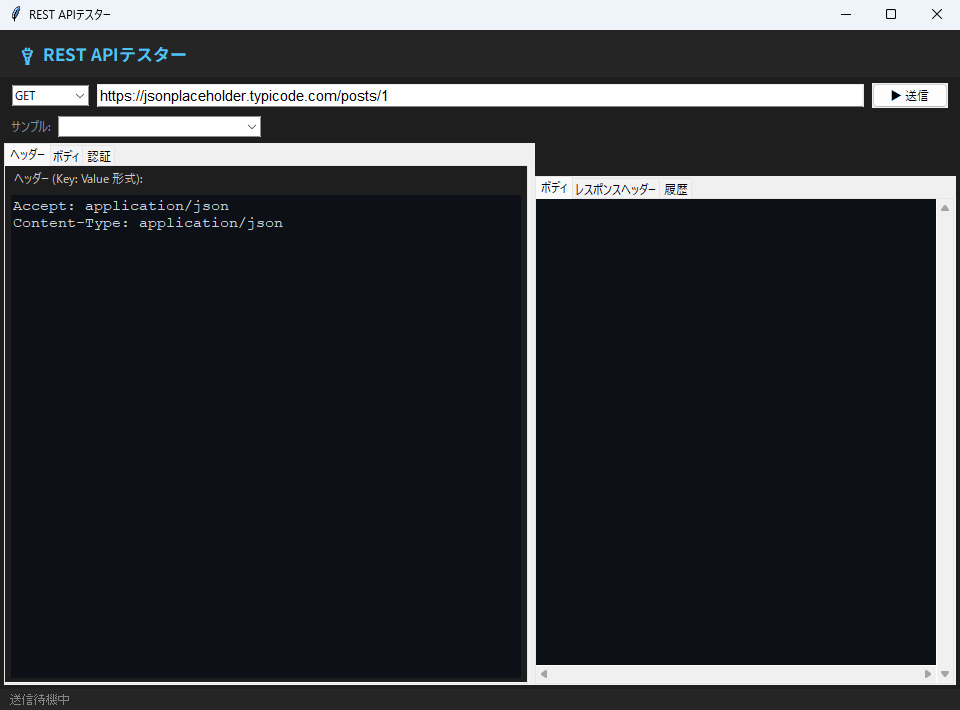
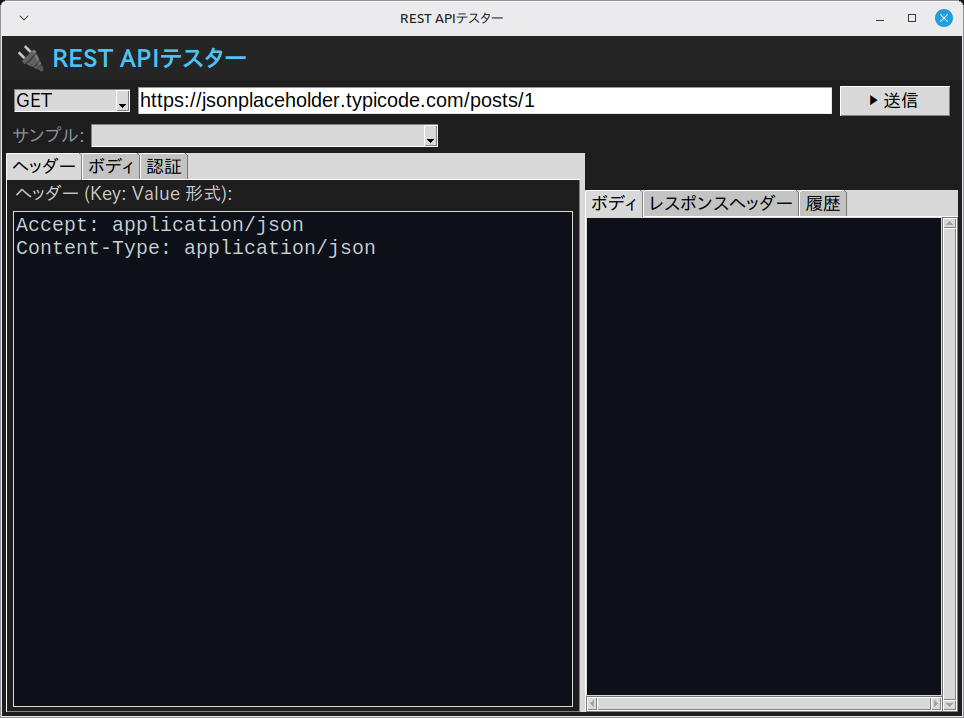
自作の Web API や外部サービスの API が想定どおりのステータスと JSON を返すかを、ブラウザのアドレスバーからは送れない POST や DELETE も含めて確かめるためのツールです。GET/POST/PUT/DELETE リクエストを送信してレスポンスを確認できる、Postman 風の UI を実装します。
「サンプル:」欄から JSONPlaceholder と HTTPBin 宛ての5種類のリクエストを選べるので、自前の API を用意しなくても送信を試せます。外部の公開サービスへ実際に通信するため、提供元の規約などの注意点は 3章 を先に確認してください。
2. 機能一覧
- 「▶ 送信」ボタン(
_send())で操作 - キー
<Return>から_send()を実行 - イベント
<<ComboboxSelected>>から_load_sample()を実行 - マウス操作
<Double-1>から_load_history()を実行 tk.Listboxによる一覧表示(スクロールバー付き)messagebox.showwarning()によるダイアログ通知- ウィンドウはタイトル「REST APIテスター」・サイズ 960x680 で起動
3. 事前準備・環境
Python 3.11 以上(Ubuntu で 3.14・3.15 の起動を確認) / Windows 11(実機)で起動・基本操作を確認 / Linux Mint 22.3(仮想マシン)で起動・画面表示を確認(macOS は未検証)
Windows 11(実機)で起動と基本操作を確認しています(全機能の網羅テストではありません)。Linux Mint 22.3(仮想マシン)では起動と画面表示を確認しました。macOS は標準ライブラリの範囲で動作する想定ですが、未検証です。
- Python 3.11 以上(Ubuntu で 3.14・3.15 の起動を確認)
- OS: Windows 11(実機で起動・基本操作を確認)・Linux Mint 22.3(仮想マシンで起動・画面表示を確認)
このアプリは送信先へ実際に通信します。起動直後の URL 欄と「サンプル:」には外部の公開テストサービス(jsonplaceholder.typicode.com・httpbin.org)が入っているため、「▶ 送信」を押すとインターネット接続が必要です。提供元の規約と利用量の上限に従い、試し打ちは自分のパソコンで動かしたテスト用サーバー(python -m http.server 8000)へ向けてください。仕事のデータや認証情報をボディ・認証タブに入れたまま外部へ送らないでください(詳しくは9章)。
4. 完全なソースコード
右上の「コピー」ボタンをクリックするとコードをクリップボードにコピーできます。
import tkinter as tk
from tkinter import ttk, messagebox
import json
import threading
import urllib.request
import urllib.error
import urllib.parse
from datetime import datetime


class App28:
    """REST APIテスター"""

    METHODS = ["GET", "POST", "PUT", "DELETE", "PATCH", "HEAD", "OPTIONS"]
    SAMPLE_APIS = {
        "JSONPlaceholder - 記事一覧": ("GET", "https://jsonplaceholder.typicode.com/posts", ""),
        "JSONPlaceholder - ユーザー": ("GET", "https://jsonplaceholder.typicode.com/users/1", ""),
        "JSONPlaceholder - POST": ("POST", "https://jsonplaceholder.typicode.com/posts",
                                   '{"title":"テスト","body":"本文","userId":1}'),
        "HTTPBin - GET": ("GET", "https://httpbin.org/get", ""),
        "HTTPBin - ヘッダー確認": ("GET", "https://httpbin.org/headers", ""),
    }

    def __init__(self, root):
        self.root = root
        self.root.title("REST APIテスター")
        self.root.geometry("960x680")
        self.root.minsize(960, 680)
        self.root.configure(bg="#1e1e1e")
        self._history = []
        self._build_ui()

    def _build_ui(self):
        # ヘッダー
        header = tk.Frame(self.root, bg="#252526", pady=8)
        header.pack(fill=tk.X)
        tk.Label(header, text="🔌 REST APIテスター",
                 font=("Noto Sans JP", 13, "bold"),
                 bg="#252526", fg="#4fc3f7").pack(side=tk.LEFT, padx=12)

        # URL入力バー
        url_frame = tk.Frame(self.root, bg="#1e1e1e", pady=6)
        url_frame.pack(fill=tk.X, padx=8)
        self.method_var = tk.StringVar(value="GET")
        method_cb = ttk.Combobox(url_frame, textvariable=self.method_var,
                                  values=self.METHODS, state="readonly", width=9)
        method_cb.pack(side=tk.LEFT, padx=4)
        self.url_var = tk.StringVar(value="https://jsonplaceholder.typicode.com/posts/1")
        url_entry = ttk.Entry(url_frame, textvariable=self.url_var,
                               font=("Arial", 11), width=60)
        url_entry.pack(side=tk.LEFT, fill=tk.X, expand=True, padx=4)
        url_entry.bind("<Return>", lambda e: self._send())
        self.send_btn = ttk.Button(url_frame, text="▶ 送信",
                                    command=self._send)
        self.send_btn.pack(side=tk.LEFT, padx=4)

        # サンプル選択
        sample_frame = tk.Frame(self.root, bg="#1e1e1e", pady=2)
        sample_frame.pack(fill=tk.X, padx=8)
        tk.Label(sample_frame, text="サンプル:",
                 bg="#1e1e1e", fg="#8b949e").pack(side=tk.LEFT)
        self.sample_var = tk.StringVar()
        sample_cb = ttk.Combobox(sample_frame, textvariable=self.sample_var,
                                  values=list(self.SAMPLE_APIS.keys()),
                                  state="readonly", width=30)
        sample_cb.pack(side=tk.LEFT, padx=4)
        sample_cb.bind("<<ComboboxSelected>>", self._load_sample)

        # メインエリア
        paned = ttk.PanedWindow(self.root, orient=tk.HORIZONTAL)
        paned.pack(fill=tk.BOTH, expand=True, padx=4, pady=4)

        # 左: リクエスト設定
        left = tk.Frame(paned, bg="#1e1e1e")
        req_notebook = ttk.Notebook(left)
        req_notebook.pack(fill=tk.BOTH, expand=True)

        # ヘッダータブ
        headers_tab = tk.Frame(req_notebook, bg="#1e1e1e")
        req_notebook.add(headers_tab, text="ヘッダー")
        self._build_headers_tab(headers_tab)

        # ボディタブ
        body_tab = tk.Frame(req_notebook, bg="#1e1e1e")
        req_notebook.add(body_tab, text="ボディ")
        tk.Label(body_tab, text="Content-Type:",
                 bg="#1e1e1e", fg="#ccc").pack(anchor="w", padx=6, pady=2)
        self.content_type_var = tk.StringVar(value="application/json")
        ttk.Combobox(body_tab, textvariable=self.content_type_var,
                     values=["application/json",
                             "application/x-www-form-urlencoded",
                             "text/plain"], width=28).pack(anchor="w", padx=6)
        tk.Label(body_tab, text="ボディ (JSON):",
                 bg="#1e1e1e", fg="#ccc").pack(anchor="w", padx=6, pady=2)
        self.body_text = tk.Text(body_tab, bg="#0d1117", fg="#c9d1d9",
                                  font=("Courier New", 11), relief=tk.FLAT)
        self.body_text.pack(fill=tk.BOTH, expand=True, padx=6, pady=2)

        # Auth タブ
        auth_tab = tk.Frame(req_notebook, bg="#1e1e1e")
        req_notebook.add(auth_tab, text="認証")
        tk.Label(auth_tab, text="Bearerトークン:",
                 bg="#1e1e1e", fg="#ccc").pack(anchor="w", padx=6, pady=8)
        self.auth_var = tk.StringVar()
        ttk.Entry(auth_tab, textvariable=self.auth_var, width=36).pack(
            anchor="w", padx=6)
        tk.Label(auth_tab, text="Base64ユーザー:パスワード:",
                 bg="#1e1e1e", fg="#ccc").pack(anchor="w", padx=6, pady=(12, 2))
        self.basic_var = tk.StringVar()
        ttk.Entry(auth_tab, textvariable=self.basic_var, width=36).pack(
            anchor="w", padx=6)

        paned.add(left, weight=2)

        # 右: レスポンス
        right = tk.Frame(paned, bg="#1e1e1e")
        # ステータスバー
        self.resp_status_label = tk.Label(right, text="",
                                          bg="#1e1e1e", fg="#3fb950",
                                          font=("Arial", 12, "bold"))
        self.resp_status_label.pack(anchor="w", padx=6, pady=4)

        resp_notebook = ttk.Notebook(right)
        resp_notebook.pack(fill=tk.BOTH, expand=True)

        # ボディ
        body_resp_tab = tk.Frame(resp_notebook, bg="#0d1117")
        resp_notebook.add(body_resp_tab, text="ボディ")
        self.resp_text = tk.Text(body_resp_tab, bg="#0d1117", fg="#c9d1d9",
                                  font=("Courier New", 11), relief=tk.FLAT,
                                  wrap=tk.NONE, state=tk.DISABLED)
        h_sb = ttk.Scrollbar(body_resp_tab, orient=tk.HORIZONTAL,
                             command=self.resp_text.xview)
        v_sb = ttk.Scrollbar(body_resp_tab, orient=tk.VERTICAL,
                             command=self.resp_text.yview)
        self.resp_text.configure(xscrollcommand=h_sb.set,
                                 yscrollcommand=v_sb.set)
        v_sb.pack(side=tk.RIGHT, fill=tk.Y)
        h_sb.pack(side=tk.BOTTOM, fill=tk.X)
        self.resp_text.pack(fill=tk.BOTH, expand=True)

        # ヘッダー
        hdr_tab = tk.Frame(resp_notebook, bg="#0d1117")
        resp_notebook.add(hdr_tab, text="レスポンスヘッダー")
        self.resp_hdr_text = tk.Text(hdr_tab, bg="#0d1117", fg="#c9d1d9",
                                      font=("Courier New", 11), relief=tk.FLAT,
                                      state=tk.DISABLED)
        self.resp_hdr_text.pack(fill=tk.BOTH, expand=True)

        # 履歴タブ
        hist_tab = tk.Frame(resp_notebook, bg="#1e1e1e")
        resp_notebook.add(hist_tab, text="履歴")
        self.hist_listbox = tk.Listbox(hist_tab, bg="#0d1117", fg="#c9d1d9",
                                        font=("Courier New", 10))
        self.hist_listbox.pack(fill=tk.BOTH, expand=True)
        self.hist_listbox.bind("<Double-1>", self._load_history)

        paned.add(right, weight=3)

        self.status_var = tk.StringVar(value="送信待機中")
        tk.Label(self.root, textvariable=self.status_var,
                 bg="#252526", fg="#858585", font=("Arial", 9),
                 anchor="w", padx=8).pack(fill=tk.X, side=tk.BOTTOM)

    def _build_headers_tab(self, parent):
        tk.Label(parent, text="ヘッダー (Key: Value 形式):",
                 bg="#1e1e1e", fg="#ccc").pack(anchor="w", padx=6, pady=2)
        self.headers_text = tk.Text(parent, bg="#0d1117", fg="#c9d1d9",
                                     font=("Courier New", 11), relief=tk.FLAT,
                                     height=8)
        self.headers_text.pack(fill=tk.BOTH, expand=True, padx=6, pady=4)
        self.headers_text.insert("1.0",
                                  "Accept: application/json\nContent-Type: application/json")

    def _load_sample(self, event):
        name = self.sample_var.get()
        if name in self.SAMPLE_APIS:
            method, url, body = self.SAMPLE_APIS[name]
            self.method_var.set(method)
            self.url_var.set(url)
            self.body_text.delete("1.0", tk.END)
            if body:
                try:
                    formatted = json.dumps(json.loads(body), indent=2,
                                           ensure_ascii=False)
                    self.body_text.insert("1.0", formatted)
                except Exception:
                    self.body_text.insert("1.0", body)

    def _send(self):
        url = self.url_var.get().strip()
        if not url:
            messagebox.showwarning("警告", "URLを入力してください")
            return
        self.send_btn.config(state=tk.DISABLED)
        self.status_var.set("送信中...")
        threading.Thread(target=self._do_send, args=(url,), daemon=True).start()

    def _do_send(self, url):
        method = self.method_var.get()
        body_raw = self.body_text.get("1.0", tk.END).strip()
        headers_raw = self.headers_text.get("1.0", tk.END).strip()
        auth = self.auth_var.get().strip()
        basic = self.basic_var.get().strip()

        headers = {}
        for line in headers_raw.splitlines():
            if ":" in line:
                k, v = line.split(":", 1)
                headers[k.strip()] = v.strip()
        if auth:
            headers["Authorization"] = f"Bearer {auth}"
        if basic:
            import base64
            headers["Authorization"] = "Basic " + base64.b64encode(
                basic.encode()).decode()

        try:
            data = body_raw.encode("utf-8") if body_raw and method != "GET" else None
            req = urllib.request.Request(url, data=data,
                                          headers=headers, method=method)
            import time
            t0 = time.time()
            with urllib.request.urlopen(req, timeout=15) as resp:
                elapsed = (time.time() - t0) * 1000
                status = resp.status
                resp_headers = dict(resp.headers)
                body = resp.read().decode("utf-8", errors="replace")
                self.root.after(0, self._show_response,
                                status, body, resp_headers, elapsed, url, method)
        except urllib.error.HTTPError as e:
            elapsed = 0
            body = e.read().decode("utf-8", errors="replace")
            resp_headers = dict(e.headers) if e.headers else {}
            self.root.after(0, self._show_response,
                            e.code, body, resp_headers, 0, url, method)
        except Exception as e:
            self.root.after(0, self._show_error, str(e))

    def _show_response(self, status, body, resp_headers, elapsed, url, method):
        color = "#3fb950" if 200 <= status < 300 else "#f97583"
        self.resp_status_label.config(
            text=f"● {status}  {elapsed:.0f}ms  {len(body.encode())} B",
            fg=color)
        # ボディ整形
        try:
            parsed = json.loads(body)
            formatted = json.dumps(parsed, indent=2, ensure_ascii=False)
        except Exception:
            formatted = body
        self.resp_text.config(state=tk.NORMAL)
        self.resp_text.delete("1.0", tk.END)
        self.resp_text.insert("1.0", formatted)
        self.resp_text.config(state=tk.DISABLED)
        # ヘッダー
        hdr_str = "\n".join(f"{k}: {v}" for k, v in resp_headers.items())
        self.resp_hdr_text.config(state=tk.NORMAL)
        self.resp_hdr_text.delete("1.0", tk.END)
        self.resp_hdr_text.insert("1.0", hdr_str)
        self.resp_hdr_text.config(state=tk.DISABLED)
        # 履歴
        entry = f"[{datetime.now().strftime('%H:%M:%S')}] {method} {status} {url[:50]}"
        self._history.insert(0, (entry, method, url, body[:500] if body else ""))
        self.hist_listbox.insert(0, entry)

        self.send_btn.config(state=tk.NORMAL)
        self.status_var.set(f"完了: {status}  {elapsed:.0f}ms")

    def _show_error(self, msg):
        self.resp_status_label.config(text=f"● エラー: {msg}", fg="#f97583")
        self.send_btn.config(state=tk.NORMAL)
        self.status_var.set(f"エラー: {msg}")

    def _load_history(self, event):
        sel = self.hist_listbox.curselection()
        if sel and sel[0] < len(self._history):
            _, method, url, body = self._history[sel[0]]
            self.method_var.set(method)
            self.url_var.set(url)
            self.body_text.delete("1.0", tk.END)
            self.body_text.insert("1.0", body)


if __name__ == "__main__":
    root = tk.Tk()
    app = App28(root)
    root.mainloop()
5. コード解説
REST APIテスターのコードを、実際に書かれている実装に沿って解説します。
クラス設計とコンストラクタ
App28 クラスにアプリの全機能をまとめています(メソッド9個・全287行)。__init__ ではタイトル「REST APIテスター」とウィンドウサイズ 960x680 を設定します。最後に _build_ui() で画面を組み立てます。
※ 該当部分のコード本体は 「4. 完全なソースコード」 をご参照ください(重複表示を避けるため再掲を省略しています)。
ウィジェット構成
画面は tk.Frame×11・tk.Label×9・ttk.Combobox×3・ttk.Entry×3・ttk.Button・ttk.PanedWindow・ttk.Notebook×2・tk.Text×4・ttk.Scrollbar×2・tk.Listbox で構成しています。PanedWindow を使っているので、ペインの境界をマウスでドラッグして幅を変えられます。
※ 該当部分のコード本体は 「4. 完全なソースコード」 をご参照ください(重複表示を避けるため再掲を省略しています)。
イベント処理とボタンの接続
「▶ 送信」ボタン(_send())を command= で接続しています。また bind("<Return>", ...) から _send()、bind("<<ComboboxSelected>>", ...) から _load_sample()、bind("<Double-1>", ...) から _load_history() を呼べるようにイベントも登録しています。
※ 該当部分のコード本体は 「4. 完全なソースコード」 をご参照ください(重複表示を避けるため再掲を省略しています)。
クラス定数によるデータ定義
クラスの先頭でデータを定数として定義しています:METHODS = ['GET', 'POST', 'PUT', 'DELETE', 'PATCH', 'HEAD', 'OPTIONS']。ロジックの中に直接書かず定数にまとめておくと、内容を変えたいときに1か所を書き換えるだけで済みます。
※ 該当部分のコード本体は 「4. 完全なソースコード」 をご参照ください(重複表示を避けるため再掲を省略しています)。
例外処理
try-except で Exception・urllib.error.HTTPError を捕捉しています。あわせて messagebox.showwarning() のダイアログで、ユーザーへの通知・確認を行います。
※ 該当部分のコード本体は 「4. 完全なソースコード」 をご参照ください(重複表示を避けるため再掲を省略しています)。
6. ステップバイステップガイド
このアプリをゼロから自分で作る手順を解説します。コードをコピーするだけでなく、実際に手順を追って自分で書いてみましょう。
-
1ファイルを作成する
新しいファイルを作成して app28.py と保存します。使うのは
base64・datetime・json・threading・time・tkinter・urllibだけなので、追加インストールは不要です。 -
2クラスの骨格を作る
App28クラスを定義し、__init__と、末尾のroot = tk.Tk()~mainloop()の最小構成を書いて、まず空のウィンドウが出ることを確認します。 -
3ウィンドウを設定する
title("REST APIテスター")・geometry("960x680")・configure(bg="#1e1e1e")・minsize(960, 680)をコンストラクタで設定します。 -
4画面部品を並べる
_build_ui()の中で、tk.Frame×11・tk.Label×9・ttk.Combobox×3・ttk.Entry×3・ttk.Button・ttk.PanedWindow・ttk.Notebook×2・tk.Text×4・ttk.Scrollbar×2・tk.Listboxを作って配置します(掲載コードと同じ並び順で書くとレイアウトが一致します)。まず表示だけ確認しましょう。 -
5イベントを接続する
「2. 機能一覧」で挙げた各ボタンを
command=で対応するメソッド(_send())につなぎます。bind("<Return>", ...)・bind("<<ComboboxSelected>>", ...)・bind("<Double-1>", ...)の登録も忘れずに。 -
6中心になるメソッドを実装する
アプリの本体である
_show_response()(28行)・_show_error()(4行)・_load_sample()(14行)など を実装します。 -
7動作確認する
python app28.pyで起動し、各ボタンが反応すること・キー操作(<Return>)が効くこと・マウス操作(クリック・ホイールなど)が効くことを確認します。
7. カスタマイズアイデア
基本機能を習得したら、以下のカスタマイズに挑戦してみましょう。少しずつ機能を追加することで、Pythonのスキルが飛躍的に向上します。
💡 ダークモードを追加する
bg色・fg色を辞書で管理し、ボタン1つでダークモード・ライトモードを切り替えられるようにしましょう。
💡 一覧の内容をファイルに書き出す
tk.Listbox に溜めた内容は、アプリを閉じると消えます(このコードに保存処理はありません)。一覧を1行ずつテキストファイルへ書き出す保存ボタンを追加しましょう。保存先の選択には tkinter の filedialog モジュールが使えます(このコードでは未使用なので from tkinter import filedialog の追記が必要です)。
💡 クラス定数を書き換えて動きを変える
データはクラス定数(METHODS・SAMPLE_APIS)にまとまっています。中身を書き換えて動きが変わることを確かめましょう。複数の定数が対応関係にある場合は、セットで整合させる必要がある点に注意してください。
8. よくある問題と解決法
❌ 文字のフォントが崩れる・見た目が違う
原因:このコードは font=("Noto Sans JP", ...) のようにフォント名を直接指定しています。環境にこのフォントが入っていないと、OS が代わりのフォントで表示するため、見本と見た目が変わることがあります。
解決法:このアプリはヘッダー・ボディの入力欄とレスポンス表示・履歴に Courier New、URL 欄とステータス表示に Arial、タイトルに Noto Sans JP を指定しています。送信するリクエストと、受け取るステータス・本文の中身はフォントと無関係です。表示を整えたいときは font=("Courier New", 11) などのフォント名を手元にあるものへ書き換えるか、font 引数を省略してください。
❌ <Return> キーを押しても反応しない
原因:bind("<Return>", ...) はウィジェット単位で登録されるため、ウィンドウ(またはバインド先)にキーボードフォーカスが無いとイベントが届きません。
解決法:一度ウィンドウ内をクリックしてフォーカスを与えてから、キーを押してください。
❌ ウィンドウの大きさが画面に合わない
原因:geometry("960x680") の固定サイズで起動するためです。
解決法:geometry() と minsize() の両方の数値を書き換えて起動サイズを調整してください。なお、このコードにはウィンドウサイズを固定する設定(resizable の指定)が無いため、ウィンドウの端をドラッグしたサイズ変更は既定どおり可能です。ただし minsize(960, 680) を指定しているため、起動時の大きさより小さくは縮められません(縮めると画面部品が表示されなくなるのを防ぐためです)。
9. 練習問題
アプリの理解を深めるための練習問題です。気になるものから挑戦してみてください(課題3は定型の発展課題です)。どちらの課題も、実際に HTTP リクエストを送って確かめます。送信先は、自分のパソコンで動かしたテスト用のサーバーだけにしてください。適当な空フォルダで python -m http.server 8000 を実行し、http://127.0.0.1:8000/ を指定します。他人のサイトや会社のシステムへ試し打ちをしないでください。POST・PUT・DELETE は相手のデータを変える操作です。起動直後の URL 欄と「サンプル:」には外部のサービスが入っていますが(15-22行・48行)、下の課題では使いません。認証タブに入れた値も履歴もファイルには残らず、閉じると消えます。課題1・課題2に追加のライブラリは要りません。
-
課題1:送信に失敗すると、前のレスポンスが残ったままで履歴にも出ない
_show_error()が書き換えるのは、上のステータス行と下のステータスバーだけです(269-272行)。右の「ボディ」タブと「レスポンスヘッダー」タブは前回のまま残ります。「履歴」タブに行が増えるのは_show_response()の中だけです(262-264行)。期待結果:空のフォルダで
python -m http.server 8000を動かしておく。URL 欄へhttp://127.0.0.1:8000/を入れて「▶ 送信」を押すと、緑色の● 200とフォルダ一覧の HTML が出る。次に URL をhttp://127.0.0.1:9/へ変えて送ると、上のステータス行は赤い● エラー:に変わる。それでも「ボディ」タブにはさきほどの 200 の中身が残り、「履歴」タブも1行のままで増えない。直したあとは、失敗したときにボディ欄が入れ替わり、履歴にも失敗した行が残る。合格条件
- 送信に失敗したときは、前の成功時のボディとレスポンスヘッダーが残らない
- 失敗も「履歴」タブに1行残り、時刻・メソッド・URL が読み取れる
- 履歴へ残す文字に、認証タブのトークンやパスワードを入れない
ヒント①(どこを触るか): 触るのは1か所です。
_show_error()(269-272行)。
ヒント②(使うもの): ボディ欄はstate=tk.DISABLEDで作られています(131行)。書き換えるときはconfig(state=tk.NORMAL)→delete("1.0", tk.END)→insert(...)→config(state=tk.DISABLED)の順に戻します(251-254行が手本です)。履歴はself._history.insert(0, ...)とself.hist_listbox.insert(0, entry)の2行で足せます(263-264行)。
つまずきやすい点:_show_error()は別スレッドからself.root.after(0, ...)で呼ばれます(238行)。画面に触ってよいのは、このメソッドへ入ってからです。self._historyへ入れるのは4つ組(表示用の文字・メソッド・URL・ボディ)で、_load_history()がこの順に取り出します(277行)。数を変えると、履歴のダブルクリックがValueErrorで止まります。 -
課題2:エラー応答(404)のときだけ、かかった時間が必ず 0ms になる
_do_send()はurlopen()を呼ぶ前にt0を取っています(222-223行)。ところがHTTPErrorの分岐はelapsed = 0と決め打ちします(231-236行)。そのため 4xx・5xx が返ると、表示のミリ秒がいつも0msになります。期待結果:空のフォルダで
python -m http.server 8000を動かしておく。URL 欄へhttp://127.0.0.1:8000/nothing.htmlを入れて「▶ 送信」を押すと、上のステータス行が赤い● 404 0msで始まる表示になる。何度押しても0msから動かない。URL をhttp://127.0.0.1:8000/へ戻して送ると、● 200のほうは 0 以外のミリ秒が出る(数値は環境で変わります)。直したあとは、404 のときも実際にかかった時間が出る。合格条件
- 404 が返ったときのミリ秒が、実際にかかった時間になる
- 200 が返ったときの表示は今までどおり
- 下のステータスバーの
完了: 404の行にも同じ値が出る
ヒント①(どこを触るか): 触るのは1か所です。
except urllib.error.HTTPError as e:の中(231-236行)。
ヒント②(使うもの):t0はurlopen()の手前の223行で取っているので、この分岐からもそのまま使えます。232行をelapsed = (time.time() - t0) * 1000に変え、236行で渡している4番目の値0をelapsedに変えます。
つまずきやすい点: 232行だけ直しても表示は変わりません。236行が計算した値ではなく0をそのまま渡しているからです。_show_response()はf"{elapsed:.0f}ms"で小数を丸めるので(243行)、応答がとても速いときは直したあとでも0msと出ることがあります。 -
課題3:新しいボタンを追加する
既存のボタンと同じ書き方で新しいボタンを1つ足し、押されたときに動くメソッドを自作してみましょう。ボタンの作成と
command=の接続がセットで身に付きます。
写経中に赤いエラー文が出たら、Pythonエラー一覧&解決法(英語メッセージ逆引き)で原因と直し方をすぐ確認できます。
このレベルのアプリが作れたら、入門書の次の「作るための本」へ進む時期です。実践におすすめのPython本(当サイトの参考書ランキング総合3〜4位)で自動化とコードの書き方の2冊を、その直後の用途別専門書の節でデータ分析・Web・AIの本を比較しています。