クイズアプリ
4択クイズに答えるアプリ。Radiobutton・画面遷移・スコア管理の実装を学びます。
1. アプリ概要
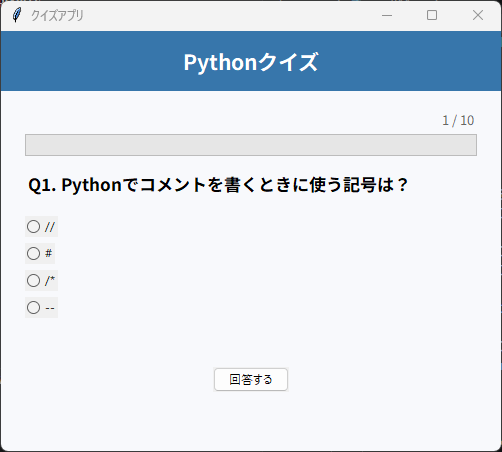
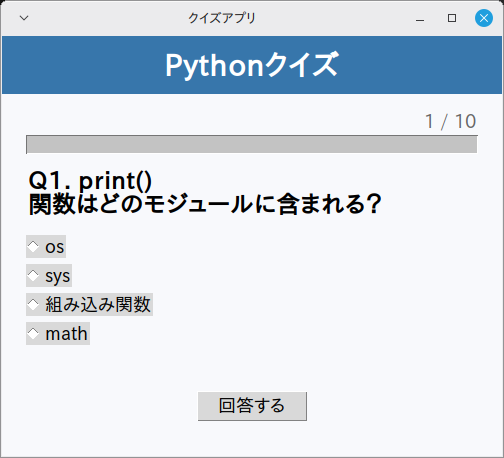
Python基礎知識を問う4択クイズアプリです。10問のクイズがランダムな順番で出題され、各問題にラジオボタンで回答します。回答後に正解・不正解のフィードバックが表示され、全問終了するとスコア(得点 / 総問題数)と評価メッセージが表示されます。
tkinterの Radiobutton(単一選択ウィジェット)と Progressbar(進捗バー)を組み合わせ、クイズ特有の「出題→回答→採点→次の問題」という画面遷移を1クラスで管理します。状態管理(現在の問題番号・スコア)をインスタンス変数で保持する設計を学べます。
出題する10問はクラス変数 QUESTIONS に辞書(問題文 q・選択肢 choices・正解の番号 ans)で並べてあります。「もう一度」を押すたびに random.sample() で出題順を引き直します。
2. 機能一覧
- 「回答する」ボタン(
answer())・「もう一度」ボタン(_restart())で操作 messagebox.showinfo()によるダイアログ通知- ウィンドウはタイトル「クイズアプリ」・サイズ 500x420 で起動
3. 事前準備・環境
Python 3.11 以上(Ubuntu で 3.14・3.15 の起動を確認) / Windows 11(実機)で起動・基本操作を確認 / Linux Mint 22.3(仮想マシン)で起動・画面表示を確認(macOS は未検証)
Windows 11(実機)で起動と基本操作を確認しています(全機能の網羅テストではありません)。Linux Mint 22.3(仮想マシン)では起動と画面表示を確認しました。macOS は標準ライブラリの範囲で動作する想定ですが、未検証です。
- Python 3.11 以上(Ubuntu で 3.14・3.15 の起動を確認)
- OS: Windows 11(実機で起動・基本操作を確認)・Linux Mint 22.3(仮想マシンで起動・画面表示を確認)
4. 完全なソースコード
右上の「コピー」ボタンをクリックするとコードをクリップボードにコピーできます。
import tkinter as tk
from tkinter import ttk, messagebox
import random


class App11:
    """クイズアプリ"""

    QUESTIONS = [
        {"q": "Pythonを作ったのは誰?", "choices": ["グイド・ヴァンロッサム", "ビル・ゲイツ", "リーナス・トーバルズ", "デニス・リッチー"], "ans": 0},
        {"q": "Pythonのリストを定義するのに使う括弧は?", "choices": ["( )", "{ }", "[ ]", "< >"], "ans": 2},
        {"q": "print() 関数はどのモジュールに含まれる?", "choices": ["os", "sys", "組み込み関数", "math"], "ans": 2},
        {"q": "Pythonでコメントを書くときに使う記号は?", "choices": ["//", "#", "/*", "--"], "ans": 1},
        {"q": "Pythonの辞書型でキーを取得するメソッドは?", "choices": [".values()", ".items()", ".keys()", ".get()"], "ans": 2},
        {"q": "次のうちPythonの整数型はどれ?", "choices": ["float", "int", "str", "bool は違う"], "ans": 1},
        {"q": "len([1,2,3]) の結果は?", "choices": ["1", "2", "3", "4"], "ans": 2},
        {"q": "range(5) が生成する数列の最初の値は?", "choices": ["0", "1", "5", "-1"], "ans": 0},
        {"q": "Pythonでクラスを定義するキーワードは?", "choices": ["function", "class", "def", "struct"], "ans": 1},
        {"q": "for i in range(3): の繰り返し回数は?", "choices": ["2回", "3回", "4回", "1回"], "ans": 1},
    ]

    def __init__(self, root):
        self.root = root
        self.root.title("クイズアプリ")
        self.root.geometry("500x420")
        self.root.configure(bg="#f8f9fc")
        self.questions = random.sample(self.QUESTIONS, len(self.QUESTIONS))
        self.current = 0
        self.score = 0
        self._build_ui()
        self._load_question()

    def _build_ui(self):
        title_frame = tk.Frame(self.root, bg="#3776ab", pady=12)
        title_frame.pack(fill=tk.X)
        tk.Label(title_frame, text="Pythonクイズ",
                 font=("Noto Sans JP", 16, "bold"),
                 bg="#3776ab", fg="white").pack()

        main_frame = tk.Frame(self.root, bg="#f8f9fc", padx=24, pady=16)
        main_frame.pack(fill=tk.BOTH, expand=True)

        # 進捗
        self.progress_label = tk.Label(main_frame, text="", bg="#f8f9fc",
                                       font=("Noto Sans JP", 10), fg="#666")
        self.progress_label.pack(anchor="e")
        self.progress_bar = ttk.Progressbar(main_frame, maximum=len(self.questions),
                                            mode="determinate")
        self.progress_bar.pack(fill=tk.X, pady=(2, 12))

        # 問題文
        self.question_label = tk.Label(main_frame, text="", bg="#f8f9fc",
                                       font=("Noto Sans JP", 13, "bold"),
                                       wraplength=440, justify="left")
        self.question_label.pack(anchor="w", pady=(0, 14))

        # 選択肢
        self.radio_var = tk.IntVar(value=-1)
        self.radio_btns = []
        for i in range(4):
            rb = ttk.Radiobutton(main_frame, text="", variable=self.radio_var, value=i)
            rb.pack(anchor="w", pady=3)
            self.radio_btns.append(rb)

        # フィードバック
        self.feedback_label = tk.Label(main_frame, text="", bg="#f8f9fc",
                                       font=("Noto Sans JP", 12, "bold"))
        self.feedback_label.pack(pady=8)

        self.next_btn = ttk.Button(main_frame, text="回答する", command=self.answer)
        self.next_btn.pack()

    def _load_question(self):
        q = self.questions[self.current]
        self.question_label.config(
            text=f"Q{self.current + 1}. {q['q']}")
        for i, rb in enumerate(self.radio_btns):
            rb.config(text=q["choices"][i], state=tk.NORMAL)
        self.radio_var.set(-1)
        self.feedback_label.config(text="")
        self.next_btn.config(text="回答する")
        self.progress_label.config(
            text=f"{self.current + 1} / {len(self.questions)}")
        self.progress_bar["value"] = self.current

    def answer(self):
        if self.next_btn.cget("text") == "次の問題":
            self.current += 1
            if self.current >= len(self.questions):
                self._show_result()
            else:
                self._load_question()
            return

        sel = self.radio_var.get()
        if sel == -1:
            messagebox.showinfo("情報", "選択肢を選んでください")
            return

        q = self.questions[self.current]
        for rb in self.radio_btns:
            rb.config(state=tk.DISABLED)

        if sel == q["ans"]:
            self.score += 1
            self.feedback_label.config(text="✅ 正解!", fg="#27ae60")
        else:
            correct = q["choices"][q["ans"]]
            self.feedback_label.config(text=f"❌ 不正解。正解: {correct}", fg="#e74c3c")

        self.next_btn.config(text="次の問題")

    def _show_result(self):
        total = len(self.questions)
        for widget in self.root.winfo_children():
            widget.destroy()
        frame = tk.Frame(self.root, bg="#f8f9fc")
        frame.pack(fill=tk.BOTH, expand=True, padx=40, pady=40)
        tk.Label(frame, text="クイズ終了!", font=("Noto Sans JP", 20, "bold"),
                 bg="#f8f9fc").pack(pady=(0, 20))
        tk.Label(frame, text=f"スコア: {self.score} / {total}",
                 font=("Noto Sans JP", 24, "bold"), bg="#f8f9fc",
                 fg="#3776ab").pack()
        pct = self.score / total * 100
        msg = "完璧!" if pct == 100 else "素晴らしい!" if pct >= 80 else "もう少し!" if pct >= 60 else "頑張ろう!"
        tk.Label(frame, text=msg, font=("Noto Sans JP", 14), bg="#f8f9fc").pack(pady=10)
        ttk.Button(frame, text="もう一度", command=self._restart).pack(pady=20)

    def _restart(self):
        self.questions = random.sample(self.QUESTIONS, len(self.QUESTIONS))
        self.current = 0
        self.score = 0
        for widget in self.root.winfo_children():
            widget.destroy()
        self._build_ui()
        self._load_question()


if __name__ == "__main__":
    root = tk.Tk()
    app = App11(root)
    root.mainloop()
5. コード解説
クイズアプリのコードを、実際に書かれている実装に沿って解説します。
クラス設計とコンストラクタ
App11 クラスにアプリの全機能をまとめています(メソッド6個・全142行)。__init__ ではタイトル「クイズアプリ」とウィンドウサイズ 500x420 を設定します。あわせて状態を保持する変数(self.current・self.score)を初期化し、そのあと _build_ui() → _load_question() の順に呼び出して初期状態を作ります。
※ 該当部分のコード本体は 「4. 完全なソースコード」 をご参照ください(重複表示を避けるため再掲を省略しています)。
ウィジェット構成
画面は tk.Frame×3・tk.Label×7・ttk.Progressbar・ttk.Radiobutton×4(ループで生成)・ttk.Button×2 で構成しています。
※ 該当部分のコード本体は 「4. 完全なソースコード」 をご参照ください(重複表示を避けるため再掲を省略しています)。
イベント処理とボタンの接続
「回答する」ボタン(answer())・「もう一度」ボタン(_restart())を command= で接続しています。
※ 該当部分のコード本体は 「4. 完全なソースコード」 をご参照ください(重複表示を避けるため再掲を省略しています)。
例外処理を書いていない理由
このコードには try-except による例外処理がありません。テキスト入力欄がなくボタン操作だけで完結し、ファイルやネットワークへのアクセスも無い設計のため、例外を投げうる処理(型変換・ファイル/通信)がそもそも無いからです。入力欄やファイル保存を追加する改造をするときは、例外処理もセットで検討しましょう。
※ 該当部分のコード本体は 「4. 完全なソースコード」 をご参照ください(重複表示を避けるため再掲を省略しています)。
6. ステップバイステップガイド
このアプリをゼロから自分で作る手順を解説します。コードをコピーするだけでなく、実際に手順を追って自分で書いてみましょう。
-
1ファイルを作成する
新しいファイルを作成して app011.py と保存します。使うのは
random・tkinterだけなので、追加インストールは不要です。 -
2クラスの骨格を作る
App11クラスを定義し、__init__と、末尾のroot = tk.Tk()~mainloop()の最小構成を書いて、まず空のウィンドウが出ることを確認します。 -
3ウィンドウを設定する
title("クイズアプリ")・geometry("500x420")・configure(bg="#f8f9fc")をコンストラクタで設定します。 -
4画面部品を並べる
_build_ui()の中で、tk.Frame×3・tk.Label×7・ttk.Progressbar・ttk.Radiobutton×4(ループで生成)・ttk.Button×2 を作って配置します(掲載コードと同じ並び順で書くとレイアウトが一致します)。まず表示だけ確認しましょう。 -
5イベントを接続する
「2. 機能一覧」で挙げた各ボタンを
command=で対応するメソッド(answer()・_restart())につなぎます。 -
6中心になるメソッドを実装する
アプリの本体である
answer()(26行)・_restart()(8行)・_show_result()(15行) を実装します。 -
7動作確認する
python app011.pyで起動し、各ボタンが反応することを確認します。
7. カスタマイズアイデア
基本機能を習得したら、以下のカスタマイズに挑戦してみましょう。少しずつ機能を追加することで、Pythonのスキルが飛躍的に向上します。
💡 問題ジャンルを追加する
QUESTIONS にジャンルキー(例: "genre": "構文")を追加し、ComboboxやMenubuttonでジャンルを絞り込んで出題できるようにしましょう。
💡 制限時間機能を追加する
root.after(1000, countdown) を使って1問ごとにタイマーを動かし、時間切れで自動的に次の問題に進む機能を実装しましょう。
💡 問題をJSONファイルから読み込む
QUESTIONS の内容を questions.json に書き出し、起動時に json.load() で読み込むようにすると、コードを変更せずに問題を追加できます。
💡 正解した問題・間違えた問題を記録する
苦手問題リストをリストに保存し、「苦手問題のみ再挑戦」モードを追加しましょう。json でファイル保存すれば次回起動時も引き継げます。
8. よくある問題と解決法
❌ 文字のフォントが崩れる・見た目が違う
原因:このコードは font=("Noto Sans JP", ...) のようにフォント名を直接指定しています。環境にこのフォントが入っていないと、OS が代わりのフォントで表示するため、見本と見た目が変わることがあります。
解決法:見出し「Pythonクイズ」・右上の「1 / 10」・問題文・正誤の表示と、終了画面の3つのラベルに Noto Sans JP を充てています。4つの選択肢(ttk.Radiobutton)と「回答する」ボタンは font を渡しておらず、Tk の既定フォントで描かれます。問題文は wraplength=440 で折り返すため、代わりの書体では改行位置が動くことがあります。正誤の判定とスコアは、選んだ番号(radio_var)と ans を比べる処理なので、書体は採点に入り込みません。7か所とも tk.Label の font=("Noto Sans JP", サイズ, ...) で、名前だけ書き換えれば太さは残ります。引数ごと消すと見出し・問題文・正誤表示・終了画面2行の "bold" も外れます。
❌ ウィンドウの大きさが画面に合わない
原因:geometry("500x420") の固定サイズで起動するためです。
解決法:この数値を書き換えて起動サイズを調整してください。なお、このコードにはウィンドウサイズを固定する設定(resizable の指定)が無いため、ウィンドウの端をドラッグしたサイズ変更は既定どおり可能です。
9. 練習問題
アプリの理解を深めるための練習問題です。難易度順に挑戦してみてください。
-
課題1:問題を追加する
QUESTIONS リストに自分でPython問題を3問追加してみましょう。辞書の形式(q・choices・ans)を正しく書けるか確認してください。
-
課題2:正解率を%で表示する
結果画面に「正解率: 80%」のように百分率を表示してみましょう。f文字列と整数変換(
int())を活用してください。 -
課題3:不正解問題の解説を表示する
不正解時に「正解: ◯◯◯」だけでなく、簡単な解説文も表示できるようにしましょう。QUESTIONS 辞書に
"hint"キーを追加して実装してみてください。
写経中に赤いエラー文が出たら、Pythonエラー一覧&解決法(英語メッセージ逆引き)で原因と直し方をすぐ確認できます。
このアプリで中心になるのは問題を並べた辞書のリストと、random.sample() による出題順のシャッフル。下の表は『スッキリ』と『独習』について、出版社や著者が公開している目次から引いた該当章です(各章の解説内容は当サイトでは未確認。「—」は目次の見出しにその語が無いもので、扱っていないとは限りません)。
| この記事で使う書き方 | スッキリわかるPython入門 第2版 | 独習Python 第2版 |
|---|---|---|
| リストと辞書 | chapter 2(コンテナ・2.2 リスト/2.3 ディクショナリ) | 第6章(標準ライブラリ[コレクション]) |
| random(乱数) | — | 第7章(7.5.2 randomモジュール) |
| if・for・while | chapter 3(条件分岐)/chapter 4(繰り返し) | 第4章(制御構文) |
| class(クラス) | — | 第10章(オブジェクト指向構文・10.1 クラスの定義) |
| 文字列と f-string | chapter 1(1.3.4 f-string) | 第5章(5.2 文字列の操作) |
本が無くても進めます。tkinter の部品はtkinter ウィジェット一覧、文法は基本文法一覧(どちらも当サイト)。2冊の違いと向く人は書籍紹介で比較しています。