漢字クイズ
漢字の読み方を入力して答えるクイズアプリ。正解率・経過時間・苦手漢字の重点出題機能付き。
1. アプリ概要
「紫陽花」や「麒麟」のように、見れば分かる気がしても読みを打つと手が止まる漢字があります。このクイズは漢字の読み方を入力して答える形式で、正解率と経過時間の表示、苦手な漢字を重点的に出題する機能が付いています。
収録は KANJI_DATA の30語です。不正解のたびにその漢字の出題の重みが3増え、正解すると1減る(下限は1)ので、間違えた語ほど次に出やすくなります。
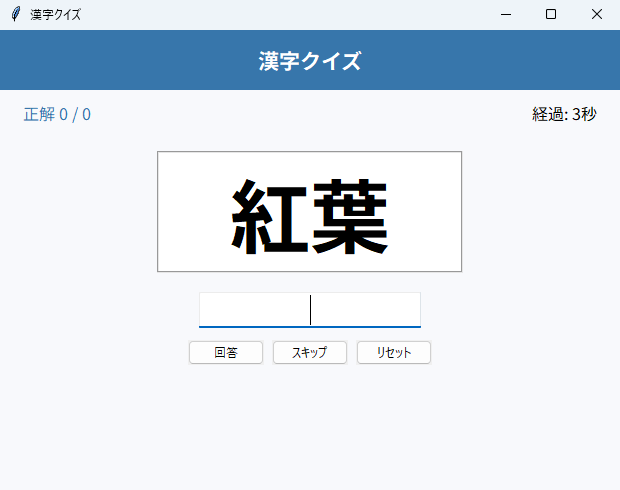
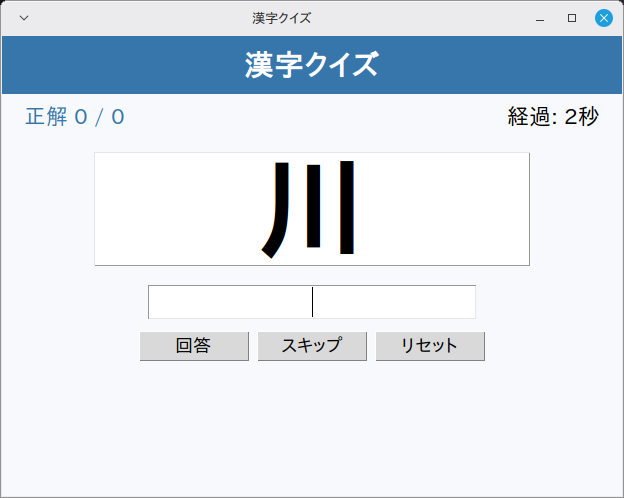
2. 機能一覧
- 「回答」ボタン(
_answer())・「スキップ」ボタン(next_question())・「リセット」ボタン(reset())で操作 - キー
<Return>から_answer()を実行 after(1000, ...)による1000ミリ秒間隔の_tick()呼び出し(画面の自動更新)messagebox.askyesno()によるダイアログ通知- ウィンドウはタイトル「漢字クイズ」・サイズ 620x460 で起動
3. 事前準備・環境
Python 3.11 以上(Ubuntu で 3.14・3.15 の起動を確認) / Windows 11(実機)で起動・基本操作を確認 / Linux Mint 22.3(仮想マシン)で起動・画面表示を確認(macOS は未検証)
Windows 11(実機)で起動と基本操作を確認しています(全機能の網羅テストではありません)。Linux Mint 22.3(仮想マシン)では起動と画面表示を確認しました。macOS は標準ライブラリの範囲で動作する想定ですが、未検証です。
- Python 3.11 以上(Ubuntu で 3.14・3.15 の起動を確認)
- OS: Windows 11(実機で起動・基本操作を確認)・Linux Mint 22.3(仮想マシンで起動・画面表示を確認)
4. 完全なソースコード
右上の「コピー」ボタンをクリックするとコードをクリップボードにコピーできます。
import random
import time
import tkinter as tk
from tkinter import messagebox, ttk


# 漢字 → 読み方 (複数読みは | で区切り)
KANJI_DATA = {
    "桜": "さくら",
    "紅葉": "もみじ|こうよう",
    "雪": "ゆき",
    "海": "うみ",
    "山": "やま",
    "川": "かわ",
    "空": "そら",
    "星": "ほし",
    "月": "つき",
    "太陽": "たいよう",
    "風": "かぜ",
    "雲": "くも",
    "雨": "あめ",
    "虹": "にじ",
    "雷": "かみなり",
    "蝶": "ちょう",
    "蛍": "ほたる",
    "鯨": "くじら",
    "鷲": "わし",
    "象": "ぞう",
    "麒麟": "きりん",
    "薔薇": "ばら",
    "向日葵": "ひまわり",
    "紫陽花": "あじさい",
    "煙突": "えんとつ",
    "鞄": "かばん",
    "玄関": "げんかん",
    "厨房": "ちゅうぼう",
    "醤油": "しょうゆ",
    "珈琲": "コーヒー",
}


class App066:
    """漢字クイズ"""

    def __init__(self, root):
        self.root = root
        self.root.title("漢字クイズ")
        self.root.geometry("620x460")
        self.root.configure(bg="#f8f9fc")
        self.score = 0
        self.total = 0
        self.start_ts = time.time()
        self.weights = {k: 1 for k in KANJI_DATA}
        self.current = None
        self._build_ui()
        self.next_question()
        self._tick()

    def _build_ui(self):
        """UI を構築する"""
        title = tk.Frame(self.root, bg="#3776ab", pady=12)
        title.pack(fill=tk.X)
        tk.Label(title, text="漢字クイズ", font=("Noto Sans JP", 16, "bold"),
                 bg="#3776ab", fg="white").pack()

        info = tk.Frame(self.root, bg="#f8f9fc")
        info.pack(fill=tk.X, pady=8)
        self.score_label = tk.Label(info, text="正解 0 / 0",
                                    font=("Noto Sans JP", 12), bg="#f8f9fc",
                                    fg="#3776ab")
        self.score_label.pack(side=tk.LEFT, padx=20)
        self.time_label = tk.Label(info, text="経過: 0秒",
                                   font=("Noto Sans JP", 12), bg="#f8f9fc")
        self.time_label.pack(side=tk.RIGHT, padx=20)

        self.q_label = tk.Label(self.root, text="",
                                font=("Noto Sans JP", 60, "bold"),
                                bg="white", relief=tk.GROOVE,
                                width=6, height=1)
        self.q_label.pack(pady=15)

        self.entry = ttk.Entry(self.root, font=("Noto Sans JP", 16),
                               justify="center", width=18)
        self.entry.pack(pady=4)
        self.entry.bind("<Return>", lambda e: self._answer())
        self.entry.focus_set()

        btns = tk.Frame(self.root, bg="#f8f9fc")
        btns.pack(pady=8)
        ttk.Button(btns, text="回答", command=self._answer).pack(side=tk.LEFT, padx=4)
        ttk.Button(btns, text="スキップ", command=self.next_question).pack(side=tk.LEFT, padx=4)
        ttk.Button(btns, text="リセット", command=self.reset).pack(side=tk.LEFT, padx=4)

        self.fb = tk.Label(self.root, text="", bg="#f8f9fc",
                          font=("Noto Sans JP", 12))
        self.fb.pack(pady=4)

    def _weighted_choice(self):
        """重みに基づいて漢字を選ぶ"""
        items = list(self.weights.items())
        total = sum(w for _, w in items)
        r = random.uniform(0, total)
        s = 0
        for k, w in items:
            s += w
            if r <= s:
                return k
        return items[-1][0]

    def next_question(self):
        """新しい問題を出題する"""
        self.current = self._weighted_choice()
        self.q_label.config(text=self.current)
        self.entry.delete(0, tk.END)
        self.fb.config(text="")
        self.entry.focus_set()

    def _answer(self):
        """回答を判定する"""
        if self.current is None:
            return
        ans = self.entry.get().strip()
        if not ans:
            return
        self.total += 1
        accepts = KANJI_DATA[self.current].split("|")
        if ans in accepts:
            self.score += 1
            self.fb.config(text="正解!", fg="green")
            self.weights[self.current] = max(1, self.weights[self.current] - 1)
        else:
            self.fb.config(text=f"不正解。正解: {accepts[0]}", fg="red")
            self.weights[self.current] += 3
        rate = int(self.score / self.total * 100) if self.total else 0
        self.score_label.config(text=f"正解 {self.score} / {self.total}  ({rate}%)")
        # 1秒後に次の問題
        self.root.after(900, self.next_question)

    def reset(self):
        """成績をリセットする"""
        if not messagebox.askyesno("確認", "成績をリセットしますか?"):
            return
        self.score = 0
        self.total = 0
        self.start_ts = time.time()
        self.weights = {k: 1 for k in KANJI_DATA}
        self.score_label.config(text="正解 0 / 0")
        self.next_question()

    def _tick(self):
        """経過時間を更新する"""
        elapsed = int(time.time() - self.start_ts)
        self.time_label.config(text=f"経過: {elapsed}秒")
        self.root.after(1000, self._tick)


if __name__ == "__main__":
    root = tk.Tk()
    app = App066(root)
    root.mainloop()
5. コード解説
漢字クイズのコードを、実際に書かれている実装に沿って解説します。
クラス設計とコンストラクタ
App066 クラスにアプリの全機能をまとめています(メソッド7個・全160行)。__init__ ではタイトル「漢字クイズ」とウィンドウサイズ 620x460 を設定します。あわせて状態を保持する変数(self.score・self.total・self.current)を初期化し、そのあと _build_ui() → next_question() → _tick() の順に呼び出して初期状態を作ります。
※ 該当部分のコード本体は 「4. 完全なソースコード」 をご参照ください(重複表示を避けるため再掲を省略しています)。
ウィジェット構成
画面は tk.Frame×3・tk.Label×5・ttk.Entry・ttk.Button×3 で構成しています。
※ 該当部分のコード本体は 「4. 完全なソースコード」 をご参照ください(重複表示を避けるため再掲を省略しています)。
イベント処理とボタンの接続
「回答」ボタン(_answer())・「スキップ」ボタン(next_question())・「リセット」ボタン(reset())を command= で接続しています。また bind("<Return>", ...) から _answer() を呼べるようにイベントも登録しています。
※ 該当部分のコード本体は 「4. 完全なソースコード」 をご参照ください(重複表示を避けるため再掲を省略しています)。
after() による定期処理
_tick() の末尾で after(1000, ...) を呼び、1000ミリ秒後に自分自身の再実行を予約しています。tkinter では while ループで待つと画面が固まるため、この「予約の連鎖」で定期処理を作るのが定石です。
※ 該当部分のコード本体は 「4. 完全なソースコード」 をご参照ください(重複表示を避けるため再掲を省略しています)。
6. ステップバイステップガイド
このアプリをゼロから自分で作る手順を解説します。コードをコピーするだけでなく、実際に手順を追って自分で書いてみましょう。
-
1ファイルを作成する
新しいファイルを作成して app066.py と保存します。使うのは
random・time・tkinterだけなので、追加インストールは不要です。 -
2クラスの骨格を作る
App066クラスを定義し、__init__と、末尾のroot = tk.Tk()~mainloop()の最小構成を書いて、まず空のウィンドウが出ることを確認します。 -
3ウィンドウを設定する
title("漢字クイズ")・geometry("620x460")・configure(bg="#f8f9fc")をコンストラクタで設定します。 -
4画面部品を並べる
_build_ui()の中で、tk.Frame×3・tk.Label×5・ttk.Entry・ttk.Button×3 を作って配置します(掲載コードと同じ並び順で書くとレイアウトが一致します)。まず表示だけ確認しましょう。 -
5イベントを接続する
「2. 機能一覧」で挙げた各ボタンを
command=で対応するメソッド(_answer()・next_question()・reset())につなぎます。bind("<Return>", ...)の登録も忘れずに。 -
6中心になるメソッドを実装する
アプリの本体である
next_question()(7行)・_tick()(5行)・_answer()(20行)・reset()(10行) を実装します。定期処理はafter(1000, ...)で自分自身を予約し続ける形にします。 -
7動作確認する
python app066.pyで起動し、各ボタンが反応すること・表示が自動で更新されること・キー操作(<Return>)が効くことを確認します。
7. カスタマイズアイデア
基本機能を習得したら、以下のカスタマイズに挑戦してみましょう。
💡 ダークモードを追加する
bg色・fg色を辞書で管理し、ボタン1つでダークモード・ライトモードを切り替えられるようにしましょう。
💡 更新間隔を変えてみる
after(1000, ...) の 1000 が更新間隔(ミリ秒)です。大きくすると更新頻度が下がって CPU 負荷が軽くなり、小さくすると更新が細かくなります(表示の刻み幅より細かくしても見た目は変わりません)。数値を変えて違いを確かめてみましょう。
💡 設定ダイアログ
フォントサイズや色などの設定をユーザーが変更できるオプションダイアログを追加しましょう。
8. よくある問題と解決法
❌ 文字のフォントが崩れる・見た目が違う
原因:このコードは font=("Noto Sans JP", ...) のようにフォント名を直接指定しています。環境にこのフォントが入っていないと、OS が代わりのフォントで表示するため、見本と見た目が変わることがあります。
解決法:6か所ある font 指定に使う書体は Noto Sans JP のみです。うち出題欄は60ポイントの太字で枠も width=6(文字6つ分)なので、置き換わったフォントで漢字の字形と枠の横幅に差が出ます。採点は入力した文字列を KANJI_DATA の読み(「もみじ|こうよう」なら2通り)と照合するだけなので、書体は採点に関係しません。6か所ともフォント名の差し替えでも font 引数の省略でも動きます。ただし出題欄の ("Noto Sans JP", 60, "bold") まで消すと漢字が既定の小さな文字になるので、出題欄は "Noto Sans JP" の名前だけ入れ替えるのが安全です。
❌ 改造したら表示の更新が二重になった・速くなった
原因:_tick() は after(1000, ...) で自分自身を予約し続ける構造です。予約を止めずにもう一度開始経路を通ると、予約の連鎖が2本になり、更新が倍速になります。
解決法:開始処理の前に動作中かどうかをフラグで判定してください。
❌ <Return> キーを押しても反応しない
原因:bind("<Return>", ...) はウィジェット単位で登録されるため、ウィンドウ(またはバインド先)にキーボードフォーカスが無いとイベントが届きません。
解決法:一度ウィンドウ内をクリックしてフォーカスを与えてから、キーを押してください。
❌ ウィンドウの大きさが画面に合わない
原因:geometry("620x460") の固定サイズで起動するためです。
解決法:この数値を書き換えて起動サイズを調整してください。なお、このコードにはウィンドウサイズを固定する設定(resizable の指定)が無いため、ウィンドウの端をドラッグしたサイズ変更は既定どおり可能です。
9. 練習問題
アプリの理解を深めるための練習問題です。気になるものから挑戦してみてください(課題3は定型の発展課題です)。出題されるのは8〜39行の KANJI_DATA に入っている30語だけで、登録された読みと文字がぴたり一致したときだけ正解になります(「珈琲」はカタカナの「コーヒー」で登録)。成績も経過時間もメモリの中だけにあり、ウィンドウを閉じると消えます。
-
課題1:回答直後の「スキップ」で1問余計に飛ぶのを直す
回答すると0.9秒後に自動で次の問題へ進みます(137行)。その待ち時間に「スキップ」を押すと、押したぶんと自動のぶんで2問進んでしまいます。
期待結果:回答してすぐ(1秒たたないうち)に「スキップ」を押しても、問題が変わるのは1回だけ
合格条件
- 回答直後にスキップを押しても、そのあと勝手にもう1問進まない
- 何も押さずに待てば、今までどおり0.9秒後に次の問題へ進む
- 「リセット」を押したあとも同じように余計な問題送りが起きない
ヒント①(どこを触るか): 触るのは3か所です。
__init__(52行のあたり)と_answer()の137行、next_question()の先頭(112行の手前)です。
ヒント②(使うもの):self.after_id = Noneを最初に用意し、137行をself.after_id = self.root.after(900, self.next_question)に変えます。next_question()の先頭では、予約が残っていればself.root.after_cancel(self.after_id)で取り消してからNoneに戻します。
つまずきやすい点:after_cancel()にNoneを渡すと tkinter 側の検査でValueErrorになるため、if self.after_id:で確かめてから呼びます。すでに動き終わった予約の ID を渡すぶんには何も起きません。_tick()(150〜154行)のafterは経過時間の更新用なので、こちらを取り消すと時計が止まります。 -
課題2:経過時間を「◯分◯秒」で表示する
経過時間は「経過: 754秒」のように秒だけで増え続けます(153行)。分と秒に分けて読みやすくしましょう。
期待結果:起動から75秒たつと
経過: 1分15秒と表示され、59秒の時点では経過: 0分59秒になる合格条件
- 60秒を境に
経過: 0分59秒から経過: 1分0秒へ変わる - 「リセット」を押すと1秒以内に
経過: 0分0秒に戻る(145行) - 表示は1秒ごとに更新され続ける(154行)
ヒント①(どこを触るか): 触るのは1か所です。表示の文字を作る153行です。
ヒント②(使うもの):elapsed // 60が分、elapsed % 60が秒になります。f"経過: {elapsed // 60}分{elapsed % 60}秒"の形へ書き換えます。
つまずきやすい点: 152行のint()は小数を切り捨てるので、59.9秒の時点ではまだ0分59秒のままです。reset()(139行)が145行でstart_tsを入れ直しても、表示が変わるのは次に_tick()が動いたときで、最大1秒ずれます。72行の初期表示は「経過: 0秒」と書いてあるため、書式をそろえたいときはここも直してください。 - 60秒を境に
-
課題3:保存機能の追加
処理結果をファイルに保存する機能を追加しましょう。
写経中に赤いエラー文が出たら、Pythonエラー一覧&解決法(英語メッセージ逆引き)で原因と直し方をすぐ確認できます。
このアプリで中心になるのは漢字の辞書と内包表記で作る重み、random.uniform() による出題の抽選。下の表は『スッキリ』と『独習』について、出版社や著者が公開している目次から引いた該当章です(各章の解説内容は当サイトでは未確認。「—」は目次の見出しにその語が無いもので、扱っていないとは限りません)。
| この記事で使う書き方 | スッキリわかるPython入門 第2版 | 独習Python 第2版 |
|---|---|---|
| リストと辞書 | chapter 2(コンテナ・2.2 リスト/2.3 ディクショナリ) | 第6章(標準ライブラリ[コレクション]) |
| random(乱数) | — | 第7章(7.5.2 randomモジュール) |
| 内包表記 | — | 第4章(4.2.4 リスト内包表記)/第6章(6.3.5 辞書内包表記) |
| lambda 式 | — | 第8章(8.5 関数呼び出しと戻り値:ラムダ式) |
| class(クラス) | — | 第10章(オブジェクト指向構文・10.1 クラスの定義) |
本が無くても進めます。tkinter の部品はtkinter ウィジェット一覧、文法は基本文法一覧(どちらも当サイト)。2冊の違いと向く人は書籍紹介で比較しています。