簡易ピアノ
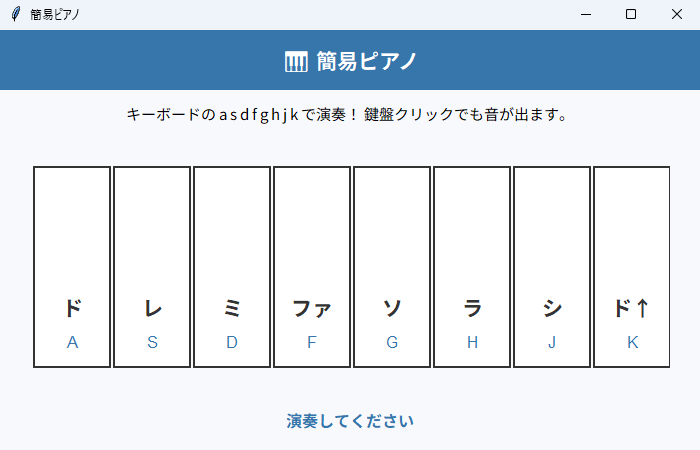
キーボードのキーに音階をマッピングした仮想ピアノ。winsoundでドレミファソラシドを演奏できる。
1. アプリ概要
キーボードのキーに音階をマッピングした仮想ピアノ。winsoundでドレミファソラシドを演奏できる。
このアプリはbasicsカテゴリの実践的なPythonアプリです。使用ライブラリは tkinter(標準ライブラリ)、難易度は ★★☆ です。
このアプリは「入門」カテゴリです。ウィンドウ・ウィジェット・イベントの基本構造を反復することで、後から複雑なアプリを作るときの骨格が身につきます。tkinter(標準ライブラリ) を活かして実装するこの構造は、他のアプリにも応用が効きます。
コードを読む前に実行することをおすすめします。動いている挙動を先に把握しておくと、解説で出てくる関数や処理がどこに対応するかが頭に入りやすくなります。
応用のヒントは、機能を 1 つ増やす・見た目を整える・例外を一つでも丁寧に扱う、のいずれかから始めるのがおすすめです。
2. 機能一覧
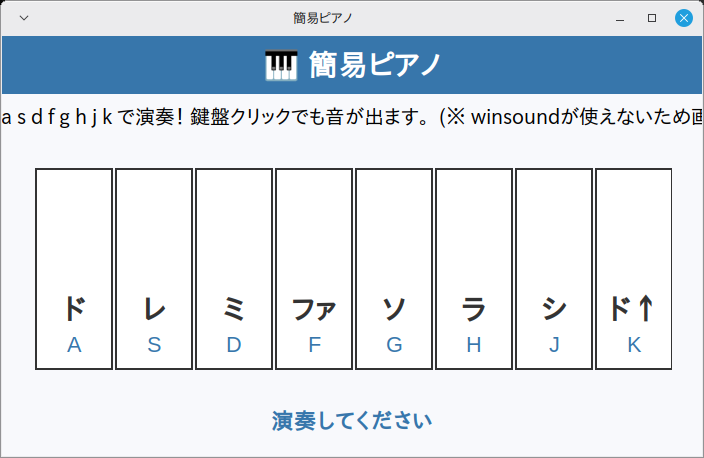
- ウィンドウはタイトル「簡易ピアノ」・サイズ 700x420 で起動
3. 事前準備・環境
Python 3.10 以上 / Windows 11(実機)で起動・基本操作を確認 / Linux Mint 22.3(仮想マシン)で起動・画面表示を確認(macOS は未検証)
Windows 11(実機)で起動と基本操作を確認しています(全機能の網羅テストではありません)。Linux Mint 22.3(仮想マシン)では起動と画面表示を確認しました。macOS は標準ライブラリの範囲で動作する想定ですが、未検証です。
- Python 3.10 以上
- OS: Windows 11(実機で起動・基本操作を確認)・Linux Mint 22.3(仮想マシンで起動・画面表示を確認)
4. 完全なソースコード
右上の「コピー」ボタンをクリックするとコードをクリップボードにコピーできます。
import tkinter as tk
from tkinter import ttk, messagebox
import threading
import sys

# Windows は winsound、それ以外は無音フォールバック
try:
    import winsound
    HAS_SOUND = True
except ImportError:
    HAS_SOUND = False


class App065:
    """簡易ピアノ: キーボード a,s,d,... に音階をマッピング"""

    # ピアノキー: (表示, 周波数Hz, キーボード入力)
    KEYS = [
        ("ド",  261, "a"),
        ("レ",  293, "s"),
        ("ミ",  329, "d"),
        ("ファ", 349, "f"),
        ("ソ",  392, "g"),
        ("ラ",  440, "h"),
        ("シ",  493, "j"),
        ("ド↑", 523, "k"),
    ]
    DURATION_MS = 250  # 1音の長さ

    def __init__(self, root):
        self.root = root
        self.root.title("簡易ピアノ")
        self.root.geometry("700x420")
        self.root.configure(bg="#f8f9fc")
        self._build_ui()
        # キーボード入力をバインド
        for _, _, key in self.KEYS:
            self.root.bind(f"<KeyPress-{key}>", lambda e, k=key: self.play_by_key(k))

    def _build_ui(self):
        """UI を構築する"""
        # タイトル
        title_frame = tk.Frame(self.root, bg="#3776ab", pady=12)
        title_frame.pack(fill=tk.X)
        tk.Label(
            title_frame, text="🎹 簡易ピアノ",
            font=("Noto Sans JP", 16, "bold"),
            bg="#3776ab", fg="white"
        ).pack()

        info_frame = tk.Frame(self.root, bg="#f8f9fc")
        info_frame.pack(fill=tk.X, pady=10)
        msg = "キーボードの a s d f g h j k で演奏! 鍵盤クリックでも音が出ます。"
        if not HAS_SOUND:
            msg += "  (※ winsoundが使えないため画面表示のみ)"
        tk.Label(info_frame, text=msg, bg="#f8f9fc", font=("Noto Sans JP", 11)).pack()

        # 鍵盤を Canvas で描画
        canvas_frame = tk.Frame(self.root, bg="#f8f9fc")
        canvas_frame.pack(pady=20)

        self.canvas = tk.Canvas(canvas_frame, width=640, height=220, bg="#f8f9fc", highlightthickness=0)
        self.canvas.pack()

        self.key_rects = {}  # key char -> rect id
        key_w = 76
        for i, (label, freq, kb) in enumerate(self.KEYS):
            x0 = 4 + i * (key_w + 4)
            y0 = 10
            x1 = x0 + key_w
            y1 = y0 + 200
            rid = self.canvas.create_rectangle(x0, y0, x1, y1, fill="white", outline="#333", width=2)
            self.canvas.create_text(x0 + key_w / 2, y1 - 60, text=label, font=("Noto Sans JP", 16, "bold"), fill="#333")
            self.canvas.create_text(x0 + key_w / 2, y1 - 25, text=kb.upper(), font=("Arial", 12), fill="#3776ab")
            self.key_rects[kb] = rid
            # クリックで音を鳴らす
            self.canvas.tag_bind(rid, "<Button-1>", lambda e, k=kb: self.play_by_key(k))

        # 状態表示
        self.status_var = tk.StringVar(value="演奏してください")
        tk.Label(self.root, textvariable=self.status_var, bg="#f8f9fc",
                 font=("Noto Sans JP", 12, "bold"), fg="#3776ab").pack(pady=8)

        # フォーカスを root に戻すために focus_set
        self.root.focus_set()

    def play_by_key(self, kb):
        """指定キーボード文字に対応する音を再生する"""
        for label, freq, k in self.KEYS:
            if k == kb:
                self._play(label, freq, kb)
                return

    def _play(self, label, freq, kb):
        """音を鳴らして鍵盤を一瞬ハイライト"""
        rid = self.key_rects.get(kb)
        if rid is not None:
            self.canvas.itemconfig(rid, fill="#bcd9f7")
            self.root.after(self.DURATION_MS, lambda: self.canvas.itemconfig(rid, fill="white"))
        self.status_var.set(f"♪ {label} ({freq} Hz)")
        if HAS_SOUND:
            # 音が鳴る間にUIをブロックしないようスレッドで再生
            threading.Thread(
                target=self._beep, args=(freq, self.DURATION_MS), daemon=True
            ).start()

    def _beep(self, freq, duration_ms):
        """winsound.Beep のラッパ (例外は握り潰す)"""
        try:
            winsound.Beep(int(freq), int(duration_ms))
        except Exception:
            pass


if __name__ == "__main__":
    root = tk.Tk()
    app = App065(root)
    root.mainloop()
5. コード解説
簡易ピアノ: キーボード a,s,d,... に音階をマッピングのコードを、実際に書かれている実装に沿って解説します。
クラス設計とコンストラクタ
App065 クラスにアプリの全機能をまとめています(メソッド5個・全118行)。__init__ ではタイトル「簡易ピアノ」とウィンドウサイズ 700x420 を設定します。最後に _build_ui() で画面を組み立てます。
※ 該当部分のコード本体は 「4. 完全なソースコード」 をご参照ください(重複表示を避けるため再掲を省略しています)。
ウィジェット構成
画面は tk.Frame×3・tk.Label×3・tk.Canvas で構成しています。
※ 該当部分のコード本体は 「4. 完全なソースコード」 をご参照ください(重複表示を避けるため再掲を省略しています)。
クラス定数によるデータ定義
クラスの先頭でデータを定数として定義しています:DURATION_MS = 250。ロジックの中に直接書かず定数にまとめておくと、内容を変えたいときに1か所を書き換えるだけで済みます。
※ 該当部分のコード本体は 「4. 完全なソースコード」 をご参照ください(重複表示を避けるため再掲を省略しています)。
例外処理
try-except で Exception・ImportError を捕捉しています。
※ 該当部分のコード本体は 「4. 完全なソースコード」 をご参照ください(重複表示を避けるため再掲を省略しています)。
6. ステップバイステップガイド
このアプリをゼロから自分で作る手順を解説します。コードをコピーするだけでなく、実際に手順を追って自分で書いてみましょう。
-
1ファイルを作成する
新しいファイルを作成して app065.py と保存します。使うのは
sys・threading・tkinter・winsoundだけなので、追加インストールは不要です。 -
2クラスの骨格を作る
App065クラスを定義し、__init__と、末尾のroot = tk.Tk()~mainloop()の最小構成を書いて、まず空のウィンドウが出ることを確認します。 -
3ウィンドウを設定する
title("簡易ピアノ")・geometry("700x420")・configure(bg="#f8f9fc")をコンストラクタで設定します。 -
4画面部品を並べる
_build_ui()の中で、tk.Frame×3・tk.Label×3・tk.Canvasを作って配置します(掲載コードと同じ並び順で書くとレイアウトが一致します)。まず表示だけ確認しましょう。 -
5中心になるメソッドを実装する
アプリの本体である
_play()(12行)・play_by_key()(6行)・_beep()(6行) を実装します。 -
6動作確認する
python app065.pyで起動し、一通りの操作が動くことを確認します。
7. カスタマイズアイデア
基本機能を習得したら、以下のカスタマイズに挑戦してみましょう。
💡 ダークモードを追加する
bg色・fg色を辞書で管理し、ボタン1つでダークモード・ライトモードを切り替えられるようにしましょう。
💡 クラス定数を書き換えて動きを変える
データはクラス定数(KEYS・DURATION_MS)にまとまっています。中身を書き換えて動きが変わることを確かめましょう。複数の定数が対応関係にある場合は、セットで整合させる必要がある点に注意してください。
💡 設定ダイアログ
フォントサイズや色などの設定をユーザーが変更できるオプションダイアログを追加しましょう。
8. よくある問題と解決法
❌ 文字のフォントが崩れる・見た目が違う
原因:このコードは font=("Noto Sans JP", ...) のようにフォント名を直接指定しています。環境にこのフォントが入っていないと、OS が代わりのフォントで表示するため、見本と見た目が変わることがあります。
解決法:動作には支障ありません。気になる場合は font 引数の名前を自分の OS に入っているフォントへ書き換えるか、font 引数を省略してください。
❌ ウィンドウの大きさが画面に合わない
原因:geometry("700x420") の固定サイズで起動するためです。
解決法:この数値を書き換えて起動サイズを調整してください。なお、このコードにはウィンドウサイズを固定する設定(resizable の指定)が無いため、ウィンドウの端をドラッグしたサイズ変更は既定どおり可能です。
9. 練習問題
アプリの理解を深めるための練習問題です。気になるものから挑戦してみてください(課題3は定型の発展課題です)。
-
課題1:大文字のキーでも音が鳴るようにする
Shift を押しながら A を押しても、いまは何も鳴りません。CapsLock がオンのときも同じです。大文字でも同じ音が出るようにしましょう。
期待結果:Shift を押しながら A を押すと、鍵盤の「ド」が水色に光り、下の表示が「♪ ド (261 Hz)」に変わる。小文字の a はこれまでどおり鳴る。
合格条件
- 8つの鍵盤すべてが大文字のキーでも反応する
- 小文字のキーと鍵盤クリックは、これまでどおり動く
- 大文字で鳴らしたときも、鍵盤の色が元の白へ戻る
ヒント①(どこを触るか): 触るのは
__init__()の1か所です。for _, _, key in self.KEYS:のループの中に、大文字用のbindをもう1行足します。
ヒント②(使うもの):self.root.bind(f"<KeyPress-{key.upper()}>", lambda e, k=key: self.play_by_key(k))と書きます。k=keyを省くと、ループが終わったあとの最後のキーが8つ全部に使われます。
つまずきやすい点: 渡す値までkey.upper()にすると、押しても何も鳴りません。play_by_key()はKEYSの3つ目の要素とif k == kb:で比べており、そこに入っているのは小文字だけだからです。しかも一致しなければ何もせずに関数が終わるため、エラーも出ません。 -
課題2:直近に弾いた音を並べて表示する
画面に出るのは最後の1音だけです。弾いた順に音名を並べて、簡単な演奏履歴が見えるようにしましょう。
期待結果:a s d の順に押すと、画面下に「ド レ ミ」と並ぶ。9音目を押すと先頭の音が消えて、常に直近8音だけが残る。
合格条件
- キーボードでも鍵盤クリックでも履歴が伸びる
- 8音を超えると古いものから消える
- 「♪ ド (261 Hz)」の1行表示は、これまでどおり残る
ヒント①(どこを触るか): 触るのは2か所です。
_build_ui()のstatus_varのラベルの下に履歴用のラベルを足し、_play()のself.status_var.set(...)の直後に書き出しを足します。
ヒント②(使うもの):self.history = []とself.history_var = tk.StringVar(value="")を用意し、ラベルはtextvariable=self.history_varで作ります。_play()ではself.history.append(label)のあとself.history = self.history[-8:]で古い音を捨て、self.history_var.set(" ".join(self.history))で書き出します。
つまずきやすい点: ラベルをtext=で作ると、あとからset()しても表示が変わりません。文字を差し替えたいときはtextvariable=を使います。なおwinsoundが無い環境では音は出ませんが履歴は伸びます。_play()のif HAS_SOUND:がビープを鳴らす部分だけを囲っているからです。 -
課題3:保存機能の追加
処理結果をファイルに保存する機能を追加しましょう。
写経中に赤いエラー文が出たら、Pythonエラー一覧&解決法(英語メッセージ逆引き)で原因と直し方をすぐ確認できます。
写経しながら「なぜこう書くのか」が気になり始めたら、入門書を1冊通して読むと断片的な知識がつながります。Python入門書のおすすめ2冊(当サイトの参考書ランキング総合1〜2位)で、独学者向けの最初の1冊を比較しています。