通貨換算アプリ
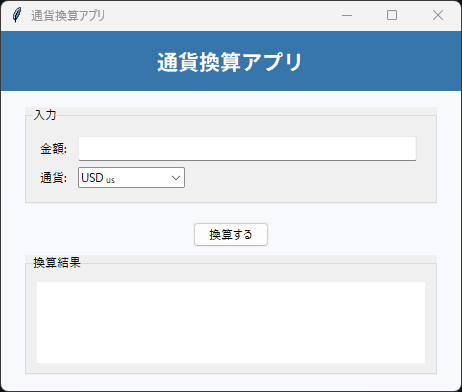
円・ドル・ユーロ等を換算する通貨計算ツール。Comboboxと換算レートの辞書管理を学びます。
1. アプリ概要
円・ドル・ユーロ等を換算する通貨計算ツール。Comboboxと換算レートの辞書管理を学びます。
使用ライブラリは tkinter(標準ライブラリ) で、難易度は ★☆☆ です。
動かしながら読むことが理解の最短経路です。まずはコードをコピーして実行し、想定どおりに動くことを確認したうえで解説と照らし合わせてください。
カスタマイズでは「機能追加」「UI 改善」「エラー耐性」の三方向で考えると視野が広がります。練習問題にもそれぞれの方向の具体例を用意しています。
2. 機能一覧
- 「換算する」ボタン(
process())で操作 - キー
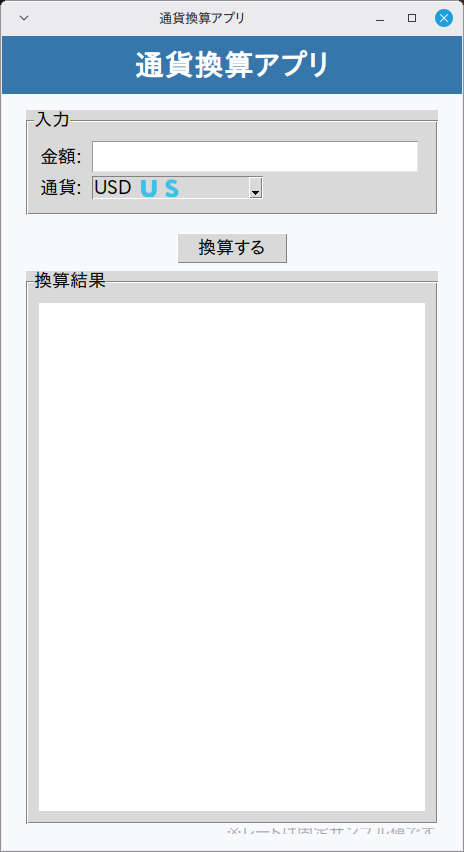
<Return>からprocess()を実行 messagebox.showerror()・messagebox.showwarning()によるダイアログ通知- ウィンドウはタイトル「通貨換算アプリ」・サイズ 460x814 で起動
3. 事前準備・環境
Python 3.11 以上(Ubuntu で 3.14・3.15 の起動を確認) / Windows 11(実機)で起動・基本操作を確認 / Linux Mint 22.3(仮想マシン)で起動・画面表示を確認(macOS は未検証)
Windows 11(実機)で起動と基本操作を確認しています(全機能の網羅テストではありません)。Linux Mint 22.3(仮想マシン)では起動と画面表示を確認しました。macOS は標準ライブラリの範囲で動作する想定ですが、未検証です。
- Python 3.11 以上(Ubuntu で 3.14・3.15 の起動を確認)
- OS: Windows 11(実機で起動・基本操作を確認)・Linux Mint 22.3(仮想マシンで起動・画面表示を確認)
4. 完全なソースコード
右上の「コピー」ボタンをクリックするとコードをクリップボードにコピーできます。
import tkinter as tk
from tkinter import ttk, messagebox


class App12:
    """通貨換算アプリ"""

    # 対円レート(固定レートのサンプル)
    RATES = {
        "JPY 🇯🇵": 1.0,
        "USD 🇺🇸": 149.5,
        "EUR 🇪🇺": 162.0,
        "GBP 🇬🇧": 189.0,
        "CNY 🇨🇳": 20.6,
        "KRW 🇰🇷": 0.112,
        "AUD 🇦🇺": 97.0,
        "CAD 🇨🇦": 109.0,
    }

    def __init__(self, root):
        self.root = root
        self.root.title("通貨換算アプリ")
        self.root.geometry("460x814")
        self.root.minsize(460, 814)
        self.root.configure(bg="#f8f9fc")
        self._build_ui()

    def _build_ui(self):
        title_frame = tk.Frame(self.root, bg="#3776ab", pady=12)
        title_frame.pack(fill=tk.X)
        tk.Label(title_frame, text="通貨換算アプリ",
                 font=("Noto Sans JP", 16, "bold"),
                 bg="#3776ab", fg="white").pack()

        main_frame = tk.Frame(self.root, bg="#f8f9fc", padx=24, pady=16)
        main_frame.pack(fill=tk.BOTH, expand=True)

        currencies = list(self.RATES.keys())

        input_frame = ttk.LabelFrame(main_frame, text="入力", padding=10)
        input_frame.pack(fill=tk.X, pady=(0, 10))

        tk.Label(input_frame, text="金額:").grid(row=0, column=0, sticky="w", pady=4)
        self.entry = ttk.Entry(input_frame, width=16, font=("Arial", 13))
        self.entry.grid(row=0, column=1, padx=8, sticky="ew")
        self.entry.bind("<Return>", lambda e: self.process())

        tk.Label(input_frame, text="通貨:").grid(row=1, column=0, sticky="w", pady=4)
        self.from_var = tk.StringVar(value=currencies[1])  # USD
        self.from_combo = ttk.Combobox(input_frame, textvariable=self.from_var,
                                       values=currencies, state="readonly", width=14)
        self.from_combo.grid(row=1, column=1, padx=8, sticky="w")
        input_frame.columnconfigure(1, weight=1)

        ttk.Button(main_frame, text="換算する", command=self.process).pack(pady=8)

        result_frame = ttk.LabelFrame(main_frame, text="換算結果", padding=10)
        result_frame.pack(fill=tk.BOTH, expand=True)

        self.result_text = tk.Text(result_frame, font=("Noto Sans JP", 11),
                                   bg="white", relief=tk.FLAT, state=tk.DISABLED)
        self.result_text.pack(fill=tk.BOTH, expand=True)

        tk.Label(main_frame, text="※レートは固定サンプル値です",
                 bg="#f8f9fc", fg="#aaa", font=("Noto Sans JP", 9)).pack(anchor="e", pady=(4, 0))

    def process(self):
        text = self.entry.get().strip()
        if not text:
            messagebox.showwarning("警告", "金額を入力してください")
            return
        try:
            amount = float(text)
        except ValueError:
            messagebox.showerror("エラー", "数値を入力してください")
            return
        if amount < 0:
            messagebox.showerror("エラー", "正の数を入力してください")
            return

        from_cur = self.from_var.get()
        rate_to_jpy = self.RATES[from_cur]
        jpy_amount = amount * rate_to_jpy

        lines = [f"【{amount:,.2f} {from_cur} の換算結果】\n"]
        for cur, rate in self.RATES.items():
            converted = jpy_amount / rate
            lines.append(f"  {cur:<12}  {converted:>14,.2f}")

        self._show_result("\n".join(lines))

    def _show_result(self, text):
        self.result_text.config(state=tk.NORMAL)
        self.result_text.delete("1.0", tk.END)
        self.result_text.insert("1.0", text)
        self.result_text.config(state=tk.DISABLED)


if __name__ == "__main__":
    root = tk.Tk()
    app = App12(root)
    root.mainloop()
5. コード解説
通貨換算アプリのコードを、実際に書かれている実装に沿って解説します。
クラス設計とコンストラクタ
App12 クラスにアプリの全機能をまとめています(メソッド4個・全102行)。__init__ ではタイトル「通貨換算アプリ」とウィンドウサイズ 460x814 を設定します。最後に _build_ui() で画面を組み立てます。
※ 該当部分のコード本体は 「4. 完全なソースコード」 をご参照ください(重複表示を避けるため再掲を省略しています)。
ウィジェット構成
画面は tk.Frame×2・tk.Label×4・ttk.LabelFrame×2・ttk.Entry・ttk.Combobox・ttk.Button・tk.Text で構成しています。見出し付きの枠(LabelFrame)は「入力」「換算結果」のラベルでエリアを区切っています。
※ 該当部分のコード本体は 「4. 完全なソースコード」 をご参照ください(重複表示を避けるため再掲を省略しています)。
イベント処理とボタンの接続
「換算する」ボタン(process())を command= で接続しています。また bind("<Return>", ...) から process() を呼べるようにイベントも登録しています。
※ 該当部分のコード本体は 「4. 完全なソースコード」 をご参照ください(重複表示を避けるため再掲を省略しています)。
例外処理
try-except で ValueError を捕捉しています。あわせて messagebox.showerror()・messagebox.showwarning() のダイアログで、ユーザーへの通知・確認を行います。
※ 該当部分のコード本体は 「4. 完全なソースコード」 をご参照ください(重複表示を避けるため再掲を省略しています)。
6. ステップバイステップガイド
このアプリをゼロから自分で作る手順を解説します。コードをコピーするだけでなく、実際に手順を追って自分で書いてみましょう。
-
1ファイルを作成する
新しいファイルを作成して app12.py と保存します。使うのは
tkinterだけなので、追加インストールは不要です。 -
2クラスの骨格を作る
App12クラスを定義し、__init__と、末尾のroot = tk.Tk()~mainloop()の最小構成を書いて、まず空のウィンドウが出ることを確認します。 -
3ウィンドウを設定する
title("通貨換算アプリ")・geometry("460x814")・configure(bg="#f8f9fc")・minsize(460, 814)をコンストラクタで設定します。 -
4画面部品を並べる
_build_ui()の中で、tk.Frame×2・tk.Label×4・ttk.LabelFrame×2・ttk.Entry・ttk.Combobox・ttk.Button・tk.Textを作って配置します(掲載コードと同じ並び順で書くとレイアウトが一致します)。まず表示だけ確認しましょう。 -
5イベントを接続する
「2. 機能一覧」で挙げた各ボタンを
command=で対応するメソッド(process())につなぎます。bind("<Return>", ...)の登録も忘れずに。 -
6中心になるメソッドを実装する
アプリの本体である
process()(24行)・_show_result()(5行) を実装します。 -
7動作確認する
python app12.pyで起動し、各ボタンが反応すること・キー操作(<Return>)が効くことを確認します。
7. カスタマイズアイデア
基本機能を習得したら、以下のカスタマイズに挑戦してみましょう。少しずつ機能を追加することで、Pythonのスキルが飛躍的に向上します。
💡 ダークモードを追加する
bg色・fg色を辞書で管理し、ボタン1つでダークモード・ライトモードを切り替えられるようにしましょう。
💡 クラス定数を書き換えて動きを変える
データはクラス定数(RATES)にまとまっています。中身を書き換えて動きが変わることを確かめましょう。複数の定数が対応関係にある場合は、セットで整合させる必要がある点に注意してください。
💡 結果をファイルに保存する
このコードに保存処理はないため、表示中の数値や結果はアプリを閉じると消えます。テキストファイルへ書き出して、次回起動時に読み込む機能を追加してみましょう。
8. よくある問題と解決法
❌ 文字のフォントが崩れる・見た目が違う
原因:このコードは font=("Noto Sans JP", ...) のようにフォント名を直接指定しています。環境にこのフォントが入っていないと、OS が代わりのフォントで表示するため、見本と見た目が変わることがあります。
解決法:動作には支障ありません。気になる場合は font 引数の名前を自分の OS に入っているフォントへ書き換えるか、font 引数を省略してください。
❌ <Return> キーを押しても反応しない
原因:bind("<Return>", ...) はウィジェット単位で登録されるため、ウィンドウ(またはバインド先)にキーボードフォーカスが無いとイベントが届きません。
解決法:一度ウィンドウ内をクリックしてフォーカスを与えてから、キーを押してください。
❌ ウィンドウの大きさが画面に合わない
原因:geometry("460x814") の固定サイズで起動するためです。
解決法:geometry() と minsize() の両方の数値を書き換えて起動サイズを調整してください。なお、このコードにはウィンドウサイズを固定する設定(resizable の指定)が無いため、ウィンドウの端をドラッグしたサイズ変更は既定どおり可能です。ただし minsize(460, 814) を指定しているため、起動時の大きさより小さくは縮められません(縮めると画面部品が表示されなくなるのを防ぐためです)。
9. 練習問題
アプリの理解を深めるための練習問題です。気になるものから挑戦してみてください(課題3は定型の発展課題です)。このアプリのレートは学習用に固定した見本の値で、実勢レートではありません。実際の両替や送金の判断には使わないでください。
-
課題1:レートを rates.json から読み込む
レートはクラス先頭の
RATESに直接書いてあり、変えるたびにコードを触ることになります。同じ形のrates.jsonがあれば、そちらを使うようにしましょう。期待結果:
{"JPY 🇯🇵": 1.0, "USD 🇺🇸": 155.0}と書いたrates.jsonを置いて起動する。通貨のプルダウンが2つだけになり、1 USD を換算すると JPY の行が155.00になる。合格条件
rates.jsonがあると、その中身のレートで換算される- ファイルが無いときはエラーを出さず、これまでの8通貨で動く
- 「※レートは固定サンプル値です」の注意書きは残す(自分で書いた値も自動では更新されないため)
ヒント①(どこを触るか): 触るのは
__init__()の1か所です。self._build_ui()の手前でself.RATESに読み込んだ辞書を入れます。_build_ui()もprocess()もself.RATESを見ているため、そのままで動きます。
ヒント②(使うもの): 先頭にimport jsonとimport osを足し、if os.path.exists("rates.json"):で確かめてからwith open("rates.json", "r", encoding="utf-8") as f:と開いてself.RATES = json.load(f)とします。キーは"USD 🇺🇸"のように、いまのキーと同じ文字列にそろえます。
つまずきやすい点: 通貨を1つしか書かないと、起動時にcurrencies[1]を読む行でIndexError: list index out of rangeになるので、2つ以上入れてください。読み込みをself._build_ui()より後ろに置くと、プルダウンの中身は古い8通貨のままです。 -
課題2:小数点以下の桁数を通貨に合わせる
結果はすべて小数第2位まで出ますが、円やウォンは日常的に小数を使いません。通貨ごとに桁数を切り替えて、読みやすい一覧にしましょう。
期待結果:100 USD を換算すると、JPY の行が
14,950・KRW の行が133,482と整数で出る。USD の行は100.00のまま。合格条件
- JPY と KRW の行に、小数点以下が出ない
- 他の通貨は、これまでどおり小数第2位まで出る
- 3桁ごとのカンマと右そろえが崩れない
ヒント①(どこを触るか): 触るのは
process()の1か所です。for cur, rate in self.RATES.items():の中のlines.append(...)を書き換えます。_show_result()は触りません。
ヒント②(使うもの): クラスの先頭にNO_DECIMAL = ("JPY 🇯🇵", "KRW 🇰🇷")を足し、digits = 0 if cur in self.NO_DECIMAL else 2と決めます。書式はf" {cur:<12} {converted:>14,.{digits}f}"のように、桁数の部分を{digits}で差し込めます。
つまずきやすい点: 1行目の見出しは入力した金額なので、そちらも整数にしたいならlines = [...]の書式を別に直します。.0fは四捨五入ではなく偶数丸めで、0.5は0・1.5は2になります。 -
課題3:保存機能の追加
入力値や計算結果をファイルに保存する機能を追加しましょう。jsonやcsvモジュールを使います。
写経中に赤いエラー文が出たら、Pythonエラー一覧&解決法(英語メッセージ逆引き)で原因と直し方をすぐ確認できます。
写経しながら「なぜこう書くのか」が気になり始めたら、入門書を1冊通して読むと断片的な知識がつながります。Python入門書のおすすめ2冊(当サイトの参考書ランキング総合1〜2位)で、独学者向けの最初の1冊を比較しています。