フォルダ整理提案
フォルダのファイルを拡張子別に分類し整理先構成を提案・実行するアプリ。os/shutilモジュール活用。
1. アプリ概要
フォルダのファイルを拡張子別に分類し整理先構成を提案・実行するアプリ。os/shutilモジュール活用。
このアプリはorganizersカテゴリの実践的なPythonアプリです。使用ライブラリは tkinter(標準ライブラリ)、難易度は ★★☆ です。
このアプリは「整理ツール」カテゴリです。整理・分類系のツールはデータ構造とユーザー操作を結びつける書き方を学ぶ好機です。設計次第で書きやすさが大きく変わります。tkinter(標準ライブラリ) を活かして実装するこの構造は、他のアプリにも応用が効きます。
完成形を見てから細部の解説に進む流れが効果的です。実行→気になる箇所を解説で確認→自分の手で改造、というサイクルで定着が早まります。
カスタマイズ章では具体的な拡張アイデアを示しています。一つ実装するごとに動作確認することで、変更が予期せぬ副作用を起こさないかも体感できます。
2. 機能一覧
- 「参照...」ボタン(
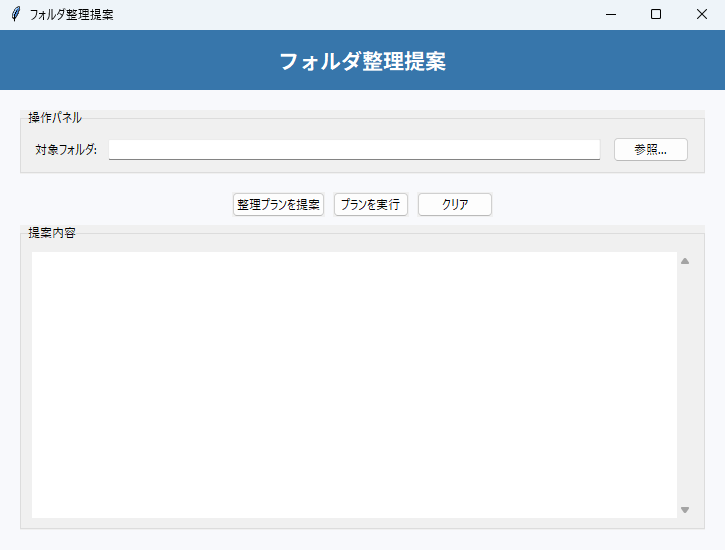
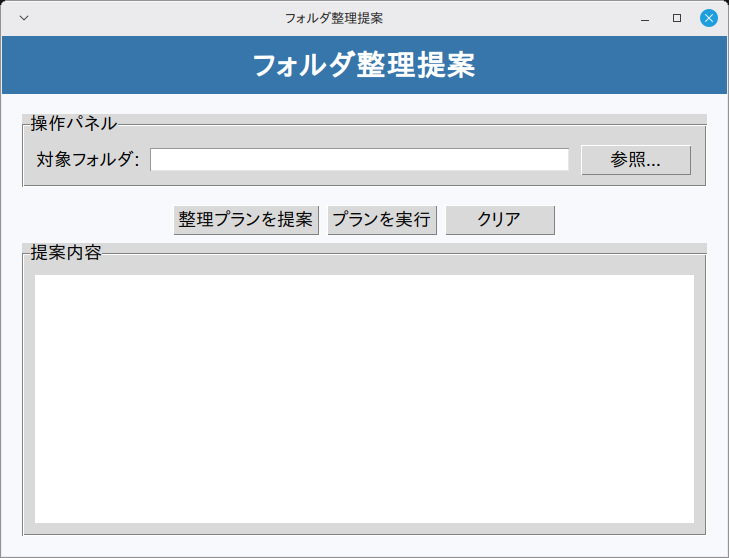
_choose_dir())・「整理プランを提案」ボタン(propose())・「プランを実行」ボタン(execute_plan())・「クリア」ボタン(clear())で操作 filedialog.askdirectory()によるファイル選択ダイアログmessagebox.askyesno()・messagebox.showerror()・messagebox.showwarning()によるダイアログ通知- ウィンドウはタイトル「フォルダ整理提案」・サイズ 725x520 で起動
3. 事前準備・環境
Python 3.10 以上 / Windows 11(実機)で起動・基本操作を確認 / Linux Mint 22.3(仮想マシン)で起動・画面表示を確認(macOS は未検証)
Windows 11(実機)で起動と基本操作を確認しています(全機能の網羅テストではありません)。Linux Mint 22.3(仮想マシン)では起動と画面表示を確認しました。macOS は標準ライブラリの範囲で動作する想定ですが、未検証です。
- Python 3.10 以上
- OS: Windows 11(実機で起動・基本操作を確認)・Linux Mint 22.3(仮想マシンで起動・画面表示を確認)
4. 完全なソースコード
右上の「コピー」ボタンをクリックするとコードをクリップボードにコピーできます。
import os
import shutil
import tkinter as tk
from collections import defaultdict
from tkinter import filedialog, messagebox, ttk


# 拡張子からカテゴリへのマッピング
CATEGORY_MAP = {
    "画像": {".jpg", ".jpeg", ".png", ".gif", ".bmp", ".webp", ".svg", ".tiff"},
    "動画": {".mp4", ".mov", ".avi", ".mkv", ".wmv", ".flv", ".webm"},
    "音声": {".mp3", ".wav", ".flac", ".aac", ".ogg", ".m4a"},
    "文書": {".pdf", ".doc", ".docx", ".xls", ".xlsx", ".ppt", ".pptx", ".txt", ".md", ".rtf"},
    "アーカイブ": {".zip", ".rar", ".7z", ".tar", ".gz", ".bz2"},
    "コード": {".py", ".js", ".ts", ".html", ".css", ".java", ".c", ".cpp", ".rb", ".go", ".rs"},
    "実行ファイル": {".exe", ".msi", ".dmg", ".app", ".sh", ".bat"},
}


def categorize(ext: str) -> str:
    """拡張子をカテゴリ名に変換する"""
    ext = ext.lower()
    for cat, exts in CATEGORY_MAP.items():
        if ext in exts:
            return cat
    return "その他"


class App094:
    """フォルダ整理提案"""

    def __init__(self, root):
        self.root = root
        self.root.title("フォルダ整理提案")
        self.root.geometry("725x520")
        self.root.minsize(725, 520)
        self.root.configure(bg="#f8f9fc")
        self.target_dir = ""
        self.plan = {}
        self._build_ui()

    def _build_ui(self):
        """UIを構築する"""
        title_frame = tk.Frame(self.root, bg="#3776ab", pady=12)
        title_frame.pack(fill=tk.X)
        tk.Label(
            title_frame, text="フォルダ整理提案",
            font=("Noto Sans JP", 16, "bold"),
            bg="#3776ab", fg="white"
        ).pack()

        main_frame = tk.Frame(self.root, bg="#f8f9fc", padx=20, pady=20)
        main_frame.pack(fill=tk.BOTH, expand=True)

        ctrl_frame = ttk.LabelFrame(main_frame, text="操作パネル", padding=10)
        ctrl_frame.pack(fill=tk.X, pady=(0, 10))

        tk.Label(ctrl_frame, text="対象フォルダ:").grid(row=0, column=0, sticky="w")
        self.path_var = tk.StringVar()
        ttk.Entry(ctrl_frame, textvariable=self.path_var, width=50).grid(row=0, column=1, padx=8, sticky="ew")
        ttk.Button(ctrl_frame, text="参照...", command=self._choose_dir).grid(row=0, column=2, padx=4)
        ctrl_frame.columnconfigure(1, weight=1)

        btn_frame = tk.Frame(main_frame, bg="#f8f9fc")
        btn_frame.pack(pady=8)
        ttk.Button(btn_frame, text="整理プランを提案", command=self.propose).pack(side=tk.LEFT, padx=4)
        ttk.Button(btn_frame, text="プランを実行", command=self.execute_plan).pack(side=tk.LEFT, padx=4)
        ttk.Button(btn_frame, text="クリア", command=self.clear).pack(side=tk.LEFT, padx=4)

        result_frame = ttk.LabelFrame(main_frame, text="提案内容", padding=10)
        result_frame.pack(fill=tk.BOTH, expand=True)
        self.result_text = tk.Text(result_frame, font=("Noto Sans JP", 11), bg="white", relief=tk.FLAT)
        self.result_text.pack(fill=tk.BOTH, expand=True, side=tk.LEFT)
        scrollbar = ttk.Scrollbar(result_frame, command=self.result_text.yview)
        self.result_text.configure(yscrollcommand=scrollbar.set)
        scrollbar.pack(side=tk.RIGHT, fill=tk.Y)

    def _choose_dir(self):
        """フォルダ選択ダイアログを開く"""
        path = filedialog.askdirectory(title="整理したいフォルダを選択")
        if path:
            self.path_var.set(path)

    def propose(self):
        """整理プランを作成する"""
        path = self.path_var.get().strip()
        if not path:
            messagebox.showwarning("警告", "フォルダを選択してください")
            return
        if not os.path.isdir(path):
            messagebox.showerror("エラー", "指定パスはフォルダではありません")
            return
        try:
            self.target_dir = path
            self.plan = self._build_plan(path)
            self._show_plan()
        except PermissionError as e:
            messagebox.showerror("エラー", f"アクセス権限がありません: {e}")
        except Exception as e:
            messagebox.showerror("エラー", f"予期しないエラー: {e}")

    def _build_plan(self, path):
        """カテゴリごとに移動元ファイルを収集する"""
        plan = defaultdict(list)
        for name in os.listdir(path):
            full = os.path.join(path, name)
            if os.path.isdir(full):
                continue
            ext = os.path.splitext(name)[1]
            cat = categorize(ext)
            plan[cat].append(name)
        return dict(plan)

    def _show_plan(self):
        """プラン内容をテキスト欄に表示する"""
        lines = [f"対象: {self.target_dir}", ""]
        if not self.plan:
            lines.append("整理対象のファイルが見つかりませんでした。")
        else:
            for cat in sorted(self.plan):
                lines.append(f"[{cat}] -> {cat}/  ({len(self.plan[cat])} 件)")
                for name in self.plan[cat][:20]:
                    lines.append(f"    {name}")
                if len(self.plan[cat]) > 20:
                    lines.append(f"    ... 他 {len(self.plan[cat]) - 20} 件")
                lines.append("")
            lines.append("「プランを実行」を押すと上記の通りフォルダを作成して移動します。")
        self._set_text("\n".join(lines))

    def execute_plan(self):
        """プランに従ってファイルを移動する"""
        if not self.plan or not self.target_dir:
            messagebox.showwarning("警告", "先に整理プランを提案してください")
            return
        if not messagebox.askyesno("確認", "プランの内容で実際にファイルを移動しますか?"):
            return
        moved, errors = 0, []
        for cat, files in self.plan.items():
            sub = os.path.join(self.target_dir, cat)
            try:
                os.makedirs(sub, exist_ok=True)
            except OSError as e:
                errors.append(f"{cat}: {e}")
                continue
            for name in files:
                src = os.path.join(self.target_dir, name)
                dst = os.path.join(sub, name)
                try:
                    shutil.move(src, dst)
                    moved += 1
                except (OSError, shutil.Error) as e:
                    errors.append(f"{name}: {e}")
        msg = f"{moved} 件のファイルを移動しました。"
        if errors:
            msg += "\n\nエラー:\n" + "\n".join(errors[:10])
        self._set_text(msg)
        self.plan = {}

    def clear(self):
        """状態をクリアする"""
        self.path_var.set("")
        self.plan = {}
        self.target_dir = ""
        self._set_text("")

    def _set_text(self, text):
        """結果テキストを差し替える"""
        self.result_text.delete("1.0", tk.END)
        self.result_text.insert("1.0", text)


if __name__ == "__main__":
    root = tk.Tk()
    app = App094(root)
    root.mainloop()
5. コード解説
フォルダ整理提案のコードを、実際に書かれている実装に沿って解説します。
クラス設計とコンストラクタ
App094 クラスにアプリの全機能をまとめています(メソッド9個・全175行)。__init__ ではタイトル「フォルダ整理提案」とウィンドウサイズ 725x520 を設定します。あわせて状態を保持する変数(self.target_dir)を初期化し、最後に _build_ui() で画面を組み立てます。
※ 該当部分のコード本体は 「4. 完全なソースコード」 をご参照ください(重複表示を避けるため再掲を省略しています)。
ウィジェット構成
画面は tk.Frame×3・tk.Label×2・ttk.LabelFrame×2・ttk.Entry・ttk.Button×4・tk.Text・ttk.Scrollbar で構成しています。見出し付きの枠(LabelFrame)は「操作パネル」「提案内容」のラベルでエリアを区切っています。
※ 該当部分のコード本体は 「4. 完全なソースコード」 をご参照ください(重複表示を避けるため再掲を省略しています)。
イベント処理とボタンの接続
「参照...」ボタン(_choose_dir())・「整理プランを提案」ボタン(propose())・「プランを実行」ボタン(execute_plan())・「クリア」ボタン(clear())を command= で接続しています。
※ 該当部分のコード本体は 「4. 完全なソースコード」 をご参照ください(重複表示を避けるため再掲を省略しています)。
例外処理
try-except で Exception・OSError・PermissionError・shutil.Error を捕捉しています。あわせて messagebox.askyesno()・messagebox.showerror()・messagebox.showwarning() のダイアログで、ユーザーへの通知・確認を行います。
※ 該当部分のコード本体は 「4. 完全なソースコード」 をご参照ください(重複表示を避けるため再掲を省略しています)。
6. ステップバイステップガイド
このアプリをゼロから自分で作る手順を解説します。コードをコピーするだけでなく、実際に手順を追って自分で書いてみましょう。
-
1ファイルを作成する
新しいファイルを作成して app094.py と保存します。使うのは
collections・os・shutil・tkinterだけなので、追加インストールは不要です。 -
2クラスの骨格を作る
App094クラスを定義し、__init__と、末尾のroot = tk.Tk()~mainloop()の最小構成を書いて、まず空のウィンドウが出ることを確認します。 -
3ウィンドウを設定する
title("フォルダ整理提案")・geometry("725x520")・configure(bg="#f8f9fc")・minsize(725, 520)をコンストラクタで設定します。 -
4画面部品を並べる
_build_ui()の中で、tk.Frame×3・tk.Label×2・ttk.LabelFrame×2・ttk.Entry・ttk.Button×4・tk.Text・ttk.Scrollbarを作って配置します(掲載コードと同じ並び順で書くとレイアウトが一致します)。まず表示だけ確認しましょう。 -
5イベントを接続する
「2. 機能一覧」で挙げた各ボタンを
command=で対応するメソッド(_choose_dir()・propose()・execute_plan()・clear())につなぎます。 -
6中心になるメソッドを実装する
アプリの本体である
execute_plan()(28行)・propose()(17行)・clear()(6行)・_choose_dir()(5行) を実装します。 -
7動作確認する
python app094.pyで起動し、各ボタンが反応することを確認します。
7. カスタマイズアイデア
基本機能を習得したら、以下のカスタマイズに挑戦してみましょう。
💡 ダークモードを追加する
bg色・fg色を辞書で管理し、ボタン1つでダークモード・ライトモードを切り替えられるようにしましょう。
💡 結果をファイルに保存する
このコードに保存処理はないため、表示中の数値や結果はアプリを閉じると消えます。テキストファイルへ書き出して、次回起動時に読み込む機能を追加してみましょう。
💡 設定ダイアログ
フォントサイズや色などの設定をユーザーが変更できるオプションダイアログを追加しましょう。
8. よくある問題と解決法
❌ 文字のフォントが崩れる・見た目が違う
原因:このコードは font=("Noto Sans JP", ...) のようにフォント名を直接指定しています。環境にこのフォントが入っていないと、OS が代わりのフォントで表示するため、見本と見た目が変わることがあります。
解決法:動作には支障ありません。気になる場合は font 引数の名前を自分の OS に入っているフォントへ書き換えるか、font 引数を省略してください。
❌ ウィンドウの大きさが画面に合わない
原因:geometry("725x520") の固定サイズで起動するためです。
解決法:geometry() と minsize() の両方の数値を書き換えて起動サイズを調整してください。なお、このコードにはウィンドウサイズを固定する設定(resizable の指定)が無いため、ウィンドウの端をドラッグしたサイズ変更は既定どおり可能です。ただし minsize(725, 520) を指定しているため、起動時の大きさより小さくは縮められません(縮めると画面部品が表示されなくなるのを防ぐためです)。
9. 練習問題
アプリの理解を深めるための練習問題です。気になるものから挑戦してみてください(課題3は全アプリ共通の定型課題です)。このアプリは実際にファイルを移動します。課題を試すときは、コピーしたテスト用フォルダを対象に選んでください(移動したファイルは自動では元に戻せません)。
-
課題1:カテゴリごとの合計サイズを提案に出す
提案の「[画像] -> 画像/ (3 件)」の行に、そのカテゴリのファイルサイズ合計を足します。単位は KB(1 KB = 1024 バイト)で、小数第1位まで表示してください。
期待結果:2048 バイトと 1024 バイトの画像が2つあるカテゴリで「[画像] -> 画像/ (2 件 / 3.0 KB)」のように出る。
合格条件
- 0 バイトのファイルだけのカテゴリは 0.0 KB と出る
- 「プランを実行」を押すと今までどおり移動できる
- 提案し直すたびに合計が計算し直される
ヒント①(どこを触るか): 変えるのは
_show_plan()で件数を組み立てているlines.append(...)の1行です。サイズを調べるにはフルパスが要るので、self.target_dirと組み合わせます。
ヒント②(使うもの): 1ファイルのサイズはos.path.getsize()で取得可能です。引数はos.path.join(self.target_dir, name)で、合計を 1024 で割ってf"{値:.1f} KB"の形に整えます。
つまずきやすい点:self.planの値はファイル名だけを入れた文字列のリストです。ここにサイズを混ぜてタプルにするとexecute_plan()のfor name in files:が壊れるので、表示のときに調べるほうが安全です。 -
課題2:同じ名前のファイルを上書きしないようにする
移動先に同じ名前のファイルがあると、いまのコードでは中身が置き換わることがあります。
memo.txtが既にあるときはmemo_1.txtのように連番を付けて移動してください。期待結果:「文書」フォルダに
memo.txtがある状態で、もう1つのmemo.txtを整理します。移動後は文書/memo_1.txtが増え、先にあったmemo.txtの中身は変わりません。合格条件
- 3つ目の同名ファイルは
memo_2.txtになる - 同名ファイルが無いときは名前を変えずに移動する
- 「◯ 件のファイルを移動しました。」の件数が実際の移動数と合う
ヒント①(どこを触るか): 移動しているのは
execute_plan()のshutil.move(src, dst)の1行です。その直前でdstを決め直します。
ヒント②(使うもの): 存在確認はos.path.exists(dst)です。名前と拡張子はos.path.splitext(name)で分けられます(_build_plan()でも使用)。whileで番号を増やしながら空いている名前を探します。
つまずきやすい点:shutil.move()が重複を弾くのは移動先がフォルダのときだけで、ファイルのパスを直接渡す今の書き方では上書きされることがあります。この課題は実際にファイルを動かすので、コピーしたテスト用フォルダで試してください。 - 3つ目の同名ファイルは
-
課題3:保存機能の追加
処理結果をファイルに保存する機能を追加しましょう。
写経中に赤いエラー文が出たら、Pythonエラー一覧&解決法(英語メッセージ逆引き)で原因と直し方をすぐ確認できます。
写経しながら「なぜこう書くのか」が気になり始めたら、入門書を1冊通して読むと断片的な知識がつながります。Python入門書のおすすめ2冊(当サイトの参考書ランキング総合1〜2位)で、独学者向けの最初の1冊を比較しています。