カロリー計算
食品名と量を入力してカロリーを計算し1日の摂取量を管理するアプリ。食品データベースをCSVで管理。
1. アプリ概要
食品名と量を入力してカロリーを計算し1日の摂取量を管理するアプリ。食品データベースをCSVで管理。
このアプリはconvertersカテゴリの実践的なPythonアプリです。使用ライブラリは tkinter(標準ライブラリ)、難易度は ★★☆ です。
このアプリは「変換ツール」カテゴリです。形式変換ツールは入力・処理・出力の三層を明示的に書く好材料で、エラー入力の扱いやバリデーションの基本を体験できます。tkinter(標準ライブラリ) を活かして実装するこの構造は、他のアプリにも応用が効きます。
コピー&実行で動作確認 → コード解説で構造理解 → カスタマイズで応用、の 3 ステップで進めると、短時間で本質を押さえられます。
アプリを完成させた後は、自分の使い方に合わせて改造するのが学びを定着させる近道です。カスタマイズ章のアイデアを足がかりに、独自機能を一つ追加してみてください。
2. 機能一覧
- 「追加」ボタン(
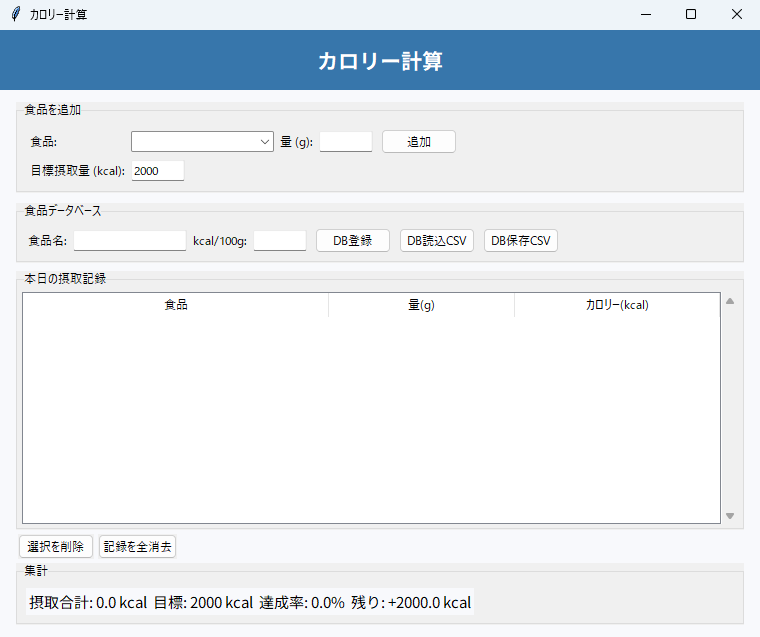
add_record())・「DB登録」ボタン(register_food())・「DB読込CSV」ボタン(load_db())・「DB保存CSV」ボタン(save_db())・「選択を削除」ボタン(delete_selected())・「記録を全消去」ボタン(clear_records())で操作 ttk.Treeviewによる表形式の一覧表示- CSV ファイルへの書き出し
filedialog.askopenfilename()によるファイル選択ダイアログfiledialog.asksaveasfilename()によるファイル選択ダイアログmessagebox.askyesno()・messagebox.showerror()・messagebox.showinfo()によるダイアログ通知- ウィンドウはタイトル「カロリー計算」・サイズ 760x607 で起動
3. 事前準備・環境
Python 3.10 以上 / Windows 11(実機)で起動・基本操作を確認 / Linux Mint 22.3(仮想マシン)で起動・画面表示を確認(macOS は未検証)
Windows 11(実機)で起動と基本操作を確認しています(全機能の網羅テストではありません)。Linux Mint 22.3(仮想マシン)では起動と画面表示を確認しました。macOS は標準ライブラリの範囲で動作する想定ですが、未検証です。
- Python 3.10 以上
- OS: Windows 11(実機で起動・基本操作を確認)・Linux Mint 22.3(仮想マシンで起動・画面表示を確認)
4. 完全なソースコード
右上の「コピー」ボタンをクリックするとコードをクリップボードにコピーできます。
import csv
import tkinter as tk
from tkinter import ttk, messagebox, filedialog


class App095:
    """カロリー計算"""

    # デフォルトの食品データベース (kcal/100g)
    DEFAULT_DB = {
        "ごはん": 168,
        "食パン": 264,
        "うどん(ゆで)": 105,
        "そば(ゆで)": 132,
        "鶏むね肉": 108,
        "鶏もも肉": 200,
        "牛もも肉": 209,
        "豚ロース": 263,
        "鮭": 133,
        "卵": 142,
        "牛乳": 67,
        "ヨーグルト": 62,
        "バナナ": 86,
        "りんご": 54,
        "キャベツ": 23,
        "じゃがいも": 76,
    }

    def __init__(self, root):
        self.root = root
        self.root.title("カロリー計算")
        self.root.geometry("760x607")
        self.root.minsize(760, 607)
        self.root.configure(bg="#f8f9fc")
        self.food_db = dict(self.DEFAULT_DB)
        self.records = []  # (food, grams, kcal)
        self._build_ui()
        self._refresh_combo()
        self._refresh_view()

    def _build_ui(self):
        """UIを構築する"""
        title_frame = tk.Frame(self.root, bg="#3776ab", pady=12)
        title_frame.pack(fill=tk.X)
        tk.Label(
            title_frame, text="カロリー計算",
            font=("Noto Sans JP", 16, "bold"),
            bg="#3776ab", fg="white"
        ).pack()

        main = tk.Frame(self.root, bg="#f8f9fc", padx=16, pady=12)
        main.pack(fill=tk.BOTH, expand=True)

        # 入力フォーム
        form = ttk.LabelFrame(main, text="食品を追加", padding=10)
        form.pack(fill=tk.X, pady=(0, 6))

        ttk.Label(form, text="食品:").grid(row=0, column=0, sticky="w")
        self.food_var = tk.StringVar()
        self.food_combo = ttk.Combobox(form, textvariable=self.food_var, width=20)
        self.food_combo.grid(row=0, column=1, padx=4)

        ttk.Label(form, text="量 (g):").grid(row=0, column=2, sticky="w")
        self.gram_var = tk.StringVar()
        ttk.Entry(form, textvariable=self.gram_var, width=8
                  ).grid(row=0, column=3, padx=4)

        ttk.Button(form, text="追加", command=self.add_record).grid(row=0, column=4, padx=4)

        ttk.Label(form, text="目標摂取量 (kcal):").grid(row=1, column=0, sticky="w", pady=(6, 0))
        self.target_var = tk.StringVar(value="2000")
        ttk.Entry(form, textvariable=self.target_var, width=8
                  ).grid(row=1, column=1, padx=4, pady=(6, 0), sticky="w")

        # 食品DB管理
        db_frame = ttk.LabelFrame(main, text="食品データベース", padding=8)
        db_frame.pack(fill=tk.X, pady=4)
        ttk.Label(db_frame, text="食品名:").grid(row=0, column=0, sticky="w")
        self.new_food_var = tk.StringVar()
        ttk.Entry(db_frame, textvariable=self.new_food_var, width=18
                  ).grid(row=0, column=1, padx=4)
        ttk.Label(db_frame, text="kcal/100g:").grid(row=0, column=2, sticky="w")
        self.new_kcal_var = tk.StringVar()
        ttk.Entry(db_frame, textvariable=self.new_kcal_var, width=8
                  ).grid(row=0, column=3, padx=4)
        ttk.Button(db_frame, text="DB登録", command=self.register_food).grid(row=0, column=4, padx=4)
        ttk.Button(db_frame, text="DB読込CSV", command=self.load_db).grid(row=0, column=5, padx=4)
        ttk.Button(db_frame, text="DB保存CSV", command=self.save_db).grid(row=0, column=6, padx=4)

        # 摂取記録一覧
        list_frame = ttk.LabelFrame(main, text="本日の摂取記録", padding=4)
        list_frame.pack(fill=tk.BOTH, expand=True, pady=4)
        cols = ("food", "grams", "kcal")
        self.tree = ttk.Treeview(list_frame, columns=cols, show="headings", height=10)
        for c, w, t in [("food", 220, "食品"), ("grams", 100, "量(g)"), ("kcal", 120, "カロリー(kcal)")]:
            self.tree.heading(c, text=t)
            self.tree.column(c, width=w, anchor="center")
        self.tree.pack(fill=tk.BOTH, expand=True, side=tk.LEFT)
        sb = ttk.Scrollbar(list_frame, command=self.tree.yview)
        self.tree.configure(yscrollcommand=sb.set)
        sb.pack(side=tk.RIGHT, fill=tk.Y)

        btns = tk.Frame(main, bg="#f8f9fc")
        btns.pack(fill=tk.X)
        ttk.Button(btns, text="選択を削除", command=self.delete_selected).pack(side=tk.LEFT, padx=2)
        ttk.Button(btns, text="記録を全消去", command=self.clear_records).pack(side=tk.LEFT, padx=2)

        # 集計
        summary = ttk.LabelFrame(main, text="集計", padding=8)
        summary.pack(fill=tk.X, pady=(4, 0))
        self.summary_var = tk.StringVar()
        tk.Label(summary, textvariable=self.summary_var, bg="#f8f9fc",
                 font=("Noto Sans JP", 11), justify=tk.LEFT
                 ).pack(anchor="w")

    def _refresh_combo(self):
        """食品コンボボックスを更新"""
        self.food_combo["values"] = sorted(self.food_db.keys())

    def add_record(self):
        """摂取記録を追加する"""
        food = self.food_var.get().strip()
        if food not in self.food_db:
            messagebox.showerror("エラー", "食品データベースに存在しません。先にDB登録してください")
            return
        try:
            grams = float(self.gram_var.get())
            if grams <= 0:
                raise ValueError
        except ValueError:
            messagebox.showerror("エラー", "量は正の数値で入力してください")
            return
        kcal = self.food_db[food] * grams / 100.0
        self.records.append((food, grams, kcal))
        self.gram_var.set("")
        self._refresh_view()

    def register_food(self):
        """食品DBに登録する"""
        name = self.new_food_var.get().strip()
        if not name:
            messagebox.showerror("エラー", "食品名を入力してください")
            return
        try:
            kcal = float(self.new_kcal_var.get())
            if kcal < 0:
                raise ValueError
        except ValueError:
            messagebox.showerror("エラー", "kcal は 0 以上の数値で入力してください")
            return
        self.food_db[name] = kcal
        self.new_food_var.set("")
        self.new_kcal_var.set("")
        self._refresh_combo()
        messagebox.showinfo("完了", f"{name} を登録しました ({kcal} kcal/100g)")

    def delete_selected(self):
        """選択行を削除"""
        sel = self.tree.selection()
        if not sel:
            return
        for item in sel:
            idx = int(self.tree.item(item, "tags")[0])
            self.records[idx] = None
        self.records = [r for r in self.records if r is not None]
        self._refresh_view()

    def clear_records(self):
        """全摂取記録を消去"""
        if self.records and messagebox.askyesno("確認", "本日の記録を全削除しますか?"):
            self.records.clear()
            self._refresh_view()

    def save_db(self):
        """食品DBをCSVに保存"""
        path = filedialog.asksaveasfilename(
            defaultextension=".csv",
            filetypes=[("CSV", "*.csv")],
            initialfile="food_db.csv",
        )
        if not path:
            return
        try:
            with open(path, "w", newline="", encoding="utf-8-sig") as f:
                w = csv.writer(f)
                w.writerow(["food", "kcal_per_100g"])
                for k, v in sorted(self.food_db.items()):
                    w.writerow([k, v])
            messagebox.showinfo("完了", f"DBを保存しました: {path}")
        except OSError as e:
            messagebox.showerror("エラー", f"保存失敗: {e}")

    def load_db(self):
        """食品DBをCSVから読込"""
        path = filedialog.askopenfilename(filetypes=[("CSV", "*.csv")])
        if not path:
            return
        try:
            loaded = 0
            with open(path, "r", encoding="utf-8-sig") as f:
                reader = csv.reader(f)
                next(reader, None)  # ヘッダ
                for row in reader:
                    if len(row) >= 2:
                        try:
                            self.food_db[row[0]] = float(row[1])
                            loaded += 1
                        except ValueError:
                            continue
            self._refresh_combo()
            messagebox.showinfo("完了", f"{loaded} 件をDBに読み込みました")
        except (OSError, csv.Error) as e:
            messagebox.showerror("エラー", f"読込失敗: {e}")

    def _refresh_view(self):
        """ツリービューと集計を更新"""
        self.tree.delete(*self.tree.get_children())
        total = 0.0
        for idx, (food, grams, kcal) in enumerate(self.records):
            self.tree.insert("", tk.END, values=(food, f"{grams:.0f}", f"{kcal:.1f}"),
                             tags=(str(idx),))
            total += kcal
        try:
            target = float(self.target_var.get())
        except ValueError:
            target = 0
        ratio = (total / target * 100.0) if target > 0 else 0
        remaining = target - total
        self.summary_var.set(
            f"摂取合計: {total:.1f} kcal  目標: {target:.0f} kcal  "
            f"達成率: {ratio:.1f}%  残り: {remaining:+.1f} kcal"
        )


if __name__ == "__main__":
    root = tk.Tk()
    app = App095(root)
    root.mainloop()
5. コード解説
カロリー計算のコードを、実際に書かれている実装に沿って解説します。
クラス設計とコンストラクタ
App095 クラスにアプリの全機能をまとめています(メソッド10個・全238行)。__init__ ではタイトル「カロリー計算」とウィンドウサイズ 760x607 を設定します。そのあと _build_ui() → _refresh_combo() → _refresh_view() の順に呼び出して初期状態を作ります。
※ 該当部分のコード本体は 「4. 完全なソースコード」 をご参照ください(重複表示を避けるため再掲を省略しています)。
ウィジェット構成
画面は tk.Frame×3・tk.Label×2・ttk.LabelFrame×4・ttk.Label×5・ttk.Combobox・ttk.Entry×4・ttk.Button×6・ttk.Treeview・ttk.Scrollbar で構成しています。見出し付きの枠(LabelFrame)は「食品を追加」「食品データベース」「本日の摂取記録」「集計」のラベルでエリアを区切っています。
※ 該当部分のコード本体は 「4. 完全なソースコード」 をご参照ください(重複表示を避けるため再掲を省略しています)。
イベント処理とボタンの接続
「追加」ボタン(add_record())・「DB登録」ボタン(register_food())・「DB読込CSV」ボタン(load_db())・「DB保存CSV」ボタン(save_db())・「選択を削除」ボタン(delete_selected())・「記録を全消去」ボタン(clear_records())を command= で接続しています。
※ 該当部分のコード本体は 「4. 完全なソースコード」 をご参照ください(重複表示を避けるため再掲を省略しています)。
例外処理
try-except で OSError・ValueError・csv.Error を捕捉しています。あわせて messagebox.askyesno()・messagebox.showerror()・messagebox.showinfo() のダイアログで、ユーザーへの通知・確認を行います。
※ 該当部分のコード本体は 「4. 完全なソースコード」 をご参照ください(重複表示を避けるため再掲を省略しています)。
6. ステップバイステップガイド
このアプリをゼロから自分で作る手順を解説します。コードをコピーするだけでなく、実際に手順を追って自分で書いてみましょう。
-
1ファイルを作成する
新しいファイルを作成して app095.py と保存します。使うのは
csv・tkinterだけなので、追加インストールは不要です。 -
2クラスの骨格を作る
App095クラスを定義し、__init__と、末尾のroot = tk.Tk()~mainloop()の最小構成を書いて、まず空のウィンドウが出ることを確認します。 -
3ウィンドウを設定する
title("カロリー計算")・geometry("760x607")・configure(bg="#f8f9fc")・minsize(760, 607)をコンストラクタで設定します。 -
4画面部品を並べる
_build_ui()の中で、tk.Frame×3・tk.Label×2・ttk.LabelFrame×4・ttk.Label×5・ttk.Combobox・ttk.Entry×4・ttk.Button×6・ttk.Treeview・ttk.Scrollbarを作って配置します(掲載コードと同じ並び順で書くとレイアウトが一致します)。まず表示だけ確認しましょう。 -
5イベントを接続する
「2. 機能一覧」で挙げた各ボタンを
command=で対応するメソッド(add_record()・register_food()・load_db()・save_db()・delete_selected()・clear_records())につなぎます。 -
6中心になるメソッドを実装する
アプリの本体である
load_db()(21行)・register_food()(18行)・save_db()(18行)など を実装します。 -
7動作確認する
python app095.pyで起動し、各ボタンが反応することを確認します。
7. カスタマイズアイデア
基本機能を習得したら、以下のカスタマイズに挑戦してみましょう。
💡 ダークモードを追加する
bg色・fg色を辞書で管理し、ボタン1つでダークモード・ライトモードを切り替えられるようにしましょう。
💡 クラス定数を書き換えて動きを変える
データはクラス定数(DEFAULT_DB)にまとまっています。中身を書き換えて動きが変わることを確かめましょう。複数の定数が対応関係にある場合は、セットで整合させる必要がある点に注意してください。
💡 設定ダイアログ
フォントサイズや色などの設定をユーザーが変更できるオプションダイアログを追加しましょう。
8. よくある問題と解決法
❌ 文字のフォントが崩れる・見た目が違う
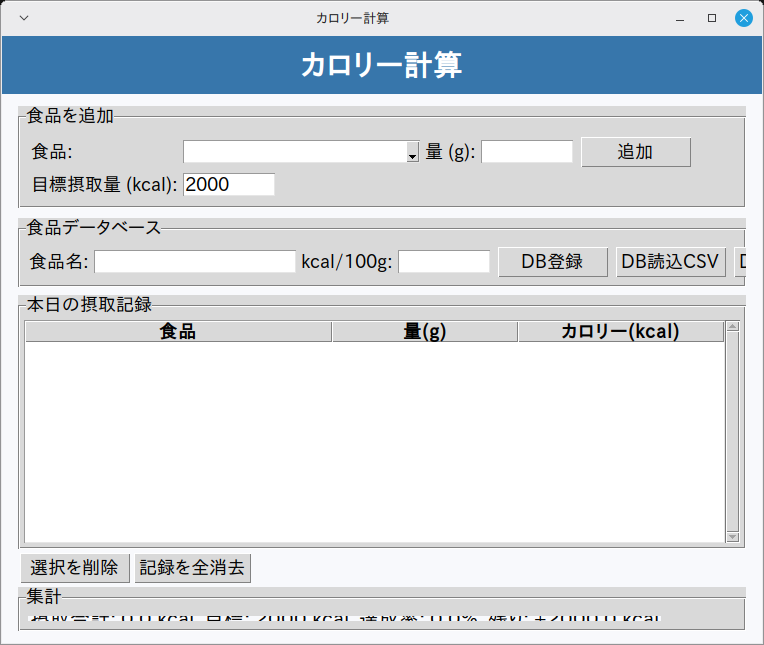
原因:このコードは font=("Noto Sans JP", ...) のようにフォント名を直接指定しています。環境にこのフォントが入っていないと、OS が代わりのフォントで表示するため、見本と見た目が変わることがあります。
解決法:動作には支障ありません。気になる場合は font 引数の名前を自分の OS に入っているフォントへ書き換えるか、font 引数を省略してください。
❌ ウィンドウの大きさが画面に合わない
原因:geometry("760x607") の固定サイズで起動するためです。
解決法:geometry() と minsize() の両方の数値を書き換えて起動サイズを調整してください。なお、このコードにはウィンドウサイズを固定する設定(resizable の指定)が無いため、ウィンドウの端をドラッグしたサイズ変更は既定どおり可能です。ただし minsize(760, 607) を指定しているため、起動時の大きさより小さくは縮められません(縮めると画面部品が表示されなくなるのを防ぐためです)。
9. 練習問題
アプリの理解を深めるための練習問題です。気になるものから挑戦してみてください(課題3は定型の発展課題です)。食品データベースの数値は学習用に用意したサンプル値で、実際の食品や成分表の値と一致するとは限りません。栄養や体調についての助言をするものではないので、食事の管理は医師や管理栄養士など専門家に相談してください。
-
課題1:目標摂取量を変えたら、すぐ集計に反映する
目標摂取量の欄を書き換えても、集計の行は次に記録を追加するまで古い値のままです。
_refresh_view()は目標を読み直して計算し直すので、入力のたびに呼べば解決します。期待結果:「ごはん」を 200g で追加すると、集計は摂取合計 336.0 kcal・達成率 16.8% になる。ここで目標を 1500 に書き換えても、いまは表示が変わらない。直したあとは打った時点で達成率が 22.4% へ変わる。
合格条件
- 目標欄を書き換えると、追加ボタンを押さなくても達成率と残りが変わる
- 目標欄を空にしてもエラーにならず、達成率は 0.0% と表示される
- 食品の追加と削除は今までどおり動く
ヒント①(どこを触るか): 触るのは
_build_ui()の中で目標摂取量のttk.Entryを作っている1か所です。集計を組み立てる_refresh_view()の中身は変えず、呼び出しを増やすだけで足ります。
ヒント②(使うもの):self.target_var.trace_add("write", lambda *a: self._refresh_view())を1行足すのが、いちばん短い書き方です。ウィジェット側で受けるならentry.bind("<KeyRelease>", lambda e: self._refresh_view())でも同じ結果になります。
つまずきやすい点: いまのコードはttk.Entry(...).grid(...)と1つの式でつないでいます。grid()の戻り値はNoneなので、この式を変数へ入れてbind()を呼ぶとAttributeError: 'NoneType' object has no attribute 'bind'になります。bind()を使うときは、ウィジェットを作る行とgrid()の行を分けてください。 -
課題2:その日の摂取記録もCSVに書き出す
CSV に保存できるのはいま食品データベースだけで、追加した摂取記録はアプリを閉じると消えます。
save_db()を手本にして、記録のほうも書き出せるようにしましょう。期待結果:足したボタンを押すと保存ダイアログが開き、
food,grams,kcalのヘッダー行に続けて記録が1件1行で並んだ CSV ができる。合格条件
- 記録が3件のとき、ヘッダー行を入れて4行の CSV になる
- 記録が0件でも、押したときにエラーにならない
- 「DB保存CSV」と「DB読込CSV」の動きは今までどおり
ヒント①(どこを触るか): 触るのは2か所です。「選択を削除」と「記録を全消去」が並ぶ
btnsフレームにボタンを1つ足し、save_db()を写した新しいメソッドを1つ作ります。load_db()は食品データベース用なので触りません。
ヒント②(使うもの):self.recordsは(食品名, グラム, カロリー)の3つ組が入ったリストです。ヘッダーをw.writerow(["food", "grams", "kcal"])に変え、中身はfor food, grams, kcal in self.records:で回して書き出します。initialfileを"records.csv"あたりにしておくと、DB のファイルと混ざりません。
つまずきやすい点:open()からnewline=""を消すと、Windows では1行おきに空行が入った CSV になります。encoding="utf-8-sig"は Excel で開いたときの文字化けを防ぐ指定なので、こちらもそのまま残してください。カロリーは小数のまま書き出されるため、桁をそろえたいときはf"{kcal:.1f}"を使います。 -
課題3:キー操作に対応させる
ボタンから呼んでいる
add_record()を、キーボードのキーからも呼べるようにしてみましょう。tkinter では bind を使ってキーイベントとメソッドを結び付けられます。
写経中に赤いエラー文が出たら、Pythonエラー一覧&解決法(英語メッセージ逆引き)で原因と直し方をすぐ確認できます。
写経しながら「なぜこう書くのか」が気になり始めたら、入門書を1冊通して読むと断片的な知識がつながります。Python入門書のおすすめ2冊(当サイトの参考書ランキング総合1〜2位)で、独学者向けの最初の1冊を比較しています。