シーザー暗号
テキストを指定シフト数で暗号化・復号化するアプリ。ord/chr関数を使った文字コード操作を学べる。
1. アプリ概要
テキストを指定シフト数で暗号化・復号化するアプリ。ord/chr関数を使った文字コード操作を学べる。
このアプリはconvertersカテゴリの実践的なPythonアプリです。使用ライブラリは tkinter(標準ライブラリ)、難易度は ★☆☆ です。
このアプリは「変換ツール」カテゴリです。形式変換ツールは入力・処理・出力の三層を明示的に書く好材料で、エラー入力の扱いやバリデーションの基本を体験できます。tkinter(標準ライブラリ) を活かして実装するこの構造は、他のアプリにも応用が効きます。
コピー&実行で動作確認 → コード解説で構造理解 → カスタマイズで応用、の 3 ステップで進めると、短時間で本質を押さえられます。
アプリを完成させた後は、自分の使い方に合わせて改造するのが学びを定着させる近道です。カスタマイズ章のアイデアを足がかりに、独自機能を一つ追加してみてください。
2. 機能一覧
- 「暗号化」ボタン(
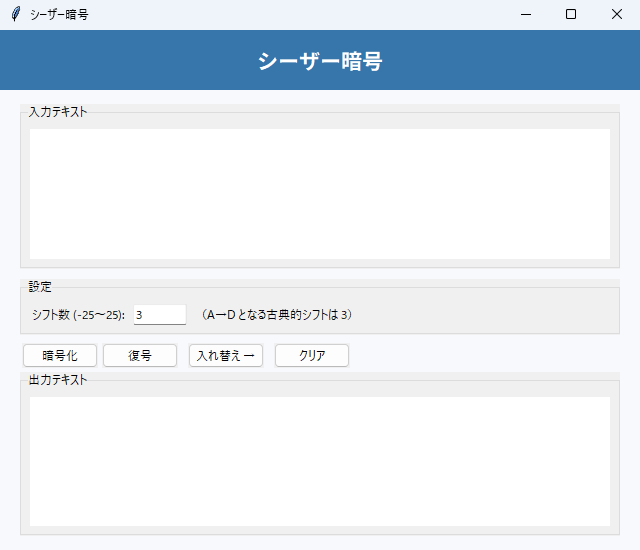
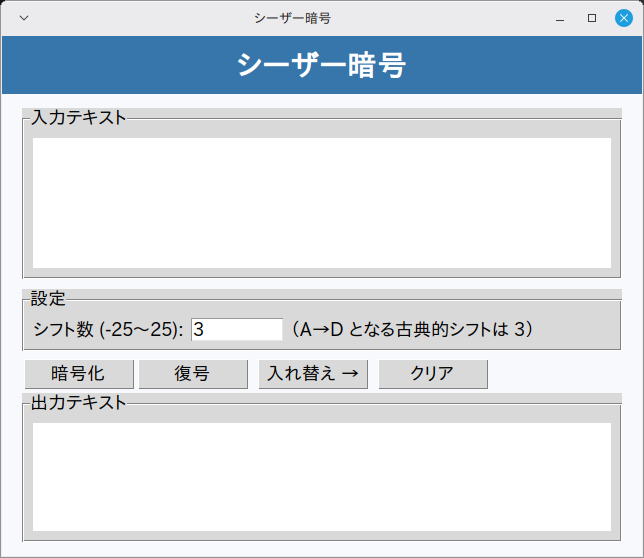
encrypt())・「復号」ボタン(decrypt())・「入れ替え →」ボタン(swap())・「クリア」ボタン(clear())で操作 messagebox.showerror()・messagebox.showwarning()によるダイアログ通知- ウィンドウはタイトル「シーザー暗号」・サイズ 640x520 で起動
3. 事前準備・環境
Python 3.10 以上 / Windows 11(実機)で起動・基本操作を確認 / Linux Mint 22.3(仮想マシン)で起動・画面表示を確認(macOS は未検証)
Windows 11(実機)で起動と基本操作を確認しています(全機能の網羅テストではありません)。Linux Mint 22.3(仮想マシン)では起動と画面表示を確認しました。macOS は標準ライブラリの範囲で動作する想定ですが、未検証です。
- Python 3.10 以上
- OS: Windows 11(実機で起動・基本操作を確認)・Linux Mint 22.3(仮想マシンで起動・画面表示を確認)
4. 完全なソースコード
右上の「コピー」ボタンをクリックするとコードをクリップボードにコピーできます。
import tkinter as tk
from tkinter import ttk, messagebox


class App071:
    """シーザー暗号"""

    def __init__(self, root):
        self.root = root
        self.root.title("シーザー暗号")
        self.root.geometry("640x520")
        self.root.minsize(640, 520)
        self.root.configure(bg="#f8f9fc")
        self._build_ui()

    def _build_ui(self):
        """UIを構築する"""
        title_frame = tk.Frame(self.root, bg="#3776ab", pady=12)
        title_frame.pack(fill=tk.X)
        tk.Label(
            title_frame, text="シーザー暗号",
            font=("Noto Sans JP", 16, "bold"),
            bg="#3776ab", fg="white"
        ).pack()

        main = tk.Frame(self.root, bg="#f8f9fc", padx=20, pady=14)
        main.pack(fill=tk.BOTH, expand=True)

        # 入力テキスト
        in_frame = ttk.LabelFrame(main, text="入力テキスト", padding=8)
        in_frame.pack(fill=tk.BOTH, expand=True, pady=(0, 6))
        self.input_text = tk.Text(in_frame, height=6, font=("Noto Sans JP", 11),
                                   bg="white", relief=tk.FLAT)
        self.input_text.pack(fill=tk.BOTH, expand=True)

        # シフト数
        ctrl = ttk.LabelFrame(main, text="設定", padding=8)
        ctrl.pack(fill=tk.X, pady=4)
        ttk.Label(ctrl, text="シフト数 (-25〜25):").grid(row=0, column=0, sticky="w")
        self.shift_var = tk.StringVar(value="3")
        ttk.Entry(ctrl, textvariable=self.shift_var, width=8
                  ).grid(row=0, column=1, padx=6)
        ttk.Label(ctrl, text="(A→D となる古典的シフトは 3)").grid(row=0, column=2, sticky="w")

        # ボタン
        btns = tk.Frame(main, bg="#f8f9fc")
        btns.pack(fill=tk.X, pady=4)
        ttk.Button(btns, text="暗号化", command=self.encrypt).pack(side=tk.LEFT, padx=2)
        ttk.Button(btns, text="復号", command=self.decrypt).pack(side=tk.LEFT, padx=2)
        ttk.Button(btns, text="入れ替え →", command=self.swap).pack(side=tk.LEFT, padx=8)
        ttk.Button(btns, text="クリア", command=self.clear).pack(side=tk.LEFT, padx=2)

        # 出力テキスト
        out_frame = ttk.LabelFrame(main, text="出力テキスト", padding=8)
        out_frame.pack(fill=tk.BOTH, expand=True, pady=(0, 0))
        self.output_text = tk.Text(out_frame, height=6, font=("Noto Sans JP", 11),
                                    bg="white", relief=tk.FLAT)
        self.output_text.pack(fill=tk.BOTH, expand=True)

    def _get_shift(self):
        """シフト数を取得する"""
        try:
            shift = int(self.shift_var.get())
        except ValueError:
            raise ValueError("シフト数は整数で入力してください")
        return shift % 26

    @staticmethod
    def _shift_text(text: str, shift: int) -> str:
        """英大文字・小文字のみシフト。日本語等はそのまま。"""
        result = []
        for ch in text:
            code = ord(ch)
            if 65 <= code <= 90:  # A-Z
                result.append(chr((code - 65 + shift) % 26 + 65))
            elif 97 <= code <= 122:  # a-z
                result.append(chr((code - 97 + shift) % 26 + 97))
            else:
                result.append(ch)
        return "".join(result)

    def encrypt(self):
        """暗号化する"""
        text = self.input_text.get("1.0", tk.END).rstrip("\n")
        if not text:
            messagebox.showwarning("警告", "入力テキストが空です")
            return
        try:
            shift = self._get_shift()
        except ValueError as e:
            messagebox.showerror("エラー", str(e))
            return
        out = self._shift_text(text, shift)
        self._set_output(out)

    def decrypt(self):
        """復号する"""
        text = self.input_text.get("1.0", tk.END).rstrip("\n")
        if not text:
            messagebox.showwarning("警告", "入力テキストが空です")
            return
        try:
            shift = self._get_shift()
        except ValueError as e:
            messagebox.showerror("エラー", str(e))
            return
        out = self._shift_text(text, -shift)
        self._set_output(out)

    def swap(self):
        """入力と出力を入れ替える"""
        in_text = self.input_text.get("1.0", tk.END).rstrip("\n")
        out_text = self.output_text.get("1.0", tk.END).rstrip("\n")
        self.input_text.delete("1.0", tk.END)
        self.input_text.insert("1.0", out_text)
        self._set_output(in_text)

    def clear(self):
        """入力と出力をクリア"""
        self.input_text.delete("1.0", tk.END)
        self._set_output("")

    def _set_output(self, text: str):
        """出力欄に書き込む"""
        self.output_text.delete("1.0", tk.END)
        self.output_text.insert("1.0", text)


if __name__ == "__main__":
    root = tk.Tk()
    app = App071(root)
    root.mainloop()
5. コード解説
シーザー暗号のコードを、実際に書かれている実装に沿って解説します。
クラス設計とコンストラクタ
App071 クラスにアプリの全機能をまとめています(メソッド9個・全132行)。__init__ ではタイトル「シーザー暗号」とウィンドウサイズ 640x520 を設定します。最後に _build_ui() で画面を組み立てます。
※ 該当部分のコード本体は 「4. 完全なソースコード」 をご参照ください(重複表示を避けるため再掲を省略しています)。
ウィジェット構成
画面は tk.Frame×3・tk.Label・ttk.LabelFrame×3・tk.Text×2・ttk.Label×2・ttk.Entry・ttk.Button×4 で構成しています。見出し付きの枠(LabelFrame)は「入力テキスト」「設定」「出力テキスト」のラベルでエリアを区切っています。
※ 該当部分のコード本体は 「4. 完全なソースコード」 をご参照ください(重複表示を避けるため再掲を省略しています)。
イベント処理とボタンの接続
「暗号化」ボタン(encrypt())・「復号」ボタン(decrypt())・「入れ替え →」ボタン(swap())・「クリア」ボタン(clear())を command= で接続しています。
※ 該当部分のコード本体は 「4. 完全なソースコード」 をご参照ください(重複表示を避けるため再掲を省略しています)。
例外処理
try-except で ValueError を捕捉しています。あわせて messagebox.showerror()・messagebox.showwarning() のダイアログで、ユーザーへの通知・確認を行います。
※ 該当部分のコード本体は 「4. 完全なソースコード」 をご参照ください(重複表示を避けるため再掲を省略しています)。
6. ステップバイステップガイド
このアプリをゼロから自分で作る手順を解説します。コードをコピーするだけでなく、実際に手順を追って自分で書いてみましょう。
-
1ファイルを作成する
新しいファイルを作成して app071.py と保存します。使うのは
tkinterだけなので、追加インストールは不要です。 -
2クラスの骨格を作る
App071クラスを定義し、__init__と、末尾のroot = tk.Tk()~mainloop()の最小構成を書いて、まず空のウィンドウが出ることを確認します。 -
3ウィンドウを設定する
title("シーザー暗号")・geometry("640x520")・configure(bg="#f8f9fc")・minsize(640, 520)をコンストラクタで設定します。 -
4画面部品を並べる
_build_ui()の中で、tk.Frame×3・tk.Label・ttk.LabelFrame×3・tk.Text×2・ttk.Label×2・ttk.Entry・ttk.Button×4 を作って配置します(掲載コードと同じ並び順で書くとレイアウトが一致します)。まず表示だけ確認しましょう。 -
5イベントを接続する
「2. 機能一覧」で挙げた各ボタンを
command=で対応するメソッド(encrypt()・decrypt()・swap()・clear())につなぎます。 -
6中心になるメソッドを実装する
アプリの本体である
encrypt()(13行)・decrypt()(13行)・swap()(7行)・clear()(4行) を実装します。 -
7動作確認する
python app071.pyで起動し、各ボタンが反応することを確認します。
7. カスタマイズアイデア
基本機能を習得したら、以下のカスタマイズに挑戦してみましょう。
💡 ダークモードを追加する
bg色・fg色を辞書で管理し、ボタン1つでダークモード・ライトモードを切り替えられるようにしましょう。
💡 結果をファイルに保存する
このコードに保存処理はないため、表示中の数値や結果はアプリを閉じると消えます。テキストファイルへ書き出して、次回起動時に読み込む機能を追加してみましょう。
💡 設定ダイアログ
フォントサイズや色などの設定をユーザーが変更できるオプションダイアログを追加しましょう。
8. よくある問題と解決法
❌ 文字のフォントが崩れる・見た目が違う
原因:このコードは font=("Noto Sans JP", ...) のようにフォント名を直接指定しています。環境にこのフォントが入っていないと、OS が代わりのフォントで表示するため、見本と見た目が変わることがあります。
解決法:動作には支障ありません。気になる場合は font 引数の名前を自分の OS に入っているフォントへ書き換えるか、font 引数を省略してください。
❌ ウィンドウの大きさが画面に合わない
原因:geometry("640x520") の固定サイズで起動するためです。
解決法:geometry() と minsize() の両方の数値を書き換えて起動サイズを調整してください。なお、このコードにはウィンドウサイズを固定する設定(resizable の指定)が無いため、ウィンドウの端をドラッグしたサイズ変更は既定どおり可能です。ただし minsize(640, 520) を指定しているため、起動時の大きさより小さくは縮められません(縮めると画面部品が表示されなくなるのを防ぐためです)。
9. 練習問題
アプリの理解を深めるための練習問題です。気になるものから挑戦してみてください(課題3は定型の発展課題です)。シーザー暗号は仕組みを学ぶための古典的な暗号です。ずらし方は26通りしかなく総当たりで解けるため、本当に守りたい情報には使えません。
-
課題1:シフト数の「-25〜25」を本当にチェックする
入力欄には「シフト数 (-25〜25)」と書いてありますが、いまの
_get_shift()は範囲を見ていません。26以上の数を入れても26で割った余りに丸められ、そのまま処理が進みます。案内どおりの範囲だけを受け付けるようにしましょう。期待結果:シフト数に 30 と入れて「暗号化」を押すと、いまは 4 ずらした結果が出る。チェックを足すと「シフト数は -25〜25 で入力してください」というエラーになり、出力欄は書き換わらない。
合格条件
- 30 や -30 を入れるとエラーが出て、出力欄が書き換わらない
- 3 を入れると、いままでどおり A が D になる
- 数字以外(
abc)を入れたときのエラー表示は今までと同じ
ヒント①(どこを触るか): 触るのは
_get_shift()の1か所です。int()に成功した直後、return shift % 26の手前に判定を足します。encrypt()とdecrypt()はどちらもexcept ValueErrorで受け止める形が同じなので、こちらは触りません。
ヒント②(使うもの): 判定はif not -25 <= shift <= 25:と書けます。エラーはraise ValueError("シフト数は -25〜25 で入力してください")の形で投げると、既存のmessagebox.showerror("エラー", str(e))がその文言をそのまま表示します。
つまずきやすい点:return shift % 26より後ろに判定を置くと、値が 0〜25 に丸まったあとなので範囲外を見つけられません。Python の%は負の数でも 0〜25 を返すため、-3 は 23 と同じ意味になります。範囲チェックを足しても、この丸め自体はそのままです。 -
課題2:数字もいっしょにずらせるようにする
ずらす対象はいま英大文字と英小文字だけで、数字は
elseに落ちてそのまま出てきます。0〜9 も同じようにずらせるようにしましょう。期待結果:シフト数3で
abc123を暗号化すると、いまはdef123。足したあとはdef456になり、「入れ替え →」を押して「復号」するとabc123に戻る。合格条件
- シフト数3で
abc123がdef456になる - 同じシフト数のまま復号すると
abc123に戻る - 日本語や記号(
あや!)は今までどおりそのまま出る
ヒント①(どこを触るか): 触るのは
_shift_text()の中の1か所です。いまはif 65 <= code <= 90:(A-Z)とelif 97 <= code <= 122:(a-z)の2本があるので、その後ろに数字用のelifを1本足します。encrypt()とdecrypt()は_shift_text()を呼ぶだけなので触りません。
ヒント②(使うもの): 数字0〜9の文字コードは 48〜57 です。アルファベットが26文字なので% 26を使っているのと同じ考え方で、数字は10種類なので% 10を使います。追加する行はresult.append(chr((code - 48 + shift) % 10 + 48))の形になります。
つまずきやすい点:% 26のままコピーすると、数字が別の記号や英字に化けます。(57 - 48 + 3) % 26 + 48は<になるためです。シフト数が10や20のときは数字だけ元のまま出ますが、これは10で割った余りが0になるからです。 - シフト数3で
-
課題3:保存機能の追加
処理結果をファイルに保存する機能を追加しましょう。
写経中に赤いエラー文が出たら、Pythonエラー一覧&解決法(英語メッセージ逆引き)で原因と直し方をすぐ確認できます。
写経しながら「なぜこう書くのか」が気になり始めたら、入門書を1冊通して読むと断片的な知識がつながります。Python入門書のおすすめ2冊(当サイトの参考書ランキング総合1〜2位)で、独学者向けの最初の1冊を比較しています。