フォントビューアー
インストール済みフォントを一覧表示してプレビューできるアプリ。tkinter.fontモジュールを学びます。
1. アプリ概要
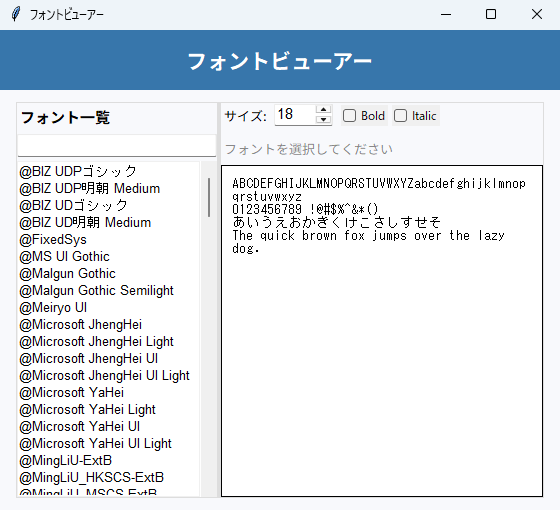
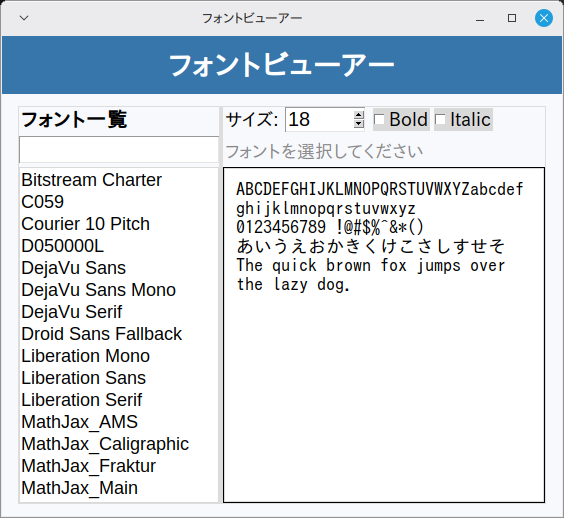
資料や自作アプリに使う書体の候補は、名前を眺めるだけでは形の違いまで比べられません。インストール済みフォントを一覧から選ぶと、英数字・記号・ひらがなの見本文がその書体とサイズ(8〜72)に切り替わる画面を、tkinter.font モジュールで組み立てます。
一覧に並ぶ名前は tkfont.families() がそのパソコンから取得するため OS によって変わり、Linux Mint の仮想マシンでは DejaVu や Liberation などの名前が並びました。
2. 機能一覧
- イベント
<<ListboxSelect>>から_on_select()を実行 tk.Listboxによる一覧表示(スクロールバー付き)- ウィンドウはタイトル「フォントビューアー」・サイズ 560x480 で起動
3. 事前準備・環境
Python 3.11 以上(Ubuntu で 3.14・3.15 の起動を確認) / Windows 11(実機)で起動・基本操作を確認 / Linux Mint 22.3(仮想マシン)で起動・画面表示を確認(macOS は未検証)
2026年10月3日に、将来の Python で削除される書き方を置き換えました(内容は下の注記)。修正後のコードを同じ日に、Windows 11(実機・Python 3.12.10)で起動し、検索欄に文字(arial)を入れると一覧が絞り込まれ、消すと元の一覧に戻ることを確認しました。Linux Mint 22.3(仮想マシン・Python 3.12.3)では起動と画面表示を確認しています。操作は確認用のスクリプトから行ったもので、全機能の網羅テストではありません。macOS は標準ライブラリの範囲で動作する想定ですが、未検証です。
- Python 3.11 以上(Ubuntu で 3.14・3.15 の起動を確認)
- OS: Windows 11(実機で起動・基本操作を確認)・Linux Mint 22.3(仮想マシンで起動・画面表示を確認)
検索欄の変化を見張る行を、self.search_var.trace("w", self._filter_fonts) から self.search_var.trace_add("write", self._filter_fonts) に書き換えました。tkinter の trace() は Python 3.14 から非推奨(DeprecationWarning の対象)で、Python 3.17 で削除される予定です(出典: Python 3.15 ドキュメント「Pending removal in Python 3.17」)。trace_add() は Python 3.6 で追加されたメソッドなので、この記事の対象(Python 3.11 以上)で使えます。
4. 完全なソースコード
右上の「コピー」ボタンをクリックするとコードをクリップボードにコピーできます。
import tkinter as tk
from tkinter import ttk, font as tkfont


class App37:
    """フォントビューアー"""

    def __init__(self, root):
        self.root = root
        self.root.title("フォントビューアー")
        self.root.geometry("560x480")
        self.root.minsize(560, 480)
        self.root.configure(bg="#f8f9fc")
        self._build_ui()

    def _build_ui(self):
        title_frame = tk.Frame(self.root, bg="#3776ab", pady=12)
        title_frame.pack(fill=tk.X)
        tk.Label(title_frame, text="フォントビューアー",
                 font=("Noto Sans JP", 16, "bold"),
                 bg="#3776ab", fg="white").pack()

        main_frame = tk.Frame(self.root, bg="#f8f9fc", padx=16, pady=12)
        main_frame.pack(fill=tk.BOTH, expand=True)

        paned = tk.PanedWindow(main_frame, orient=tk.HORIZONTAL,
                               bg="#ddd", sashwidth=4)
        paned.pack(fill=tk.BOTH, expand=True)

        # 左: フォント一覧
        left_frame = tk.Frame(paned, bg="#f8f9fc")
        paned.add(left_frame, width=200)

        tk.Label(left_frame, text="フォント一覧", bg="#f8f9fc",
                 font=("Noto Sans JP", 11, "bold")).pack(anchor="w", pady=(0, 4))

        self.search_var = tk.StringVar()
        search_entry = ttk.Entry(left_frame, textvariable=self.search_var, font=("Arial", 11))
        search_entry.pack(fill=tk.X, pady=(0, 4))
        self.search_var.trace_add("write", self._filter_fonts)

        list_f = tk.Frame(left_frame, bg="#f8f9fc")
        list_f.pack(fill=tk.BOTH, expand=True)
        self.font_listbox = tk.Listbox(list_f, font=("Arial", 10),
                                       bg="white", relief=tk.FLAT, exportselection=False)
        self.font_listbox.pack(side=tk.LEFT, fill=tk.BOTH, expand=True)
        sb = ttk.Scrollbar(list_f, command=self.font_listbox.yview)
        self.font_listbox.configure(yscrollcommand=sb.set)
        sb.pack(side=tk.RIGHT, fill=tk.Y)
        self.font_listbox.bind("<<ListboxSelect>>", self._on_select)

        # 右: プレビュー
        right_frame = tk.Frame(paned, bg="#f8f9fc")
        paned.add(right_frame)

        ctrl_f = tk.Frame(right_frame, bg="#f8f9fc")
        ctrl_f.pack(fill=tk.X, pady=(0, 8))

        tk.Label(ctrl_f, text="サイズ:", bg="#f8f9fc",
                 font=("Noto Sans JP", 10)).pack(side=tk.LEFT)
        self.size_var = tk.IntVar(value=18)
        ttk.Spinbox(ctrl_f, from_=8, to=72, textvariable=self.size_var,
                    width=5, font=("Arial", 11),
                    command=self._update_preview).pack(side=tk.LEFT, padx=4)

        self.bold_var = tk.BooleanVar()
        self.italic_var = tk.BooleanVar()
        ttk.Checkbutton(ctrl_f, text="Bold", variable=self.bold_var,
                        command=self._update_preview).pack(side=tk.LEFT, padx=4)
        ttk.Checkbutton(ctrl_f, text="Italic", variable=self.italic_var,
                        command=self._update_preview).pack(side=tk.LEFT)

        self.selected_label = tk.Label(right_frame, text="フォントを選択してください",
                                       bg="#f8f9fc", font=("Noto Sans JP", 10), fg="#888")
        self.selected_label.pack(anchor="w")

        preview_f = tk.Frame(right_frame, bg="white", relief=tk.SOLID, bd=1)
        preview_f.pack(fill=tk.BOTH, expand=True, pady=(4, 0))
        self.preview_text = tk.Text(preview_f, bg="white", relief=tk.FLAT,
                                    padx=10, pady=10, wrap=tk.WORD)
        self.preview_text.pack(fill=tk.BOTH, expand=True)
        self.preview_text.insert("1.0",
            "ABCDEFGHIJKLMNOPQRSTUVWXYZabcdefghijklmnopqrstuvwxyz\n"
            "0123456789 !@#$%^&*()\n"
            "あいうえおかきくけこさしすせそ\n"
            "The quick brown fox jumps over the lazy dog.")

        # フォント読み込み
        self.all_fonts = sorted(tkfont.families())
        self._populate_fonts(self.all_fonts)

    def _populate_fonts(self, fonts):
        self.font_listbox.delete(0, tk.END)
        for f in fonts:
            self.font_listbox.insert(tk.END, f)

    def _filter_fonts(self, *args):
        query = self.search_var.get().lower()
        filtered = [f for f in self.all_fonts if query in f.lower()]
        self._populate_fonts(filtered)

    def _on_select(self, event=None):
        sel = self.font_listbox.curselection()
        if not sel:
            return
        self.current_font = self.font_listbox.get(sel[0])
        self.selected_label.config(text=f"選択中: {self.current_font}")
        self._update_preview()

    def _update_preview(self):
        if not hasattr(self, "current_font"):
            return
        size = self.size_var.get()
        weight = "bold" if self.bold_var.get() else "normal"
        slant = "italic" if self.italic_var.get() else "roman"
        try:
            f = tkfont.Font(family=self.current_font, size=size, weight=weight, slant=slant)
            self.preview_text.configure(font=f)
        except Exception:
            pass


if __name__ == "__main__":
    root = tk.Tk()
    app = App37(root)
    root.mainloop()
5. コード解説
フォントビューアーのコードを、実際に書かれている実装に沿って解説します。
クラス設計とコンストラクタ
App37 クラスにアプリの全機能をまとめています(メソッド6個・全126行)。__init__ ではタイトル「フォントビューアー」とウィンドウサイズ 560x480 を設定します。最後に _build_ui() で画面を組み立てます。
※ 該当部分のコード本体は 「4. 完全なソースコード」 をご参照ください(重複表示を避けるため再掲を省略しています)。
ウィジェット構成
画面は tk.Frame×7・tk.Label×4・tk.PanedWindow・ttk.Entry・tk.Listbox・ttk.Scrollbar・ttk.Spinbox・ttk.Checkbutton×2・tk.Text で構成しています。PanedWindow を使っているので、ペインの境界をマウスでドラッグして幅を変えられます。
※ 該当部分のコード本体は 「4. 完全なソースコード」 をご参照ください(重複表示を避けるため再掲を省略しています)。
イベント処理とボタンの接続
また bind("<<ListboxSelect>>", ...) から _on_select() を呼べるようにイベントも登録しています。
※ 該当部分のコード本体は 「4. 完全なソースコード」 をご参照ください(重複表示を避けるため再掲を省略しています)。
6. ステップバイステップガイド
このアプリをゼロから自分で作る手順を解説します。コードをコピーするだけでなく、実際に手順を追って自分で書いてみましょう。
-
1ファイルを作成する
新しいファイルを作成して app37.py と保存します。使うのは
tkinterだけなので、追加インストールは不要です。 -
2クラスの骨格を作る
App37クラスを定義し、__init__と、末尾のroot = tk.Tk()~mainloop()の最小構成を書いて、まず空のウィンドウが出ることを確認します。 -
3ウィンドウを設定する
title("フォントビューアー")・geometry("560x480")・configure(bg="#f8f9fc")・minsize(560, 480)をコンストラクタで設定します。 -
4画面部品を並べる
_build_ui()の中で、tk.Frame×7・tk.Label×4・tk.PanedWindow・ttk.Entry・tk.Listbox・ttk.Scrollbar・ttk.Spinbox・ttk.Checkbutton×2・tk.Textを作って配置します(掲載コードと同じ並び順で書くとレイアウトが一致します)。まず表示だけ確認しましょう。 -
5イベントを接続する
bind("<<ListboxSelect>>", ...)の登録も忘れずに。 -
6中心になるメソッドを実装する
アプリの本体である
_on_select()(7行)・_update_preview()(11行)・_populate_fonts()(4行) を実装します。 -
7動作確認する
python app37.pyで起動し、一通りの操作が動くことを確認します。
7. カスタマイズアイデア
基本機能を習得したら、以下のカスタマイズに挑戦してみましょう。少しずつ機能を追加することで、Pythonのスキルが飛躍的に向上します。
💡 ダークモードを追加する
bg色・fg色を辞書で管理し、ボタン1つでダークモード・ライトモードを切り替えられるようにしましょう。
💡 一覧の内容をファイルに書き出す
tk.Listbox に溜めた内容は、アプリを閉じると消えます(このコードに保存処理はありません)。一覧を1行ずつテキストファイルへ書き出す保存ボタンを追加しましょう。保存先の選択には tkinter の filedialog モジュールが使えます(このコードでは未使用なので from tkinter import filedialog の追記が必要です)。
💡 入力履歴機能
以前の入力値を覚えておいてComboboxのドロップダウンで再選択できる履歴機能を追加しましょう。
8. よくある問題と解決法
❌ 文字のフォントが崩れる・見た目が違う
原因:このコードは font=("Noto Sans JP", ...) のようにフォント名を直接指定しています。環境にこのフォントが入っていないと、OS が代わりのフォントで表示するため、見本と見た目が変わることがあります。
解決法:フォント名を固定しているのは見本文の周りだけで、Noto Sans JP が見出しと説明ラベルの4か所、Arial が検索欄・フォント一覧・サイズ欄の3か所に付いています。右側の見本文は _update_preview() が一覧で選んだ名前から tkfont.Font を作って当てるため、見本文に使われるフォントはこの7か所の指定とは別に決まります。7か所の font 引数は直しても消しても動き、一覧のフォント名はどちらの場合も、各書体ではなく同じ1つの書体で書いた文字列です。
❌ ウィンドウの大きさが画面に合わない
原因:geometry("560x480") の固定サイズで起動するためです。
解決法:geometry() と minsize() の両方の数値を書き換えて起動サイズを調整してください。なお、このコードにはウィンドウサイズを固定する設定(resizable の指定)が無いため、ウィンドウの端をドラッグしたサイズ変更は既定どおり可能です。ただし minsize(560, 480) を指定しているため、起動時の大きさより小さくは縮められません(縮めると画面部品が表示されなくなるのを防ぐためです)。
9. 練習問題
アプリの理解を深めるための練習問題です。気になるものから挑戦してみてください(課題3は定型の発展課題です)。一覧に出るのは89行の tkfont.families() が返す、そのパソコンに入っているフォントです。並ぶ名前は環境によって変わるので、下の例と同じ名前が無くても問題ありません。
-
課題1:サイズを直接打ち込んでもプレビューを更新する
サイズ欄(61〜64行)は上下の矢印を押したときだけプレビューが変わります。数字を打ち込んだときも変わるようにしましょう。
期待結果:フォントを選んでからサイズ欄を
48に打ち替えると、矢印を押さなくてもプレビューの文字がすぐ大きくなる合格条件
- 直接入力でも矢印でもプレビューのサイズが変わる
- サイズ欄の数字を全部消してもエラーにならない
- Bold・Italic のチェックは今までどおり効く
ヒント①(どこを触るか): 触るのは2か所です。
self.size_varを作っている61行のすぐあと(値の変化を見張る部分)と、_update_preview()(110〜120行)の先頭です。
ヒント②(使うもの): 40行のself.search_var.trace_add("write", self._filter_fonts)が手本です。呼び出しでは引数が3つ渡るため、lambda *args: self._update_preview()で包むか、_filter_fonts(self, *args)(97行)のように*argsを足します。
つまずきやすい点: 数字を全部消すと欄が空になり、113行のself.size_var.get()が値を読めずにエラーになります。tryが始まるのは116行なので、113行は守られていません。空のときは何もせずreturnする処理を_update_preview()の先頭に足します。 -
課題2:検索で1件も見つからないときに知らせる
検索欄(37〜40行)に一致しない文字を入れると、一覧が空になるだけで理由が分かりません。何件見つかったかを表示しましょう。
期待結果:検索欄に
zzzzzと入れると一覧が空になり、追加したラベルが「0 件」に変わる。文字を消すと全体の件数に戻る合格条件
- 一致するフォントが無いとき、見つからなかったと分かる表示になる
- 検索欄を空にすると、表示が全体の件数に戻る
- プレビューと「選択中」の表示(107行)は変わらない
ヒント①(どこを触るか): 触るのは2か所です。左側にラベルを1つ足す部分(34〜35行の「フォント一覧」ラベルのすぐ下)と、
_filter_fonts()(97〜100行)の最後です。
ヒント②(使うもの):_filter_fonts()のfilteredはリストなので、len(filtered)で件数が分かります。表示の書き換えはself.count_label.config(text=f"{len(filtered)} 件")です。起動した直後は全件が並んでいるので、ラベルの最初の文字は空のままでかまいません。
つまずきやすい点: 「該当なし」を一覧(Listbox)の中に入れると、それも選べる項目になります。選ぶと_on_select()(102〜108行)が動き、107行に「選択中: 該当なし」と出ます。知らせる文字は一覧の外のラベルに出します。 -
課題3:保存機能の追加
入力値や計算結果をファイルに保存する機能を追加しましょう。jsonやcsvモジュールを使います。
写経中に赤いエラー文が出たら、Pythonエラー一覧&解決法(英語メッセージ逆引き)で原因と直し方をすぐ確認できます。
写経しながら「なぜこう書くのか」が気になり始めたら、入門書を1冊通して読むと断片的な知識がつながります。Python入門書のおすすめ2冊(当サイトの参考書ランキング総合1〜2位)で、独学者向けの最初の1冊を比較しています。