SQLiteデータベースブラウザ
SQLiteデータベースを開いてテーブル一覧・カラム情報・レコードを表示し、任意のSQL文を実行できるGUIブラウザ。tkinter と sqlite3 だけで実現する本格的なDBツールです。
1. アプリ概要
このアプリは Python 標準ライブラリの tkinter と sqlite3 だけを使って実装した SQLiteデータベースブラウザです。既存の .db / .sqlite ファイルを開くか、新規ファイルを作成して接続し、テーブル一覧・カラム情報の確認や任意の SQL 文の実行を行えます。
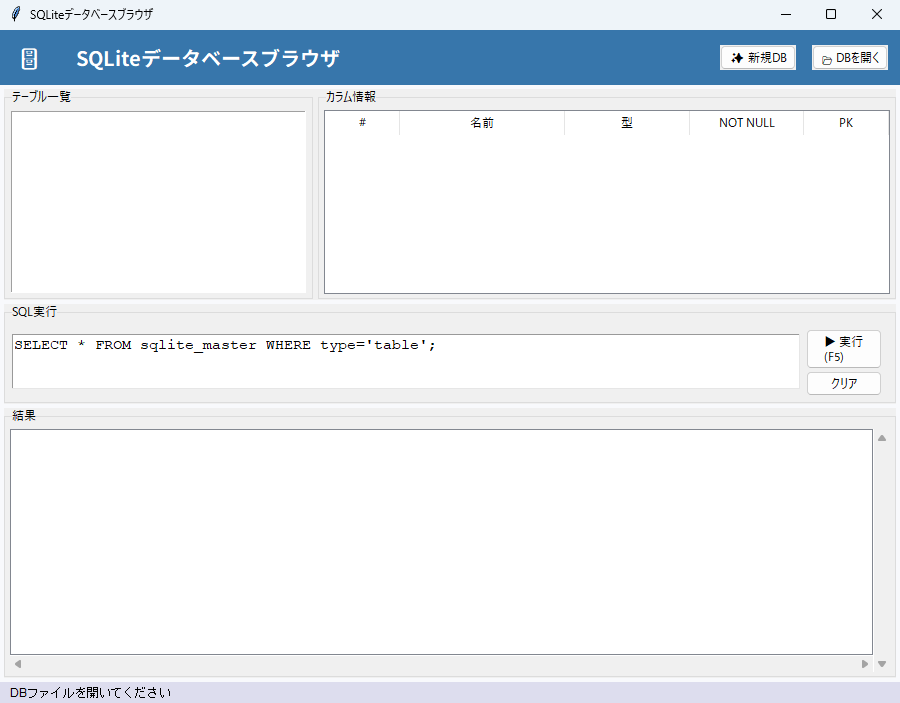
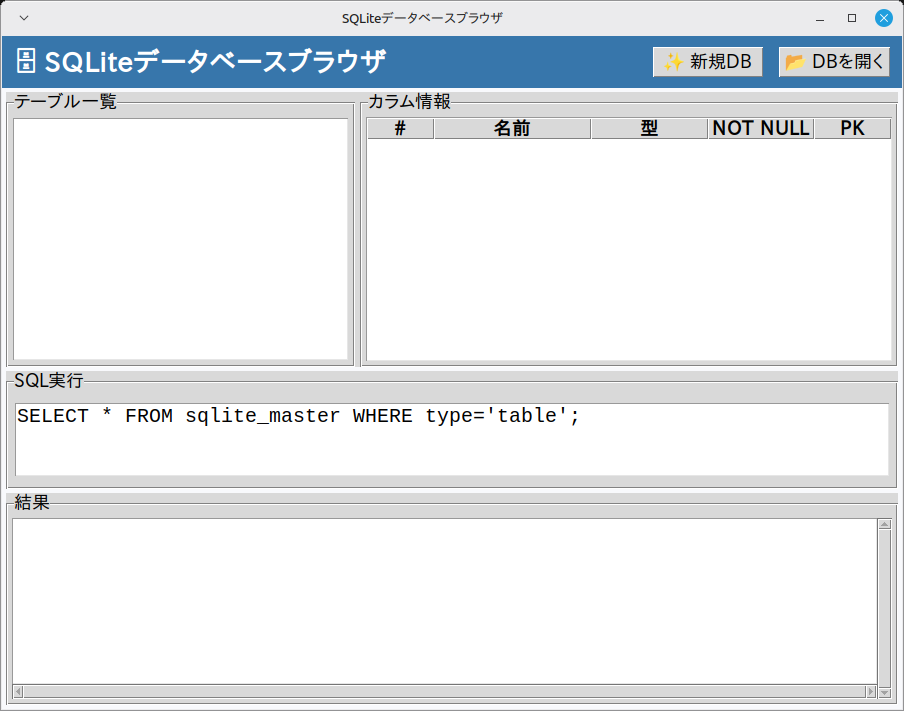
画面は 3 つのエリアに分かれています。上段の左ペインにはデータベース内のテーブル一覧が表示され、テーブルを選択すると右ペインにカラム情報(カラム名・型・NOT NULL制約・主キー)が自動表示されます。中段はSQL 入力エリアで、テキストボックスに SQL 文を書いて「実行」ボタンまたは F5 キーで実行します。下段の結果グリッド(ttk.Treeview)には SELECT 結果が表示され、INSERT / UPDATE / DELETE などの更新系クエリは実行完了後に影響行数を表示します。
使用ライブラリはすべて標準ライブラリです(tkinter, sqlite3, os)。外部パッケージのインストールは不要で、Python をインストールすればすぐに動かせます。難易度は ★★☆ 普通 で、PanedWindow・Treeview・filedialog など実務的なウィジェットの使い方を学べます。
ソースコードは完全な動作状態で提供しています。コピーしてそのまま実行し、動作を確認したらコードを読んで仕組みを理解しましょう。カスタマイズセクションにはテーブル編集機能やエクスポート機能など発展的なアイデアを掲載しています。
2. 機能一覧
- 既存の SQLite ファイル(.db / .sqlite / .sqlite3)を開いて接続
- 新規 SQLite データベースファイルの作成・接続
- テーブル一覧の表示(Listbox で選択可能)
- 選択テーブルのカラム情報を自動表示(カラム名・型・NOT NULL・主キー)
- テーブル選択時に SELECT 文を自動セットして即実行
- テキストエリアで任意の SQL 文を入力・実行(SELECT / INSERT / UPDATE / DELETE / CREATE TABLE など)
- F5 キーによるキーボードショートカット実行
- クエリ結果を Treeview で行・列表示(水平・垂直スクロール対応)
- 更新系クエリ実行後のテーブル一覧自動更新
- ステータスバーに取得行数・影響行数を表示
- SQL エラーをダイアログで分かりやすく通知
3. 事前準備・環境
Python 3.11 以上(Ubuntu で 3.14・3.15 の起動を確認) / Windows 11(実機)で起動・基本操作を確認 / Linux Mint 22.3(仮想マシン)で起動・画面表示を確認(macOS は未検証)
Windows 11(実機)で起動と基本操作を確認しています(全機能の網羅テストではありません)。Linux Mint 22.3(仮想マシン)では起動と画面表示を確認しました。macOS は標準ライブラリの範囲で動作する想定ですが、未検証です。
- Python 3.11 以上(Ubuntu で 3.14・3.15 の起動を確認)
- OS: Windows 11(実機で起動・基本操作を確認)・Linux Mint 22.3(仮想マシンで起動・画面表示を確認)
使用するライブラリはすべて Python 標準ライブラリです。pip install は不要です。
tkinter— GUI ウィジェット(標準ライブラリ)sqlite3— SQLite データベース操作(標準ライブラリ)os— ファイルパス操作(標準ライブラリ)
4. 完全なソースコード
右上の「コピー」ボタンをクリックするとコードをクリップボードにコピーできます。
import tkinter as tk
from tkinter import ttk, messagebox, filedialog
import sqlite3
import os


class App03:
    """SQLiteデータベースブラウザ"""

    def __init__(self, root):
        self.root = root
        self.root.title("SQLiteデータベースブラウザ")
        self.root.geometry("900x673")
        self.root.minsize(900, 673)
        self.root.configure(bg="#f8f9fc")
        self.conn = None
        self.db_path = None
        self._build_ui()

    def _build_ui(self):
        title_frame = tk.Frame(self.root, bg="#3776ab", pady=10)
        title_frame.pack(fill=tk.X)
        tk.Label(title_frame, text="🗄️ SQLiteデータベースブラウザ",
                 font=("Noto Sans JP", 15, "bold"),
                 bg="#3776ab", fg="white").pack(side=tk.LEFT, padx=12)
        ttk.Button(title_frame, text="📂 DBを開く",
                   command=self._open_db).pack(side=tk.RIGHT, padx=12)
        ttk.Button(title_frame, text="✨ 新規DB",
                   command=self._new_db).pack(side=tk.RIGHT, padx=4)

        # 上段: テーブル一覧 + カラム情報
        top = ttk.PanedWindow(self.root, orient=tk.HORIZONTAL)
        top.pack(fill=tk.BOTH, expand=False, padx=4, pady=4)

        # テーブル一覧
        tbl_frame = ttk.LabelFrame(top, text="テーブル一覧", padding=4)
        self.tbl_list = tk.Listbox(tbl_frame, font=("Courier New", 11),
                                    width=20, exportselection=False)
        self.tbl_list.pack(fill=tk.BOTH, expand=True)
        self.tbl_list.bind("<<ListboxSelect>>", self._on_table_select)
        top.add(tbl_frame, weight=1)

        # カラム情報
        col_frame = ttk.LabelFrame(top, text="カラム情報", padding=4)
        cols = ("cid", "name", "type", "notnull", "pk")
        self.col_tree = ttk.Treeview(col_frame, columns=cols,
                                      show="headings", height=6)
        for c, h, w in [("cid", "#", 30), ("name", "名前", 120),
                         ("type", "型", 80), ("notnull", "NOT NULL", 70),
                         ("pk", "PK", 40)]:
            self.col_tree.heading(c, text=h)
            self.col_tree.column(c, width=w, minwidth=30)
        self.col_tree.pack(fill=tk.BOTH, expand=True)
        top.add(col_frame, weight=2)

        # SQL入力エリア
        sql_frame = ttk.LabelFrame(self.root, text="SQL実行", padding=6)
        sql_frame.pack(fill=tk.X, padx=4, pady=(0, 4))
        self.sql_text = tk.Text(sql_frame, height=3, font=("Courier New", 11),
                                bg="white")
        self.sql_text.pack(fill=tk.X, expand=True, side=tk.LEFT)
        self.sql_text.insert("1.0", "SELECT * FROM sqlite_master WHERE type='table';")
        btn_frame = tk.Frame(sql_frame, bg=ttk.Style().lookup("TLabelframe", "background"))
        btn_frame.pack(side=tk.RIGHT, padx=6)
        ttk.Button(btn_frame, text="▶ 実行\n(F5)",
                   command=self._run_sql).pack(pady=2)
        ttk.Button(btn_frame, text="クリア",
                   command=lambda: self.sql_text.delete("1.0", tk.END)).pack()
        self.root.bind("<F5>", lambda e: self._run_sql())

        # 結果グリッド
        result_frame = ttk.LabelFrame(self.root, text="結果", padding=4)
        result_frame.pack(fill=tk.BOTH, expand=True, padx=4, pady=(0, 4))
        self.result_tree = ttk.Treeview(result_frame, show="headings")
        h_sb = ttk.Scrollbar(result_frame, orient=tk.HORIZONTAL,
                             command=self.result_tree.xview)
        v_sb = ttk.Scrollbar(result_frame, orient=tk.VERTICAL,
                             command=self.result_tree.yview)
        self.result_tree.configure(xscrollcommand=h_sb.set,
                                   yscrollcommand=v_sb.set)
        v_sb.pack(side=tk.RIGHT, fill=tk.Y)
        h_sb.pack(side=tk.BOTTOM, fill=tk.X)
        self.result_tree.pack(fill=tk.BOTH, expand=True)

        self.status_var = tk.StringVar(value="DBファイルを開いてください")
        tk.Label(self.root, textvariable=self.status_var,
                 bg="#dde", font=("Arial", 9),
                 anchor="w", padx=8).pack(fill=tk.X, side=tk.BOTTOM)

    def _open_db(self):
        path = filedialog.askopenfilename(
            title="SQLiteファイルを選択",
            filetypes=[("SQLiteファイル", "*.db *.sqlite *.sqlite3"),
                       ("すべて", "*.*")])
        if path:
            self._connect(path)

    def _new_db(self):
        path = filedialog.asksaveasfilename(
            title="新規DBファイル",
            defaultextension=".db",
            filetypes=[("SQLiteファイル", "*.db"), ("すべて", "*.*")])
        if path:
            self._connect(path)

    def _connect(self, path):
        if self.conn:
            self.conn.close()
        try:
            self.conn = sqlite3.connect(path)
            self.db_path = path
            self.root.title(f"SQLiteブラウザ — {os.path.basename(path)}")
            self.status_var.set(f"接続済み: {path}")
            self._load_tables()
        except Exception as e:
            messagebox.showerror("エラー", str(e))

    def _load_tables(self):
        if not self.conn:
            return
        self.tbl_list.delete(0, tk.END)
        cur = self.conn.execute(
            "SELECT name FROM sqlite_master WHERE type='table' ORDER BY name")
        for row in cur.fetchall():
            self.tbl_list.insert(tk.END, row[0])

    def _on_table_select(self, event):
        sel = self.tbl_list.curselection()
        if not sel:
            return
        table = self.tbl_list.get(sel[0])
        # テーブル名は識別子なので ? で渡せない。二重引用符で囲み、中の " は "" にする
        # (空白や予約語を含む名前でも正しく指定できる)
        q = '"' + table.replace('"', '""') + '"'
        # カラム情報
        self.col_tree.delete(*self.col_tree.get_children())
        for row in self.conn.execute(f"PRAGMA table_info({q})"):
            # PRAGMA table_info の列は cid, name, type, notnull, dflt_value, pk の順。
            # 既定値(row[4])は表示しないので飛ばして、PK 列には row[5] を入れる
            self.col_tree.insert("", "end",
                                 values=(row[0], row[1], row[2], row[3], row[5]))
        # SQLにSELECTをセット
        self.sql_text.delete("1.0", tk.END)
        self.sql_text.insert("1.0", f"SELECT * FROM {q} LIMIT 100;")
        self._run_sql()

    def _run_sql(self):
        if not self.conn:
            messagebox.showwarning("警告", "DBを開いてください")
            return
        sql = self.sql_text.get("1.0", tk.END).strip()
        if not sql:
            return
        try:
            cur = self.conn.execute(sql)
            self.conn.commit()
            # 結果をTreeviewに表示
            self.result_tree.delete(*self.result_tree.get_children())
            if cur.description:
                cols = [d[0] for d in cur.description]
                self.result_tree.configure(columns=cols)
                for c in cols:
                    self.result_tree.heading(c, text=c)
                    self.result_tree.column(c, width=max(80, len(c)*10), minwidth=40)
                rows = cur.fetchall()
                for row in rows:
                    self.result_tree.insert("", "end",
                                            values=[str(v) if v is not None else "NULL"
                                                    for v in row])
                self.status_var.set(f"{len(rows)} 行取得")
            else:
                self.result_tree.configure(columns=("result",))
                self.result_tree.heading("result", text="結果")
                self.result_tree.insert("", "end", values=("OK",))
                self.status_var.set(f"実行完了 ({cur.rowcount} 行影響)")
                self._load_tables()
        except Exception as e:
            messagebox.showerror("SQLエラー", str(e))


if __name__ == "__main__":
    root = tk.Tk()
    app = App03(root)
    root.mainloop()
この完成コードは minsize(900, 673) で最小サイズを固定しているので、これより小さくは縮められません。
5. コード解説
SQLiteデータベースブラウザのコードを詳しく解説します。クラスベースの設計で各機能を整理して実装しています。
クラス設計とコンストラクタ(__init__)
App03 クラスにアプリの全機能をまとめています。__init__ でウィンドウサイズ・背景色の設定と、接続状態を保持するインスタンス変数(self.conn、self.db_path)の初期化を行い、最後に _build_ui() を呼んで UI を構築します。self.conn は SQLite 接続オブジェクトで、未接続時は None になります。
※ 該当部分のコード本体は 「4. 完全なソースコード」 をご参照ください(重複表示を避けるため再掲を省略しています)。
PanedWindow と LabelFrame によるレイアウト
ttk.PanedWindow を使うと、ユーザーが境界線をドラッグしてペインの幅を自由に変更できます。テーブル一覧ペインには weight=1、カラム情報ペインには weight=2 を指定して初期比率を設定しています。各ペインの内側は ttk.LabelFrame でラベル付きの枠を作り、視覚的に区別しています。
※ 該当部分のコード本体は 「4. 完全なソースコード」 をご参照ください(重複表示を避けるため再掲を省略しています)。
テーブル選択と PRAGMA table_info(_on_table_select)
Listbox の選択変更イベント <<ListboxSelect>> で _on_table_select が呼ばれます。ここで PRAGMA table_info(テーブル名) を実行するとカラム情報が取得でき、結果を col_tree(Treeview)に挿入します。さらに SQL テキストに SELECT * FROM テーブル名 LIMIT 100; を自動セットして _run_sql() を呼び出すことで、テーブルを選ぶだけでデータが一覧表示される快適な UX を実現しています。空白や予約語(order など)を含むテーブル名でも動くよう、名前を二重引用符で囲み、名前の中の " は "" に重ねています(テーブル名は識別子なので ? のプレースホルダでは渡せません)。
※ 該当部分のコード本体は 「4. 完全なソースコード」 をご参照ください(重複表示を避けるため再掲を省略しています)。
SQL 実行と Treeview への結果表示(_run_sql)
_run_sql は conn.execute(sql) でクエリを実行します。cursor.description が存在すれば SELECT 系クエリとして、カラム名リストを result_tree.configure(columns=cols) で動的に設定してから行を挿入します。description が None の場合は INSERT / UPDATE / DELETE などの更新系クエリで、cur.rowcount で影響行数を表示します。更新後は _load_tables() を呼んでテーブル一覧を再読み込みします。
※ 該当部分のコード本体は 「4. 完全なソースコード」 をご参照ください(重複表示を避けるため再掲を省略しています)。
DB 接続と _connect / _load_tables
_connect(path) は既存の接続があれば先に close() してから sqlite3.connect(path) で接続します。接続後はウィンドウタイトルにファイル名を反映し、_load_tables() を呼んでテーブル一覧を更新します。_load_tables は sqlite_master テーブルから type='table' の行を取得して Listbox に表示します。
※ 該当部分のコード本体は 「4. 完全なソースコード」 をご参照ください(重複表示を避けるため再掲を省略しています)。
6. ステップバイステップガイド
このアプリをゼロから自分で作る手順を解説します。コードをコピーするだけでなく、実際に手順を追って自分で書いてみましょう。
-
1ファイルを作成してライブラリをインポートする
新しいファイルを作成して
app003.pyと保存し、tkinter・sqlite3・osをインポートします。 -
2クラスの骨格と __init__ を作る
App03クラスを定義し、__init__でウィンドウサイズ・タイトル・背景色を設定します。self.conn = Noneとself.db_path = Noneを初期化してから_build_ui()を呼びます。 -
3タイトルバーとボタンを作る
tk.Frameに青色背景を設定し、タイトルラベルと「DBを開く」「新規DB」ボタンを配置します。 -
4PanedWindow でテーブル一覧とカラム情報ペインを作る
ttk.PanedWindow(orient=HORIZONTAL)を作り、左に Listbox(テーブル一覧)、右に Treeview(カラム情報)を LabelFrame に収めて追加します。Listbox に<<ListboxSelect>>イベントをバインドします。 -
5SQL 入力エリアを作る
tk.Textウィジェットと「実行」「クリア」ボタンを横並びに配置します。root.bind("<F5>", ...)でキーボードショートカットも設定します。 -
6結果グリッド(Treeview)を作る
水平・垂直スクロールバー付きの
ttk.Treeviewを配置します。列は実行時に動的に設定するため、初期は空のままにします。 -
7DB 接続・テーブル読み込み・SQL 実行メソッドを実装する
_connect・_load_tables・_on_table_select・_run_sqlを順番に実装します。各メソッドにtry-exceptを追加してエラーをmessageboxで表示します。
7. カスタマイズアイデア
基本機能を習得したら、以下のカスタマイズに挑戦してみましょう。少しずつ機能を追加することで、Pythonのスキルが飛躍的に向上します。
💡 クエリ履歴機能を追加する
実行した SQL 文をリストに保存し、Combobox のドロップダウンで再選択できる履歴機能を追加しましょう。collections.deque で最大件数を制限すると便利です。
💡 SELECT 結果を CSV にエクスポートする
結果グリッドの内容を CSV ファイルに書き出す「エクスポート」ボタンを追加しましょう。filedialog.asksaveasfilename() でファイル保存ダイアログを開き、csv モジュールで書き出します。
💡 テーブル編集(INSERT / DELETE)を GUI で行う
結果 Treeview でセルを直接ダブルクリックして編集し、UPDATE 文を自動生成して実行するインライン編集機能に挑戦してみましょう。
💡 SQL 構文ハイライトを追加する
入力テキストボックスに Text.tag_configure と正規表現を使って SELECT・FROM・WHERE などのキーワードを色付けするシンタックスハイライトを実装しましょう。
💡 カラム名をダブルクリックしてクエリに差し込む
カラム情報の Treeview(col_tree)に <Double-1> をバインドし、ダブルクリックした行を identify_row(event.y) で取得、item(row, "values") のカラム名を sql_text.insert(tk.INSERT, name) で SQL 入力エリアのカーソル位置に差し込む機能を追加してみましょう。列名を手打ちする手間が減ります。
8. よくある問題と解決法
❌ OperationalError: no such table が出る
原因:テーブル名のタイプミス、または接続先 DB にそのテーブルが存在しない場合です。
解決法:テーブル一覧 Listbox でテーブルを選択すると SQL が自動セットされるので、まずそちらで確認してください。
❌ PanedWindow の境界をドラッグできない
原因:macOS では ttk.PanedWindow のサッシュ(境界)が見えにくい場合があります。
解決法:マウスを左右ペインの境界に合わせると矢印カーソルに変わるので、そのままドラッグしてください。
❌ DB ファイルを開いてもテーブルが表示されない
原因:ファイルが空の新規 DB か、テーブルがまだ作成されていない可能性があります。
解決法:SQL 入力エリアに CREATE TABLE test (id INTEGER PRIMARY KEY, name TEXT); を入力して実行すると、テーブル一覧に追加されます。
❌ 日本語データが文字化けして表示される
原因:SQLite 自体は UTF-8 対応ですが、他のツールで SJIS などで作成されたファイルを開いた場合に発生します。
解決法:Python の sqlite3 モジュールは UTF-8 で読み書きするため、元のファイルのエンコーディングを確認してください。
❌ 「database is locked」というエラーが出る
原因:別プロセスや別の接続が同じデータベースファイルを開いたままトランザクションを保持していると発生します。DB Browser for SQLite など他のツールで同じファイルを開いたまま、このアプリからも書き込もうとした場合などによく起こります。
解決法:他のツールでの接続を閉じてから再実行してください。自作コードでは書き込み後に conn.commit() を忘れないこと、長時間の処理では sqlite3.connect(path, timeout=10) のように timeout= を指定してロック解除を待つことが有効です。
9. 練習問題
アプリの理解を深めるための練習問題です。難易度順に挑戦してみてください。
-
課題1:新しいテーブルを作成してデータを追加する
SQL 入力エリアで
CREATE TABLE文を実行してテーブルを作り、INSERT INTOで複数行のデータを追加してみましょう。テーブル一覧に表示されることを確認してください。 -
課題2:WHERE 句・ORDER BY・LIMIT を使ったクエリを実行する
既存のテーブルに対して条件付き検索・並び替え・件数制限の SQL を試してみましょう。結果グリッドの列幅が自動調整されることを確認してください。
-
課題3:SELECT 結果を CSV ファイルにエクスポートする機能を追加する
「CSV 保存」ボタンを追加し、現在の
result_treeの内容をcsvモジュールでファイルに書き出す機能を実装してみましょう。
写経中に赤いエラー文が出たら、Pythonエラー一覧&解決法(英語メッセージ逆引き)で原因と直し方をすぐ確認できます。
このレベルのアプリが作れたら、入門書の次の「作るための本」へ進む時期です。実践におすすめのPython本(当サイトの参考書ランキング総合3〜4位)で自動化とコードの書き方の2冊を、その直後の用途別専門書の節でデータ分析・Web・AIの本を比較しています。