DBクエリビルダー
SQLite向けにSQLを編集・実行できるクエリツール。構文ハイライト・スキーマ一覧・サンプルSQL挿入で手早く書けます。
1. アプリ概要
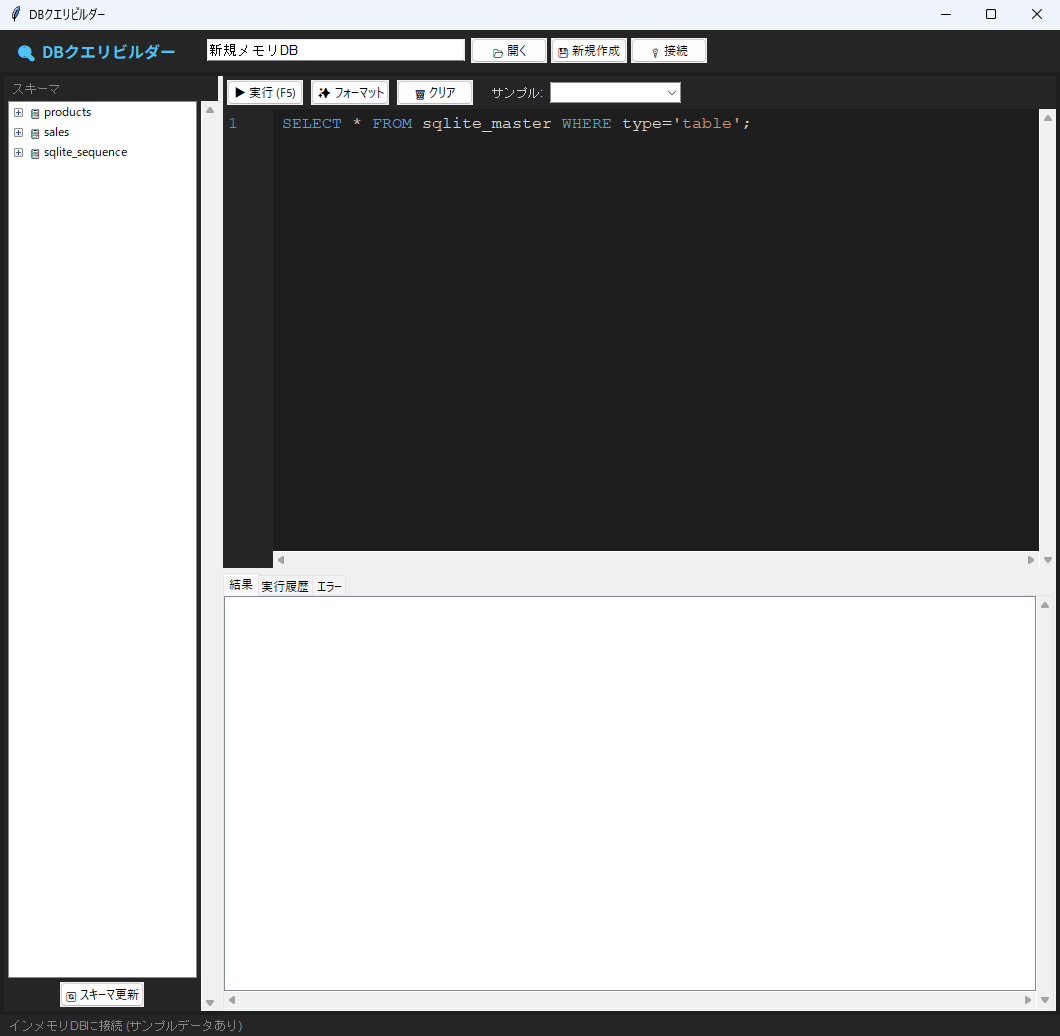
SQLite のデータベースファイルにどんな表があり、SELECT 文が何を返すかを確かめるたびに、Python で sqlite3 を呼ぶスクリプトを書くのは遠回りです。SQL を編集・実行できるこのクエリツールなら、構文ハイライト・スキーマ一覧・サンプルSQLの挿入を使ってその場でクエリを書き、結果を表で見られます。
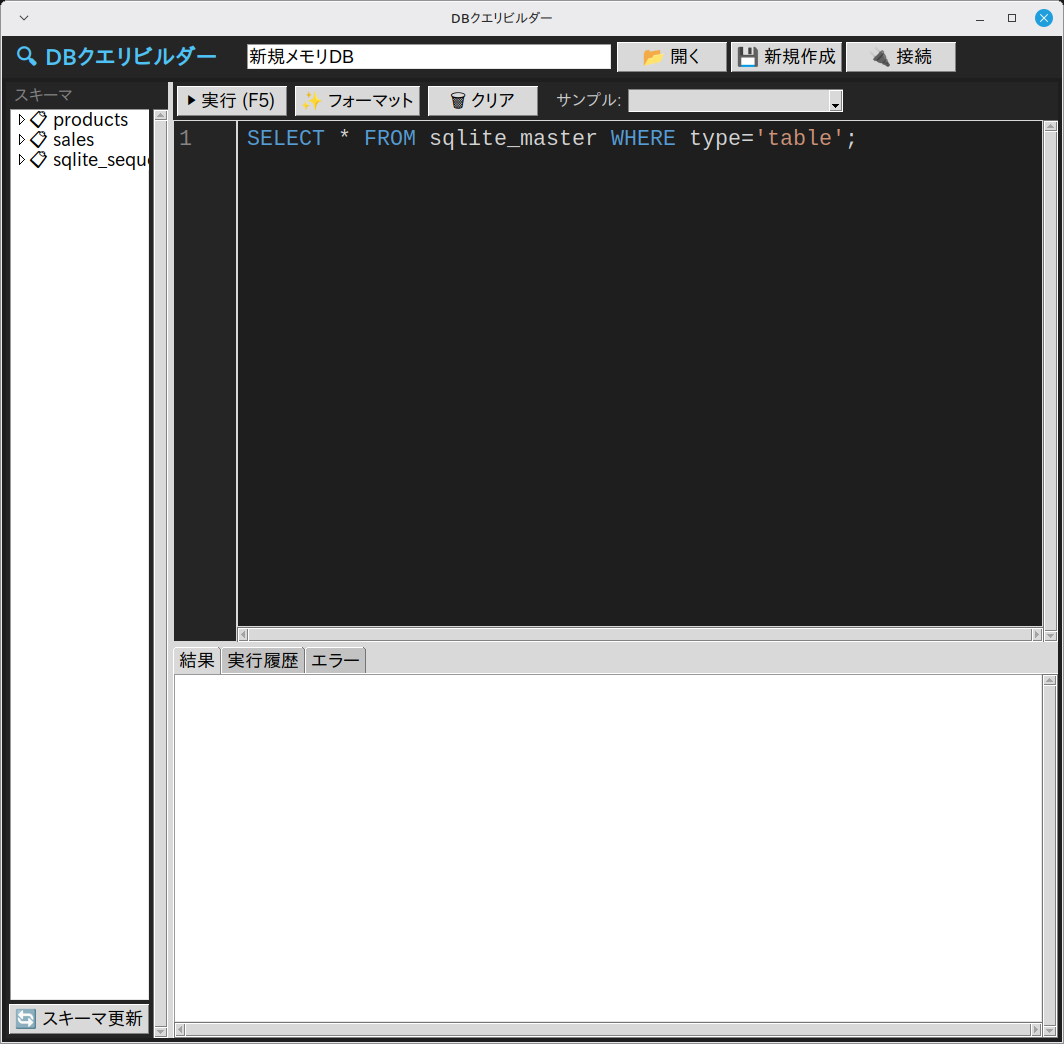
起動するとメモリ上の DB に products(5行)と sales(4行)のサンプル表が作られるので、手元に .db ファイルが無くても SELECT を試せます。
2. 機能一覧
- 「📂 開く」ボタン(
_open_db())・「💾 新規作成」ボタン(_new_db())・「🔌 接続」ボタン(_connect_db())・「🔄 スキーマ更新」ボタン(_refresh_schema())・「▶ 実行 (F5)」ボタン(_execute())・「✨ フォーマット」ボタン(_format_sql())・「🗑 クリア」ボタン(lambda: (self.editor.delete('1.0', tk.END), self._update_line_nums()))で操作 - マウス操作
<Double-1>から_on_schema_click()を実行 - イベント
<<ComboboxSelected>>から_load_sample()を実行 - キー
<KeyRelease>からlambda e: (self._update_line_nums(), self._highlight_sql())を実行 - キー
<F5>から_execute()を実行 ttk.Treeviewによる表形式の一覧表示sqlite3.connect()による SQLite データベース接続と SQL 実行filedialog.askopenfilename()によるファイル選択ダイアログfiledialog.asksaveasfilename()によるファイル保存ダイアログmessagebox.showerror()・messagebox.showwarning()によるダイアログ通知- ウィンドウはタイトル「DBクエリビルダー」・サイズ 1060x1006 で起動
3. 事前準備・環境
Python 3.11 以上(Ubuntu で 3.14・3.15 の起動を確認) / Windows 11(実機)で起動・基本操作を確認 / Linux Mint 22.3(仮想マシン)で起動・画面表示を確認(macOS は未検証)
Windows 11(実機)で起動と基本操作を確認しています(全機能の網羅テストではありません)。Linux Mint 22.3(仮想マシン)では起動と画面表示を確認しました。macOS は標準ライブラリの範囲で動作する想定ですが、未検証です。
- Python 3.11 以上(Ubuntu で 3.14・3.15 の起動を確認)
- OS: Windows 11(実機で起動・基本操作を確認)・Linux Mint 22.3(仮想マシンで起動・画面表示を確認)
4. 完全なソースコード
右上の「コピー」ボタンをクリックするとコードをクリップボードにコピーできます。
import tkinter as tk
from tkinter import ttk, messagebox, filedialog
import sqlite3
import os


class App45:
    """DBクエリビルダー"""

    SAMPLE_SQL = [
        ("全レコード取得", "SELECT * FROM {table} LIMIT 100;"),
        ("件数カウント", "SELECT COUNT(*) FROM {table};"),
        ("列を指定して取得", "SELECT {cols} FROM {table} WHERE 条件 LIMIT 50;"),
        ("グループ集計", "SELECT category, COUNT(*), SUM(amount) FROM {table} GROUP BY category ORDER BY 2 DESC;"),
        ("テーブル一覧", "SELECT name FROM sqlite_master WHERE type='table' ORDER BY name;"),
        ("テーブル定義", "PRAGMA table_info({table});"),
        ("INSERT", "INSERT INTO {table} ({cols}) VALUES ({vals});"),
        ("UPDATE", "UPDATE {table} SET column = 'value' WHERE id = 1;"),
        ("DELETE", "DELETE FROM {table} WHERE id = 1;"),
    ]

    def __init__(self, root):
        self.root = root
        self.root.title("DBクエリビルダー")
        self.root.geometry("1060x1006")
        self.root.minsize(1060, 1006)
        self.root.configure(bg="#1e1e1e")
        self._conn = None
        self._db_path = None
        self._history = []
        self._build_ui()

    def _build_ui(self):
        # ヘッダー
        header = tk.Frame(self.root, bg="#252526", pady=6)
        header.pack(fill=tk.X)
        tk.Label(header, text="🔍 DBクエリビルダー",
                 font=("Noto Sans JP", 12, "bold"),
                 bg="#252526", fg="#4fc3f7").pack(side=tk.LEFT, padx=12)

        # DB接続バー
        conn_f = tk.Frame(header, bg="#252526")
        conn_f.pack(side=tk.LEFT, padx=12)
        self.db_path_var = tk.StringVar(value="新規メモリDB")
        ttk.Entry(conn_f, textvariable=self.db_path_var,
                  width=36, font=("Arial", 10)).pack(side=tk.LEFT, padx=4)
        ttk.Button(conn_f, text="📂 開く",
                   command=self._open_db).pack(side=tk.LEFT, padx=2)
        ttk.Button(conn_f, text="💾 新規作成",
                   command=self._new_db).pack(side=tk.LEFT, padx=2)
        ttk.Button(conn_f, text="🔌 接続",
                   command=self._connect_db).pack(side=tk.LEFT, padx=2)

        # メインエリア
        main_paned = ttk.PanedWindow(self.root, orient=tk.HORIZONTAL)
        main_paned.pack(fill=tk.BOTH, expand=True, padx=4, pady=4)

        # 左パネル: スキーマ
        left = tk.Frame(main_paned, bg="#252526")
        main_paned.add(left, weight=1)
        self._build_schema_panel(left)

        # 中央: エディタ + 結果
        center = ttk.PanedWindow(main_paned, orient=tk.VERTICAL)
        main_paned.add(center, weight=4)
        self._build_editor_panel(center)
        self._build_result_panel(center)

        self.status_var = tk.StringVar(value="DBを開いてください")
        tk.Label(self.root, textvariable=self.status_var,
                 bg="#252526", fg="#858585", font=("Arial", 9),
                 anchor="w", padx=8).pack(fill=tk.X, side=tk.BOTTOM)

        # 自動接続(メモリDB)
        self._connect_memory()

    def _build_schema_panel(self, parent):
        tk.Label(parent, text="スキーマ", bg="#252526", fg="#858585",
                 font=("Arial", 9)).pack(anchor="w", padx=6, pady=2)

        # テーブルツリー
        self.schema_tree = ttk.Treeview(parent, show="tree", height=20)
        sb = ttk.Scrollbar(parent, command=self.schema_tree.yview)
        self.schema_tree.configure(yscrollcommand=sb.set)
        sb.pack(side=tk.RIGHT, fill=tk.Y)
        self.schema_tree.pack(fill=tk.BOTH, expand=True, padx=4)
        self.schema_tree.bind("<Double-1>", self._on_schema_click)

        ttk.Button(parent, text="🔄 スキーマ更新",
                   command=self._refresh_schema).pack(pady=4)

    def _build_editor_panel(self, parent):
        editor_f = tk.Frame(parent, bg="#1e1e1e")
        parent.add(editor_f, weight=2)

        # ツールバー
        bar = tk.Frame(editor_f, bg="#252526")
        bar.pack(fill=tk.X)
        ttk.Button(bar, text="▶ 実行 (F5)",
                   command=self._execute).pack(side=tk.LEFT, padx=4, pady=4)
        ttk.Button(bar, text="✨ フォーマット",
                   command=self._format_sql).pack(side=tk.LEFT, padx=4)
        ttk.Button(bar, text="🗑 クリア",
                   command=lambda: (
                       self.editor.delete("1.0", tk.END),
                       self._update_line_nums())).pack(side=tk.LEFT, padx=4)
        tk.Label(bar, text="サンプル:", bg="#252526", fg="#ccc",
                 font=("Arial", 9)).pack(side=tk.LEFT, padx=(12, 4))
        self.sample_var = tk.StringVar()
        sample_cb = ttk.Combobox(bar, textvariable=self.sample_var,
                                  values=[s[0] for s in self.SAMPLE_SQL],
                                  state="readonly", width=18)
        sample_cb.pack(side=tk.LEFT)
        sample_cb.bind("<<ComboboxSelected>>", self._load_sample)

        # 行番号 + エディタ
        num_f = tk.Frame(editor_f, bg="#1e1e1e")
        num_f.pack(fill=tk.BOTH, expand=True)
        self.line_nums = tk.Text(num_f, width=4, bg="#252526", fg="#858585",
                                  font=("Courier New", 12), state=tk.DISABLED,
                                  relief=tk.FLAT, padx=4, pady=4, takefocus=0)
        self.line_nums.pack(side=tk.LEFT, fill=tk.Y)
        self.editor = tk.Text(num_f, bg="#1e1e1e", fg="#d4d4d4",
                               font=("Courier New", 12), insertbackground="#aeafad",
                               relief=tk.FLAT, undo=True, padx=8, pady=4,
                               wrap=tk.NONE)
        ed_h_sb = ttk.Scrollbar(num_f, orient=tk.HORIZONTAL,
                                command=self.editor.xview)
        ed_v_sb = ttk.Scrollbar(num_f, orient=tk.VERTICAL,
                                command=self.editor.yview)
        self.editor.configure(xscrollcommand=ed_h_sb.set,
                               yscrollcommand=ed_v_sb.set)
        ed_v_sb.pack(side=tk.RIGHT, fill=tk.Y)
        ed_h_sb.pack(side=tk.BOTTOM, fill=tk.X)
        self.editor.pack(fill=tk.BOTH, expand=True)
        self.editor.bind("<KeyRelease>", lambda e: (self._update_line_nums(),
                                                     self._highlight_sql()))
        self.root.bind("<F5>", lambda e: self._execute())
        self._setup_sql_tags()
        self.editor.insert("1.0", "SELECT * FROM sqlite_master WHERE type='table';")
        self._update_line_nums()
        self._highlight_sql()

    def _build_result_panel(self, parent):
        result_f = tk.Frame(parent, bg="#1e1e1e")
        parent.add(result_f, weight=3)

        result_nb = ttk.Notebook(result_f)
        result_nb.pack(fill=tk.BOTH, expand=True)

        # 結果グリッドタブ
        grid_tab = tk.Frame(result_nb, bg="#1e1e1e")
        result_nb.add(grid_tab, text="結果")

        self.result_tree = ttk.Treeview(grid_tab, show="headings")
        h_sb = ttk.Scrollbar(grid_tab, orient=tk.HORIZONTAL,
                             command=self.result_tree.xview)
        v_sb = ttk.Scrollbar(grid_tab, orient=tk.VERTICAL,
                             command=self.result_tree.yview)
        self.result_tree.configure(xscrollcommand=h_sb.set,
                                    yscrollcommand=v_sb.set)
        v_sb.pack(side=tk.RIGHT, fill=tk.Y)
        h_sb.pack(side=tk.BOTTOM, fill=tk.X)
        self.result_tree.pack(fill=tk.BOTH, expand=True)

        # 履歴タブ
        hist_tab = tk.Frame(result_nb, bg="#1e1e1e")
        result_nb.add(hist_tab, text="実行履歴")
        self.history_text = tk.Text(hist_tab, bg="#0d1117", fg="#c9d1d9",
                                     font=("Courier New", 10), state=tk.DISABLED)
        self.history_text.pack(fill=tk.BOTH, expand=True)
        self.history_text.tag_configure("success", foreground="#3fb950")
        self.history_text.tag_configure("error", foreground="#f97583")
        self.history_text.tag_configure("sql", foreground="#569cd6")

        # エラータブ
        err_tab = tk.Frame(result_nb, bg="#1e1e1e")
        result_nb.add(err_tab, text="エラー")
        self.error_text = tk.Text(err_tab, bg="#2b0f0f", fg="#f97583",
                                   font=("Courier New", 11), state=tk.DISABLED)
        self.error_text.pack(fill=tk.BOTH, expand=True)

    def _setup_sql_tags(self):
        keywords = {
            "keyword": "#569cd6",
            "string": "#ce9178",
            "number": "#b5cea8",
            "comment": "#6a9955",
            "function": "#dcdcaa",
        }
        for tag, color in keywords.items():
            self.editor.tag_configure(tag, foreground=color)

    def _highlight_sql(self):
        import re
        content = self.editor.get("1.0", tk.END)
        for tag in ["keyword", "string", "number", "comment", "function"]:
            self.editor.tag_remove(tag, "1.0", tk.END)
        SQL_KEYWORDS = (
            r"\b(SELECT|FROM|WHERE|JOIN|LEFT|RIGHT|INNER|OUTER|ON|AND|OR|NOT|"
            r"INSERT|INTO|VALUES|UPDATE|SET|DELETE|CREATE|TABLE|INDEX|DROP|ALTER|"
            r"ADD|COLUMN|PRIMARY|KEY|FOREIGN|REFERENCES|UNIQUE|NULL|NOT NULL|"
            r"GROUP BY|ORDER BY|HAVING|LIMIT|OFFSET|AS|DISTINCT|IN|LIKE|"
            r"BETWEEN|EXISTS|UNION|ALL|PRAGMA|IF|EXISTS|DEFAULT|INTEGER|TEXT|"
            r"REAL|BLOB|AUTOINCREMENT|COALESCE|CASE|WHEN|THEN|ELSE|END)\b"
        )
        patterns = [
            ("keyword", SQL_KEYWORDS),
            ("string", r"'[^']*'"),
            ("number", r"\b\d+(?:\.\d+)?\b"),
            ("comment", r"--[^\n]*"),
            ("function", r"\b(COUNT|SUM|AVG|MAX|MIN|LENGTH|SUBSTR|TRIM|UPPER|LOWER|"
                          r"DATE|DATETIME|STRFTIME|REPLACE|ROUND|ABS|COALESCE)\b"),
        ]
        for tag, pattern in patterns:
            for m in re.finditer(pattern, content, re.IGNORECASE):
                self.editor.tag_add(tag,
                                     f"1.0+{m.start()}c",
                                     f"1.0+{m.end()}c")

    def _update_line_nums(self):
        content = self.editor.get("1.0", tk.END)
        lines = content.count("\n")
        self.line_nums.config(state=tk.NORMAL)
        self.line_nums.delete("1.0", tk.END)
        self.line_nums.insert("1.0", "\n".join(str(i) for i in range(1, lines + 1)))
        self.line_nums.config(state=tk.DISABLED)

    # ── DB操作 ──────────────────────────────────────────────────

    def _open_db(self):
        path = filedialog.askopenfilename(
            filetypes=[("SQLite DB", "*.db *.sqlite *.sqlite3"),
                       ("すべて", "*.*")])
        if path:
            self.db_path_var.set(path)
            self._connect_db()

    def _new_db(self):
        path = filedialog.asksaveasfilename(
            defaultextension=".db",
            filetypes=[("SQLite DB", "*.db"), ("すべて", "*.*")])
        if path:
            self.db_path_var.set(path)
            self._connect_db()

    def _connect_memory(self):
        try:
            self._conn = sqlite3.connect(":memory:")
            # サンプルテーブル作成
            self._conn.executescript("""
                CREATE TABLE products (
                    id INTEGER PRIMARY KEY AUTOINCREMENT,
                    name TEXT, category TEXT, price REAL, stock INTEGER
                );
                INSERT INTO products (name, category, price, stock) VALUES
                ('リンゴ', '果物', 150, 50),
                ('バナナ', '果物', 80, 100),
                ('キャベツ', '野菜', 120, 30),
                ('トマト', '野菜', 200, 20),
                ('オレンジ', '果物', 180, 45);
                CREATE TABLE sales (
                    id INTEGER PRIMARY KEY AUTOINCREMENT,
                    product_id INTEGER, quantity INTEGER,
                    sale_date TEXT, amount REAL
                );
                INSERT INTO sales (product_id, quantity, sale_date, amount) VALUES
                (1, 5, '2025-04-01', 750),
                (2, 10, '2025-04-01', 800),
                (3, 3, '2025-04-02', 360),
                (1, 2, '2025-04-03', 300);
            """)
            self.status_var.set("インメモリDBに接続 (サンプルデータあり)")
            self._refresh_schema()
        except Exception as e:
            self.status_var.set(f"エラー: {e}")

    def _connect_db(self):
        path = self.db_path_var.get().strip()
        if not path or path == "新規メモリDB":
            self._connect_memory()
            return
        try:
            if self._conn:
                self._conn.close()
            self._conn = sqlite3.connect(path)
            self._db_path = path
            self.status_var.set(f"接続: {path}")
            self._refresh_schema()
        except Exception as e:
            messagebox.showerror("接続エラー", str(e))

    def _refresh_schema(self):
        if not self._conn:
            return
        self.schema_tree.delete(*self.schema_tree.get_children())
        try:
            tables = self._conn.execute(
                "SELECT name FROM sqlite_master WHERE type='table' ORDER BY name"
            ).fetchall()
            for (tbl,) in tables:
                node = self.schema_tree.insert("", "end", text=f"📋 {tbl}", iid=tbl)
                cols = self._conn.execute(f"PRAGMA table_info({tbl})").fetchall()
                for col in cols:
                    cid, cname, ctype, notnull, dflt, pk = col
                    pk_str = " 🔑" if pk else ""
                    nn_str = " NOT NULL" if notnull else ""
                    self.schema_tree.insert(node, "end",
                                             text=f"  {cname} ({ctype}{nn_str}{pk_str})")
        except Exception as e:
            self.status_var.set(f"スキーマ取得エラー: {e}")

    def _on_schema_click(self, event):
        sel = self.schema_tree.selection()
        if sel:
            iid = sel[0]
            # テーブルノードの場合
            tables = [self.schema_tree.item(n)["text"].strip().lstrip("📋 ")
                      for n in self.schema_tree.get_children()]
            tbl = self.schema_tree.item(iid)["text"].strip().lstrip("📋 ")
            if tbl in tables:
                sql = f"SELECT * FROM {tbl} LIMIT 50;"
                self.editor.delete("1.0", tk.END)
                self.editor.insert("1.0", sql)
                self._update_line_nums()
                self._highlight_sql()
                self._execute()

    def _execute(self):
        if not self._conn:
            messagebox.showwarning("警告", "DBに接続してください")
            return
        sql = self.editor.get("1.0", tk.END).strip()
        if not sql:
            return
        try:
            # 複数のステートメントがある場合は最後のSELECTを実行
            statements = [s.strip() for s in sql.split(";") if s.strip()]
            last_select = None
            for stmt in statements:
                if stmt.upper().startswith("SELECT") or stmt.upper().startswith("PRAGMA"):
                    last_select = stmt
                else:
                    self._conn.execute(stmt)
                    self._conn.commit()

            if last_select:
                cursor = self._conn.execute(last_select)
                rows = cursor.fetchall()
                cols = [d[0] for d in cursor.description] if cursor.description else []
                self._show_results(cols, rows)
                self.status_var.set(f"✅ {len(rows)} 件取得")
                self._add_history(last_select, True, f"{len(rows)} 件")
            else:
                self.status_var.set("✅ 実行完了")
                self._add_history(sql, True, "実行完了")
                self._refresh_schema()

            # エラーテキストをクリア
            self.error_text.config(state=tk.NORMAL)
            self.error_text.delete("1.0", tk.END)
            self.error_text.config(state=tk.DISABLED)
        except Exception as e:
            self.status_var.set(f"❌ エラー: {e}")
            self._add_history(sql, False, str(e))
            self.error_text.config(state=tk.NORMAL)
            self.error_text.delete("1.0", tk.END)
            self.error_text.insert("1.0", str(e))
            self.error_text.config(state=tk.DISABLED)

    def _show_results(self, cols, rows):
        self.result_tree.delete(*self.result_tree.get_children())
        if not cols:
            return
        self.result_tree["columns"] = cols
        for col in cols:
            self.result_tree.heading(col, text=col)
            self.result_tree.column(col, width=max(80, len(col) * 10),
                                     minwidth=40)
        for row in rows:
            self.result_tree.insert("", "end",
                                     values=[str(v) if v is not None else "NULL"
                                             for v in row])

    def _add_history(self, sql, success, msg):
        self.history_text.config(state=tk.NORMAL)
        import datetime
        ts = datetime.datetime.now().strftime("%H:%M:%S")
        tag = "success" if success else "error"
        self.history_text.insert("1.0", f"[{ts}] {'✅' if success else '❌'} {msg}\n", tag)
        self.history_text.insert("1.0", "", "")
        self.history_text.insert("2.0", f"{sql[:200]}\n\n", "sql")
        self.history_text.config(state=tk.DISABLED)

    def _format_sql(self):
        sql = self.editor.get("1.0", tk.END).strip()
        keywords = ["SELECT", "FROM", "WHERE", "AND", "OR", "JOIN", "LEFT",
                    "INNER", "GROUP BY", "ORDER BY", "HAVING", "LIMIT",
                    "INSERT INTO", "VALUES", "UPDATE", "SET", "DELETE FROM"]
        import re
        formatted = sql.upper()
        for kw in sorted(keywords, key=len, reverse=True):
            formatted = re.sub(r'\b' + kw + r'\b', "\n" + kw, formatted,
                               flags=re.IGNORECASE)
        # 元の大小文字を保持(簡易版)
        self.editor.delete("1.0", tk.END)
        self.editor.insert("1.0", formatted.strip())
        self._update_line_nums()
        self._highlight_sql()

    def _load_sample(self, event):
        name = self.sample_var.get()
        sample = next((s for s in self.SAMPLE_SQL if s[0] == name), None)
        if sample:
            sql = sample[1].replace("{table}", "products").replace(
                "{cols}", "name, price").replace("{vals}", "'商品名', 1000")
            self.editor.delete("1.0", tk.END)
            self.editor.insert("1.0", sql)
            self._update_line_nums()
            self._highlight_sql()


if __name__ == "__main__":
    root = tk.Tk()
    app = App45(root)
    root.mainloop()
5. コード解説
DBクエリビルダーのコードを、実際に書かれている実装に沿って解説します。
クラス設計とコンストラクタ
App45 クラスにアプリの全機能をまとめています(メソッド19個・全426行)。__init__ ではタイトル「DBクエリビルダー」とウィンドウサイズ 1060x1006 を設定します。あわせて状態を保持する変数(self._conn・self._db_path)を初期化し、最後に _build_ui() で画面を組み立てます。
※ 該当部分のコード本体は 「4. 完全なソースコード」 をご参照ください(重複表示を避けるため再掲を省略しています)。
ウィジェット構成
画面は tk.Frame×10・tk.Label×4・ttk.Entry・ttk.Button×7・ttk.PanedWindow×2・ttk.Treeview×2・ttk.Scrollbar×5・ttk.Combobox・tk.Text×4・ttk.Notebook で構成しています。PanedWindow を使っているので、ペインの境界をマウスでドラッグして幅を変えられます。
※ 該当部分のコード本体は 「4. 完全なソースコード」 をご参照ください(重複表示を避けるため再掲を省略しています)。
イベント処理とボタンの接続
「📂 開く」ボタン(_open_db())・「💾 新規作成」ボタン(_new_db())・「🔌 接続」ボタン(_connect_db())・「🔄 スキーマ更新」ボタン(_refresh_schema())・「▶ 実行 (F5)」ボタン(_execute())・「✨ フォーマット」ボタン(_format_sql())・「🗑 クリア」ボタン(lambda: (self.editor.delete('1.0', tk.END), self._update_line_nums()))を command= で接続しています。また bind("<Double-1>", ...) から _on_schema_click()、bind("<<ComboboxSelected>>", ...) から _load_sample()、bind("<KeyRelease>", ...) から lambda e: (self._update_line_nums(), self._highlight_sql())、bind("<F5>", ...) から _execute() を呼べるようにイベントも登録しています。
※ 該当部分のコード本体は 「4. 完全なソースコード」 をご参照ください(重複表示を避けるため再掲を省略しています)。
SQLite データベースの接続と実行
sqlite3.connect() でデータベースファイルに接続し、SQL の実行は execute()、確定は commit() で行います。
※ 該当部分のコード本体は 「4. 完全なソースコード」 をご参照ください(重複表示を避けるため再掲を省略しています)。
例外処理
try-except で Exception を捕捉しています。あわせて messagebox.showerror()・messagebox.showwarning() のダイアログで、ユーザーへの通知・確認を行います。
※ 該当部分のコード本体は 「4. 完全なソースコード」 をご参照ください(重複表示を避けるため再掲を省略しています)。
6. ステップバイステップガイド
このアプリをゼロから自分で作る手順を解説します。コードをコピーするだけでなく、実際に手順を追って自分で書いてみましょう。
-
1ファイルを作成する
新しいファイルを作成して app45.py と保存します。使うのは
datetime・os・re・sqlite3・tkinterだけなので、追加インストールは不要です。 -
2クラスの骨格を作る
App45クラスを定義し、__init__と、末尾のroot = tk.Tk()~mainloop()の最小構成を書いて、まず空のウィンドウが出ることを確認します。 -
3ウィンドウを設定する
title("DBクエリビルダー")・geometry("1060x1006")・configure(bg="#1e1e1e")・minsize(1060, 1006)をコンストラクタで設定します。 -
4画面部品を並べる
_build_ui()の中で、tk.Frame×10・tk.Label×4・ttk.Entry・ttk.Button×7・ttk.PanedWindow×2・ttk.Treeview×2・ttk.Scrollbar×5・ttk.Combobox・tk.Text×4・ttk.Notebookを作って配置します(掲載コードと同じ並び順で書くとレイアウトが一致します)。まず表示だけ確認しましょう。 -
5イベントを接続する
「2. 機能一覧」で挙げた各ボタンを
command=で対応するメソッド(_open_db()・_new_db()・_connect_db()・_refresh_schema()・_execute()・_format_sql()・lambda: (self.editor.delete('1.0', tk.END), self._update_line_nums()))につなぎます。bind("<Double-1>", ...)・bind("<<ComboboxSelected>>", ...)・bind("<KeyRelease>", ...)・bind("<F5>", ...)の登録も忘れずに。 -
6中心になるメソッドを実装する
アプリの本体である
_execute()(41行)・_refresh_schema()(19行)・_on_schema_click()(15行)など を実装します。SQL の実行結果はexecute()の戻り値から取り出します。 -
7動作確認する
python app45.pyで起動し、各ボタンが反応すること・データベースファイルを開いて内容が表示されること・キー操作(<KeyRelease>・<F5>)が効くこと・マウス操作(クリック・ホイールなど)が効くことを確認します。
7. カスタマイズアイデア
基本機能を習得したら、以下のカスタマイズに挑戦してみましょう。少しずつ機能を追加することで、Pythonのスキルが飛躍的に向上します。
💡 ダークモードを追加する
bg色・fg色を辞書で管理し、ボタン1つでダークモード・ライトモードを切り替えられるようにしましょう。
💡 クラス定数を書き換えて動きを変える
データはクラス定数(SAMPLE_SQL)にまとまっています。中身を書き換えて動きが変わることを確かめましょう。複数の定数が対応関係にある場合は、セットで整合させる必要がある点に注意してください。
💡 配色をまとめて管理する
背景色 #1e1e1e をはじめ、色コードが各所に直書きされています。色を1つの辞書にまとめると、テーマの切り替えが1か所の変更で済むようになります。
8. よくある問題と解決法
❌ 文字のフォントが崩れる・見た目が違う
原因:このコードは font=("Noto Sans JP", ...) のようにフォント名を直接指定しています。環境にこのフォントが入っていないと、OS が代わりのフォントで表示するため、見本と見た目が変わることがあります。
解決法:SQL エディタ・行番号・履歴とエラーのタブは Courier New、DB のパス欄・見出し・ステータスバーは Arial、タイトルは Noto Sans JP です。Courier New が等幅でない書体に置き換わると改行した SQL の桁がそろわないことがありますが、結果タブの ttk.Treeview には書体を指定していないので、取得件数も書体を替える前と一致します。font 引数を書き換えるか外す作業は、Courier New を指定した120・124・170・180行目の4行で済みます。
❌ 「database is locked」というエラーが出る
原因:同じデータベースファイルを別のツール(DB Browser など)で開いたまま書き込むと、SQLite がファイルをロックしてこのエラーになります。
解決法:他のツールでの接続を閉じてから実行してください。書き込みは commit() で確定するまで反映されない点にも注意しましょう。
❌ <KeyRelease> キーを押しても反応しない
原因:bind("<KeyRelease>", ...) はウィジェット単位で登録されるため、ウィンドウ(またはバインド先)にキーボードフォーカスが無いとイベントが届きません。
解決法:一度ウィンドウ内をクリックしてフォーカスを与えてから、キーを押してください。
❌ ウィンドウの大きさが画面に合わない
原因:geometry("1060x1006") の固定サイズで起動するためです。
解決法:geometry() と minsize() の両方の数値を書き換えて起動サイズを調整してください。なお、このコードにはウィンドウサイズを固定する設定(resizable の指定)が無いため、ウィンドウの端をドラッグしたサイズ変更は既定どおり可能です。ただし minsize(1060, 1006) を指定しているため、起動時の大きさより小さくは縮められません(縮めると画面部品が表示されなくなるのを防ぐためです)。
9. 練習問題
アプリの理解を深めるための練習問題です。気になるものから挑戦してみてください(課題3は定型の発展課題です)。このアプリは SQL を自分で書くエディタです。左のスキーマでテーブル名をダブルクリックすると SELECT * FROM テーブル LIMIT 50; が入って実行されます(313-327行)。「サンプル:」からは9種類のひな形を差し込めます(10-20行・411-420行)。ドラッグ&ドロップで組み立てる作りではありません。起動直後はメモリ上のサンプル DB につながっていて、閉じると中身は消えます(74-75行・247-272行)。DELETE や UPDATE は確認なしで実行され、commit() まで進みます(344-345行)。練習はこのメモリ DB だけで行い、「📂 開く」で大事な .db ファイルを開かないでください。課題1・課題2に追加のライブラリは要りません。
-
課題1:DELETE も確認なしで実行され、commit まで進む
_execute()は;で文を区切り、SELECTとPRAGMA以外をそのまま実行します(338-345行)。DELETEでもDROPでも、聞き返しはありません。commit()まで走るため、ファイルの DB を開いていればその場で書き戻されます。期待結果:起動した直後のまま、「サンプル:」から
DELETEを選ぶ。エディタにDELETE FROM products WHERE id = 1;が入る。「▶ 実行 (F5)」を押すと、確認は出ずに下のステータスが✅ 実行完了に変わる。左のスキーマでproductsをダブルクリックすると✅ 4 件取得になり、リンゴの行が消えている。直したあとは、アプリを開き直して同じ手順を試すと実行の前に確認が出て、「いいえ」のあとは✅ 5 件取得のまま変わらない。合格条件
SELECTとPRAGMA以外の文を実行する前に、確認のメッセージが出る- 「いいえ」を選んだときは1件も変わらない
SELECTとPRAGMAは今までどおり確認なしで動く
ヒント①(どこを触るか): 触るのは1か所です。
_execute()のelse:の中、self._conn.execute(stmt)(344行)の手前。
ヒント②(使うもの): 判定の手本は 341行のstmt.upper().startswith(...)です。messagebox.askyesno("確認", "次の文を実行しますか?")を使い、Falseのときはreturnします(messageboxは2行で import 済み)。文の中身も見せたいならstmt[:200]をメッセージへ足します。
つまずきやすい点:_execute()は SELECT 以外を先に全部実行してから、最後の SELECT を表示します(340-351行)。途中でreturnしても、それより前の文はもうcommit()(345行)まで済んでいます。「📂 開く」でファイルの DB を開いているとき、commit()した変更をアプリから戻す方法はありません。 -
課題2:「✨ フォーマット」を押すと、検索する文字まで大文字になって結果が消える
_format_sql()は改行を入れる前にformatted = sql.upper()で全体を大文字にします(401行)。405行には「元の大小文字を保持(簡易版)」と書いてありますが、保持されていません。SQLite は引用符の中身を大文字と小文字で区別するので、結果まで変わります。期待結果:起動した直後のエディタには
SELECT * FROM sqlite_master WHERE type='table';が入っている(140行)。「▶ 実行 (F5)」を押すとproducts・sqlite_sequence・salesの3行が出て、下のステータスが✅ 3 件取得になる。次に「✨ フォーマット」を押すとsqlite_masterはSQLITE_MASTER、type='table'はTYPE='TABLE'へ変わる。そのまま「▶ 実行 (F5)」を押すと✅ 0 件取得になり、表から3行が消える。直したあとは、フォーマットしてもtype='table'が小文字のまま残り、✅ 3 件取得のままになる。合格条件
- 「✨ フォーマット」のあとも、引用符の中の
'table'が小文字のまま残る - キーワードの前で改行が入る動きは今までどおり
- フォーマットの前後で
✅ 3 件取得の件数が変わらない
ヒント①(どこを触るか): 触るのは1か所です。
_format_sql()のformatted = sql.upper()(401行)。
ヒント②(使うもの): 403-404行のre.sub()は、置き換える側に大文字のkwをそのまま使っています。つまりformatted = sqlに変えるだけで、キーワードだけが大文字になり、ほかは元のまま残ります。
つまずきやすい点: この置き換えは引用符の中を見分けません。'from tokyo'のように文字列の中へキーワードと同じ語を書くと、直したあとでもFROMへ置き換わって改行が入ります。ここで直るのは「キーワードでない語まで大文字になる」ほうだけです。なおsqlite_sequenceは、CREATE TABLE(252-255行・262-266行)のAUTOINCREMENTに合わせて SQLite が自動で作るテーブルです。 - 「✨ フォーマット」のあとも、引用符の中の
-
課題3:新しいボタンを追加する
既存のボタンと同じ書き方で新しいボタンを1つ足し、押されたときに動くメソッドを自作してみましょう。ボタンの作成と
command=の接続がセットで身に付きます。
写経中に赤いエラー文が出たら、Pythonエラー一覧&解決法(英語メッセージ逆引き)で原因と直し方をすぐ確認できます。
このレベルのアプリが作れたら、入門書の次の「作るための本」へ進む時期です。実践におすすめのPython本(当サイトの参考書ランキング総合3〜4位)で自動化とコードの書き方の2冊を、その直後の用途別専門書の節でデータ分析・Web・AIの本を比較しています。