JSONビューアー/エディター
JSONファイルをツリー形式で表示・編集しバリデーションとフォーマットができるエディター。
1. アプリ概要
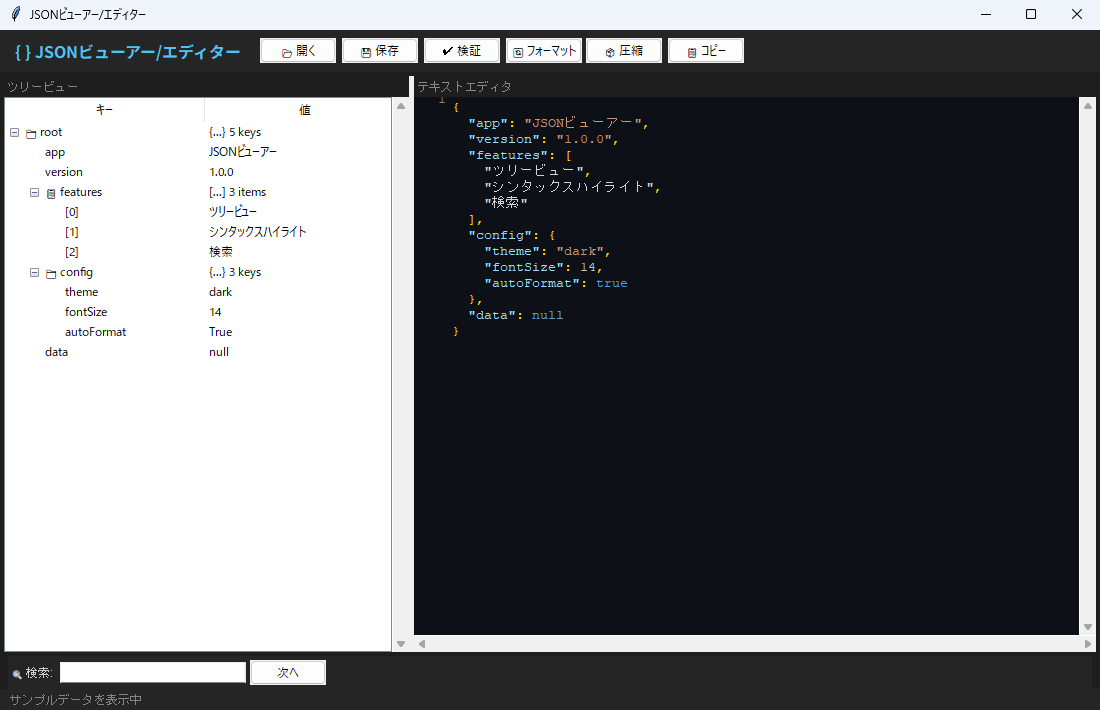
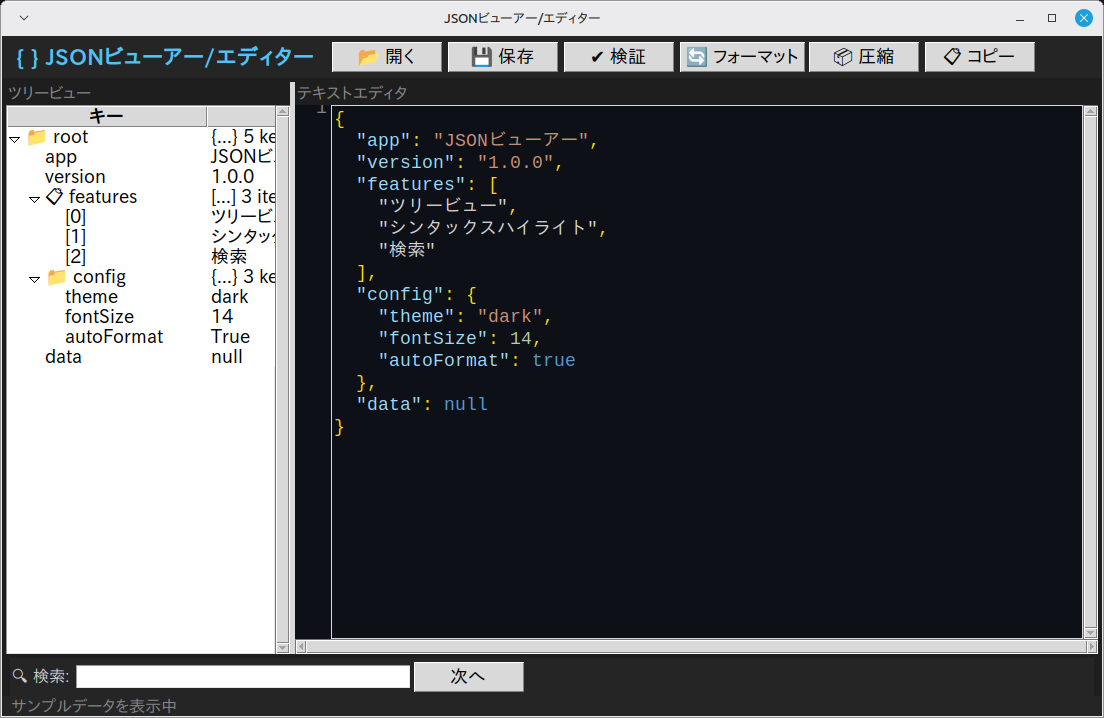
API のレスポンスや設定ファイルの JSON は、1行に詰まっていたり階層が深かったりすると、括弧の対応を目で追えなくなります。JSON ファイルを左の「ツリービュー」と右の「テキストエディタ」に並べて表示し、エディタ側の編集・バリデーション・インデント2のフォーマットまでをこなします。
起動直後はサンプル JSON(_load_sample())が入っているので、ファイルが無くてもツリーと検証を試せます。
2. 機能一覧
- 「📂 開く」ボタン(
_open())・「💾 保存」ボタン(_save())・「✔ 検証」ボタン(_validate())・「🔄 フォーマット」ボタン(_format())・「📦 圧縮」ボタン(_minify())・「📋 コピー」ボタン(_copy())・「次へ」ボタン(_find_next())で操作 - キー
<KeyRelease>から_on_edit()を実行 ttk.Treeviewによる表形式の一覧表示filedialog.askopenfilename()によるファイル選択ダイアログfiledialog.asksaveasfilename()によるファイル保存ダイアログmessagebox.showerror()・messagebox.showinfo()によるダイアログ通知- ウィンドウはタイトル「JSONビューアー/エディター」・サイズ 1100x680 で起動
3. 事前準備・環境
Python 3.11 以上(Ubuntu で 3.14・3.15 の起動を確認) / Windows 11(実機)で起動・基本操作を確認 / Linux Mint 22.3(仮想マシン)で起動・画面表示を確認(macOS は未検証)
Windows 11(実機)で起動と基本操作を確認しています(全機能の網羅テストではありません)。Linux Mint 22.3(仮想マシン)では起動と画面表示を確認しました。macOS は標準ライブラリの範囲で動作する想定ですが、未検証です。
- Python 3.11 以上(Ubuntu で 3.14・3.15 の起動を確認)
- OS: Windows 11(実機で起動・基本操作を確認)・Linux Mint 22.3(仮想マシンで起動・画面表示を確認)
4. 完全なソースコード
右上の「コピー」ボタンをクリックするとコードをクリップボードにコピーできます。
import tkinter as tk
from tkinter import ttk, messagebox, filedialog
import json
import os
import re


class App058:
    """JSONビューアー/エディター"""

    def __init__(self, root):
        self.root = root
        self.root.title("JSONビューアー/エディター")
        self.root.geometry("1100x680")
        self.root.minsize(1100, 680)
        self.root.configure(bg="#1e1e1e")
        self._filepath = None
        self._build_ui()
        self._load_sample()

    def _build_ui(self):
        header = tk.Frame(self.root, bg="#252526", pady=6)
        header.pack(fill=tk.X)
        tk.Label(header, text="{ } JSONビューアー/エディター",
                 font=("Noto Sans JP", 12, "bold"),
                 bg="#252526", fg="#4fc3f7").pack(side=tk.LEFT, padx=12)
        ttk.Button(header, text="📂 開く",    command=self._open).pack(side=tk.LEFT, padx=4)
        ttk.Button(header, text="💾 保存",    command=self._save).pack(side=tk.LEFT, padx=2)
        ttk.Button(header, text="✔ 検証",    command=self._validate).pack(side=tk.LEFT, padx=4)
        ttk.Button(header, text="🔄 フォーマット", command=self._format).pack(side=tk.LEFT, padx=2)
        ttk.Button(header, text="📦 圧縮",   command=self._minify).pack(side=tk.LEFT, padx=2)
        ttk.Button(header, text="📋 コピー", command=self._copy).pack(side=tk.LEFT, padx=4)

        main = ttk.PanedWindow(self.root, orient=tk.HORIZONTAL)
        main.pack(fill=tk.BOTH, expand=True, padx=4, pady=4)

        # 左: ツリービュー
        left = tk.Frame(main, bg="#1e1e1e")
        main.add(left, weight=1)
        tk.Label(left, text="ツリービュー", bg="#1e1e1e", fg="#888",
                 font=("Arial", 9)).pack(anchor="w")
        self.jtree = ttk.Treeview(left, columns=("value",), show="tree headings")
        self.jtree.heading("#0",     text="キー")
        self.jtree.heading("value",  text="値")
        self.jtree.column("#0",    width=200, anchor="w")
        self.jtree.column("value", width=200, anchor="w")
        jtsb = ttk.Scrollbar(left, command=self.jtree.yview)
        self.jtree.configure(yscrollcommand=jtsb.set)
        jtsb.pack(side=tk.RIGHT, fill=tk.Y)
        self.jtree.pack(fill=tk.BOTH, expand=True)

        # 右: テキストエディタ
        right = tk.Frame(main, bg="#1e1e1e")
        main.add(right, weight=1)
        tk.Label(right, text="テキストエディタ", bg="#1e1e1e", fg="#888",
                 font=("Arial", 9)).pack(anchor="w")

        editor_f = tk.Frame(right, bg="#1e1e1e")
        editor_f.pack(fill=tk.BOTH, expand=True)
        self.line_canvas = tk.Canvas(editor_f, width=36, bg="#0d1117",
                                      highlightthickness=0)
        self.line_canvas.pack(side=tk.LEFT, fill=tk.Y)
        self.editor = tk.Text(editor_f, bg="#0d1117", fg="#d4d4d4",
                               font=("Courier New", 10), relief=tk.FLAT,
                               insertbackground="#fff",
                               selectbackground="#264f78",
                               undo=True, wrap=tk.NONE, tabs=("4m",))
        ysb = ttk.Scrollbar(editor_f, command=self.editor.yview)
        xsb = ttk.Scrollbar(right, orient=tk.HORIZONTAL,
                             command=self.editor.xview)
        self.editor.configure(yscrollcommand=ysb.set, xscrollcommand=xsb.set)
        ysb.pack(side=tk.RIGHT, fill=tk.Y)
        self.editor.pack(side=tk.LEFT, fill=tk.BOTH, expand=True)
        xsb.pack(fill=tk.X)
        self.editor.bind("<KeyRelease>", self._on_edit)

        # 検索バー
        search_f = tk.Frame(self.root, bg="#252526", pady=4)
        search_f.pack(fill=tk.X, padx=8)
        tk.Label(search_f, text="🔍 検索:", bg="#252526", fg="#ccc",
                 font=("Arial", 9)).pack(side=tk.LEFT)
        self.search_var = tk.StringVar()
        ttk.Entry(search_f, textvariable=self.search_var,
                  width=30).pack(side=tk.LEFT, padx=4)
        ttk.Button(search_f, text="次へ",
                   command=self._find_next).pack(side=tk.LEFT)
        self.search_var.trace_add("write", lambda *a: self._highlight_search())

        self.status_var = tk.StringVar(value="JSONを読み込んでください")
        tk.Label(self.root, textvariable=self.status_var,
                 bg="#252526", fg="#858585", font=("Arial", 9),
                 anchor="w", padx=8).pack(fill=tk.X, side=tk.BOTTOM)

        # ハイライトタグ
        self.editor.tag_configure("key",    foreground="#9cdcfe")
        self.editor.tag_configure("str_",   foreground="#ce9178")
        self.editor.tag_configure("num",    foreground="#b5cea8")
        self.editor.tag_configure("kw",     foreground="#569cd6")
        self.editor.tag_configure("punct",  foreground="#ffd700")
        self.editor.tag_configure("search_hl",
                                   background="#4d4000", foreground="#fff")

    def _load_sample(self):
        sample = {
            "app": "JSONビューアー",
            "version": "1.0.0",
            "features": ["ツリービュー", "シンタックスハイライト", "検索"],
            "config": {
                "theme": "dark",
                "fontSize": 14,
                "autoFormat": True
            },
            "data": None
        }
        text = json.dumps(sample, ensure_ascii=False, indent=2)
        self.editor.delete("1.0", tk.END)
        self.editor.insert("1.0", text)
        self._highlight_json()
        self._build_tree(sample)
        self._update_line_numbers()
        self.status_var.set("サンプルデータを表示中")

    def _open(self):
        path = filedialog.askopenfilename(
            filetypes=[("JSON", "*.json"), ("すべて", "*.*")])
        if not path:
            return
        try:
            with open(path, encoding="utf-8") as f:
                text = f.read()
            self._filepath = path
            self.editor.delete("1.0", tk.END)
            self.editor.insert("1.0", text)
            data = json.loads(text)
            self._highlight_json()
            self._build_tree(data)
            self._update_line_numbers()
            self.root.title(f"JSONビューアー — {os.path.basename(path)}")
            self.status_var.set(f"読込完了: {path}")
        except Exception as e:
            messagebox.showerror("エラー", str(e))

    def _save(self):
        path = self._filepath or filedialog.asksaveasfilename(
            defaultextension=".json",
            filetypes=[("JSON", "*.json")])
        if not path:
            return
        try:
            with open(path, "w", encoding="utf-8") as f:
                f.write(self.editor.get("1.0", tk.END))
            messagebox.showinfo("完了", f"保存しました:\n{path}")
        except Exception as e:
            messagebox.showerror("エラー", str(e))

    def _validate(self):
        text = self.editor.get("1.0", tk.END).strip()
        try:
            data = json.loads(text)
            t = type(data).__name__
            self.status_var.set(f"✔ 有効なJSON ({t})")
            messagebox.showinfo("検証結果", "有効なJSONです")
        except json.JSONDecodeError as e:
            self.status_var.set(f"✖ 無効なJSON: {e}")
            messagebox.showerror("検証結果", f"JSONエラー:\n{e}")

    def _format(self):
        text = self.editor.get("1.0", tk.END).strip()
        try:
            data = json.loads(text)
            formatted = json.dumps(data, ensure_ascii=False, indent=2)
            self.editor.delete("1.0", tk.END)
            self.editor.insert("1.0", formatted)
            self._highlight_json()
            self._build_tree(data)
            self._update_line_numbers()
            self.status_var.set("フォーマット完了")
        except json.JSONDecodeError as e:
            messagebox.showerror("エラー", f"JSONエラー: {e}")

    def _minify(self):
        text = self.editor.get("1.0", tk.END).strip()
        try:
            data = json.loads(text)
            minified = json.dumps(data, ensure_ascii=False, separators=(",", ":"))
            self.editor.delete("1.0", tk.END)
            self.editor.insert("1.0", minified)
            self._highlight_json()
            self._update_line_numbers()
            self.status_var.set(f"圧縮完了: {len(minified)} 文字")
        except json.JSONDecodeError as e:
            messagebox.showerror("エラー", f"JSONエラー: {e}")

    def _copy(self):
        text = self.editor.get("1.0", tk.END).strip()
        self.root.clipboard_clear()
        self.root.clipboard_append(text)
        self.status_var.set("クリップボードにコピーしました")

    def _on_edit(self, event=None):
        self._highlight_json()
        self._update_line_numbers()
        text = self.editor.get("1.0", tk.END).strip()
        try:
            data = json.loads(text)
            self._build_tree(data)
        except Exception:
            pass

    def _highlight_json(self):
        for tag in ("key", "str_", "num", "kw", "punct"):
            self.editor.tag_remove(tag, "1.0", tk.END)
        content = self.editor.get("1.0", tk.END)

        def apply(pattern, tag, flags=0):
            for m in re.finditer(pattern, content, flags):
                s = f"1.0 + {m.start()} chars"
                e = f"1.0 + {m.end()} chars"
                self.editor.tag_add(tag, s, e)

        apply(r'"([^"\\]|\\.)*"\s*:', "key")
        apply(r':\s*"([^"\\]|\\.)*"', "str_")
        apply(r':\s*-?\d+(\.\d+)?([eE][+-]?\d+)?', "num")
        apply(r'\b(true|false|null)\b', "kw")
        apply(r'[{}\[\],:]', "punct")

    def _update_line_numbers(self):
        self.line_canvas.delete("all")
        try:
            line_num = int(self.editor.index("@0,0").split(".")[0])
            while True:
                dline = self.editor.dlineinfo(f"{line_num}.0")
                if dline is None:
                    break
                self.line_canvas.create_text(
                    32, dline[1] + dline[3] // 2,
                    text=str(line_num), anchor="e",
                    fill="#858585", font=("Courier New", 10))
                line_num += 1
        except Exception:
            pass

    def _build_tree(self, data, parent="", key="root"):
        self.jtree.delete(*self.jtree.get_children())
        self._insert_node("", key, data)

    def _insert_node(self, parent, key, value):
        if isinstance(value, dict):
            node = self.jtree.insert(parent, tk.END,
                                      text=f"📁 {key}",
                                      values=(f"{{...}} {len(value)} keys",),
                                      open=True)
            for k, v in list(value.items())[:50]:
                self._insert_node(node, k, v)
        elif isinstance(value, list):
            node = self.jtree.insert(parent, tk.END,
                                      text=f"📋 {key}",
                                      values=(f"[...] {len(value)} items",),
                                      open=True)
            for i, v in enumerate(value[:50]):
                self._insert_node(node, f"[{i}]", v)
        else:
            val_str = "null" if value is None else str(value)
            self.jtree.insert(parent, tk.END,
                               text=str(key),
                               values=(val_str[:80],))

    def _highlight_search(self):
        self.editor.tag_remove("search_hl", "1.0", tk.END)
        query = self.search_var.get()
        if not query:
            return
        content = self.editor.get("1.0", tk.END)
        for m in re.finditer(re.escape(query), content):
            s = f"1.0 + {m.start()} chars"
            e = f"1.0 + {m.end()} chars"
            self.editor.tag_add("search_hl", s, e)

    def _find_next(self):
        query = self.search_var.get()
        if not query:
            return
        pos = self.editor.search(query, tk.INSERT, stopindex=tk.END)
        if not pos:
            pos = self.editor.search(query, "1.0", stopindex=tk.END)
        if pos:
            end = f"{pos} + {len(query)} chars"
            self.editor.mark_set(tk.INSERT, end)
            self.editor.see(pos)


if __name__ == "__main__":
    root = tk.Tk()
    app = App058(root)
    root.mainloop()
5. コード解説
JSONビューアー/エディターのコードを、実際に書かれている実装に沿って解説します。
クラス設計とコンストラクタ
App058 クラスにアプリの全機能をまとめています(メソッド16個・全295行)。__init__ ではタイトル「JSONビューアー/エディター」とウィンドウサイズ 1100x680 を設定します。あわせて状態を保持する変数(self._filepath)を初期化し、そのあと _build_ui() → _load_sample() の順に呼び出して初期状態を作ります。
※ 該当部分のコード本体は 「4. 完全なソースコード」 をご参照ください(重複表示を避けるため再掲を省略しています)。
ウィジェット構成
画面は tk.Frame×5・tk.Label×5・ttk.Button×7・ttk.PanedWindow・ttk.Treeview・ttk.Scrollbar×3・tk.Canvas・tk.Text・ttk.Entry で構成しています。PanedWindow を使っているので、ペインの境界をマウスでドラッグして幅を変えられます。
※ 該当部分のコード本体は 「4. 完全なソースコード」 をご参照ください(重複表示を避けるため再掲を省略しています)。
イベント処理とボタンの接続
「📂 開く」ボタン(_open())・「💾 保存」ボタン(_save())・「✔ 検証」ボタン(_validate())・「🔄 フォーマット」ボタン(_format())・「📦 圧縮」ボタン(_minify())・「📋 コピー」ボタン(_copy())・「次へ」ボタン(_find_next())を command= で接続しています。また bind("<KeyRelease>", ...) から _on_edit() を呼べるようにイベントも登録しています。
※ 該当部分のコード本体は 「4. 完全なソースコード」 をご参照ください(重複表示を避けるため再掲を省略しています)。
例外処理
try-except で Exception・json.JSONDecodeError を捕捉しています。あわせて messagebox.showerror()・messagebox.showinfo() のダイアログで、ユーザーへの通知・確認を行います。
※ 該当部分のコード本体は 「4. 完全なソースコード」 をご参照ください(重複表示を避けるため再掲を省略しています)。
6. ステップバイステップガイド
このアプリをゼロから自分で作る手順を解説します。コードをコピーするだけでなく、実際に手順を追って自分で書いてみましょう。
-
1ファイルを作成する
新しいファイルを作成して app058.py と保存します。使うのは
json・os・re・tkinterだけなので、追加インストールは不要です。 -
2クラスの骨格を作る
App058クラスを定義し、__init__と、末尾のroot = tk.Tk()~mainloop()の最小構成を書いて、まず空のウィンドウが出ることを確認します。 -
3ウィンドウを設定する
title("JSONビューアー/エディター")・geometry("1100x680")・configure(bg="#1e1e1e")・minsize(1100, 680)をコンストラクタで設定します。 -
4画面部品を並べる
_build_ui()の中で、tk.Frame×5・tk.Label×5・ttk.Button×7・ttk.PanedWindow・ttk.Treeview・ttk.Scrollbar×3・tk.Canvas・tk.Text・ttk.Entryを作って配置します(掲載コードと同じ並び順で書くとレイアウトが一致します)。まず表示だけ確認しましょう。 -
5イベントを接続する
「2. 機能一覧」で挙げた各ボタンを
command=で対応するメソッド(_open()・_save()・_validate()・_format()・_minify()・_copy()・_find_next())につなぎます。bind("<KeyRelease>", ...)の登録も忘れずに。 -
6中心になるメソッドを実装する
アプリの本体である
_open()(19行)・_format()(13行)・_save()(12行)など を実装します。 -
7動作確認する
python app058.pyで起動し、各ボタンが反応すること・キー操作(<KeyRelease>)が効くことを確認します。
7. カスタマイズアイデア
基本機能を習得したら、以下のカスタマイズに挑戦してみましょう。
💡 ダークモードを追加する
bg色・fg色を辞書で管理し、ボタン1つでダークモード・ライトモードを切り替えられるようにしましょう。
💡 配色をまとめて管理する
背景色 #1e1e1e をはじめ、色コードが各所に直書きされています。色を1つの辞書にまとめると、テーマの切り替えが1か所の変更で済むようになります。
💡 設定ダイアログ
フォントサイズや色などの設定をユーザーが変更できるオプションダイアログを追加しましょう。
💡 ツリーを全部開く/全部閉じるボタンを付ける
jtree.get_children() を再帰的にたどりながら item(child, open=True)(または False)を呼ぶ関数を1つ書けば、深いJSONでも一括開閉できます。
💡 ツリー上で値を直接書き換える
今のツリーは表示専用で、編集は右側のテキストエディタ側で行う設計です。ツリー上での直接編集を足すには、各 item に「JSON内のどこを指しているか」を表すパス(例 ["config", "fontSize"])を持たせておき、ダブルクリック時にそのパスをキーにして元の dict/list をたどって値を書き換え、最後に json.dumps でテキスト側へ反映し直す、という流れになります。ネストした親子の参照をどう持たせるかが実装の肝です。
💡 読み込んだJSONの要素数をステータスに出す
ツリーを構築する際に辞書・配列の要素数を再帰でカウントし、status_var に「◯個のキーを読み込みました」のように表示すると、大きいJSONを開いたときの目安になります。
8. よくある問題と解決法
❌ 文字のフォントが崩れる・見た目が違う
原因:このコードは font=("Noto Sans JP", ...) のようにフォント名を直接指定しています。環境にこのフォントが入っていないと、OS が代わりのフォントで表示するため、見本と見た目が変わることがあります。
解決法:テキストエディタと行番号は Courier New、見出しは Noto Sans JP、ラベル類は Arial で描かれます。行番号は dlineinfo() で各行の位置を測りますが、測り直すのは読み込み・キー入力・フォーマット・圧縮のときだけです。実行画面のように起動直後は「1」しか出ず、スクロールしても描き直されません。等幅を保つなら self.editor と _update_line_numbers() の2つの ("Courier New", 10) を同じ等幅フォント名に書き換え、見出しとラベルの font 引数は消しても起動します。
❌ <KeyRelease> キーを押しても反応しない
原因:bind("<KeyRelease>", ...) はウィジェット単位で登録されるため、ウィンドウ(またはバインド先)にキーボードフォーカスが無いとイベントが届きません。
解決法:一度ウィンドウ内をクリックしてフォーカスを与えてから、キーを押してください。
❌ ウィンドウの大きさが画面に合わない
原因:geometry("1100x680") の固定サイズで起動するためです。
解決法:geometry() と minsize() の両方の数値を書き換えて起動サイズを調整してください。なお、このコードにはウィンドウサイズを固定する設定(resizable の指定)が無いため、ウィンドウの端をドラッグしたサイズ変更は既定どおり可能です。ただし minsize(1100, 680) を指定しているため、起動時の大きさより小さくは縮められません(縮めると画面部品が表示されなくなるのを防ぐためです)。
❌ 大きいJSONを開くと固まる
原因:_insert_node() は読み込んだデータの全ノードを一度に jtree.insert() へ入れます(1階層あたり50件までに制限していますが、階層が深い・件数が多いJSONではそれでも件数が積み上がります)。この処理はメインスレッドで動くため、終わるまでウィンドウは操作を受け付けません。
解決法:すべての階層を最初から展開するのではなく、まず1階層分だけ挿入して「開く」操作(<<TreeviewOpen>> イベント)のタイミングで子ノードを作る「遅延展開」にすると、開いた分だけ描画すればよくなります。
9. 練習問題
アプリの理解を深めるための練習問題です。気になるものから挑戦してみてください(課題3は定型の発展課題です)。「💾 保存」は、一度「📂 開く」で読み込んだファイルを、確認なしでその場に上書きします(144行)。練習は、消えても困らないコピーを別のフォルダに作って行ってください。開くのは自分のファイルにしてください。設定ファイルの JSON には API キーやパスワードが入っていることがあり、スクリーンショットに写ると公開してしまいます。「📋 コピー」を押すと、表示中の全文がクリップボードに入ります。追加のライブラリは要りません。
-
課題1:壊れた JSON でも、そのまま上書き保存される
「✔ 検証」は中身が JSON として読めるかを確かめてくれます。ですが「💾 保存」はこの検証を通しません。
{を1つ消した状態でも、確認なしで元のファイルへ書き込みます。期待結果:「📂 開く」で JSON を読み込み、エディタの
{を1つ消してから「💾 保存」を押す。保存先も聞かれず、保存しました: ...のダイアログだけが出る。元のファイルは壊れた中身へ置き換わる。直したあとは、書き込む前に知らせて保存を中止する。合格条件
- 正しい JSON のときは、今までどおり確認なしで保存できる
- 読めない JSON のときは書き込まず、どこが悪いかを知らせる
- 「✔ 検証」ボタンの動きは変えない
ヒント①(どこを触るか): 触るのは1か所です。
_save()のtry:の中、open(path, "w", ...)(150行)の手前。
ヒント②(使うもの):_validate()(156-165行)が同じ検査をしています。json.loads(self.editor.get("1.0", tk.END))を試します。json.JSONDecodeErrorが出たらmessagebox.showerrorを出してreturnするだけです。この例外には行と桁が入っているので、そのまま文面に使えます。
つまずきやすい点:_save()の保存先はself._filepath or filedialog.asksaveasfilename(...)です(144行)。一度開いたあとは、保存先を聞かずに上書きします。別名で保存する機能は用意されていません。self.editor.get("1.0", tk.END)は末尾に改行が1つ付くため、保存したファイルは読み込んだときより改行が1つ増えます。 -
課題2:ツリーが51件目から先を黙って切り捨てている
ツリービューは、辞書のキーと配列の要素を50件までしか作りません。親の行には全体の件数が出るため、数が合わなくなります。切り捨てた印はどこにも出ません。
期待結果:キーを60個並べた JSON を
big.jsonとして保存し、「📂 開く」で読み込む。ファイルはpython -c "import json;print(json.dumps({f'k{i}':i for i in range(60)}))"の出力で作れる。親の行は{...} 60 keysと出るのに、子の行は50個しかない。直したあとは、最後に残り 10 件のような行が足され、続きがあると分かる。合格条件
- 50件以下の JSON の見え方は今までどおり
- 51件以上のときは、表示していない件数が分かる
- 辞書(
{...})と配列([...])の両方で同じように分かる
ヒント①(どこを触るか): 触るのは2か所です。
_insert_node()の253行(list(value.items())[:50])と260行(enumerate(value[:50]))の、それぞれのループの後ろ。
ヒント②(使うもの):len(value) > 50のときだけself.jtree.insert(node, tk.END, text="…", values=(...))をもう1行足せば済みます。値にはf"残り {len(value) - 50} 件"を渡します。nodeは、その直前のinsert()が返した ID です(249行・256行)。
つまずきやすい点: 上限の 50 は2か所に直接書かれているので、変えるときは両方そろえてください(クラス定数にすれば1か所で済みます)。値の側もval_str[:80](266行)で80文字を超えると切れますが、こちらにも印は付きません。ツリーは_on_edit()(200-208行)からキーを離すたびに作り直されるため、大きい JSON では入力のたびに同じ処理が走ります。 -
課題3:新しいボタンを追加する
既存のボタンと同じ書き方で新しいボタンを1つ足し、押されたときに動くメソッドを自作してみましょう。ボタンの作成と
command=の接続がセットで身に付きます。
写経中に赤いエラー文が出たら、Pythonエラー一覧&解決法(英語メッセージ逆引き)で原因と直し方をすぐ確認できます。
このレベルのアプリが作れたら、入門書の次の「作るための本」へ進む時期です。実践におすすめのPython本(当サイトの参考書ランキング総合3〜4位)で自動化とコードの書き方の2冊を、その直後の用途別専門書の節でデータ分析・Web・AIの本を比較しています。