ファイルマネージャー
ツリー表示でディレクトリを探索・コピー・移動・削除できるファイル管理アプリ。os・shutilモジュールの実践的な活用方法を学びます。
1. アプリ概要
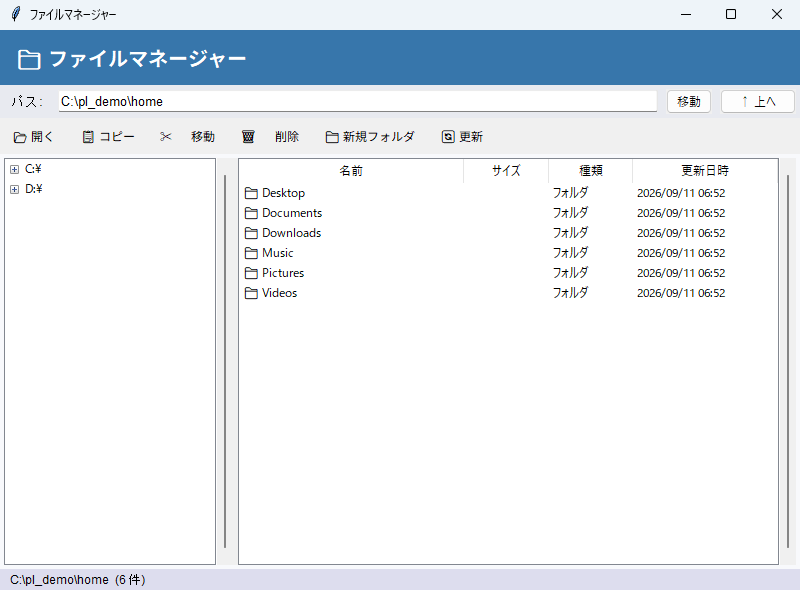
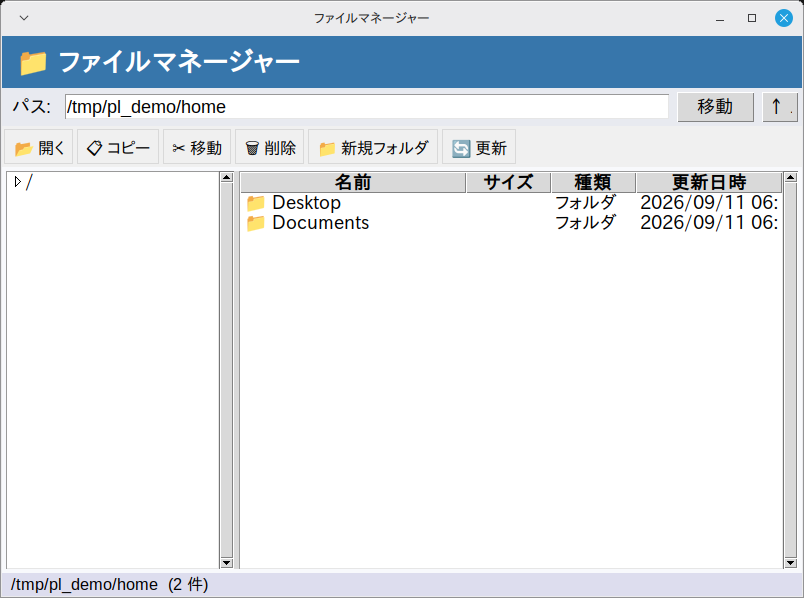
ファイルのコピー・移動・削除を Python から行う処理を、画面付きのアプリで確かめながら学ぶためのファイル管理アプリです。左のツリーでディレクトリを探索し、右の一覧で選んだ項目を os・shutil モジュールでコピー・移動・削除します(起動直後の一覧はホームフォルダ=os.path.expanduser("~"))。
削除は確認ダイアログのあと shutil.rmtree()/os.remove() で実行され、ゴミ箱を経由せず元に戻せないので、試すときは消してよいフォルダで操作してください。
2. 機能一覧
- ループで生成するボタン群(それぞれ
_open_item()・_copy_item()・_move_item()・_delete_item()・_new_folder()・_load_tree()を実行) - 「移動」ボタン(
_navigate())・「↑ 上へ」ボタン(_go_up())で操作 - キー
<Return>から_navigate()を実行 - イベント
<<TreeviewSelect>>から_on_tree_select()を実行 - マウス操作
<Double-1>から_on_tree_double()を実行 - マウス操作
<Double-1>から_on_file_double()を実行 ttk.Treeviewによる表形式の一覧表示filedialog.askdirectory()によるフォルダ選択ダイアログmessagebox.askyesno()・messagebox.showerror()・messagebox.showinfo()・messagebox.showwarning()によるダイアログ通知- ウィンドウはタイトル「ファイルマネージャー」・サイズ 800x560 で起動
3. 事前準備・環境
Python 3.11 以上(Ubuntu で 3.14・3.15 の起動を確認) / Windows 11(実機)で起動・基本操作を確認 / Linux Mint 22.3(仮想マシン)で起動・画面表示を確認(macOS は未検証)
Windows 11(実機)で起動と基本操作を確認しています(全機能の網羅テストではありません)。Linux Mint 22.3(仮想マシン)では起動と画面表示を確認しました。macOS は標準ライブラリの範囲で動作する想定ですが、未検証です。
- Python 3.11 以上(Ubuntu で 3.14・3.15 の起動を確認)
- OS: Windows 11(実機で起動・基本操作を確認)・Linux Mint 22.3(仮想マシンで起動・画面表示を確認)
4. 完全なソースコード
右上の「コピー」ボタンをクリックするとコードをクリップボードにコピーできます。
import tkinter as tk
from tkinter import ttk, messagebox, filedialog
import os
import shutil


class App01:
    """ファイルマネージャー"""

    def __init__(self, root):
        self.root = root
        self.root.title("ファイルマネージャー")
        self.root.geometry("800x560")
        self.root.configure(bg="#f8f9fc")
        self.current_path = os.path.expanduser("~")
        self._build_ui()
        self._load_tree(self.current_path)

    def _build_ui(self):
        title_frame = tk.Frame(self.root, bg="#3776ab", pady=10)
        title_frame.pack(fill=tk.X)
        tk.Label(title_frame, text="📁 ファイルマネージャー",
                 font=("Noto Sans JP", 15, "bold"),
                 bg="#3776ab", fg="white").pack(side=tk.LEFT, padx=12)

        # アドレスバー
        addr_frame = tk.Frame(self.root, bg="#e8eaf0", pady=4)
        addr_frame.pack(fill=tk.X, padx=0)
        tk.Label(addr_frame, text="パス:", bg="#e8eaf0",
                 font=("Arial", 10)).pack(side=tk.LEFT, padx=8)
        self.path_var = tk.StringVar(value=self.current_path)
        path_entry = ttk.Entry(addr_frame, textvariable=self.path_var,
                               font=("Arial", 10), width=60)
        path_entry.pack(side=tk.LEFT, padx=4, fill=tk.X, expand=True)
        path_entry.bind("<Return>", lambda e: self._navigate(self.path_var.get()))
        ttk.Button(addr_frame, text="移動", width=6,
                   command=lambda: self._navigate(self.path_var.get())).pack(side=tk.LEFT, padx=4)
        ttk.Button(addr_frame, text="↑ 上へ",
                   command=self._go_up).pack(side=tk.LEFT, padx=4)

        # ツールバー
        toolbar = tk.Frame(self.root, bg="#f0f0f0", pady=3)
        toolbar.pack(fill=tk.X)
        for text, cmd in [("📂 開く", self._open_item),
                          ("📋 コピー", self._copy_item),
                          ("✂️ 移動", self._move_item),
                          ("🗑️ 削除", self._delete_item),
                          ("📁 新規フォルダ", self._new_folder),
                          ("🔄 更新", lambda: self._load_tree(self.current_path))]:
            tk.Button(toolbar, text=text, bg="#f0f0f0", relief=tk.FLAT,
                      font=("Noto Sans JP", 9), padx=6,
                      command=cmd).pack(side=tk.LEFT, padx=2)

        # メインエリア: ツリー + ファイルリスト
        paned = ttk.PanedWindow(self.root, orient=tk.HORIZONTAL)
        paned.pack(fill=tk.BOTH, expand=True, padx=4, pady=4)

        # 左: ディレクトリツリー
        tree_frame = tk.Frame(paned, bg="white")
        self.dir_tree = ttk.Treeview(tree_frame, show="tree", selectmode="browse")
        self.dir_tree.pack(side=tk.LEFT, fill=tk.BOTH, expand=True)
        ttk.Scrollbar(tree_frame, orient=tk.VERTICAL,
                      command=self.dir_tree.yview).pack(side=tk.RIGHT, fill=tk.Y)
        self.dir_tree.configure(yscrollcommand=lambda *a: None)
        self.dir_tree.bind("<<TreeviewSelect>>", self._on_tree_select)
        self.dir_tree.bind("<Double-1>", self._on_tree_double)
        paned.add(tree_frame, weight=1)

        # 右: ファイルリスト
        list_frame = tk.Frame(paned, bg="white")
        cols = ("name", "size", "type", "modified")
        self.file_list = ttk.Treeview(list_frame, columns=cols,
                                      show="headings", selectmode="browse")
        for col, hdr, w in [("name", "名前", 220), ("size", "サイズ", 80),
                             ("type", "種類", 80), ("modified", "更新日時", 140)]:
            self.file_list.heading(col, text=hdr,
                                   command=lambda c=col: self._sort(c))
            self.file_list.column(col, width=w, minwidth=40)
        self.file_list.pack(side=tk.LEFT, fill=tk.BOTH, expand=True)
        ttk.Scrollbar(list_frame, orient=tk.VERTICAL,
                      command=self.file_list.yview).pack(side=tk.RIGHT, fill=tk.Y)
        self.file_list.configure(yscrollcommand=lambda *a: None)
        self.file_list.bind("<Double-1>", self._on_file_double)
        paned.add(list_frame, weight=2)

        # ステータスバー
        self.status_var = tk.StringVar(value="準備完了")
        tk.Label(self.root, textvariable=self.status_var,
                 bg="#dde", font=("Arial", 9),
                 anchor="w", padx=8).pack(fill=tk.X, side=tk.BOTTOM)

        # ドライブルートをツリーに追加
        for drive in self._get_drives():
            iid = self.dir_tree.insert("", "end", text=drive, values=[drive])
            self.dir_tree.insert(iid, "end", text="")  # placeholder

    def _get_drives(self):
        """利用可能ドライブ一覧"""
        drives = []
        if os.name == "nt":
            import string
            for d in string.ascii_uppercase:
                p = f"{d}:\\"
                if os.path.exists(p):
                    drives.append(p)
        else:
            drives.append("/")
        return drives

    def _load_tree(self, path):
        """ファイルリストを更新"""
        path = os.path.normpath(path)
        if not os.path.isdir(path):
            messagebox.showerror("エラー", f"ディレクトリが存在しません:\n{path}")
            return
        self.current_path = path
        self.path_var.set(path)
        self.file_list.delete(*self.file_list.get_children())
        try:
            entries = sorted(os.scandir(path),
                             key=lambda e: (not e.is_dir(), e.name.lower()))
            count = 0
            for entry in entries:
                try:
                    stat = entry.stat()
                    size = "" if entry.is_dir() else self._fmt_size(stat.st_size)
                    kind = "フォルダ" if entry.is_dir() else os.path.splitext(entry.name)[1] or "ファイル"
                    import datetime
                    mtime = datetime.datetime.fromtimestamp(stat.st_mtime).strftime("%Y/%m/%d %H:%M")
                    icon = "📁 " if entry.is_dir() else "📄 "
                    self.file_list.insert("", "end",
                                         values=(icon + entry.name, size, kind, mtime))
                    count += 1
                except PermissionError:
                    pass
            self.status_var.set(f"{path}  ({count} 件)")
        except PermissionError:
            messagebox.showerror("エラー", "アクセス権限がありません")

    def _fmt_size(self, size):
        for unit in ["B", "KB", "MB", "GB"]:
            if size < 1024:
                return f"{size:.0f} {unit}"
            size /= 1024
        return f"{size:.1f} TB"

    def _navigate(self, path):
        self._load_tree(path)

    def _go_up(self):
        parent = os.path.dirname(self.current_path)
        if parent != self.current_path:
            self._load_tree(parent)

    def _selected_path(self):
        sel = self.file_list.selection()
        if not sel:
            return None
        name = self.file_list.item(sel[0])["values"][0]
        name = str(name).lstrip("📁 📄 ").strip()
        return os.path.join(self.current_path, name)

    def _on_tree_select(self, event):
        sel = self.dir_tree.selection()
        if sel:
            val = self.dir_tree.item(sel[0])["values"]
            if val:
                self._load_tree(str(val[0]))

    def _on_tree_double(self, event):
        sel = self.dir_tree.selection()
        if sel:
            iid = sel[0]
            # 子ノードを展開
            children = self.dir_tree.get_children(iid)
            if children:
                self.dir_tree.delete(*children)
            val = self.dir_tree.item(iid)["values"]
            if val:
                path = str(val[0])
                try:
                    for entry in sorted(os.scandir(path),
                                        key=lambda e: e.name.lower()):
                        if entry.is_dir():
                            child = self.dir_tree.insert(iid, "end",
                                                          text=entry.name,
                                                          values=[entry.path])
                            self.dir_tree.insert(child, "end", text="")
                except PermissionError:
                    pass

    def _on_file_double(self, event):
        path = self._selected_path()
        if path and os.path.isdir(path):
            self._load_tree(path)

    def _open_item(self):
        path = self._selected_path()
        if path:
            if os.path.isdir(path):
                self._load_tree(path)
            else:
                os.startfile(path) if os.name == "nt" else None

    def _copy_item(self):
        src = self._selected_path()
        if not src:
            messagebox.showwarning("警告", "ファイルを選択してください")
            return
        dst_dir = filedialog.askdirectory(title="コピー先を選択")
        if dst_dir:
            try:
                dst = os.path.join(dst_dir, os.path.basename(src))
                if os.path.isdir(src):
                    shutil.copytree(src, dst)
                else:
                    shutil.copy2(src, dst)
                messagebox.showinfo("完了", f"コピーしました:\n{dst}")
                self._load_tree(self.current_path)
            except Exception as e:
                messagebox.showerror("エラー", str(e))

    def _move_item(self):
        src = self._selected_path()
        if not src:
            messagebox.showwarning("警告", "ファイルを選択してください")
            return
        dst_dir = filedialog.askdirectory(title="移動先を選択")
        if dst_dir:
            try:
                shutil.move(src, dst_dir)
                messagebox.showinfo("完了", "移動しました")
                self._load_tree(self.current_path)
            except Exception as e:
                messagebox.showerror("エラー", str(e))

    def _delete_item(self):
        path = self._selected_path()
        if not path:
            messagebox.showwarning("警告", "ファイルを選択してください")
            return
        if not messagebox.askyesno("確認",
                                   f"削除しますか?\n{path}"):
            return
        try:
            if os.path.isdir(path):
                shutil.rmtree(path)
            else:
                os.remove(path)
            self._load_tree(self.current_path)
        except Exception as e:
            messagebox.showerror("エラー", str(e))

    def _new_folder(self):
        name = tk.simpledialog.askstring("新規フォルダ", "フォルダ名を入力:",
                                          parent=self.root) if hasattr(tk, "simpledialog") else None
        if name is None:
            from tkinter import simpledialog
            name = simpledialog.askstring("新規フォルダ", "フォルダ名を入力:",
                                          parent=self.root)
        if name:
            try:
                os.makedirs(os.path.join(self.current_path, name))
                self._load_tree(self.current_path)
            except Exception as e:
                messagebox.showerror("エラー", str(e))

    def _sort(self, col):
        data = [(self.file_list.set(k, col), k)
                for k in self.file_list.get_children("")]
        data.sort()
        for idx, (_, k) in enumerate(data):
            self.file_list.move(k, "", idx)


if __name__ == "__main__":
    root = tk.Tk()
    app = App01(root)
    root.mainloop()
5. コード解説
ファイルマネージャーのコードを、実際に書かれている実装に沿って解説します。
クラス設計とコンストラクタ
App01 クラスにアプリの全機能をまとめています(メソッド17個・全279行)。__init__ ではタイトル「ファイルマネージャー」とウィンドウサイズ 800x560 を設定します。そのあと _build_ui() → _load_tree() の順に呼び出して初期状態を作ります。
※ 該当部分のコード本体は 「4. 完全なソースコード」 をご参照ください(重複表示を避けるため再掲を省略しています)。
ウィジェット構成
画面は tk.Frame×5・tk.Label×3・ttk.Entry・ttk.Button×2・tk.Button(ループで生成)・ttk.PanedWindow・ttk.Treeview×2・ttk.Scrollbar×2 で構成しています。PanedWindow を使っているので、ペインの境界をマウスでドラッグして幅を変えられます。
※ 該当部分のコード本体は 「4. 完全なソースコード」 をご参照ください(重複表示を避けるため再掲を省略しています)。
イベント処理とボタンの接続
「移動」ボタン(_navigate())・「↑ 上へ」ボタン(_go_up())を command= で接続しています。ボタンはラベルと処理をペアで並べたデータをループで回して生成し、それぞれ _open_item()・_copy_item()・_move_item()・_delete_item()・_new_folder()・_load_tree() を command= に渡しています。ボタンを増やしたいときはこのペアを1行足すだけで済みます。また bind("<Return>", ...) から _navigate()、bind("<<TreeviewSelect>>", ...) から _on_tree_select()、bind("<Double-1>", ...) から _on_tree_double()、bind("<Double-1>", ...) から _on_file_double() を呼べるようにイベントも登録しています。
※ 該当部分のコード本体は 「4. 完全なソースコード」 をご参照ください(重複表示を避けるため再掲を省略しています)。
例外処理
try-except で Exception・PermissionError を捕捉しています。あわせて messagebox.askyesno()・messagebox.showerror()・messagebox.showinfo()・messagebox.showwarning() のダイアログで、ユーザーへの通知・確認を行います。
※ 該当部分のコード本体は 「4. 完全なソースコード」 をご参照ください(重複表示を避けるため再掲を省略しています)。
6. ステップバイステップガイド
このアプリをゼロから自分で作る手順を解説します。コードをコピーするだけでなく、実際に手順を追って自分で書いてみましょう。
-
1ファイルを作成する
新しいファイルを作成して app01.py と保存します。使うのは
datetime・os・shutil・string・tkinterだけなので、追加インストールは不要です。 -
2クラスの骨格を作る
App01クラスを定義し、__init__と、末尾のroot = tk.Tk()~mainloop()の最小構成を書いて、まず空のウィンドウが出ることを確認します。 -
3ウィンドウを設定する
title("ファイルマネージャー")・geometry("800x560")・configure(bg="#f8f9fc")をコンストラクタで設定します。 -
4画面部品を並べる
_build_ui()の中で、tk.Frame×5・tk.Label×3・ttk.Entry・ttk.Button×2・tk.Button(ループで生成)・ttk.PanedWindow・ttk.Treeview×2・ttk.Scrollbar×2 を作って配置します(掲載コードと同じ並び順で書くとレイアウトが一致します)。まず表示だけ確認しましょう。 -
5イベントを接続する
「2. 機能一覧」で挙げた各ボタンを
command=で対応するメソッド(_navigate()・_go_up())につなぎます。ループ生成のボタンは、ラベルと処理(_open_item()・_copy_item()・_move_item()・_delete_item()・_new_folder()・_load_tree())をペアで並べたデータをループで回し、command=に渡して接続します。bind("<Return>", ...)・bind("<<TreeviewSelect>>", ...)・bind("<Double-1>", ...)・bind("<Double-1>", ...)の登録も忘れずに。 -
6中心になるメソッドを実装する
アプリの本体である
_load_tree()(29行)・_on_tree_double()(21行)・_copy_item()(17行)など を実装します。 -
7動作確認する
python app01.pyで起動し、各ボタンが反応すること・キー操作(<Return>)が効くこと・マウス操作(クリック・ホイールなど)が効くことを確認します。
7. カスタマイズアイデア
基本機能を習得したら、以下のカスタマイズに挑戦してみましょう。少しずつ機能を追加することで、Pythonのスキルが飛躍的に向上します。
💡 ダークモードを追加する
bg色・fg色を辞書で管理し、ボタン1つでダークモード・ライトモードを切り替えられるようにしましょう。
💡 結果をファイルに保存する
このコードに保存処理はないため、表示中の数値や結果はアプリを閉じると消えます。テキストファイルへ書き出して、次回起動時に読み込む機能を追加してみましょう。
💡 入力履歴機能
以前の入力値を覚えておいてComboboxのドロップダウンで再選択できる履歴機能を追加しましょう。
8. よくある問題と解決法
❌ 文字のフォントが崩れる・見た目が違う
原因:このコードは font=("Noto Sans JP", ...) のようにフォント名を直接指定しています。環境にこのフォントが入っていないと、OS が代わりのフォントで表示するため、見本と見た目が変わることがあります。
解決法:タイトルとツールバーのボタンは Noto Sans JP、パス欄とステータスバーは Arial を指定しています。書体が置き換わっても、ツリーや一覧に並ぶファイルと、コピー・移動・削除の対象はそのままです。フォントを変えるなら、ツールバーの font=("Noto Sans JP", 9) などの名前を、手元に入っているフォントに書き換えてください(font 引数の省略でも可)。
❌ <Return> キーを押しても反応しない
原因:bind("<Return>", ...) はウィジェット単位で登録されるため、ウィンドウ(またはバインド先)にキーボードフォーカスが無いとイベントが届きません。
解決法:一度ウィンドウ内をクリックしてフォーカスを与えてから、キーを押してください。
❌ ウィンドウの大きさが画面に合わない
原因:geometry("800x560") の固定サイズで起動するためです。
解決法:この数値を書き換えて起動サイズを調整してください。なお、このコードにはウィンドウサイズを固定する設定(resizable の指定)が無いため、ウィンドウの端をドラッグしたサイズ変更は既定どおり可能です。
9. 練習問題
アプリの理解を深めるための練習問題です。気になるものから挑戦してみてください(課題3は定型の発展課題です)。
-
課題1:ステータスバーに合計サイズを出す
一覧に表示しているファイルの合計サイズをステータスバーに足します。フォルダは合計に含めません。
期待結果:1,000バイトと2,048バイトのファイル+サブフォルダ1つが入ったフォルダを開くと、
C:\Users\…\test (3 件・合計 3 KB)のように出る。空のフォルダでは(0 件・合計 0 B)。合格条件
- 単位の表記が既存表示と同じ(B / KB / MB / GB)
- フォルダのサイズは合計に含めない
- 権限のないファイルが混ざっていても、途中で止まらず最後まで数える
ヒント①(どこを触るか): 合計を貯める変数は
_load_tree()のcount = 0の隣に置き、最後のself.status_var.set(f"{path} ({count} 件)")を書き換えます。
ヒント②(使うもの): サイズはループ内で取得済みのstat.st_size。単位付きの文字列は自作のself._fmt_size(合計)を再利用します。
つまずきやすい点: 足し込みをtry:の外に書くと、entry.stat()がPermissionErrorを投げるファイル(Windows のシステム領域には実際にあります)で件数のカウントごと止まります。既存のtry / except PermissionError: passの内側に入れてください。 -
課題2:拡張子でファイルを絞り込む
アドレスバーの隣に絞り込み欄を足し、
*.txtのようなパターンを入れて Enter を押すと、一致するファイルとフォルダだけを表示します。期待結果:
*.txtと入れて Enter を押すと一覧が .txt ファイルとフォルダだけになり、ステータスバーの件数もその数に変わる。欄を空にして Enter を押すと全件に戻る。合格条件
- フォルダは絞り込みの対象外(常に表示される)
- 「↑ 上へ」「🔄 更新」でフォルダを移動しても絞り込みが外れない
- 一致0件でもエラーにならず「(0 件)」と表示される
ヒント①(どこを触るか): 一覧を作っているのは
_load_tree()のfor entry in entries:ループ1か所です。ここに「一致しなければcontinue」を足します。
ヒント②(使うもの): ワイルドカードの判定は標準ライブラリのfnmatch.fnmatch(entry.name, パターン)(ファイル先頭にimport fnmatchを足します)。入力欄は既存のパスバーと同じtk.StringVar+ttk.Entry、Enter はbind("<Return>", …)です。
つまずきやすい点: パターンをローカル変数で持つと、_go_up()や「🔄 更新」から_load_tree()が呼ばれたときに条件が消えます。self.filter_varのように self 側(StringVar)へ持たせてください。 -
課題3:保存機能の追加
入力値や計算結果をファイルに保存する機能を追加しましょう。jsonやcsvモジュールを使います。
写経中に赤いエラー文が出たら、Pythonエラー一覧&解決法(英語メッセージ逆引き)で原因と直し方をすぐ確認できます。
このアプリで中心になるのは os.scandir() と shutil によるコピー・移動と、try-except。下の表は『退屈なこと』と『Effective』について、出版社や著者が公開している目次から引いた該当章です(各章の解説内容は当サイトでは未確認。「—」は目次の見出しにその語が無いもので、扱っていないとは限りません)。
| この記事で使う書き方 | 退屈なことはPythonにやらせよう 第3版 | Effective Python 第3版 |
|---|---|---|
| フォルダ・パスの操作(os・pathlib・shutil) | 10章(10.1 ファイルとファイルパス)/11章(ファイル管理・11.1 shutilモジュール) | — |
| try-except(例外処理) | 4章(4.8 例外処理) | 10章(項目80 try/except/else/finally) |
| class(クラス) | — | 7章(クラスとインタフェース) |
| 文字列と f-string | 8章(8.2 f文字列) | 2章(項目11 フォーマット済み文字列) |
| datetime(日付と時刻) | 19章(19.2 datetimeモジュール) | 12章(項目105 datetime) |
本が無くても進めます。tkinter の部品はtkinter ウィジェット一覧、文法は基本文法一覧(どちらも当サイト)。2冊の違いと向く人は書籍紹介で比較しています。