APIテストクライアント
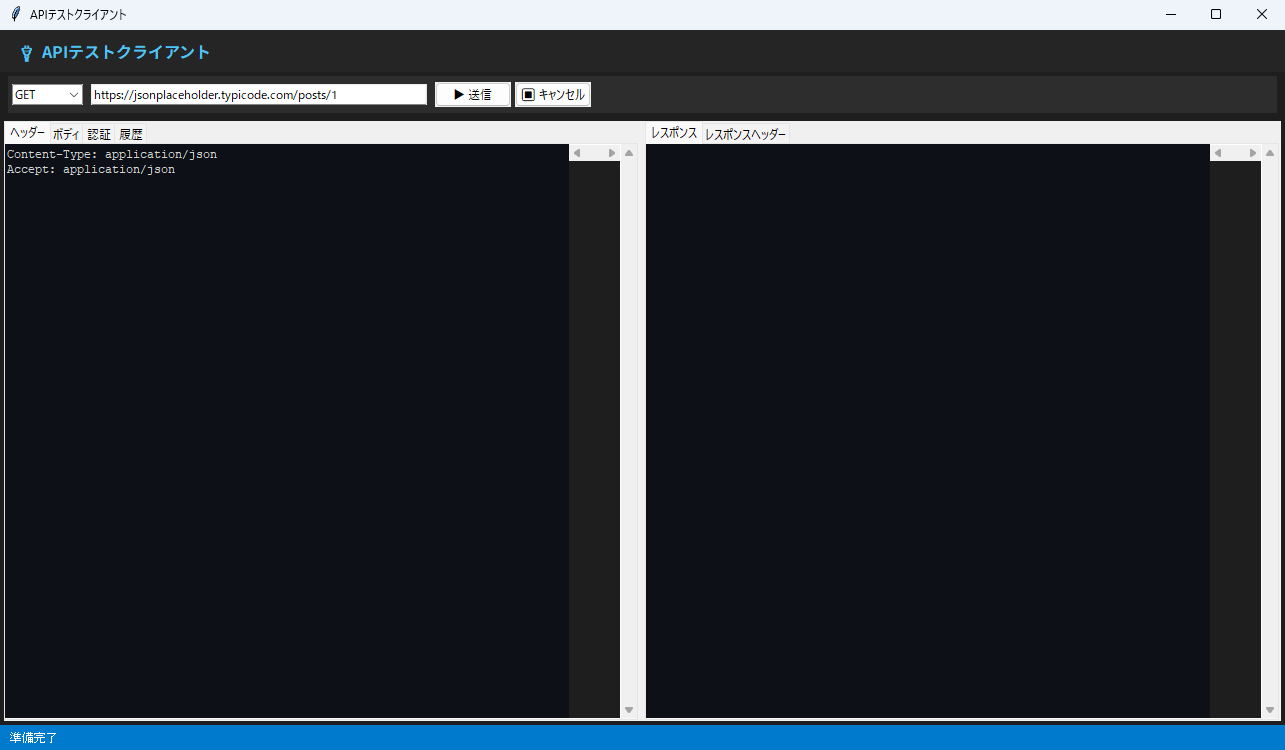
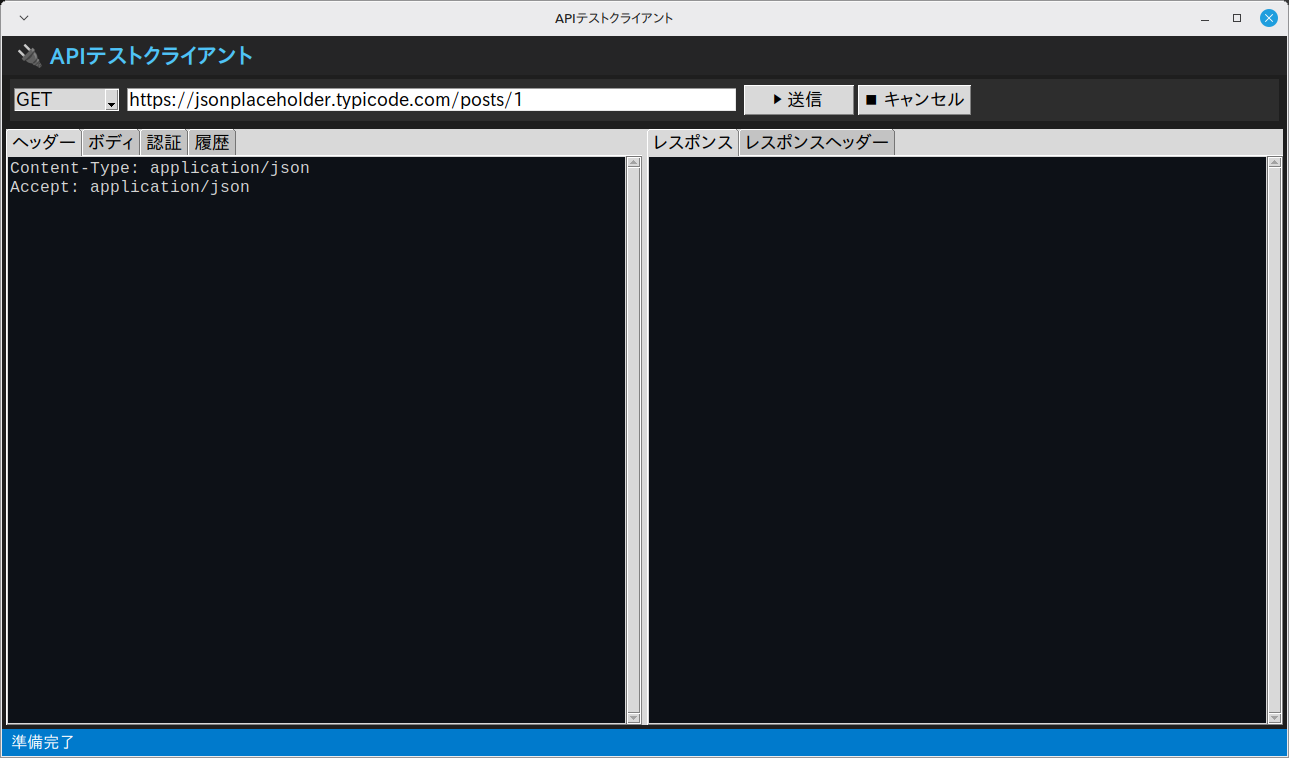
URL・メソッド・ヘッダー・ボディを設定してHTTPリクエストを送信しレスポンスを整形表示するツール。
1. アプリ概要
URL・メソッド・ヘッダー・ボディを設定してHTTPリクエストを送信しレスポンスを整形表示するツール。
使用ライブラリは tkinter(標準ライブラリ)、難易度は ★★☆ です。
動かしながら読むことが理解の最短経路です。まずはコードをコピーして実行し、想定どおりに動くことを確認したうえで解説と照らし合わせてください。
カスタマイズでは「機能追加」「UI 改善」「エラー耐性」の三方向で考えると視野が広がります。練習問題にもそれぞれの方向の具体例を用意しています。
2. 機能一覧
- 「▶ 送信」ボタン(
_send())・「⏹ キャンセル」ボタン(_cancel())で操作 - マウス操作
<Double-1>から_load_history()を実行 tk.Listboxによる一覧表示(スクロールバー付き)messagebox.showwarning()によるダイアログ通知- ウィンドウはタイトル「APIテストクライアント」・サイズ 1285x720 で起動
3. 事前準備・環境
Python 3.11 以上(Ubuntu で 3.14・3.15 の起動を確認) / Windows 11(実機)で起動・基本操作を確認 / Linux Mint 22.3(仮想マシン)で起動・画面表示を確認(macOS は未検証)
Windows 11(実機)で起動と基本操作を確認しています(全機能の網羅テストではありません)。Linux Mint 22.3(仮想マシン)では起動と画面表示を確認しました。macOS は標準ライブラリの範囲で動作する想定ですが、未検証です。
- Python 3.11 以上(Ubuntu で 3.14・3.15 の起動を確認)
- OS: Windows 11(実機で起動・基本操作を確認)・Linux Mint 22.3(仮想マシンで起動・画面表示を確認)
4. 完全なソースコード
右上の「コピー」ボタンをクリックするとコードをクリップボードにコピーできます。
import tkinter as tk
from tkinter import ttk, messagebox
import urllib.request
import urllib.parse
import json
import threading
import time
from datetime import datetime


class App064:
    """APIテストクライアント"""

    def __init__(self, root):
        self.root = root
        self.root.title("APIテストクライアント")
        self.root.geometry("1285x720")
        self.root.minsize(1285, 720)
        self.root.configure(bg="#1e1e1e")
        self._history = []
        self._build_ui()

    def _build_ui(self):
        header = tk.Frame(self.root, bg="#252526", pady=6)
        header.pack(fill=tk.X)
        tk.Label(header, text="🔌 APIテストクライアント",
                 font=("Noto Sans JP", 12, "bold"),
                 bg="#252526", fg="#4fc3f7").pack(side=tk.LEFT, padx=12)

        # リクエスト行
        req_f = tk.Frame(self.root, bg="#2d2d2d", pady=6)
        req_f.pack(fill=tk.X, padx=8, pady=4)

        self.method_var = tk.StringVar(value="GET")
        ttk.Combobox(req_f, textvariable=self.method_var,
                     values=["GET", "POST", "PUT", "PATCH", "DELETE", "HEAD"],
                     state="readonly", width=8).pack(side=tk.LEFT, padx=4)

        self.url_var = tk.StringVar(
            value="https://jsonplaceholder.typicode.com/posts/1")
        ttk.Entry(req_f, textvariable=self.url_var,
                  width=55).pack(side=tk.LEFT, padx=4)
        ttk.Button(req_f, text="▶ 送信",
                   command=self._send).pack(side=tk.LEFT, padx=4)
        ttk.Button(req_f, text="⏹ キャンセル",
                   command=self._cancel).pack(side=tk.LEFT)
        self._thread = None
        self._cancelled = False

        main = ttk.PanedWindow(self.root, orient=tk.HORIZONTAL)
        main.pack(fill=tk.BOTH, expand=True, padx=4, pady=4)

        # 左: リクエスト設定
        left = tk.Frame(main, bg="#1e1e1e", width=400)
        main.add(left, weight=1)
        req_nb = ttk.Notebook(left)
        req_nb.pack(fill=tk.BOTH, expand=True)

        # ヘッダータブ
        hdr_tab = tk.Frame(req_nb, bg="#1e1e1e")
        req_nb.add(hdr_tab, text="ヘッダー")
        self._headers_text = self._make_editor(
            hdr_tab,
            "Content-Type: application/json\n"
            "Accept: application/json\n")

        # ボディタブ
        body_tab = tk.Frame(req_nb, bg="#1e1e1e")
        req_nb.add(body_tab, text="ボディ")
        body_type_f = tk.Frame(body_tab, bg="#252526")
        body_type_f.pack(fill=tk.X)
        self.body_type_var = tk.StringVar(value="JSON")
        for bt in ["JSON", "フォーム", "生テキスト"]:
            tk.Radiobutton(body_type_f, text=bt, variable=self.body_type_var,
                           value=bt, bg="#252526", fg="#ccc",
                           selectcolor="#3c3c3c",
                           activebackground="#252526").pack(side=tk.LEFT, padx=4)
        self._body_text = self._make_editor(
            body_tab,
            '{\n  "title": "テストpost",\n  "body": "内容",\n  "userId": 1\n}')

        # 認証タブ
        auth_tab = tk.Frame(req_nb, bg="#1e1e1e")
        req_nb.add(auth_tab, text="認証")
        self.auth_type_var = tk.StringVar(value="None")
        for at in ["None", "Bearer Token", "Basic Auth"]:
            tk.Radiobutton(auth_tab, text=at, variable=self.auth_type_var,
                           value=at, bg="#1e1e1e", fg="#ccc",
                           selectcolor="#3c3c3c",
                           activebackground="#1e1e1e").pack(anchor="w", padx=8, pady=2)
        tk.Label(auth_tab, text="値:", bg="#1e1e1e", fg="#ccc",
                 font=("Arial", 9)).pack(anchor="w", padx=8)
        self.auth_val_var = tk.StringVar()
        ttk.Entry(auth_tab, textvariable=self.auth_val_var,
                  width=36).pack(anchor="w", padx=8)

        # 履歴タブ
        hist_tab = tk.Frame(req_nb, bg="#1e1e1e")
        req_nb.add(hist_tab, text="履歴")
        self.history_list = tk.Listbox(hist_tab, bg="#0d1117", fg="#ccc",
                                        selectbackground="#1f6feb",
                                        font=("Courier New", 8),
                                        relief=tk.FLAT)
        self.history_list.pack(fill=tk.BOTH, expand=True)
        self.history_list.bind("<Double-1>", self._load_history)

        # 右: レスポンス
        right = tk.Frame(main, bg="#1e1e1e")
        main.add(right, weight=1)
        res_nb = ttk.Notebook(right)
        res_nb.pack(fill=tk.BOTH, expand=True)

        # レスポンスボディ
        body_res_tab = tk.Frame(res_nb, bg="#1e1e1e")
        res_nb.add(body_res_tab, text="レスポンス")
        self._response_text = self._make_editor(body_res_tab, "")

        # ヘッダー
        hdr_res_tab = tk.Frame(res_nb, bg="#1e1e1e")
        res_nb.add(hdr_res_tab, text="レスポンスヘッダー")
        self._res_header_text = self._make_editor(hdr_res_tab, "")

        # ステータスバー
        status_f = tk.Frame(self.root, bg="#007acc", pady=2)
        status_f.pack(fill=tk.X, side=tk.BOTTOM)
        self.status_lbl = tk.Label(status_f, text="準備完了",
                                    bg="#007acc", fg="#fff", font=("Arial", 9),
                                    anchor="w", padx=8)
        self.status_lbl.pack(side=tk.LEFT)
        self.time_lbl = tk.Label(status_f, text="",
                                  bg="#007acc", fg="#fff", font=("Arial", 9))
        self.time_lbl.pack(side=tk.RIGHT, padx=8)

    def _make_editor(self, parent, default=""):
        f = tk.Frame(parent, bg="#1e1e1e")
        f.pack(fill=tk.BOTH, expand=True)
        t = tk.Text(f, bg="#0d1117", fg="#d4d4d4",
                     font=("Courier New", 9), relief=tk.FLAT,
                     insertbackground="#fff", wrap=tk.NONE, undo=True)
        ysb = ttk.Scrollbar(f, command=t.yview)
        xsb = ttk.Scrollbar(f, orient=tk.HORIZONTAL, command=t.xview)
        t.configure(yscrollcommand=ysb.set, xscrollcommand=xsb.set)
        ysb.pack(side=tk.RIGHT, fill=tk.Y)
        t.pack(side=tk.LEFT, fill=tk.BOTH, expand=True)
        xsb.pack(fill=tk.X)
        if default:
            t.insert("1.0", default)
        return t

    def _send(self):
        url = self.url_var.get().strip()
        if not url:
            messagebox.showwarning("警告", "URLを入力してください")
            return
        method = self.method_var.get()
        self._cancelled = False
        self.status_lbl.config(text="送信中...")
        self._thread = threading.Thread(
            target=self._do_send, args=(method, url), daemon=True)
        self._thread.start()

    def _cancel(self):
        self._cancelled = True
        self.status_lbl.config(text="キャンセル")

    def _parse_headers(self):
        headers = {}
        for line in self._headers_text.get("1.0", tk.END).splitlines():
            if ":" in line:
                k, _, v = line.partition(":")
                headers[k.strip()] = v.strip()
        return headers

    def _do_send(self, method, url):
        start = time.time()
        try:
            headers = self._parse_headers()
            auth_type = self.auth_type_var.get()
            if auth_type == "Bearer Token":
                headers["Authorization"] = f"Bearer {self.auth_val_var.get()}"
            elif auth_type == "Basic Auth":
                import base64
                headers["Authorization"] = (
                    "Basic " + base64.b64encode(
                        self.auth_val_var.get().encode()).decode())

            body_str = self._body_text.get("1.0", tk.END).strip()
            data = body_str.encode("utf-8") if body_str and method != "GET" else None

            req = urllib.request.Request(url, data=data, method=method)
            for k, v in headers.items():
                req.add_header(k, v)

            with urllib.request.urlopen(req, timeout=15) as resp:
                if self._cancelled:
                    return
                status = resp.status
                reason = resp.reason
                resp_headers = dict(resp.getheaders())
                body = resp.read().decode("utf-8", errors="replace")

            elapsed = time.time() - start
            # JSON整形
            try:
                obj = json.loads(body)
                body = json.dumps(obj, ensure_ascii=False, indent=2)
            except Exception:
                pass

            self.root.after(0, self._show_response,
                             status, reason, resp_headers, body, elapsed,
                             method, url)
        except urllib.error.HTTPError as e:
            elapsed = time.time() - start
            try:
                body = e.read().decode("utf-8", errors="replace")
                try:
                    body = json.dumps(json.loads(body), ensure_ascii=False, indent=2)
                except Exception:
                    pass
            except Exception:
                body = str(e)
            self.root.after(0, self._show_response,
                             e.code, e.reason, {}, body, elapsed, method, url)
        except Exception as e:
            elapsed = time.time() - start
            self.root.after(0, self._show_response,
                             0, str(e), {}, str(e), elapsed, method, url)

    def _show_response(self, status, reason, headers, body, elapsed,
                        method, url):
        color = ("#4ec9b0" if 200 <= status < 300
                 else "#f48771" if status >= 400
                 else "#ffd700")
        self.status_lbl.config(
            text=f"HTTP {status} {reason}", fg=color)
        self.time_lbl.config(text=f"{elapsed*1000:.0f}ms")

        self._response_text.delete("1.0", tk.END)
        self._response_text.insert("1.0", body)

        hdr_str = "\n".join(f"{k}: {v}" for k, v in headers.items())
        self._res_header_text.delete("1.0", tk.END)
        self._res_header_text.insert("1.0", hdr_str)

        # 履歴に追加
        entry = f"[{datetime.now().strftime('%H:%M:%S')}] {method} {status} {url}"
        self._history.insert(0, (entry, method, url))
        self.history_list.insert(0, entry)

    def _load_history(self, event=None):
        sel = self.history_list.curselection()
        if not sel:
            return
        _, method, url = self._history[sel[0]]
        self.method_var.set(method)
        self.url_var.set(url)


if __name__ == "__main__":
    root = tk.Tk()
    app = App064(root)
    root.mainloop()
5. コード解説
APIテストクライアントのコードを、実際に書かれている実装に沿って解説します。
クラス設計とコンストラクタ
App064 クラスにアプリの全機能をまとめています(メソッド9個・全263行)。__init__ ではタイトル「APIテストクライアント」とウィンドウサイズ 1285x720 を設定します。最後に _build_ui() で画面を組み立てます。
※ 該当部分のコード本体は 「4. 完全なソースコード」 をご参照ください(重複表示を避けるため再掲を省略しています)。
ウィジェット構成
画面は tk.Frame×13・tk.Label×4・ttk.Combobox・ttk.Entry×2・ttk.Button×2・ttk.PanedWindow・ttk.Notebook×2・tk.Radiobutton(ループで生成)・tk.Listbox・tk.Text・ttk.Scrollbar×2 で構成しています。PanedWindow を使っているので、ペインの境界をマウスでドラッグして幅を変えられます。
※ 該当部分のコード本体は 「4. 完全なソースコード」 をご参照ください(重複表示を避けるため再掲を省略しています)。
イベント処理とボタンの接続
「▶ 送信」ボタン(_send())・「⏹ キャンセル」ボタン(_cancel())を command= で接続しています。また bind("<Double-1>", ...) から _load_history() を呼べるようにイベントも登録しています。
※ 該当部分のコード本体は 「4. 完全なソースコード」 をご参照ください(重複表示を避けるため再掲を省略しています)。
例外処理
try-except で Exception・urllib.error.HTTPError を捕捉しています。あわせて messagebox.showwarning() のダイアログで、ユーザーへの通知・確認を行います。
※ 該当部分のコード本体は 「4. 完全なソースコード」 をご参照ください(重複表示を避けるため再掲を省略しています)。
6. ステップバイステップガイド
このアプリをゼロから自分で作る手順を解説します。コードをコピーするだけでなく、実際に手順を追って自分で書いてみましょう。
-
1ファイルを作成する
新しいファイルを作成して app064.py と保存します。使うのは
base64・datetime・json・threading・time・tkinter・urllibだけなので、追加インストールは不要です。 -
2クラスの骨格を作る
App064クラスを定義し、__init__と、末尾のroot = tk.Tk()~mainloop()の最小構成を書いて、まず空のウィンドウが出ることを確認します。 -
3ウィンドウを設定する
title("APIテストクライアント")・geometry("1285x720")・configure(bg="#1e1e1e")・minsize(1285, 720)をコンストラクタで設定します。 -
4画面部品を並べる
_build_ui()の中で、tk.Frame×13・tk.Label×4・ttk.Combobox・ttk.Entry×2・ttk.Button×2・ttk.PanedWindow・ttk.Notebook×2・tk.Radiobutton(ループで生成)・tk.Listbox・tk.Text・ttk.Scrollbar×2 を作って配置します(掲載コードと同じ並び順で書くとレイアウトが一致します)。まず表示だけ確認しましょう。 -
5イベントを接続する
「2. 機能一覧」で挙げた各ボタンを
command=で対応するメソッド(_send()・_cancel())につなぎます。bind("<Double-1>", ...)の登録も忘れずに。 -
6中心になるメソッドを実装する
アプリの本体である
_show_response()(20行)・_send()(11行)・_load_history()(7行)・_cancel()(3行) を実装します。 -
7動作確認する
python app064.pyで起動し、各ボタンが反応すること・マウス操作(クリック・ホイールなど)が効くことを確認します。
7. カスタマイズアイデア
基本機能を習得したら、以下のカスタマイズに挑戦してみましょう。
💡 ダークモードを追加する
bg色・fg色を辞書で管理し、ボタン1つでダークモード・ライトモードを切り替えられるようにしましょう。
💡 一覧の内容をファイルに書き出す
tk.Listbox に溜めた内容は、アプリを閉じると消えます(このコードに保存処理はありません)。一覧を1行ずつテキストファイルへ書き出す保存ボタンを追加しましょう。保存先の選択には tkinter の filedialog モジュールが使えます(このコードでは未使用なので from tkinter import filedialog の追記が必要です)。
💡 設定ダイアログ
フォントサイズや色などの設定をユーザーが変更できるオプションダイアログを追加しましょう。
8. よくある問題と解決法
❌ 文字のフォントが崩れる・見た目が違う
原因:このコードは font=("Noto Sans JP", ...) のようにフォント名を直接指定しています。環境にこのフォントが入っていないと、OS が代わりのフォントで表示するため、見本と見た目が変わることがあります。
解決法:動作には支障ありません。気になる場合は font 引数の名前を自分の OS に入っているフォントへ書き換えるか、font 引数を省略してください。
❌ ウィンドウの大きさが画面に合わない
原因:geometry("1285x720") の固定サイズで起動するためです。
解決法:geometry() と minsize() の両方の数値を書き換えて起動サイズを調整してください。なお、このコードにはウィンドウサイズを固定する設定(resizable の指定)が無いため、ウィンドウの端をドラッグしたサイズ変更は既定どおり可能です。ただし minsize(1285, 720) を指定しているため、起動時の大きさより小さくは縮められません(縮めると画面部品が表示されなくなるのを防ぐためです)。
9. 練習問題
アプリの理解を深めるための練習問題です。気になるものから挑戦してみてください(課題3は定型の発展課題です)。どちらの課題も、実際に HTTP リクエストを送って確かめます。送信先は、自分のパソコンで動かしたテスト用のサーバーだけにしてください。適当な空フォルダで python -m http.server 8000 を実行し、http://127.0.0.1:8000/ を指定します。他人のサイトや会社のシステムへ試し打ちをしないでください。POST・PUT・DELETE は相手のデータを変える操作です。認証タブに入れた値はファイルに保存されませんが、Basic 認証は Base64 に変換するだけで暗号化ではありません(183-185行)。トークンやパスワードは、スクリーンショットにも残さないでください。通信に使うのは標準ライブラリの urllib.request なので、追加のインストールは要りません。
-
課題1:履歴から呼び出しても、送ったボディが戻らない
送信すると履歴タブに1行増えます。この行をダブルクリックすると、メソッドと URL は戻ります。ですがヘッダーとボディは戻らないので、同じリクエストをもう一度送れません。
期待結果:空フォルダで
python -m http.server 8000を起動する。メソッドをPOST、URL をhttp://127.0.0.1:8000/にして送信する。ステータスバーはHTTP 501 Unsupported method ('POST')になり、履歴に1行増える。ここでボディタブの中身を全部消してから履歴の行をダブルクリックすると、URL とメソッドだけが戻り、ボディは空のまま。直したあとは、送信したときのボディとヘッダーも一緒に戻る。合格条件
- 履歴の行をダブルクリックすると、そのとき送ったボディとヘッダーが戻る
- 履歴に残す文字(
[時刻] メソッド ステータス URL)の形は変えない - 認証タブの値(トークンやパスワード)は履歴に残さない
ヒント①(どこを触るか): 触るのは2か所です。
_show_response()の履歴へ足す部分(247-249行)と、_load_history()(251-257行)。
ヒント②(使うもの):self._historyには(entry, method, url)の3つ組が入っています(248行)。ここへボディとヘッダーの文字列を足し、_load_history()の_, method, url = ...(255行)も同じ数で受け取ります。テキスト欄へ戻すときはdelete("1.0", tk.END)のあとにinsert("1.0", 文字列)です(239-240行が手本)。
つまずきやすい点:self._historyとself.history_listは、どちらもinsert(0, ...)で先頭に足します(248-249行)。そのため番号のずれは起きません。認証タブの値まで履歴へ入れると、画面に出ないところに秘密の文字列が溜まります。種類(None・Bearer Token・Basic Auth)だけを戻し、値は毎回入れ直す作りが安全です。履歴はメモリの中だけにあり、アプリを閉じると消えます(保存する処理はありません)。 -
課題2:つながらなかったときに
HTTP 0と表示される接続に失敗すると、ステータスバーが
HTTP 0 ...になります。0という HTTP のステータスコードはありません。サーバーが返した番号のように見えて紛らわしい表示です。期待結果:何も動いていないポート(例:
http://127.0.0.1:9/)へ送信する。ステータスバーが黄色のHTTP 0 <urlopen error ...>になる。履歴にもGET 0 http://127.0.0.1:9/の行が残る。直したあとは通信エラー: ...のように、サーバーの応答ではないと分かる。合格条件
- サーバーが返した 200・404・501 などの表示は今までどおり
- つながらなかったときは
HTTP 0と出さず、通信のエラーだと分かる文にする - 経過時間とレスポンス欄の表示は今までどおり出る
ヒント①(どこを触るか): 触るのは2か所です。
_do_send()の最後のexcept Exception as e:(225-228行)と、_show_response()の色を決める部分(232-236行)。
ヒント②(使うもの):_show_response()はstatusをそのまま文面に入れています(235-236行のf"HTTP {status} {reason}")。statusが0のときだけ別の文面と色にする分岐を足すのが最小の直し方です。エラー用の色は、同じ関数にある"#f48771"を使い回せます。
つまずきやすい点: 404 や 501 のようにサーバーが応答を返した場合はurllib.error.HTTPErrorです。213行の分岐が受け持ちます。つながらない場合はurllib.error.URLErrorになり、225行へ落ちます。HTTPErrorはURLErrorの子クラスなので、except URLErrorを足すときはHTTPErrorよりあとに書いてください。先に書くと 404 まで通信エラー扱いになります。URL にhttp://を書き忘れたときに出る例外は、ポートの有無で変わる点に注意してください。127.0.0.1:8000/のようにポートがあると194行のurlopen()でURLError: <urlopen error unknown url type: 127.0.0.1>、example.com/apiのようにポートが無いと190行のRequest()でValueError: unknown url type: ...になり、どちらも225行へ落ちます。 -
課題3:新しいボタンを追加する
既存のボタンと同じ書き方で新しいボタンを1つ足し、押されたときに動くメソッドを自作してみましょう。ボタンの作成と
command=の接続がセットで身に付きます。
写経中に赤いエラー文が出たら、Pythonエラー一覧&解決法(英語メッセージ逆引き)で原因と直し方をすぐ確認できます。
このレベルのアプリが作れたら、入門書の次の「作るための本」へ進む時期です。実践におすすめのPython本(当サイトの参考書ランキング総合3〜4位)で自動化とコードの書き方の2冊を、その直後の用途別専門書の節でデータ分析・Web・AIの本を比較しています。