Webページ監視ツール
URLを登録して定期的にアクセスしページの変化をハッシュ比較で検出し、変化時の通知とアプリ内ログで知らせるモニタリングツール。
1. アプリ概要
URLを登録して定期的にアクセスしページの変化をハッシュ比較で検出し、変化時の通知とアプリ内ログで知らせるモニタリングツール。
使用ライブラリは tkinter(標準ライブラリ)、難易度は ★★★ です。変化を検出したときの通知は plyer があれば OS の通知、無ければ messagebox のダイアログで出るので、追加インストールなしでも動きます。
コピー&実行で動作確認 → コード解説で構造理解 → カスタマイズで応用、の 3 ステップで進めると、短時間で本質を押さえられます。
アプリを完成させた後は、自分の使い方に合わせて改造するのが学びを定着させる近道です。カスタマイズ章のアイデアを足がかりに、独自機能を一つ追加してみてください。
2. 機能一覧
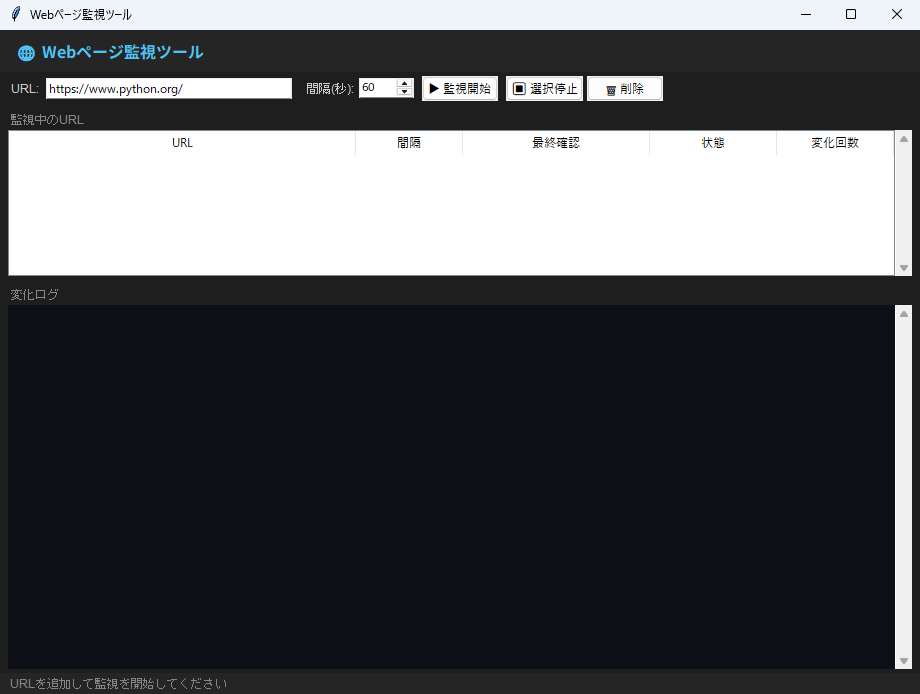
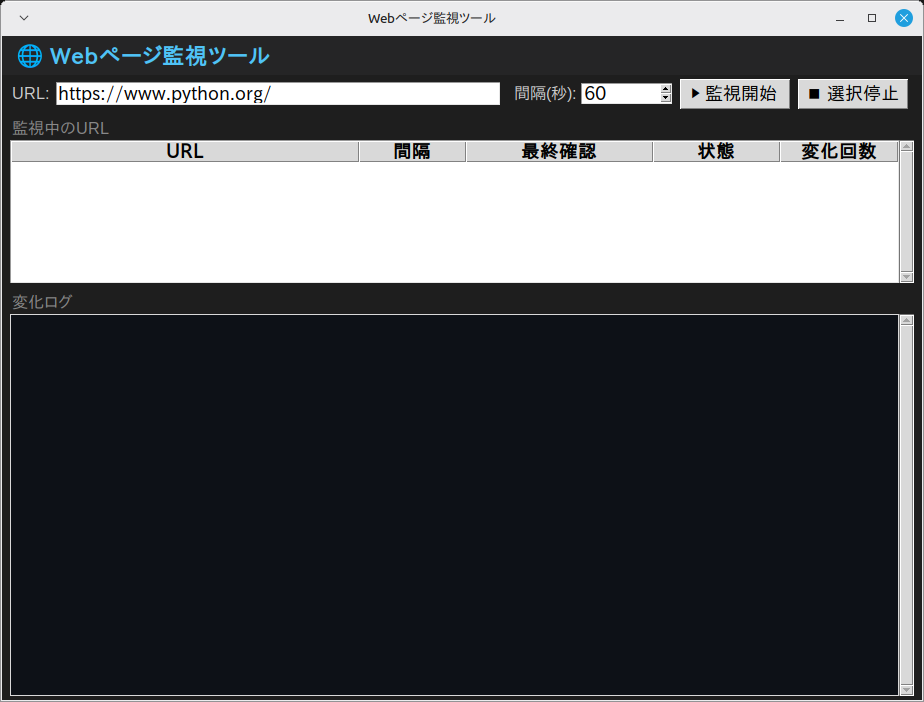
- 「▶ 監視開始」ボタン(
_add_job())・「⏹ 選択停止」ボタン(_stop_job())・「🗑 削除」ボタン(_remove_job())で操作 ttk.Treeviewによる表形式の一覧表示messagebox.showerror()・messagebox.showinfo()によるダイアログ通知- ウィンドウはタイトル「Webページ監視ツール」・サイズ 920x664 で起動
3. 事前準備・環境
Python 3.11 以上(Ubuntu で 3.14・3.15 の起動を確認) / Windows 11(実機)で起動・基本操作を確認 / Linux Mint 22.3(仮想マシン)で起動・画面表示を確認(macOS は未検証)
Windows 11(実機)で起動と基本操作を確認しています(全機能の網羅テストではありません)。Linux Mint 22.3(仮想マシン)では起動と画面表示を確認しました。macOS は標準ライブラリの範囲で動作する想定ですが、未検証です。
- Python 3.11 以上(Ubuntu で 3.14・3.15 の起動を確認)
- OS: Windows 11(実機で起動・基本操作を確認)・Linux Mint 22.3(仮想マシンで起動・画面表示を確認)
追加インストールは要りません。変化を検出したときの通知だけは、plyer(任意)が入っていれば OS のデスクトップ通知、入っていなければ messagebox のダイアログになります(9〜12行・195〜208行)。6章のステップ1には pip install plyer と書いていますが、入れなくてもアプリは動きます。
このアプリは入力した URL へ実際に通信し、止めるまで一定の間隔(既定60秒)で取得を繰り返します。よそのサイトを相手にするときは、そのサイトの利用規約と robots.txt を先に確認し、間隔を短くしすぎないでください。試すだけなら、練習用のフォルダで python -m http.server 8000 を動かしてください。http://127.0.0.1:8000/page.html のような自分のパソコンの中の URL を監視すれば、外部への通信は起きません(詳しくは9章)。
4. 完全なソースコード
右上の「コピー」ボタンをクリックするとコードをクリップボードにコピーできます。
import tkinter as tk
from tkinter import ttk, messagebox
import urllib.request
import hashlib
import threading
import time
from datetime import datetime

try:
    from plyer import notification as plyer_notification  # 任意: 入っていれば OS の通知を使う
except ImportError:
    plyer_notification = None


class App063:
    """Webページ監視ツール"""

    def __init__(self, root):
        self.root = root
        self.root.title("Webページ監視ツール")
        self.root.geometry("920x664")
        self.root.minsize(920, 664)
        self.root.configure(bg="#1e1e1e")
        self._jobs = {}   # url -> {"interval", "last_hash", "after_id", ...}
        self._log = []
        self._build_ui()

    def _build_ui(self):
        header = tk.Frame(self.root, bg="#252526", pady=6)
        header.pack(fill=tk.X)
        tk.Label(header, text="🌐 Webページ監視ツール",
                 font=("Noto Sans JP", 12, "bold"),
                 bg="#252526", fg="#4fc3f7").pack(side=tk.LEFT, padx=12)

        # URL追加(試すときはローカルで `python -m http.server 8000` を起動)
        add_f = tk.Frame(self.root, bg="#1e1e1e", pady=4)
        add_f.pack(fill=tk.X, padx=8)
        tk.Label(add_f, text="URL:", bg="#1e1e1e", fg="#ccc",
                 font=("Arial", 9)).pack(side=tk.LEFT)
        self.url_var = tk.StringVar(value="http://127.0.0.1:8000/")
        ttk.Entry(add_f, textvariable=self.url_var,
                  width=40).pack(side=tk.LEFT, padx=4)
        tk.Label(add_f, text="間隔(秒):", bg="#1e1e1e", fg="#ccc",
                 font=("Arial", 9)).pack(side=tk.LEFT, padx=(8, 2))
        self.interval_var = tk.IntVar(value=60)
        ttk.Spinbox(add_f, from_=10, to=3600, textvariable=self.interval_var,
                    width=6).pack(side=tk.LEFT)
        ttk.Button(add_f, text="▶ 監視開始",
                   command=self._add_job).pack(side=tk.LEFT, padx=8)
        ttk.Button(add_f, text="⏹ 選択停止",
                   command=self._stop_job).pack(side=tk.LEFT)
        ttk.Button(add_f, text="🗑 削除",
                   command=self._remove_job).pack(side=tk.LEFT, padx=4)
        self.notify_var = tk.BooleanVar(value=True)
        tk.Checkbutton(add_f, text="🔔 変化時に通知", variable=self.notify_var,
                       bg="#1e1e1e", fg="#ccc", selectcolor="#3c3c3c",
                       activebackground="#1e1e1e").pack(side=tk.LEFT, padx=4)

        # 監視リスト
        jobs_f = tk.Frame(self.root, bg="#1e1e1e")
        jobs_f.pack(fill=tk.X, padx=8, pady=4)
        tk.Label(jobs_f, text="監視中のURL", bg="#1e1e1e", fg="#888",
                 font=("Arial", 9)).pack(anchor="w")
        cols = ("url", "interval", "last_check", "status", "changes")
        self.job_tree = ttk.Treeview(jobs_f, columns=cols, show="headings",
                                      height=6, selectmode="browse")
        self.job_tree.heading("url",        text="URL")
        self.job_tree.heading("interval",   text="間隔")
        self.job_tree.heading("last_check", text="最終確認")
        self.job_tree.heading("status",     text="状態")
        self.job_tree.heading("changes",    text="変化回数")
        self.job_tree.column("url",        width=300, anchor="w")
        self.job_tree.column("interval",   width=60,  anchor="center")
        self.job_tree.column("last_check", width=140, anchor="w")
        self.job_tree.column("status",     width=80,  anchor="center")
        self.job_tree.column("changes",    width=70,  anchor="center")
        jsb = ttk.Scrollbar(jobs_f, command=self.job_tree.yview)
        self.job_tree.configure(yscrollcommand=jsb.set)
        jsb.pack(side=tk.RIGHT, fill=tk.Y)
        self.job_tree.pack(fill=tk.X)
        self.job_tree.tag_configure("changed", foreground="#f48771")
        self.job_tree.tag_configure("ok",      foreground="#4ec9b0")
        self.job_tree.tag_configure("error",   foreground="#ffd700")

        # 変化ログ
        log_f = tk.Frame(self.root, bg="#1e1e1e")
        log_f.pack(fill=tk.BOTH, expand=True, padx=8, pady=4)
        tk.Label(log_f, text="変化ログ", bg="#1e1e1e", fg="#888",
                 font=("Arial", 9)).pack(anchor="w")
        self.log_text = tk.Text(log_f, bg="#0d1117", fg="#d4d4d4",
                                 font=("Courier New", 9), relief=tk.FLAT,
                                 state=tk.DISABLED, wrap=tk.WORD)
        lsb = ttk.Scrollbar(log_f, command=self.log_text.yview)
        self.log_text.configure(yscrollcommand=lsb.set)
        lsb.pack(side=tk.RIGHT, fill=tk.Y)
        self.log_text.pack(fill=tk.BOTH, expand=True)
        self.log_text.tag_configure("changed",  foreground="#f48771")
        self.log_text.tag_configure("ok",       foreground="#4ec9b0")
        self.log_text.tag_configure("error",    foreground="#ffd700")
        self.log_text.tag_configure("info",     foreground="#4fc3f7")

        self.status_var = tk.StringVar(value="URLを追加して監視を開始してください")
        tk.Label(self.root, textvariable=self.status_var,
                 bg="#252526", fg="#858585", font=("Arial", 9),
                 anchor="w", padx=8).pack(fill=tk.X, side=tk.BOTTOM)

    def _add_job(self):
        url = self.url_var.get().strip()
        if not url.startswith("http"):
            messagebox.showerror("エラー", "有効なURLを入力してください")
            return
        if url in self._jobs:
            messagebox.showinfo("情報", "既に監視中のURLです")
            return
        interval = max(10, self.interval_var.get())
        self._jobs[url] = {
            "interval": interval,
            "last_hash": None,
            "last_check": "",
            "changes": 0,
            "running": True,
            "after_id": None,
        }
        # Treeviewに追加
        self.job_tree.insert("", tk.END, iid=url,
                              values=(url, f"{interval}s", "-", "監視中", 0),
                              tags=("ok",))
        self._log_msg(f"監視開始: {url}", "info")
        self._schedule_check(url)

    def _schedule_check(self, url):
        job = self._jobs.get(url)
        if not job or not job["running"]:
            return
        threading.Thread(target=self._check, args=(url,), daemon=True).start()

    def _check(self, url):
        job = self._jobs.get(url)
        if not job:
            return
        try:
            req = urllib.request.Request(
                url, headers={"User-Agent": "Mozilla/5.0"})
            with urllib.request.urlopen(req, timeout=15) as resp:
                content = resp.read()
            h = hashlib.md5(content).hexdigest()
            now = datetime.now().strftime("%Y-%m-%d %H:%M:%S")

            if job["last_hash"] is None:
                job["last_hash"] = h
                job["last_check"] = now
                self.root.after(0, self._update_job_row, url, "初回取得", "ok")
            elif h != job["last_hash"]:
                job["last_hash"] = h
                job["last_check"] = now
                job["changes"] += 1
                self.root.after(0, self._update_job_row, url, "変化あり!", "changed")
                self.root.after(0, self._log_msg,
                                f"⚠ 変化検出: {url} ({now})", "changed")
                self.root.after(0, self._notify, url, now)
            else:
                job["last_check"] = now
                self.root.after(0, self._update_job_row, url, "変化なし", "ok")

        except Exception as e:
            self.root.after(0, self._update_job_row, url, "エラー", "error")
            self.root.after(0, self._log_msg, f"✖ エラー: {url}: {e}", "error")

        # 次回スケジュール
        if job["running"]:
            after_id = self.root.after(
                job["interval"] * 1000,
                lambda u=url: self._schedule_check(u))
            job["after_id"] = after_id

    def _update_job_row(self, url, status, tag):
        job = self._jobs.get(url)
        if not job:
            return
        try:
            self.job_tree.item(url, values=(
                url, f"{job['interval']}s",
                job["last_check"], status, job["changes"]),
                tags=(tag,))
        except Exception:
            pass

    def _log_msg(self, text, tag=""):
        self.log_text.configure(state=tk.NORMAL)
        ts = datetime.now().strftime("%H:%M:%S")
        self.log_text.insert(tk.END, f"[{ts}] {text}\n", tag)
        self.log_text.see(tk.END)
        self.log_text.configure(state=tk.DISABLED)

    def _notify(self, url, when):
        """変化検出をデスクトップ通知で知らせる(plyer があれば OS の通知・無ければダイアログ)"""
        if not self.notify_var.get():
            return
        title = "Webページ監視: 変化を検出"
        message = f"{url}\n{when}"
        if plyer_notification is not None:
            try:
                plyer_notification.notify(title=title, message=message,
                                          app_name="Webページ監視ツール", timeout=10)
                return
            except Exception:
                pass  # 通知の仕組みが無い環境ではダイアログに切り替える
        messagebox.showinfo(title, message)

    def _stop_job(self):
        sel = self.job_tree.selection()
        if not sel:
            return
        url = sel[0]
        job = self._jobs.get(url)
        if job:
            job["running"] = False
            if job["after_id"]:
                self.root.after_cancel(job["after_id"])
            self.job_tree.item(url, values=(
                url, f"{job['interval']}s",
                job["last_check"], "停止中", job["changes"]))
            self._log_msg(f"監視停止: {url}", "info")

    def _remove_job(self):
        sel = self.job_tree.selection()
        if not sel:
            return
        url = sel[0]
        self._stop_job()
        del self._jobs[url]
        self.job_tree.delete(url)
        self._log_msg(f"削除: {url}", "info")


if __name__ == "__main__":
    root = tk.Tk()
    app = App063(root)
    root.mainloop()
5. コード解説
Webページ監視ツールのコードを、実際に書かれている実装に沿って解説します。
クラス設計とコンストラクタ
App063 クラスにアプリの全機能をまとめています(メソッド10個・全239行)。__init__ ではタイトル「Webページ監視ツール」とウィンドウサイズ 920x664 を設定します。最後に _build_ui() で画面を組み立てます。
※ 該当部分のコード本体は 「4. 完全なソースコード」 をご参照ください(重複表示を避けるため再掲を省略しています)。
ウィジェット構成
画面は tk.Frame×4・tk.Label×6・ttk.Entry・ttk.Spinbox・ttk.Button×3・tk.Checkbutton・ttk.Treeview・ttk.Scrollbar×2・tk.Text で構成しています。
※ 該当部分のコード本体は 「4. 完全なソースコード」 をご参照ください(重複表示を避けるため再掲を省略しています)。
イベント処理とボタンの接続
「▶ 監視開始」ボタン(_add_job())・「⏹ 選択停止」ボタン(_stop_job())・「🗑 削除」ボタン(_remove_job())を command= で接続しています。
※ 該当部分のコード本体は 「4. 完全なソースコード」 をご参照ください(重複表示を避けるため再掲を省略しています)。
例外処理
try-except で Exception・ImportError を捕捉しています。あわせて messagebox.showerror()・messagebox.showinfo() のダイアログで、ユーザーへの通知・確認を行います。
※ 該当部分のコード本体は 「4. 完全なソースコード」 をご参照ください(重複表示を避けるため再掲を省略しています)。
6. ステップバイステップガイド
このアプリをゼロから自分で作る手順を解説します。コードをコピーするだけでなく、実際に手順を追って自分で書いてみましょう。
-
1ファイルを作成する
新しいファイルを作成して app063.py と保存します。外部ライブラリ
plyerを使います。先にpip install plyerを実行してください。※
plyerは任意です。入れない場合、変化の通知はmessageboxのダイアログになります(3章参照)。この手順を飛ばしてもアプリは動きます。 -
2クラスの骨格を作る
App063クラスを定義し、__init__と、末尾のroot = tk.Tk()~mainloop()の最小構成を書いて、まず空のウィンドウが出ることを確認します。 -
3ウィンドウを設定する
title("Webページ監視ツール")・geometry("920x664")・configure(bg="#1e1e1e")・minsize(920, 664)をコンストラクタで設定します。 -
4画面部品を並べる
_build_ui()の中で、tk.Frame×4・tk.Label×6・ttk.Entry・ttk.Spinbox・ttk.Button×3・tk.Checkbutton・ttk.Treeview・ttk.Scrollbar×2・tk.Textを作って配置します(掲載コードと同じ並び順で書くとレイアウトが一致します)。まず表示だけ確認しましょう。 -
5イベントを接続する
「2. 機能一覧」で挙げた各ボタンを
command=で対応するメソッド(_add_job()・_stop_job()・_remove_job())につなぎます。 -
6中心になるメソッドを実装する
アプリの本体である
_schedule_check()(5行)・_update_job_row()(11行)・_log_msg()(6行)など を実装します。 -
7動作確認する
python app063.pyで起動し、各ボタンが反応することを確認します。
7. カスタマイズアイデア
基本機能を習得したら、以下のカスタマイズに挑戦してみましょう。
💡 ダークモードを追加する
bg色・fg色を辞書で管理し、ボタン1つでダークモード・ライトモードを切り替えられるようにしましょう。
💡 結果をファイルに保存する
このコードに保存処理はないため、表示中の数値や結果はアプリを閉じると消えます。テキストファイルへ書き出して、次回起動時に読み込む機能を追加してみましょう。
💡 設定ダイアログ
フォントサイズや色などの設定をユーザーが変更できるオプションダイアログを追加しましょう。
8. よくある問題と解決法
❌ 文字のフォントが崩れる・見た目が違う
原因:このコードは font=("Noto Sans JP", ...) のようにフォント名を直接指定しています。環境にこのフォントが入っていないと、OS が代わりのフォントで表示するため、見本と見た目が変わることがあります。
解決法:動作には支障ありません。気になる場合は font 引数の名前を自分の OS に入っているフォントへ書き換えるか、font 引数を省略してください。
❌ ウィンドウの大きさが画面に合わない
原因:geometry("920x664") の固定サイズで起動するためです。
解決法:geometry() と minsize() の両方の数値を書き換えて起動サイズを調整してください。なお、このコードにはウィンドウサイズを固定する設定(resizable の指定)が無いため、ウィンドウの端をドラッグしたサイズ変更は既定どおり可能です。ただし minsize(920, 664) を指定しているため、起動時の大きさより小さくは縮められません(縮めると画面部品が表示されなくなるのを防ぐためです)。
9. 練習問題
アプリの理解を深めるための練習問題です。気になるものから挑戦してみてください(課題3は定型の発展課題です)。「▶ 監視開始」は入力した URL へ実際に通信し、止めるまで一定の間隔で取得を繰り返します(131-135行・169-174行)。よそのサイトを相手にするときは、そのサイトの利用規約と robots.txt を先に確認してください。間隔を短くしすぎないでください(既定は60秒・10秒未満にはできません・45-46行・115行)。ログインが必要なページや、個人情報が載ったページは対象にしないでください。下の課題1・課題2は、自分のパソコンの中だけで確かめられます。練習用のフォルダで python -m http.server 8000 を実行します。http://127.0.0.1:8000/page.html のような URL を監視すれば、外部への通信は起きません。変化を検出すると通知が出ます(plyer があれば OS の通知・無ければダイアログ・195-208行)。うるさいときは URL 欄の右の「🔔 変化時に通知」のチェックを外してください(54-57行)。
-
課題1:URL の入り口チェックが
httpで始まるかしか見ていない「▶ 監視開始」を押したときの判定は
url.startswith("http")だけです(109行)。先頭の4文字が合っていれば通るので、打ち間違えた文字列もそのまま監視一覧に入ります。期待結果:URL 欄に
httpx://badと入れて「▶ 監視開始」を押す。いまは一覧に行が増える。変化ログには✖ エラー: httpx://bad: <urlopen error unknown url type: httpx>と出る。直したあとは「有効なURLを入力してください」のダイアログが出て、一覧には入らない。合格条件
http://またはhttps://で始まる URL だけが登録できるhttpx://badとhttps//typo.example(コロンの打ち忘れ)は、どちらも登録できない- 同じ URL を二重に登録しようとしたときの案内(112-114行)と、間隔を10秒以上に直す処理(115行)は変わらない
ヒント①(どこを触るか): 触るのは1か所です。
_add_job()のif not url.startswith("http"):(109行)です。
ヒント②(使うもの):startswith()にはタプルを渡せます。url.startswith(("http://", "https://"))と書けば、どちらかで始まるかを一度に調べられます。大文字のHTTP://…も通したいときは、判定の前にurl.lower()を挟みます。
つまずきやすい点:startswith()は大文字と小文字を区別するので、いまの書き方でもHTTP://…は弾かれます。大文字を通すかどうかを先に決めてから合格条件を確かめてください。入力値は 108行 でstrip()済みなので、前後の空白はすでに落ちています。 -
課題2:取得に失敗した理由が「エラー」の一語しか残らない
取得に失敗したときは、例外をまとめて受け取ってログに流しています(165-167行)。一覧の「状態」列はどの失敗でも「エラー」です(166行)。ページが無いのか、相手に届いていないのかを、状態の列からは区別できません。
期待結果:練習用のフォルダで
python -m http.server 8000を動かす。http://127.0.0.1:8000/nothing.html(用意していないファイル)を監視する。いまはログに✖ エラー: http://127.0.0.1:8000/nothing.html: HTTP Error 404: File not foundと出る。直したあとは✖ HTTP 404 File not found: ...のように番号を取り出した形にできる。サーバーを止めた状態で同じ URL を監視したときは、番号の無い接続エラーとして別の文面で出る。合格条件
- 404 のような HTTP の応答は、番号(
e.code)が分かる形でログに出る - サーバーが動いていないときの失敗は、番号の無い接続エラーとして別の文面で出る
- 初回取得・変化あり・変化なしの3つの表示(149-163行)と、次回の予約(169-174行)は変わらない
ヒント①(どこを触るか): 触るのは2か所です。冒頭の
import urllib.request(3行)に並べてimport urllib.errorを足します。次に_check()のexcept Exception as e:(165行)の手前へexceptを1つ増やします。
ヒント②(使うもの):except urllib.error.HTTPError as e:で受け取ります。e.codeに 404 などの番号が、e.reasonに理由の文が入ります。ログへ出すのはself._log_msg(...)(188-193行)です。状態の列を書き換えるのはself._update_job_row(...)(176-186行)です。_check()は別のスレッドで動いています(135行)。どちらも 166-167行 と同じくself.root.after(0, ...)に包んで呼んでください。
つまずきやすい点:exceptを並べる順番に気を付けてください。HTTPErrorはURLErrorを継承し、URLErrorはOSErrorを継承しています。先にexcept urllib.error.URLErrorを書くと、404 もそちらで捕まります。細かいほうを先に書き、いまのexcept Exception(165行)は最後に残します。 - 404 のような HTTP の応答は、番号(
-
課題3:保存機能の追加
処理結果をファイルに保存する機能を追加しましょう。
写経中に赤いエラー文が出たら、Pythonエラー一覧&解決法(英語メッセージ逆引き)で原因と直し方をすぐ確認できます。
このレベルのアプリが作れたら、入門書の次の「作るための本」へ進む時期です。実践におすすめのPython本(当サイトの参考書ランキング総合3〜4位)で自動化とコードの書き方の2冊を、その直後の用途別専門書の節でデータ分析・Web・AIの本を比較しています。