HEXビューア
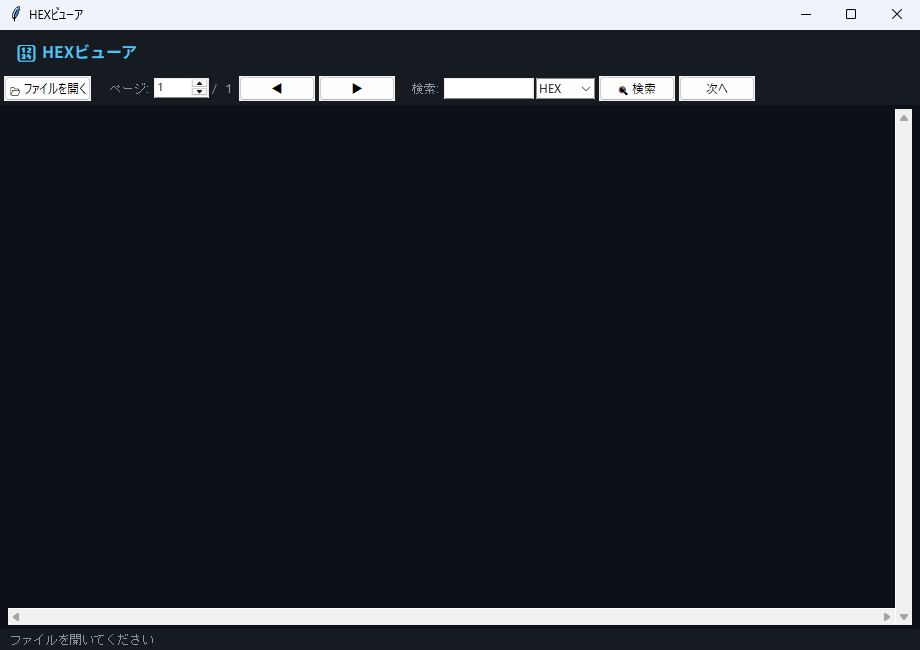
バイナリファイルの内容を16進数ダンプ形式で表示するHexビューア。オフセット・HEX・ASCII列を色分けして表示し、バイナリ解析を学ぶ。
1. アプリ概要
バイナリファイルの内容を16進数ダンプ形式で表示するHexビューア。オフセット・HEX・ASCII列を色分けして表示し、バイナリ解析を学ぶ。
使用ライブラリは tkinter、難易度は ★★★ 難しい です。
完成形を見てから細部の解説に進む流れが効果的です。実行→気になる箇所を解説で確認→自分の手で改造、というサイクルで定着が早まります。
カスタマイズ章では具体的な拡張アイデアを示しています。一つ実装するごとに動作確認することで、変更が予期せぬ副作用を起こさないかも体感できます。
2. 機能一覧
- 「📂 ファイルを開く」ボタン(
_open())・「◀」ボタン(_page())・「▶」ボタン(_page())・「🔍 検索」ボタン(_search())・「次へ」ボタン(_search_next())で操作 - キー
<Prior>から_page()を実行 - キー
<Next>から_page()を実行 - キー
<Home>から_goto()を実行 - キー
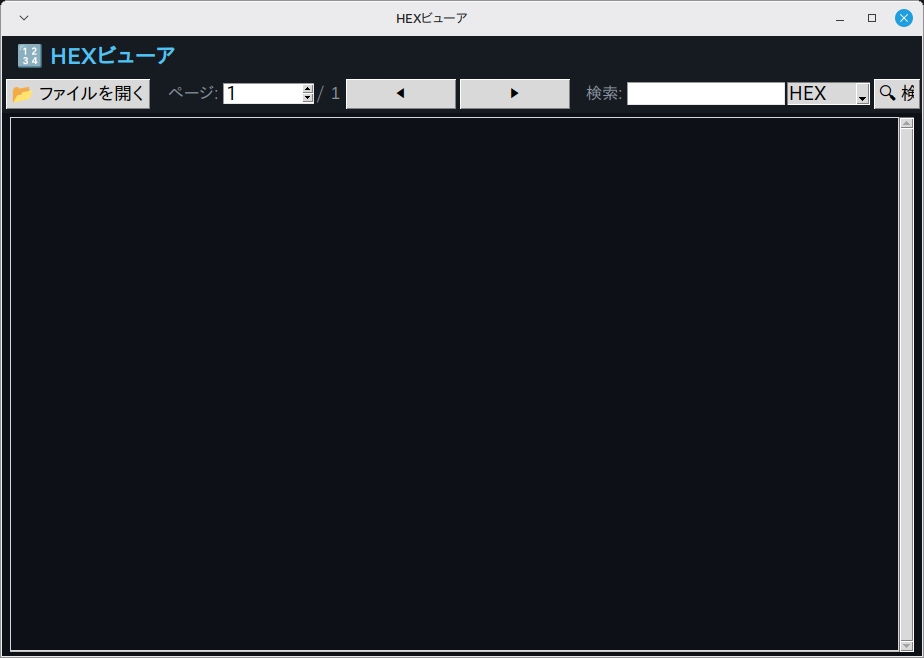
<End>から_goto()を実行 filedialog.askopenfilename()によるファイル選択ダイアログmessagebox.showerror()によるダイアログ通知- ウィンドウはタイトル「HEXビューア」・サイズ 920x620 で起動
3. 事前準備・環境
Python 3.11 以上(Ubuntu で 3.14・3.15 の起動を確認) / Windows 11(実機)で起動・基本操作を確認 / Linux Mint 22.3(仮想マシン)で起動・画面表示を確認(macOS は未検証)
Windows 11(実機)で起動と基本操作を確認しています(全機能の網羅テストではありません)。Linux Mint 22.3(仮想マシン)では起動と画面表示を確認しました。macOS は標準ライブラリの範囲で動作する想定ですが、未検証です。
- Python 3.11 以上(Ubuntu で 3.14・3.15 の起動を確認)
- OS: Windows 11(実機で起動・基本操作を確認)・Linux Mint 22.3(仮想マシンで起動・画面表示を確認)
4. 完全なソースコード
右上の「コピー」ボタンをクリックするとコードをクリップボードにコピーできます。
import tkinter as tk
from tkinter import ttk, messagebox, filedialog
import os
import threading


class App086:
    """HEXビューア"""

    BYTES_PER_ROW = 16
    PAGE_SIZE     = 512   # 表示バイト数 (1ページ)

    def __init__(self, root):
        self.root = root
        self.root.title("HEXビューア")
        self.root.geometry("920x620")
        self.root.configure(bg="#0d1117")
        self._data   = b""
        self._offset = 0    # 表示開始オフセット
        self._search_results = []
        self._build_ui()
        self.root.bind("<Prior>",  lambda e: self._page(-1))
        self.root.bind("<Next>",   lambda e: self._page(1))
        self.root.bind("<Home>",   lambda e: self._goto(0))
        self.root.bind("<End>",    lambda e: self._goto(max(0, len(self._data) - self.PAGE_SIZE)))

    def _build_ui(self):
        header = tk.Frame(self.root, bg="#161b22", pady=6)
        header.pack(fill=tk.X)
        tk.Label(header, text="🔢 HEXビューア",
                 font=("Noto Sans JP", 12, "bold"),
                 bg="#161b22", fg="#4fc3f7").pack(side=tk.LEFT, padx=12)

        # ツールバー
        tb = tk.Frame(self.root, bg="#161b22", pady=4)
        tb.pack(fill=tk.X)
        ttk.Button(tb, text="📂 ファイルを開く",
                   command=self._open).pack(side=tk.LEFT, padx=4)

        tk.Label(tb, text="ページ:", bg="#161b22", fg="#8b949e",
                 font=("Arial", 9)).pack(side=tk.LEFT, padx=(12, 2))
        self.page_var = tk.IntVar(value=1)
        ttk.Spinbox(tb, from_=1, to=9999, textvariable=self.page_var,
                    width=6,
                    command=self._on_page_spin).pack(side=tk.LEFT)
        tk.Label(tb, text="/", bg="#161b22", fg="#8b949e").pack(side=tk.LEFT)
        self.total_pages_lbl = tk.Label(tb, text="1", bg="#161b22",
                                          fg="#8b949e", font=("Arial", 9))
        self.total_pages_lbl.pack(side=tk.LEFT, padx=2)
        ttk.Button(tb, text="◀",
                   command=lambda: self._page(-1)).pack(side=tk.LEFT, padx=2)
        ttk.Button(tb, text="▶",
                   command=lambda: self._page(1)).pack(side=tk.LEFT, padx=2)

        # 検索
        tk.Label(tb, text="検索:", bg="#161b22", fg="#8b949e",
                 font=("Arial", 9)).pack(side=tk.LEFT, padx=(12, 2))
        self.search_var = tk.StringVar()
        ttk.Entry(tb, textvariable=self.search_var, width=14).pack(side=tk.LEFT)
        self.search_mode_var = tk.StringVar(value="HEX")
        ttk.Combobox(tb, textvariable=self.search_mode_var,
                     values=["HEX", "ASCII"], state="readonly",
                     width=6).pack(side=tk.LEFT, padx=2)
        ttk.Button(tb, text="🔍 検索",
                   command=self._search).pack(side=tk.LEFT, padx=2)
        ttk.Button(tb, text="次へ",
                   command=self._search_next).pack(side=tk.LEFT, padx=2)
        self._search_idx = 0

        # メインエリア: HEXダンプ
        text_f = tk.Frame(self.root, bg="#0d1117")
        text_f.pack(fill=tk.BOTH, expand=True, padx=8, pady=4)

        # 行番号キャンバスは Text の行番号表示で代用
        self.hex_text = tk.Text(
            text_f, bg="#0d1117", fg="#c9d1d9",
            font=("Courier New", 10), relief=tk.FLAT,
            state=tk.DISABLED, wrap=tk.NONE,
            width=78, insertbackground="white")
        xsb = ttk.Scrollbar(text_f, orient=tk.HORIZONTAL,
                             command=self.hex_text.xview)
        ysb = ttk.Scrollbar(text_f, command=self.hex_text.yview)
        self.hex_text.configure(xscrollcommand=xsb.set,
                                 yscrollcommand=ysb.set)
        ysb.pack(side=tk.RIGHT, fill=tk.Y)
        self.hex_text.pack(fill=tk.BOTH, expand=True)
        xsb.pack(fill=tk.X)

        # カラータグ
        self.hex_text.tag_configure("addr",    foreground="#79b8ff")
        self.hex_text.tag_configure("zero",    foreground="#3c4043")
        self.hex_text.tag_configure("printable", foreground="#b5e853")
        self.hex_text.tag_configure("search",  background="#f57c00",
                                     foreground="#000")

        # 下部: ファイル情報
        self.info_var = tk.StringVar(value="ファイルを開いてください")
        tk.Label(self.root, textvariable=self.info_var,
                 bg="#161b22", fg="#8b949e", font=("Courier New", 9),
                 anchor="w", padx=8).pack(fill=tk.X, side=tk.BOTTOM)

    def _open(self):
        path = filedialog.askopenfilename(filetypes=[("すべて", "*.*")])
        if not path:
            return
        try:
            with open(path, "rb") as f:
                self._data = f.read()
            self._offset = 0
            total = max(1, (len(self._data) + self.PAGE_SIZE - 1) // self.PAGE_SIZE)
            self.total_pages_lbl.config(text=str(total))
            self.page_var.set(1)
            self._render()
            size = len(self._data)
            self.info_var.set(
                f"{os.path.basename(path)}  |  {size:,} bytes  |  "
                f"PageUp/Down でページ移動  |  PgUp/PgDn / ◀▶ ボタン")
        except Exception as e:
            messagebox.showerror("エラー", str(e))

    def _render(self):
        bpr = self.BYTES_PER_ROW
        start = self._offset
        end   = min(start + self.PAGE_SIZE, len(self._data))
        chunk = self._data[start:end]

        self.hex_text.configure(state=tk.NORMAL)
        self.hex_text.delete("1.0", tk.END)

        lines = []
        for row_start in range(0, len(chunk), bpr):
            row = chunk[row_start:row_start + bpr]
            addr = start + row_start
            hex_part  = " ".join(f"{b:02X}" for b in row)
            hex_part  = hex_part.ljust(bpr * 3 - 1)
            ascii_part = "".join(chr(b) if 32 <= b < 127 else "." for b in row)
            line = f"{addr:08X}  {hex_part}  |{ascii_part}|\n"
            lines.append((addr, row, line))

        for addr, row, line in lines:
            bpr = self.BYTES_PER_ROW
            # アドレス部分
            self.hex_text.insert(tk.END, f"{addr:08X}", "addr")
            self.hex_text.insert(tk.END, "  ")
            # HEX部分
            for i, b in enumerate(row):
                tag = "zero" if b == 0 else ""
                self.hex_text.insert(tk.END, f"{b:02X}", tag)
                self.hex_text.insert(tk.END, " ")
            # 端揃え
            if len(row) < bpr:
                self.hex_text.insert(tk.END, "   " * (bpr - len(row)))
            self.hex_text.insert(tk.END, " |")
            # ASCII部分
            for b in row:
                ch = chr(b) if 32 <= b < 127 else "."
                tag = "printable" if 32 <= b < 127 else ""
                self.hex_text.insert(tk.END, ch, tag)
            self.hex_text.insert(tk.END, "|\n")

        self.hex_text.configure(state=tk.DISABLED)
        page = self._offset // self.PAGE_SIZE + 1
        self.page_var.set(page)

    def _page(self, delta):
        new_offset = self._offset + delta * self.PAGE_SIZE
        self._goto(new_offset)

    def _goto(self, offset):
        offset = max(0, min(offset, len(self._data) - 1 if self._data else 0))
        # アライン
        offset = (offset // self.PAGE_SIZE) * self.PAGE_SIZE
        if offset != self._offset:
            self._offset = offset
            self._render()

    def _on_page_spin(self):
        try:
            page = int(self.page_var.get())
            self._goto((page - 1) * self.PAGE_SIZE)
        except Exception:
            pass

    def _search(self):
        query = self.search_var.get().strip()
        if not query or not self._data:
            return
        mode = self.search_mode_var.get()
        try:
            if mode == "HEX":
                needle = bytes.fromhex(query.replace(" ", ""))
            else:
                needle = query.encode("ascii", errors="replace")
        except Exception as e:
            messagebox.showerror("エラー", f"検索パターンが不正: {e}")
            return

        results = []
        start = 0
        while True:
            pos = self._data.find(needle, start)
            if pos == -1:
                break
            results.append(pos)
            start = pos + 1

        self._search_results = results
        self._search_idx     = 0
        if results:
            self._highlight_search(results[0], len(needle))
            self.info_var.set(f"検索: {len(results)} 件見つかりました")
        else:
            self.info_var.set("見つかりませんでした")

    def _search_next(self):
        if not self._search_results:
            return
        self._search_idx = (self._search_idx + 1) % len(self._search_results)
        pos = self._search_results[self._search_idx]
        query = self.search_var.get().strip()
        mode  = self.search_mode_var.get()
        try:
            length = len(bytes.fromhex(query.replace(" ", ""))) if mode == "HEX" \
                     else len(query.encode("ascii", errors="replace"))
        except Exception:
            length = 1
        self._highlight_search(pos, length)

    def _highlight_search(self, pos, length):
        # 該当ページへ移動
        page_offset = (pos // self.PAGE_SIZE) * self.PAGE_SIZE
        if page_offset != self._offset:
            self._offset = page_offset
            self._render()
        # ハイライト (簡易: 行内のHEX部分)
        self.hex_text.tag_remove("search", "1.0", tk.END)
        local = pos - self._offset
        if 0 <= local < self.PAGE_SIZE:
            row = local // self.BYTES_PER_ROW
            col = local % self.BYTES_PER_ROW
            # テキスト行: row+1, HEX列: 10 (addr) + col*3
            line_no  = row + 1
            hex_col  = 10 + col * 3
            end_col  = hex_col + length * 3 - 1
            self.hex_text.tag_add(
                "search",
                f"{line_no}.{hex_col}", f"{line_no}.{end_col}")
            self.hex_text.see(f"{line_no}.0")
        self.info_var.set(
            f"オフセット: 0x{pos:08X} ({pos})  "
            f"({self._search_idx + 1}/{len(self._search_results)} 件目)")


if __name__ == "__main__":
    root = tk.Tk()
    app = App086(root)
    root.mainloop()
5. コード解説
HEXビューアのコードを、実際に書かれている実装に沿って解説します。
クラス設計とコンストラクタ
App086 クラスにアプリの全機能をまとめています(メソッド10個・全257行)。__init__ ではタイトル「HEXビューア」とウィンドウサイズ 920x620 を設定します。あわせて状態を保持する変数(self._data・self._offset)を初期化し、最後に _build_ui() で画面を組み立てます。
※ 該当部分のコード本体は 「4. 完全なソースコード」 をご参照ください(重複表示を避けるため再掲を省略しています)。
ウィジェット構成
画面は tk.Frame×3・tk.Label×6・ttk.Button×5・ttk.Spinbox・ttk.Entry・ttk.Combobox・tk.Text・ttk.Scrollbar×2 で構成しています。
※ 該当部分のコード本体は 「4. 完全なソースコード」 をご参照ください(重複表示を避けるため再掲を省略しています)。
イベント処理とボタンの接続
「📂 ファイルを開く」ボタン(_open())・「◀」ボタン(_page())・「▶」ボタン(_page())・「🔍 検索」ボタン(_search())・「次へ」ボタン(_search_next())を command= で接続しています。また bind("<Prior>", ...) から _page()、bind("<Next>", ...) から _page()、bind("<Home>", ...) から _goto()、bind("<End>", ...) から _goto() を呼べるようにイベントも登録しています。
※ 該当部分のコード本体は 「4. 完全なソースコード」 をご参照ください(重複表示を避けるため再掲を省略しています)。
クラス定数によるデータ定義
クラスの先頭でデータを定数として定義しています:BYTES_PER_ROW = 16、PAGE_SIZE = 512。ロジックの中に直接書かず定数にまとめておくと、内容を変えたいときに1か所を書き換えるだけで済みます。
※ 該当部分のコード本体は 「4. 完全なソースコード」 をご参照ください(重複表示を避けるため再掲を省略しています)。
例外処理
try-except で Exception を捕捉しています。あわせて messagebox.showerror() のダイアログで、ユーザーへの通知・確認を行います。
※ 該当部分のコード本体は 「4. 完全なソースコード」 をご参照ください(重複表示を避けるため再掲を省略しています)。
6. ステップバイステップガイド
このアプリをゼロから自分で作る手順を解説します。コードをコピーするだけでなく、実際に手順を追って自分で書いてみましょう。
-
1ファイルを作成する
新しいファイルを作成して app086.py と保存します。使うのは
os・threading・tkinterだけなので、追加インストールは不要です。 -
2クラスの骨格を作る
App086クラスを定義し、__init__と、末尾のroot = tk.Tk()~mainloop()の最小構成を書いて、まず空のウィンドウが出ることを確認します。 -
3ウィンドウを設定する
title("HEXビューア")・geometry("920x620")・configure(bg="#0d1117")をコンストラクタで設定します。 -
4画面部品を並べる
_build_ui()の中で、tk.Frame×3・tk.Label×6・ttk.Button×5・ttk.Spinbox・ttk.Entry・ttk.Combobox・tk.Text・ttk.Scrollbar×2 を作って配置します(掲載コードと同じ並び順で書くとレイアウトが一致します)。まず表示だけ確認しましょう。 -
5イベントを接続する
「2. 機能一覧」で挙げた各ボタンを
command=で対応するメソッド(_open()・_page()・_page()・_search()・_search_next())につなぎます。bind("<Prior>", ...)・bind("<Next>", ...)・bind("<Home>", ...)・bind("<End>", ...)の登録も忘れずに。 -
6中心になるメソッドを実装する
アプリの本体である
_search()(30行)・_open()(18行)・_search_next()(13行)など を実装します。 -
7動作確認する
python app086.pyで起動し、各ボタンが反応すること・キー操作(<Prior>・<Next>・<Home>・<End>)が効くことを確認します。
7. カスタマイズアイデア
基本機能を習得したら、以下のカスタマイズに挑戦してみましょう。
💡 ダークモードを追加する
bg色・fg色を辞書で管理し、ボタン1つでダークモード・ライトモードを切り替えられるようにしましょう。
💡 クラス定数を書き換えて動きを変える
データはクラス定数(BYTES_PER_ROW・PAGE_SIZE)にまとまっています。中身を書き換えて動きが変わることを確かめましょう。複数の定数が対応関係にある場合は、セットで整合させる必要がある点に注意してください。
💡 設定ダイアログ
フォントサイズや色などの設定をユーザーが変更できるオプションダイアログを追加しましょう。
8. よくある問題と解決法
❌ 文字のフォントが崩れる・見た目が違う
原因:このコードは font=("Noto Sans JP", ...) のようにフォント名を直接指定しています。環境にこのフォントが入っていないと、OS が代わりのフォントで表示するため、見本と見た目が変わることがあります。
解決法:動作には支障ありません。気になる場合は font 引数の名前を自分の OS に入っているフォントへ書き換えるか、font 引数を省略してください。
❌ <Prior> キーを押しても反応しない
原因:bind("<Prior>", ...) はウィジェット単位で登録されるため、ウィンドウ(またはバインド先)にキーボードフォーカスが無いとイベントが届きません。
解決法:一度ウィンドウ内をクリックしてフォーカスを与えてから、キーを押してください。
❌ ウィンドウの大きさが画面に合わない
原因:geometry("920x620") の固定サイズで起動するためです。
解決法:この数値を書き換えて起動サイズを調整してください。なお、このコードにはウィンドウサイズを固定する設定(resizable の指定)が無いため、ウィンドウの端をドラッグしたサイズ変更は既定どおり可能です。
9. 練習問題
アプリの理解を深めるための練習問題です。気になるものから挑戦してみてください(課題3は定型の発展課題です)。このアプリはファイルを読むだけで、書き換えや保存はしません(102-119行の _open() が open(path, "rb") で読むだけです)。開くのは自分のファイルにしてください。バイナリの中には、作成者名やメールアドレスがそのまま入っていることがあります。スクリーンショットに写ると、そのまま公開してしまいます。読み込みは f.read()(108行)でファイル全体をメモリに載せるので、練習は数MB程度までの小さいファイルが安心です。追加のライブラリは要りません。
-
課題1:検索して見つかった1件目だけ、場所が分からない
「🔍 検索」を押すと、下の帯に見つかった件数が出ます。ですが1件目がどのオフセットにあったのかは出ません。「次へ」を押して2件目へ移ると、今度はオフセットが出ます。
期待結果:ファイルを開き、モードを
HEXにしてFFを検索する。下の帯は検索: 12 件見つかりましたになり、場所は分からない。「次へ」を押すとオフセット: 0x00000123 (291) (2/12 件目)に変わる。1件目の位置は、一度も表示されないまま飛ばされる。直したあとは、検索した直後から件数と1件目の位置の両方が読み取れる。合格条件
- 検索した直後の表示から、件数と1件目のオフセットの両方が分かる
- 「次へ」を押したときの表示(オフセットと ◯/◯ 件目)は今までどおり
- 見つからないときは
見つかりませんでしたのまま変えない
ヒント①(どこを触るか): 触るのは1か所です。
_search()のif results:の中(209-211行)。
ヒント②(使うもの): 210行で_highlight_search()を呼び、211行でself.info_var.set(...)を実行しています。あとから動く211行が、249-251行でセットされた文面を消しています。件数と位置を1つの文にまとめてset()するのが確実です。オフセットはf"0x{pos:08X}"で8桁ゼロ埋めの16進になります。
つまずきやすい点: 順番を入れ替えるだけだと、今度は件数のほうが消えます。_search_idxは 0 始まりなので、「◯件目」として出すときは 1 を足してください(251行と同じ形)。HEX モードの入力は4B 4Aのように空白を入れても構いません(191行で空白を取り除いてからbytes.fromhex()に渡します)。16進として読めない文字を入れると検索パターンが不正: ...のダイアログが出ます。 -
課題2:ハイライトが HEX 列だけで、右の ASCII 列は光らない
検索で見つかったバイトは、左の16進の並びだけがオレンジ色になります。右の
|....|の中は色が変わりません。文字として何に当たったのかが確かめにくい状態です。期待結果:モードを
ASCIIにしてPNGを検索すると、HEX 列の50 4E 47の3バイトだけがオレンジ色になる。右の ASCII 列のPNGには色が付かない。直したあとは、両方の列の同じ位置が一緒に色付く。合格条件
- HEX 列のハイライトは今までどおり残る
- ASCII 列も、見つかったバイトと同じ位置だけが色付く
- 「次へ」で移動したときも、両方の列が新しい位置へ移る
ヒント①(どこを触るか): 触るのは1か所です。
_highlight_search()のtag_add(245-247行)の直後に、もう1回tag_addを足します。
ヒント②(使うもの): 1行の並びは決まっています。まずアドレス8文字と空白2文字で10文字。次に1バイトあたりXXの3文字が16個で48文字。最後に|の2文字です。つまり ASCII 列は60文字目から始まります。ASCII は1バイト=1文字です。指定するのはf"{line_no}.{60 + col}"からf"{line_no}.{60 + col + length}"までになります。
つまずきやすい点:hex_colの10 + col * 3(243行)の 3 はXXの3文字ぶんです。ASCII 列で同じように 3 を掛けると位置がずれます。tag_remove(236行)がsearchタグをまとめて消すので、消す処理を足す必要はありません。一致が行の終わりをまたぐときに次の行の分まで色を付けるには、行ごとに分けてtag_addを呼ぶ必要があります。 -
課題3:保存機能の追加
処理結果をファイルに保存する機能を追加しましょう。
写経中に赤いエラー文が出たら、Pythonエラー一覧&解決法(英語メッセージ逆引き)で原因と直し方をすぐ確認できます。
このレベルのアプリが作れたら、入門書の次の「作るための本」へ進む時期です。実践におすすめのPython本(当サイトの参考書ランキング総合3〜4位)で自動化とコードの書き方の2冊を、その直後の用途別専門書の節でデータ分析・Web・AIの本を比較しています。