デスクトップ付箋アプリ
常時最前面表示・カラー選択・自動保存機能付きのデスクトップ付箋。複数枚同時表示対応。
1. アプリ概要
電話で聞いた番号や今日やることを、紙の付箋のように画面の端へ貼っておきたい場面があります。6色から選んだ付箋をタイトルバーの無いウィンドウとして複数枚同時に開き、⋮ メニューの「📌 ピン留め」で最前面に固定でき、書いた内容は入力のたびに自動で保存されます。
保存先はスクリプトと同じフォルダの sticky_notes.json で、次回の起動時は ✕ で隠していない付箋が保存された位置に開き直ります。
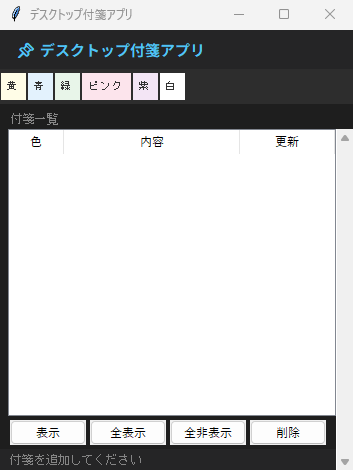
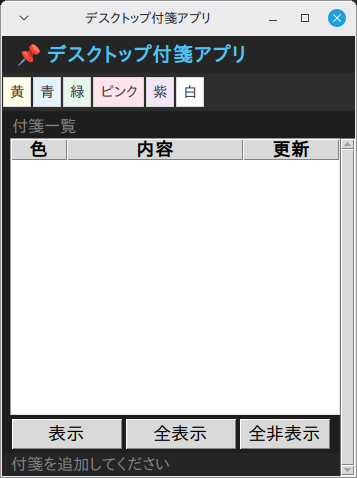
2. 機能一覧
- ループで生成するボタン群を
_new_note()に接続 - 「表示」ボタン(
_show_selected())・「全表示」ボタン(_show_all())・「全非表示」ボタン(_hide_all())・「削除」ボタン(_delete_selected())で操作 - イベント
<<TreeviewSelect>>から_on_select()を実行 - マウス操作
<Double-1>から_show_selected()を実行 ttk.Treeviewによる表形式の一覧表示- JSON ファイルの保存・読み込み(起動時に自動実行)
- ウィンドウはタイトル「デスクトップ付箋アプリ」・サイズ 353x440 で起動
3. 事前準備・環境
Python 3.11 以上(Ubuntu で 3.14・3.15 の起動を確認) / Windows 11(実機)で起動・基本操作を確認 / Linux Mint 22.3(仮想マシン)で起動・画面表示を確認(macOS は未検証)
Windows 11(実機)で起動と基本操作を確認しています(全機能の網羅テストではありません)。Linux Mint 22.3(仮想マシン)では起動と画面表示を確認しました。macOS は標準ライブラリの範囲で動作する想定ですが、未検証です。
- Python 3.11 以上(Ubuntu で 3.14・3.15 の起動を確認)
- OS: Windows 11(実機で起動・基本操作を確認)・Linux Mint 22.3(仮想マシンで起動・画面表示を確認)
4. 完全なソースコード
右上の「コピー」ボタンをクリックするとコードをクリップボードにコピーできます。
import tkinter as tk
from tkinter import ttk, messagebox, colorchooser
import json
import os
from datetime import datetime

SAVE_PATH = os.path.join(os.path.dirname(__file__), "sticky_notes.json")

NOTE_COLORS = {
    "黄":  "#fffde7",
    "青":  "#e3f2fd",
    "緑":  "#e8f5e9",
    "ピンク": "#fce4ec",
    "紫":  "#f3e5f5",
    "白":  "#ffffff",
}


class StickyNote:
    """個別の付箋ウィンドウ"""

    def __init__(self, master, note_data, on_save, on_delete):
        self._data = note_data
        self._on_save   = on_save
        self._on_delete = on_delete

        color = note_data.get("color", "#fffde7")
        x = note_data.get("x", 100)
        y = note_data.get("y", 100)
        w = note_data.get("w", 220)
        h = note_data.get("h", 180)

        self.win = tk.Toplevel(master)
        self.win.overrideredirect(True)   # タイトルバー非表示
        self.win.geometry(f"{w}x{h}+{x}+{y}")
        self.win.configure(bg=color)
        self.win.attributes("-topmost", note_data.get("topmost", False))

        # タイトルバー代替
        title_bar = tk.Frame(self.win, bg=self._darken(color), height=22)
        title_bar.pack(fill=tk.X)
        title_bar.pack_propagate(False)

        tk.Label(title_bar, text="📌", bg=self._darken(color),
                 font=("Arial", 9)).pack(side=tk.LEFT, padx=4)

        tk.Button(title_bar, text="✕", bg=self._darken(color), fg="#555",
                  relief=tk.FLAT, font=("Arial", 8), bd=0,
                  command=self._hide).pack(side=tk.RIGHT, padx=2)
        tk.Button(title_bar, text="⋮", bg=self._darken(color), fg="#555",
                  relief=tk.FLAT, font=("Arial", 8), bd=0,
                  command=self._menu).pack(side=tk.RIGHT, padx=2)

        # ドラッグ移動
        self._drag_x = self._drag_y = 0
        title_bar.bind("<ButtonPress-1>",   self._start_move)
        title_bar.bind("<B1-Motion>",       self._do_move)
        title_bar.bind("<ButtonRelease-1>", self._end_move)

        # テキストエリア
        self.text = tk.Text(self.win, bg=color, fg="#333",
                             font=("Noto Sans JP", 10), relief=tk.FLAT,
                             insertbackground="#333", wrap=tk.WORD,
                             padx=4, pady=2, undo=True)
        self.text.pack(fill=tk.BOTH, expand=True)
        self.text.insert("1.0", note_data.get("content", ""))
        self.text.bind("<<Modified>>", self._on_modified)

        # リサイズグリップ
        grip = tk.Label(self.win, text="◢", bg=self._darken(color),
                         fg="#999", font=("Arial", 7), cursor="size_nw_se")
        grip.place(relx=1.0, rely=1.0, anchor="se")
        grip.bind("<ButtonPress-1>",   self._start_resize)
        grip.bind("<B1-Motion>",       self._do_resize)

    def _darken(self, hex_color):
        """16進カラーを少し暗くする"""
        try:
            r = int(hex_color[1:3], 16)
            g = int(hex_color[3:5], 16)
            b = int(hex_color[5:7], 16)
            return f"#{max(0,r-30):02x}{max(0,g-30):02x}{max(0,b-30):02x}"
        except Exception:
            return hex_color

    def _start_move(self, e):
        self._drag_x = e.x
        self._drag_y = e.y

    def _do_move(self, e):
        dx = e.x - self._drag_x
        dy = e.y - self._drag_y
        x = self.win.winfo_x() + dx
        y = self.win.winfo_y() + dy
        self.win.geometry(f"+{x}+{y}")

    def _end_move(self, _e):
        self._data["x"] = self.win.winfo_x()
        self._data["y"] = self.win.winfo_y()
        self._on_save()

    def _start_resize(self, e):
        self._rx = e.x_root
        self._ry = e.y_root
        self._rw = self.win.winfo_width()
        self._rh = self.win.winfo_height()

    def _do_resize(self, e):
        dw = e.x_root - self._rx
        dh = e.y_root - self._ry
        nw = max(150, self._rw + dw)
        nh = max(100, self._rh + dh)
        self.win.geometry(f"{nw}x{nh}")
        self._data["w"] = nw
        self._data["h"] = nh

    def _on_modified(self, _=None):
        self._data["content"] = self.text.get("1.0", tk.END).rstrip()
        self.text.edit_modified(False)
        self._on_save()

    def _hide(self):
        self._data["visible"] = False
        self.win.withdraw()
        self._on_save()

    def _menu(self):
        m = tk.Menu(self.win, tearoff=False, bg="#252526", fg="#c9d1d9")
        m.add_command(label="🗑 削除", command=self._delete)
        m.add_separator()
        for name, hex_c in NOTE_COLORS.items():
            m.add_command(label=f"🎨 {name}",
                           command=lambda c=hex_c: self._change_color(c))
        pin_label = "📌 ピン留め解除" if self._data.get("topmost") else "📌 ピン留め"
        m.add_command(label=pin_label, command=self._toggle_topmost)
        m.post(self.win.winfo_rootx() + self.win.winfo_width() - 60,
               self.win.winfo_rooty() + 22)

    def _delete(self):
        self._data["deleted"] = True
        self.win.destroy()
        self._on_delete(self._data["id"])

    def _change_color(self, color):
        self._data["color"] = color
        self.win.configure(bg=color)
        self.text.configure(bg=color)
        self._on_save()

    def _toggle_topmost(self):
        val = not self._data.get("topmost", False)
        self._data["topmost"] = val
        self.win.attributes("-topmost", val)
        self._on_save()


class App087:
    """デスクトップ付箋アプリ"""

    def __init__(self, root):
        self.root = root
        self.root.title("デスクトップ付箋アプリ")
        self.root.geometry("353x440")
        self.root.minsize(353, 440)
        self.root.configure(bg="#1e1e1e")
        self._notes   = []   # note data dicts
        self._windows = {}   # {note_id: StickyNote}
        self._next_id = 1
        self._build_ui()
        self._load()

    def _build_ui(self):
        header = tk.Frame(self.root, bg="#252526", pady=6)
        header.pack(fill=tk.X)
        tk.Label(header, text="📌 デスクトップ付箋アプリ",
                 font=("Noto Sans JP", 11, "bold"),
                 bg="#252526", fg="#4fc3f7").pack(side=tk.LEFT, padx=12)

        tb = tk.Frame(self.root, bg="#2d2d2d", pady=4)
        tb.pack(fill=tk.X)
        for color_name, hex_c in NOTE_COLORS.items():
            btn = tk.Button(tb, text=color_name, bg=hex_c, fg="#333",
                             relief=tk.FLAT, font=("Arial", 8), padx=4, pady=3,
                             activebackground=hex_c, bd=1,
                             command=lambda c=hex_c: self._new_note(c))
            btn.pack(side=tk.LEFT, padx=1)

        # 付箋一覧
        tk.Label(self.root, text="付箋一覧", bg="#1e1e1e", fg="#888",
                 font=("Arial", 9)).pack(anchor="w", padx=8, pady=(4, 0))
        cols = ("color", "preview", "updated")
        self.tree = ttk.Treeview(self.root, columns=cols, show="headings",
                                  selectmode="browse")
        self.tree.heading("color",   text="色")
        self.tree.heading("preview", text="内容")
        self.tree.heading("updated", text="更新")
        self.tree.column("color",   width=40,  anchor="center")
        self.tree.column("preview", width=160, anchor="w")
        self.tree.column("updated", width=80,  anchor="center")
        tsb = ttk.Scrollbar(self.root, command=self.tree.yview)
        self.tree.configure(yscrollcommand=tsb.set)
        tsb.pack(side=tk.RIGHT, fill=tk.Y)
        self.tree.pack(fill=tk.BOTH, expand=True, padx=(8, 0))
        self.tree.bind("<<TreeviewSelect>>", self._on_select)
        self.tree.bind("<Double-1>", self._show_selected)

        btn_row = tk.Frame(self.root, bg="#1e1e1e")
        btn_row.pack(fill=tk.X, padx=8, pady=4)
        ttk.Button(btn_row, text="表示", command=self._show_selected).pack(side=tk.LEFT, padx=2)
        ttk.Button(btn_row, text="全表示", command=self._show_all).pack(side=tk.LEFT, padx=2)
        ttk.Button(btn_row, text="全非表示", command=self._hide_all).pack(side=tk.LEFT, padx=2)
        ttk.Button(btn_row, text="削除", command=self._delete_selected).pack(side=tk.RIGHT, padx=2)

        self.status_var = tk.StringVar(value="付箋を追加してください")
        tk.Label(self.root, textvariable=self.status_var,
                 bg="#252526", fg="#858585", font=("Arial", 9),
                 anchor="w", padx=8).pack(fill=tk.X, side=tk.BOTTOM)

    def _new_note(self, color="#fffde7"):
        note = {
            "id":      self._next_id,
            "content": "",
            "color":   color,
            "x":       200 + self._next_id * 30,
            "y":       100 + self._next_id * 30,
            "w":       220,
            "h":       180,
            "visible": True,
            "topmost": False,
            "updated": datetime.now().strftime("%m/%d %H:%M"),
        }
        self._next_id += 1
        self._notes.append(note)
        self._open_window(note)
        self._refresh_list()
        self._save()

    def _open_window(self, note):
        note_id = note["id"]
        if note_id in self._windows:
            self._windows[note_id].win.deiconify()
            return
        sn = StickyNote(
            self.root, note,
            on_save=self._on_note_save,
            on_delete=self._on_note_delete)
        self._windows[note_id] = sn

    def _on_note_save(self):
        for n in self._notes:
            n["updated"] = datetime.now().strftime("%m/%d %H:%M")
        self._refresh_list()
        self._save()

    def _on_note_delete(self, note_id):
        self._notes = [n for n in self._notes if n["id"] != note_id]
        if note_id in self._windows:
            del self._windows[note_id]
        self._refresh_list()
        self._save()

    def _refresh_list(self):
        self.tree.delete(*self.tree.get_children())
        for n in self._notes:
            preview = n.get("content", "")[:30].replace("\n", " ")
            self.tree.insert("", tk.END, text=n["id"],
                              values=("●", preview, n.get("updated", "")))
        self.status_var.set(f"付箋: {len(self._notes)} 枚")

    def _on_select(self, _=None):
        pass

    def _show_selected(self, _=None):
        sel = self.tree.selection()
        if not sel:
            return
        note_id = int(self.tree.item(sel[0], "text"))
        note = next((n for n in self._notes if n["id"] == note_id), None)
        if note:
            note["visible"] = True
            self._open_window(note)
            if note_id in self._windows:
                self._windows[note_id].win.deiconify()

    def _show_all(self):
        for n in self._notes:
            n["visible"] = True
            self._open_window(n)
            if n["id"] in self._windows:
                self._windows[n["id"]].win.deiconify()

    def _hide_all(self):
        for sn in self._windows.values():
            sn.win.withdraw()

    def _delete_selected(self):
        sel = self.tree.selection()
        if not sel:
            return
        note_id = int(self.tree.item(sel[0], "text"))
        if note_id in self._windows:
            self._windows[note_id].win.destroy()
            del self._windows[note_id]
        self._notes = [n for n in self._notes if n["id"] != note_id]
        self._refresh_list()
        self._save()

    def _save(self):
        try:
            with open(SAVE_PATH, "w", encoding="utf-8") as f:
                json.dump({"next_id": self._next_id,
                           "notes": self._notes}, f,
                          ensure_ascii=False, indent=2)
        except Exception:
            pass

    def _load(self):
        if not os.path.exists(SAVE_PATH):
            return
        try:
            with open(SAVE_PATH, encoding="utf-8") as f:
                data = json.load(f)
            self._next_id = data.get("next_id", 1)
            self._notes   = data.get("notes", [])
            for n in self._notes:
                if n.get("visible", True):
                    self._open_window(n)
            self._refresh_list()
        except Exception:
            pass


if __name__ == "__main__":
    root = tk.Tk()
    app = App087(root)
    root.mainloop()
5. コード解説
デスクトップ付箋アプリのコードを、実際に書かれている実装に沿って解説します。
クラス設計とコンストラクタ
App087 クラスにアプリの全機能をまとめています(メソッド14個・全336行)。__init__ ではタイトル「デスクトップ付箋アプリ」とウィンドウサイズ 353x440 を設定します。あわせて状態を保持する変数(self._next_id)を初期化し、そのあと _build_ui() → _load() の順に呼び出して初期状態を作ります。
※ 該当部分のコード本体は 「4. 完全なソースコード」 をご参照ください(重複表示を避けるため再掲を省略しています)。
ウィジェット構成
画面は tk.Frame×3・tk.Label×3・tk.Button(ループで生成)・ttk.Treeview・ttk.Scrollbar・ttk.Button×4 で構成しています。このほかに、別クラス StickyNote が生成するウィジェットがあります(「4. 完全なソースコード」を参照してください)。
※ 該当部分のコード本体は 「4. 完全なソースコード」 をご参照ください(重複表示を避けるため再掲を省略しています)。
イベント処理とボタンの接続
「表示」ボタン(_show_selected())・「全表示」ボタン(_show_all())・「全非表示」ボタン(_hide_all())・「削除」ボタン(_delete_selected())を command= で接続しています。ボタンはループ内で command=lambda c=hex_c: self._new_note(c) の形で生成しています。既定引数でループ変数を固定するのがポイントで、これを書かないと全ボタンが最後の値で動いてしまいます。また bind("<<TreeviewSelect>>", ...) から _on_select()、bind("<Double-1>", ...) から _show_selected() を呼べるようにイベントも登録しています。
※ 該当部分のコード本体は 「4. 完全なソースコード」 をご参照ください(重複表示を避けるため再掲を省略しています)。
JSON への保存と読み込み
データは json.dump() でファイル(sticky_notes.json)へ保存します。起動時は json.load() で読み戻します。
※ 該当部分のコード本体は 「4. 完全なソースコード」 をご参照ください(重複表示を避けるため再掲を省略しています)。
6. ステップバイステップガイド
このアプリをゼロから自分で作る手順を解説します。コードをコピーするだけでなく、実際に手順を追って自分で書いてみましょう。
-
1ファイルを作成する
新しいファイルを作成して app087.py と保存します。使うのは
datetime・json・os・tkinterだけなので、追加インストールは不要です。 -
2クラスの骨格を作る
App087クラスを定義し、__init__と、末尾のroot = tk.Tk()~mainloop()の最小構成を書いて、まず空のウィンドウが出ることを確認します。 -
3ウィンドウを設定する
title("デスクトップ付箋アプリ")・geometry("353x440")・configure(bg="#1e1e1e")・minsize(353, 440)をコンストラクタで設定します。 -
4画面部品を並べる
_build_ui()の中で、tk.Frame×3・tk.Label×3・tk.Button(ループで生成)・ttk.Treeview・ttk.Scrollbar・ttk.Button×4 を作って配置します(掲載コードと同じ並び順で書くとレイアウトが一致します)。まず表示だけ確認しましょう。 -
5イベントを接続する
「2. 機能一覧」で挙げた各ボタンを
command=で対応するメソッド(_show_selected()・_show_all()・_hide_all()・_delete_selected())につなぎます。ループ生成のボタンはcommand=lambda c=hex_c: self._new_note(c)の形で接続します。bind("<<TreeviewSelect>>", ...)・bind("<Double-1>", ...)の登録も忘れずに。 -
6中心になるメソッドを実装する
アプリの本体である
_new_note()(18行)・_show_selected()(11行)・_delete_selected()(11行)など を実装します。 -
7動作確認する
python app087.pyで起動し、各ボタンが反応すること・マウス操作(クリック・ホイールなど)が効くことを確認します。
7. カスタマイズアイデア
基本機能を習得したら、以下のカスタマイズに挑戦してみましょう。
💡 ダークモードを追加する
bg色・fg色を辞書で管理し、ボタン1つでダークモード・ライトモードを切り替えられるようにしましょう。
💡 配色をまとめて管理する
背景色 #1e1e1e をはじめ、色コードが各所に直書きされています。色を1つの辞書にまとめると、テーマの切り替えが1か所の変更で済むようになります。
💡 設定ダイアログ
フォントサイズや色などの設定をユーザーが変更できるオプションダイアログを追加しましょう。
8. よくある問題と解決法
❌ 文字のフォントが崩れる・見た目が違う
原因:このコードは font=("Noto Sans JP", ...) のようにフォント名を直接指定しています。環境にこのフォントが入っていないと、OS が代わりのフォントで表示するため、見本と見た目が変わることがあります。
解決法:付箋の本文欄と管理画面の見出しは Noto Sans JP、色ボタン・✕ と ⋮ のボタン・「付箋一覧」・ステータスバーは Arial を指定しています。本文欄の書体が替わると1行に収まる文字数が変わって折り返し位置もずれますが、sticky_notes.json に書き込むのは本文や色・位置・大きさなどで書体は含まないので、フォントを替えたあとも同じ JSON から同じ付箋が復元されます。本文欄の Noto Sans JP は62行目の1か所だけで、ここを別の日本語フォント名へ直すか font 引数を外すと、StickyNote クラスから作る全付箋に及びます。
❌ 写経したら全部のボタンが同じ動きになる
原因:ループでボタンを作るとき、このコードは command=lambda c=hex_c: self._new_note(c) のように既定引数でループ変数を固定しています。これを省略してループ変数を直接書くと、ループ終了後の最後の値が全ボタンで共有されてしまいます(Python のクロージャの有名な罠です)。
解決法:掲載コードのとおり、lambda の既定引数でその時点の値を渡してください。
❌ ウィンドウの大きさが画面に合わない
原因:geometry("353x440") の固定サイズで起動するためです。
解決法:geometry() と minsize() の両方の数値を書き換えて起動サイズを調整してください。なお、このコードにはウィンドウサイズを固定する設定(resizable の指定)が無いため、ウィンドウの端をドラッグしたサイズ変更は既定どおり可能です。ただし minsize(353, 440) を指定しているため、起動時の大きさより小さくは縮められません(縮めると画面部品が表示されなくなるのを防ぐためです)。
9. 練習問題
アプリの理解を深めるための練習問題です。気になるものから挑戦してみてください(課題3は全アプリ共通の定型課題です)。
-
課題1:「全非表示」を次回起動にも引き継ぐ
「全非表示」でウィンドウを隠してもアプリを開き直すと全部出てきます。
_hide_all()がウィンドウを隠すだけで、付箋データのvisibleを書き換えていないためです。表示・非表示の状態を保存します。期待結果:「全非表示」を押してアプリを閉じ、もう一度起動すると付箋ウィンドウが1枚も出ない(一覧には残る)。
合格条件
- 「全表示」を押してから閉じて起動し直すと、付箋がまた出る
- ✕ ボタンで1枚だけ隠した付箋は、「全表示」で戻せる
- ステータス欄の「付箋: N 枚」は、表示・非表示で変わらない
ヒント①(どこを触るか): 触るのは
_hide_all()と_show_all()の2か所です。✕ ボタンのStickyNote._hide()が手本で、self._data["visible"] = Falseを書いてから保存を呼んでいます。
ヒント②(使うもの):_hide_all()では各付箋のvisibleを False にして最後にself._save()を呼ぶ流れです。_show_all()はすでにvisibleを True にしていますが保存していないので、こちらにもself._save()を足します。
つまずきやすい点:_hide_all()がたどっているself._windowsには、開いたことのあるウィンドウしか入っていません。全部隠した状態で起動し直すと中身が空になるので、self._notes側をたどってvisibleを書き換えてください。 -
課題2:更新時刻を編集した付箋だけに付ける
付箋を1枚だけ編集しても、一覧の「更新」列は全部の付箋が同じ時刻になります。
_on_note_save()がself._notes全件のupdatedを書き換えているためです。どの付箋からの保存かを伝えるようにします。期待結果:付箋を2枚出して片方だけ文字を打つと、一覧の「更新」列は編集した1枚だけが今の時刻になる。もう1枚は前の時刻のまま残る。
合格条件
- 付箋を動かしただけでも、その付箋の「更新」だけが変わる
- 色を変えたときも、変えた付箋の「更新」だけが変わる
- アプリを閉じて開き直しても、それぞれの更新時刻が引き継がれる
ヒント①(どこを触るか):
self._on_save()を呼んでいるのはStickyNoteの5か所(_end_move()・_on_modified()・_hide()・_change_color()・_toggle_topmost())で、受け側はApp087._on_note_save()です。
ヒント②(使うもの): 呼び出しをself._on_save(self._data["id"])の形にし、受け側をdef _on_note_save(self, note_id=None):にします。渡された id と同じ付箋だけupdatedを書き換えれば済みます。
つまずきやすい点: 既定値note_id=Noneを付けておけば直し漏れがあってもエラーにはなりません。ただしその付箋の更新時刻は変わらないままなので、5か所すべてを見直してください。 -
課題3:新しいボタンを追加する
既存のボタンと同じ書き方で新しいボタンを1つ足し、押されたときに動くメソッドを自作してみましょう。ボタンの作成と
command=の接続がセットで身に付きます。
写経中に赤いエラー文が出たら、Pythonエラー一覧&解決法(英語メッセージ逆引き)で原因と直し方をすぐ確認できます。
このレベルのアプリが作れたら、入門書の次の「作るための本」へ進む時期です。実践におすすめのPython本(当サイトの参考書ランキング総合3〜4位)で自動化とコードの書き方の2冊を、その直後の用途別専門書の節でデータ分析・Web・AIの本を比較しています。