SSH簡易クライアント
paramikoでSSH接続しコマンドを実行して出力を表示するシンプルSSHクライアント。接続情報の保存機能付き。
1. アプリ概要
サーバーの空き容量やプロセスを確かめるたびにターミナルを開き、ホスト名とユーザー名を打ち直していると、確認そのものより準備に時間を取られます。このアプリは paramiko で SSH 接続してコマンドの出力を画面に表示する SSH クライアントで、接続先のホスト・ポート・ユーザー名は一覧に保存して呼び出せます。
SSH では「つないだ先が本物のサーバーか」をホスト鍵で確かめます。paramiko の SSHClient は既定が RejectPolicy で、known_hosts に無いホスト鍵は拒否して SSHException を送出します(公式ドキュメントの connect() の説明)。入門記事でよく見る AutoAddPolicy は未知の鍵を無警告で受け入れる設定なので、このアプリでは使っていません。
掲載コードの _do_connect() は次の順に動きます。
load_system_host_keys()で~/.ssh/known_hostsを読み込む。公式ドキュメントに「このメソッドで読んだ鍵は書き戻されない」とあるとおり読み取りだけで、OS 側の設定ファイルは書き換えません- アプリ専用の
known_hosts_appがあればload_host_keys()で追加読み込みする(このアプリが書き込むのはこのファイルだけ) - どちらにも登録が無いホストは、
MissingHostKeyPolicyを継承したConfirmHostKeyPolicyが受け取り、指紋(SHA256:…)をダイアログに表示する - 「はい」を選んだときだけ
HostKeys.add()→HostKeys.save()でknown_hosts_appに保存する。「いいえ」ならSSHExceptionを送出して接続を中止する - 登録済みと違う鍵が返ってきたときは paramiko が
BadHostKeyExceptionを送出するので、受信した指紋と登録済みの指紋を並べて表示する
これは OpenSSH の既定動作(StrictHostKeyChecking=ask=「新しいホスト鍵は、ユーザーが確認したあとで known_hosts に追加する。鍵が変わったホストへの接続は拒否する」)をなぞった作りです。指紋は OpenSSH の既定と同じ SHA256 で表示します(ssh_config(5) の FingerprintHash は「md5 と sha256(既定)」)。承認する前に、サーバー側で ssh-keygen -lf /etc/ssh/ssh_host_ed25519_key.pub を実行して同じ指紋が出るか確かめてください。指紋を確認せずに「はい」を押すと、無警告で受け入れるのと変わりません。
検証状況: このコードは実際の SSH サーバーでは未検証です。paramiko を unittest.mock で差し替えたテストで、①未知ホストで確認ダイアログが呼ばれ、承認すると known_hosts_app に保存される ②拒否すると保存せずに接続を中止する ③登録済みホストではダイアログが出ない ④鍵が変わると警告する ⑤失敗メッセージに入力したパスワードが出ない、の5点と、指紋の計算結果が ssh-keygen -lf の出力と一致することを確認した段階です。実運用で安全と保証できるものではないので、まずは手元の仮想マシンなど検証環境で動かし、本番サーバーへ使う前にご自身の環境で確認してください。
出典: paramiko 公式ドキュメント(Client)/同(HostKeys)/OpenSSH ssh_config(5)(いずれも2026年9月9日確認)
2. 機能一覧
- 「接続」ボタン(
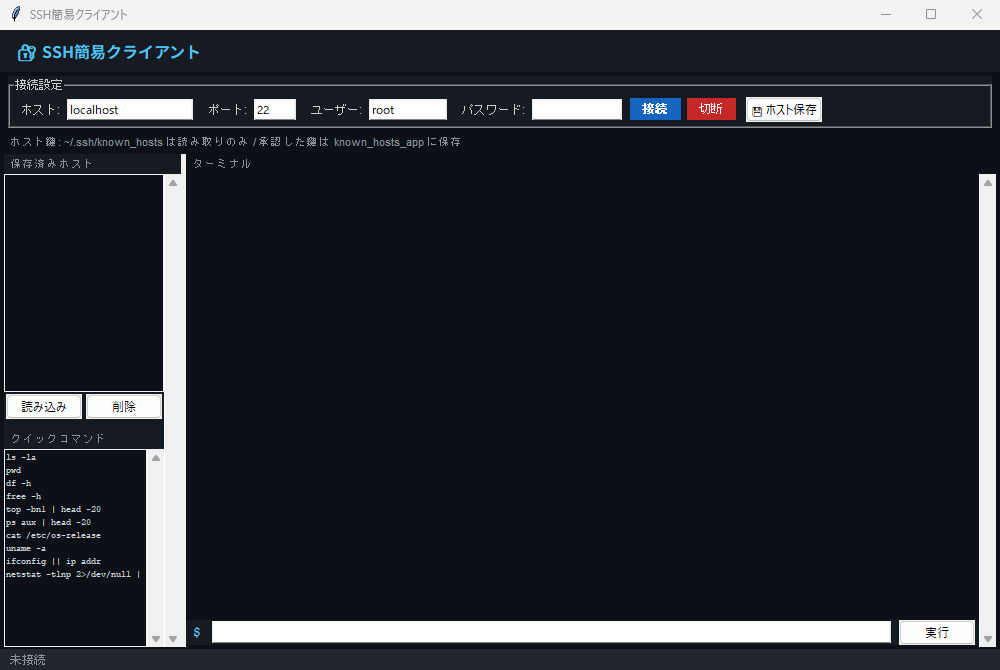
_connect())・「切断」ボタン(_disconnect())・「💾 ホスト保存」ボタン(_save_host())・「読み込み」ボタン(_load_selected_host())・「削除」ボタン(_delete_host())・「実行」ボタン(_run_cmd())で操作 - マウス操作
<Double-1>から_load_selected_host()を実行 - マウス操作
<Double-1>から_run_quick_cmd()を実行 - キー
<Return>から_run_cmd()を実行 - キー
<Up>から_history_up()を実行 - キー
<Down>から_history_down()を実行 tk.Listboxによる一覧表示(スクロールバー付き)- JSON ファイルの保存・読み込み(起動時に自動実行)
messagebox.askyesno()・messagebox.showerror()によるダイアログ通知- ウィンドウはタイトル「SSH簡易クライアント」・サイズ 1000x640 で起動
3. 事前準備・環境
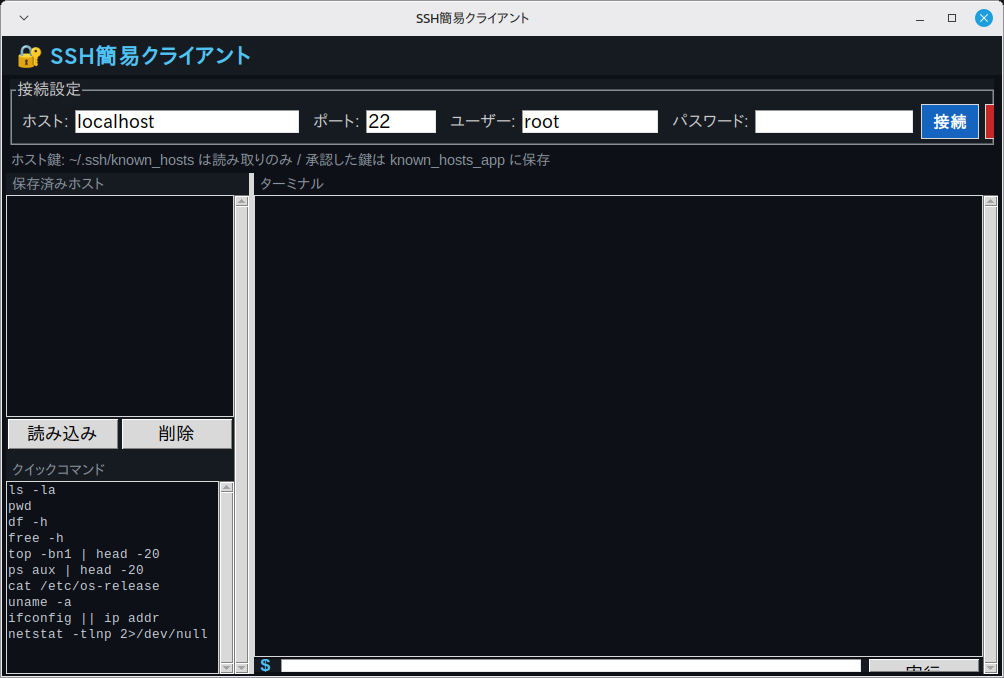
Python 3.11 以上(Ubuntu で 3.14・3.15 の起動を確認) / Windows 11(実機)で起動・基本操作を確認 / Linux Mint 22.3(仮想マシン)で起動を確認(macOS は未検証)
Windows 11(実機)で起動と基本操作を確認しています(全機能の網羅テストではありません)。Linux Mint 22.3(仮想マシン)では起動して画面が表示されるところまで確認しました(1章の図がその画面です)。macOS は必要なライブラリ(pip install)を入れれば動作する想定ですが、未検証です。SSH 接続そのものは実サーバーでは未検証で、ホスト鍵の確認から known_hosts_app への保存までの流れは paramiko をモックしたテストで確認しています(「1. アプリ概要」の検証状況を参照)。
- Python 3.11 以上(Ubuntu で 3.14・3.15 の起動を確認)
- OS: Windows 11(実機で起動・基本操作を確認)/Linux Mint 22.3(仮想マシンで起動を確認)
4. 完全なソースコード
右上の「コピー」ボタンをクリックするとコードをクリップボードにコピーできます。
import tkinter as tk
from tkinter import ttk, messagebox
import threading
import base64
import hashlib
import json
import os

try:
    import paramiko
    PARAMIKO_AVAILABLE = True
except ImportError:
    PARAMIKO_AVAILABLE = False

SAVE_PATH = os.path.join(os.path.dirname(__file__), "ssh_hosts.json")
# 承認したホスト鍵の保存先。OS の ~/.ssh/known_hosts は読み取りだけに使い、
# このアプリが書き込むのはこのファイルだけにする(既存のSSH設定を書き換えないため)
KNOWN_HOSTS_APP = os.path.join(os.path.dirname(__file__), "known_hosts_app")

# paramiko が無い環境でもこのファイルを読み込めるようにするための基底クラス
POLICY_BASE = paramiko.MissingHostKeyPolicy if PARAMIKO_AVAILABLE else object


def host_key_fingerprint(key):
    """OpenSSH と同じ SHA256 指紋を返す(base64・末尾の = は付けない)。

    key.get_fingerprint() が返すのは旧式の MD5(16バイトのバイナリ)なので、
    サーバー側の ssh-keygen -l と見比べられる SHA256 を自分で計算する。
    """
    digest = hashlib.sha256(key.asbytes()).digest()
    return "SHA256:" + base64.b64encode(digest).decode("ascii").rstrip("=")


class ConfirmHostKeyPolicy(POLICY_BASE):
    """未知のホスト鍵を、確認が取れたときだけ受け入れるポリシー。

    OpenSSH の StrictHostKeyChecking=ask と同じ考え方で、指紋を見せて
    承認されたときだけ known_hosts に追加する。承認されなければ
    SSHException を送出して接続を中止する(既定の RejectPolicy と同じ結果)。
    """

    def __init__(self, confirm, known_hosts_path):
        self.confirm = confirm                  # (host, keytype, 指紋) -> bool
        self.known_hosts_path = known_hosts_path

    def missing_host_key(self, client, hostname, key):
        fingerprint = host_key_fingerprint(key)
        if not self.confirm(hostname, key.get_name(), fingerprint):
            raise paramiko.SSHException(
                "ホスト鍵が承認されなかったため接続を中止しました: " + hostname)
        host_keys = client.get_host_keys()
        host_keys.add(hostname, key.get_name(), key)
        host_keys.save(self.known_hosts_path)


class App096:
    """SSH簡易クライアント"""

    def __init__(self, root):
        self.root = root
        self.root.title("SSH簡易クライアント")
        self.root.geometry("1000x640")
        self.root.configure(bg="#0d1117")
        self._client  = None
        self._hosts   = []
        self._history = []
        self._build_ui()
        self._load_hosts()
        self.root.protocol("WM_DELETE_WINDOW", self._on_close)

    def _build_ui(self):
        header = tk.Frame(self.root, bg="#161b22", pady=6)
        header.pack(fill=tk.X)
        tk.Label(header, text="🔐 SSH簡易クライアント",
                 font=("Noto Sans JP", 12, "bold"),
                 bg="#161b22", fg="#4fc3f7").pack(side=tk.LEFT, padx=12)

        if not PARAMIKO_AVAILABLE:
            tk.Label(self.root,
                     text="⚠ paramiko が未インストールです (pip install paramiko)",
                     bg="#fff3cd", fg="#856404", font=("Arial", 9),
                     anchor="w", padx=8).pack(fill=tk.X)

        # 接続設定
        conn_f = tk.LabelFrame(self.root, text="接続設定", bg="#161b22",
                                fg="#ccc", font=("Arial", 9), padx=8, pady=4)
        conn_f.pack(fill=tk.X, padx=8, pady=4)

        tk.Label(conn_f, text="ホスト:", bg="#161b22", fg="#ccc",
                 font=("Arial", 9)).grid(row=0, column=0, sticky="w")
        self.host_var = tk.StringVar(value="localhost")
        ttk.Entry(conn_f, textvariable=self.host_var, width=20).grid(
            row=0, column=1, padx=4)

        tk.Label(conn_f, text="ポート:", bg="#161b22", fg="#ccc",
                 font=("Arial", 9)).grid(row=0, column=2, sticky="w", padx=(8, 0))
        self.port_var = tk.IntVar(value=22)
        ttk.Entry(conn_f, textvariable=self.port_var, width=6).grid(
            row=0, column=3, padx=4)

        tk.Label(conn_f, text="ユーザー:", bg="#161b22", fg="#ccc",
                 font=("Arial", 9)).grid(row=0, column=4, sticky="w", padx=(8, 0))
        self.user_var = tk.StringVar(value="root")
        ttk.Entry(conn_f, textvariable=self.user_var, width=12).grid(
            row=0, column=5, padx=4)

        tk.Label(conn_f, text="パスワード:", bg="#161b22", fg="#ccc",
                 font=("Arial", 9)).grid(row=0, column=6, sticky="w", padx=(8, 0))
        self.pass_var = tk.StringVar()
        ttk.Entry(conn_f, textvariable=self.pass_var, width=14,
                  show="*").grid(row=0, column=7, padx=4)

        tk.Button(conn_f, text="接続", command=self._connect,
                  bg="#1565c0", fg="white", relief=tk.FLAT,
                  font=("Arial", 9, "bold"), padx=10,
                  activebackground="#0d47a1", bd=0).grid(row=0, column=8, padx=4)
        tk.Button(conn_f, text="切断", command=self._disconnect,
                  bg="#c62828", fg="white", relief=tk.FLAT,
                  font=("Arial", 9), padx=10,
                  activebackground="#b71c1c", bd=0).grid(row=0, column=9, padx=2)

        # ホスト保存ボタン
        ttk.Button(conn_f, text="💾 ホスト保存",
                   command=self._save_host).grid(row=0, column=10, padx=8)

        # ホスト鍵の扱いを画面にも書いておく
        tk.Label(self.root,
                 text="ホスト鍵: ~/.ssh/known_hosts は読み取りのみ / 承認した鍵は "
                      "known_hosts_app に保存",
                 bg="#0d1117", fg="#8b949e", font=("Arial", 8),
                 anchor="w", padx=8).pack(fill=tk.X)

        # メインエリア
        paned = ttk.PanedWindow(self.root, orient=tk.HORIZONTAL)
        paned.pack(fill=tk.BOTH, expand=True, padx=4, pady=2)

        # 左: ホスト一覧 + ショートカット
        left = tk.Frame(paned, bg="#161b22", width=220)
        paned.add(left, weight=0)

        tk.Label(left, text="保存済みホスト", bg="#161b22", fg="#8b949e",
                 font=("Arial", 8)).pack(anchor="w", padx=4)
        self.host_listbox = tk.Listbox(left, bg="#0d1117", fg="#c9d1d9",
                                        selectbackground="#1f6feb",
                                        font=("Arial", 8), relief=tk.FLAT)
        hlsb = ttk.Scrollbar(left, command=self.host_listbox.yview)
        self.host_listbox.configure(yscrollcommand=hlsb.set)
        hlsb.pack(side=tk.RIGHT, fill=tk.Y)
        self.host_listbox.pack(fill=tk.BOTH, expand=True)
        self.host_listbox.bind("<Double-1>", self._load_selected_host)

        btn_row = tk.Frame(left, bg="#161b22")
        btn_row.pack(fill=tk.X, pady=2)
        ttk.Button(btn_row, text="読み込み",
                   command=self._load_selected_host).pack(side=tk.LEFT, padx=2)
        ttk.Button(btn_row, text="削除",
                   command=self._delete_host).pack(side=tk.LEFT, padx=2)

        # クイックコマンド
        tk.Label(left, text="クイックコマンド", bg="#161b22", fg="#8b949e",
                 font=("Arial", 8)).pack(anchor="w", padx=4, pady=(8, 0))
        quick_cmds = ["ls -la", "pwd", "df -h", "free -h", "top -bn1 | head -20",
                      "ps aux | head -20", "cat /etc/os-release", "uname -a",
                      "ifconfig || ip addr", "netstat -tlnp 2>/dev/null | head -20"]
        self.cmd_listbox = tk.Listbox(left, bg="#0d1117", fg="#c9d1d9",
                                       selectbackground="#1f6feb",
                                       font=("Courier New", 7), relief=tk.FLAT,
                                       height=10)
        for cmd in quick_cmds:
            self.cmd_listbox.insert(tk.END, cmd)
        clsb = ttk.Scrollbar(left, command=self.cmd_listbox.yview)
        self.cmd_listbox.configure(yscrollcommand=clsb.set)
        clsb.pack(side=tk.RIGHT, fill=tk.Y)
        self.cmd_listbox.pack(fill=tk.BOTH, expand=True)
        self.cmd_listbox.bind("<Double-1>", self._run_quick_cmd)

        # 右: ターミナル
        right = tk.Frame(paned, bg="#0d1117")
        paned.add(right, weight=1)

        tk.Label(right, text="ターミナル", bg="#0d1117", fg="#8b949e",
                 font=("Arial", 8)).pack(anchor="w", padx=4)
        self.terminal = tk.Text(right, bg="#0d1117", fg="#c9d1d9",
                                 font=("Courier New", 9), relief=tk.FLAT,
                                 state=tk.DISABLED, wrap=tk.NONE)
        txsb = ttk.Scrollbar(right, orient=tk.VERTICAL,
                             command=self.terminal.yview)
        self.terminal.configure(yscrollcommand=txsb.set)
        txsb.pack(side=tk.RIGHT, fill=tk.Y)
        self.terminal.pack(fill=tk.BOTH, expand=True)
        self.terminal.tag_configure("prompt",  foreground="#4fc3f7")
        self.terminal.tag_configure("output",  foreground="#c9d1d9")
        self.terminal.tag_configure("error",   foreground="#ef5350")
        self.terminal.tag_configure("info",    foreground="#8b949e")

        # コマンド入力バー
        input_f = tk.Frame(right, bg="#161b22")
        input_f.pack(fill=tk.X, pady=2)
        tk.Label(input_f, text="$", bg="#161b22", fg="#4fc3f7",
                 font=("Courier New", 10, "bold")).pack(side=tk.LEFT, padx=4)
        self.cmd_var = tk.StringVar()
        self.cmd_entry = ttk.Entry(input_f, textvariable=self.cmd_var,
                                    font=("Courier New", 10))
        self.cmd_entry.pack(side=tk.LEFT, fill=tk.X, expand=True, padx=4)
        self.cmd_entry.bind("<Return>", lambda e: self._run_cmd())
        self.cmd_entry.bind("<Up>",     lambda e: self._history_up())
        self.cmd_entry.bind("<Down>",   lambda e: self._history_down())
        ttk.Button(input_f, text="実行",
                   command=self._run_cmd).pack(side=tk.LEFT, padx=4)
        self._hist_idx = -1

        self.status_var = tk.StringVar(value="未接続")
        tk.Label(self.root, textvariable=self.status_var,
                 bg="#21262d", fg="#8b949e", font=("Arial", 9),
                 anchor="w", padx=8).pack(fill=tk.X, side=tk.BOTTOM)

    def _append_terminal(self, text, tag="output"):
        self.terminal.configure(state=tk.NORMAL)
        self.terminal.insert(tk.END, text, tag)
        self.terminal.see(tk.END)
        self.terminal.configure(state=tk.DISABLED)

    def _ask_trust(self, hostname, keytype, fingerprint):
        """未知のホスト鍵をユーザーに確認する(接続処理は別スレッドなので
        ダイアログの表示だけ GUI スレッドへ依頼し、答えが出るまで待つ)。"""
        self.root.after(0, self._append_terminal,
                        f"未知のホスト鍵 {hostname} ({keytype}) {fingerprint}\n",
                        "info")
        answer = {}
        done = threading.Event()

        def ask():
            try:
                answer["ok"] = messagebox.askyesno(
                    "未知のホスト鍵",
                    f"未知のホスト鍵です。信頼して接続しますか?\n\n"
                    f"ホスト: {hostname}\n"
                    f"種類: {keytype}\n"
                    f"指紋: {fingerprint}\n\n"
                    f"サーバー側で ssh-keygen -lf /etc/ssh/ssh_host_ed25519_key.pub "
                    f"を実行し、同じ指紋が表示されるか確かめてから選んでください。\n"
                    f"「はい」で {KNOWN_HOSTS_APP} に保存します。",
                    parent=self.root)
            finally:
                done.set()

        self.root.after(0, ask)
        done.wait()
        return bool(answer.get("ok"))

    def _connect(self):
        if not PARAMIKO_AVAILABLE:
            messagebox.showerror("エラー", "pip install paramiko")
            return
        if self._client:
            self._disconnect()
        host = self.host_var.get().strip()
        port = self.port_var.get()
        user = self.user_var.get().strip()
        pwd  = self.pass_var.get()
        self.status_var.set(f"接続中... {user}@{host}:{port}")
        threading.Thread(
            target=self._do_connect,
            args=(host, port, user, pwd),
            daemon=True).start()

    def _do_connect(self, host, port, user, pwd):
        client = paramiko.SSHClient()
        try:
            # 既定は RejectPolicy(未知の鍵は SSHException で拒否)。
            # known_hosts に登録済みの鍵だけが黙って通る。
            client.load_system_host_keys()          # ~/.ssh/known_hosts は読むだけ
            if os.path.exists(KNOWN_HOSTS_APP):
                client.load_host_keys(KNOWN_HOSTS_APP)
            client.set_missing_host_key_policy(
                ConfirmHostKeyPolicy(self._ask_trust, KNOWN_HOSTS_APP))
            client.connect(host, port=port, username=user, password=pwd,
                           timeout=10)
        except paramiko.BadHostKeyException as e:
            self._connect_failed(
                "登録済みのホスト鍵と一致しません(接続先が入れ替わっている可能性)\n"
                f"  受信した鍵: {host_key_fingerprint(e.key)}\n"
                f"  登録済みの鍵: {host_key_fingerprint(e.expected_key)}")
        except paramiko.AuthenticationException:
            # 入力したパスワードや鍵の中身は画面にも例外にも出さない
            self._connect_failed("認証に失敗しました(ユーザー名とパスワードを確認してください)")
        except paramiko.SSHException as e:
            self._connect_failed(str(e))
        except Exception as e:
            self._connect_failed(f"接続できませんでした: {type(e).__name__}: {e}")
        else:
            self._client = client
            self.root.after(0, self._append_terminal,
                             f"✔ 接続しました(ホスト鍵は照合済み): "
                             f"{user}@{host}:{port}\n", "info")
            self.root.after(0, self.status_var.set,
                             f"接続済: {user}@{host}:{port}")
            return
        try:
            client.close()          # 失敗したソケットは閉じておく
        except Exception:
            pass

    def _connect_failed(self, message):
        self.root.after(0, self._append_terminal, f"✘ {message}\n", "error")
        self.root.after(0, self.status_var.set, "接続失敗")

    def _disconnect(self):
        if self._client:
            try:
                self._client.close()
            except Exception:
                pass
            self._client = None
        self.status_var.set("切断済")
        self._append_terminal("切断しました\n", "info")

    def _run_cmd(self):
        cmd = self.cmd_var.get().strip()
        if not cmd:
            return
        self.cmd_var.set("")
        self._history.insert(0, cmd)
        self._hist_idx = -1
        self._append_terminal(f"$ {cmd}\n", "prompt")

        if not self._client:
            self._append_terminal(
                "エラー: 接続されていません。先にSSH接続してください。\n", "error")
            return
        threading.Thread(target=self._do_run, args=(cmd,), daemon=True).start()

    def _do_run(self, cmd):
        try:
            stdin, stdout, stderr = self._client.exec_command(cmd, timeout=30)
            out = stdout.read().decode("utf-8", errors="replace")
            err = stderr.read().decode("utf-8", errors="replace")
            if out:
                self.root.after(0, self._append_terminal, out, "output")
            if err:
                self.root.after(0, self._append_terminal, err, "error")
        except Exception as e:
            self.root.after(0, self._append_terminal, f"エラー: {e}\n", "error")

    def _run_quick_cmd(self, _=None):
        sel = self.cmd_listbox.curselection()
        if sel:
            cmd = self.cmd_listbox.get(sel[0])
            self.cmd_var.set(cmd)
            self._run_cmd()

    def _history_up(self):
        if self._history:
            self._hist_idx = min(self._hist_idx + 1, len(self._history) - 1)
            self.cmd_var.set(self._history[self._hist_idx])

    def _history_down(self):
        if self._hist_idx > 0:
            self._hist_idx -= 1
            self.cmd_var.set(self._history[self._hist_idx])
        else:
            self._hist_idx = -1
            self.cmd_var.set("")

    def _save_host(self):
        host = {
            "host": self.host_var.get(),
            "port": self.port_var.get(),
            "user": self.user_var.get(),
            "label": f"{self.user_var.get()}@{self.host_var.get()}:{self.port_var.get()}",
        }
        self._hosts.append(host)
        self.host_listbox.insert(tk.END, host["label"])
        self._persist_hosts()

    def _load_selected_host(self, _=None):
        sel = self.host_listbox.curselection()
        if not sel or sel[0] >= len(self._hosts):
            return
        h = self._hosts[sel[0]]
        self.host_var.set(h["host"])
        self.port_var.set(h["port"])
        self.user_var.set(h["user"])

    def _delete_host(self):
        sel = self.host_listbox.curselection()
        if not sel:
            return
        idx = sel[0]
        if idx < len(self._hosts):
            del self._hosts[idx]
        self.host_listbox.delete(idx)
        self._persist_hosts()

    def _persist_hosts(self):
        try:
            with open(SAVE_PATH, "w", encoding="utf-8") as f:
                json.dump(self._hosts, f, ensure_ascii=False, indent=2)
        except Exception:
            pass

    def _load_hosts(self):
        if os.path.exists(SAVE_PATH):
            try:
                with open(SAVE_PATH, encoding="utf-8") as f:
                    self._hosts = json.load(f)
                for h in self._hosts:
                    self.host_listbox.insert(tk.END, h.get("label", ""))
            except Exception:
                self._hosts = []

    def _on_close(self):
        self._disconnect()
        self.root.destroy()


if __name__ == "__main__":
    root = tk.Tk()
    app = App096(root)
    root.mainloop()
5. コード解説
SSH簡易クライアントのコードを、実際に書かれている実装に沿って解説します。
クラス設計とコンストラクタ
App096 クラスにアプリの全機能をまとめています(メソッド19個・全420行)。__init__ ではタイトル「SSH簡易クライアント」とウィンドウサイズ 1000x640 を設定します。あわせて状態を保持する変数(self._client)を初期化し、そのあと _build_ui() → _load_hosts() の順に呼び出して初期状態を作ります。
※ 該当部分のコード本体は 「4. 完全なソースコード」 をご参照ください(重複表示を避けるため再掲を省略しています)。
ウィジェット構成
画面は tk.Frame×5・tk.Label×12・tk.LabelFrame・ttk.Entry×5・tk.Button×2・ttk.Button×4・ttk.PanedWindow・tk.Listbox×2・ttk.Scrollbar×3・tk.Text で構成しています。見出し付きの枠(LabelFrame)は「接続設定」のラベルでエリアを区切っています。PanedWindow を使っているので、ペインの境界をマウスでドラッグして幅を変えられます。
※ 該当部分のコード本体は 「4. 完全なソースコード」 をご参照ください(重複表示を避けるため再掲を省略しています)。
イベント処理とボタンの接続
「接続」ボタン(_connect())・「切断」ボタン(_disconnect())・「💾 ホスト保存」ボタン(_save_host())・「読み込み」ボタン(_load_selected_host())・「削除」ボタン(_delete_host())・「実行」ボタン(_run_cmd())を command= で接続しています。また bind("<Double-1>", ...) から _load_selected_host()、bind("<Double-1>", ...) から _run_quick_cmd()、bind("<Return>", ...) から _run_cmd()、bind("<Up>", ...) から _history_up()、bind("<Down>", ...) から _history_down() を呼べるようにイベントも登録しています。
※ 該当部分のコード本体は 「4. 完全なソースコード」 をご参照ください(重複表示を避けるため再掲を省略しています)。
JSON への保存と読み込み
データは json.dump() でファイル(ssh_hosts.json)へ保存します。起動時は json.load() で読み戻します。
※ 該当部分のコード本体は 「4. 完全なソースコード」 をご参照ください(重複表示を避けるため再掲を省略しています)。
例外処理
try-except で Exception・ImportError・paramiko.AuthenticationException・paramiko.BadHostKeyException・paramiko.SSHException を捕捉しています。あわせて messagebox.askyesno()・messagebox.showerror() のダイアログで、ユーザーへの通知・確認を行います。
※ 該当部分のコード本体は 「4. 完全なソースコード」 をご参照ください(重複表示を避けるため再掲を省略しています)。
6. ステップバイステップガイド
このアプリをゼロから自分で作る手順を解説します。コードをコピーするだけでなく、実際に手順を追って自分で書いてみましょう。
-
1ファイルを作成する
新しいファイルを作成して app096.py と保存します。外部ライブラリ
paramikoを使います。先にpip install paramikoを実行してください。 -
2クラスの骨格を作る
App096クラスを定義し、__init__と、末尾のroot = tk.Tk()~mainloop()の最小構成を書いて、まず空のウィンドウが出ることを確認します。 -
3ウィンドウを設定する
title("SSH簡易クライアント")・geometry("1000x640")・configure(bg="#0d1117")をコンストラクタで設定します。 -
4画面部品を並べる
_build_ui()の中で、tk.Frame×5・tk.Label×12・tk.LabelFrame・ttk.Entry×5・tk.Button×2・ttk.Button×4・ttk.PanedWindow・tk.Listbox×2・ttk.Scrollbar×3・tk.Textを作って配置します(掲載コードと同じ並び順で書くとレイアウトが一致します)。まず表示だけ確認しましょう。 -
5イベントを接続する
「2. 機能一覧」で挙げた各ボタンを
command=で対応するメソッド(_connect()・_disconnect()・_save_host()・_load_selected_host()・_delete_host()・_run_cmd())につなぎます。bind("<Double-1>", ...)・bind("<Double-1>", ...)・bind("<Return>", ...)・bind("<Up>", ...)・bind("<Down>", ...)の登録も忘れずに。 -
6中心になるメソッドを実装する
アプリの本体である
_append_terminal()(5行)・_connect()(15行)・_run_cmd()(14行)など を実装します。 -
7動作確認する
python app096.pyで起動し、各ボタンが反応すること・キー操作(<Return>・<Up>・<Down>)が効くこと・マウス操作(クリック・ホイールなど)が効くことを確認します。
7. カスタマイズアイデア
基本機能を習得したら、以下のカスタマイズに挑戦してみましょう。
💡 ダークモードを追加する
bg色・fg色を辞書で管理し、ボタン1つでダークモード・ライトモードを切り替えられるようにしましょう。
💡 配色をまとめて管理する
背景色 #0d1117 をはじめ、色コードが各所に直書きされています。色を1つの辞書にまとめると、テーマの切り替えが1か所の変更で済むようになります。
💡 設定ダイアログ
フォントサイズや色などの設定をユーザーが変更できるオプションダイアログを追加しましょう。
8. よくある問題と解決法
❌ 文字のフォントが崩れる・見た目が違う
原因:このコードは font=("Noto Sans JP", ...) のようにフォント名を直接指定しています。環境にこのフォントが入っていないと、OS が代わりのフォントで表示するため、見本と見た目が変わることがあります。
解決法:Courier New(等幅)を指定しているのは、右側のターミナル欄とコマンド入力欄、左下のクイックコマンド一覧です。上部のタイトルは Noto Sans JP、接続設定のラベルやステータスバーなどは Arial で表示します。df -h の出力は空白で桁をそろえた表になっているため、ターミナル欄が文字ごとに幅の違う書体になると、数値が見出しの真下に来なくなります。接続とコマンド実行の処理は font 引数を参照していないため、受け取る出力の文字列は書体によらず同一です。桁をそろえたいときはターミナル欄の font=("Courier New", 9) を、パソコンにある別の等幅フォント名へ改めます。ほかの font 引数を外せば、接続設定のラベルやボタンの書体を Tk が既定値で決めます。
❌ <Return> キーを押しても反応しない
原因:bind("<Return>", ...) はウィジェット単位で登録されるため、ウィンドウ(またはバインド先)にキーボードフォーカスが無いとイベントが届きません。
解決法:一度ウィンドウ内をクリックしてフォーカスを与えてから、キーを押してください。
❌ ウィンドウの大きさが画面に合わない
原因:geometry("1000x640") の固定サイズで起動するためです。
解決法:この数値を書き換えて起動サイズを調整してください。なお、このコードにはウィンドウサイズを固定する設定(resizable の指定)が無いため、ウィンドウの端をドラッグしたサイズ変更は既定どおり可能です。
9. 練習問題
アプリの理解を深めるための練習問題です。気になるものから挑戦してみてください(課題3は定型の発展課題です)。下の2問はどちらも SSH 接続なしで確かめられます(paramiko が未導入でも、保存と履歴の動きは試せます)。接続を試すときは自分が管理している機器だけにしてください。ホスト鍵を確かめる仕組みと、パスワードを保存しない作りはそのまま残します。
-
課題1:同じ接続先を二重に保存しない
「💾 ホスト保存」は押すたびに
self._hostsへ追加します。同じ設定で2回押すと、一覧に同じ行が並びます。すでにある接続先なら追加せず、その旨を帯に出してください。期待結果:同じホスト・ポート・ユーザーで2回続けて押しても一覧は1行のままで、帯に「保存済みです」と出る。
合格条件
- ユーザー名やポートを変えて押すと、新しい行が増える
- アプリを閉じて開き直しても、一覧の行数が保存したときと同じ
- 「削除」はこれまでどおり選んだ行だけを消す
ヒント①(どこを触るか): 触るのは
_save_host()の1か所です。self._hosts.append(host)の手前で、同じ接続先がすでにあるかを調べます。
ヒント②(使うもの): 見分けに使うのはhost["label"]の文字列で、中身はf"{user}@{host}:{port}"の形です。判定はany(h.get("label") == host["label"] for h in self._hosts)のように書けます。知らせるときはself.status_var.set("保存済みです")が使えます。
つまずきやすい点:self.host_listboxとself._hostsは同じ並び順で対応しています(_load_selected_host()がself._hosts[sel[0]]で引くためです)。片方だけに足すと、読み込みや削除で別の接続先が選ばれます。_save_host()はパスワードを保存していないので、この課題で保存の対象に足さないでください(ssh_hosts.jsonに平文で残ります)。 -
課題2:コマンド履歴から同じコマンドを減らす
_run_cmd()は実行のたびにself._historyの先頭へ積みます。同じコマンドを3回打つと、↑キーでも3回同じものが出ます。すでにある同じコマンドは取り除いてから積み、件数の上限も決めてください。期待結果:
lsのあとにpwdを3回実行し、↑ を2回押すとpwd・lsの順に出る(いまはpwdが3回続く)。合格条件
- 未接続のままでも履歴に入る(実行すると「接続されていません」と出るが ↑ で呼び出せる)
- ↓ を押していくと新しい方へ戻り、最後は入力欄が空になる
- 上限を超えて実行すると、古いコマンドから消える
ヒント①(どこを触るか): 触るのは
_run_cmd()の1か所です。self._history.insert(0, cmd)の前後で、同じ文字列を取り除いてから積み、末尾を切り詰めます。
ヒント②(使うもの): 重複の削除はif cmd in self._history: self._history.remove(cmd)です。上限はdel self._history[50:]のようなスライスで切れます。_history_up()はmin(self._hist_idx + 1, len(self._history) - 1)で位置を決めるため、リストを短くしても番号は自動で収まります。
つまずきやすい点:self._hist_idx = -1に戻す行を消すと、次に ↑ を押したとき前回の途中から始まります。_run_cmd()は履歴に積んでから接続を確かめるので、接続していなくても履歴は増えます。クイックコマンドの二重クリックも_run_cmd()を通るため、そちらでも重複が消えるか確かめてください。 -
課題3:新しいボタンを追加する
既存のボタンと同じ書き方で新しいボタンを1つ足し、押されたときに動くメソッドを自作してみましょう。ボタンの作成と
command=の接続がセットで身に付きます。
写経中に赤いエラー文が出たら、Pythonエラー一覧&解決法(英語メッセージ逆引き)で原因と直し方をすぐ確認できます。
このレベルのアプリが作れたら、入門書の次の「作るための本」へ進む時期です。実践におすすめのPython本(当サイトの参考書ランキング総合3〜4位)で自動化とコードの書き方の2冊を、その直後の用途別専門書の節でデータ分析・Web・AIの本を比較しています。