カンバンボード
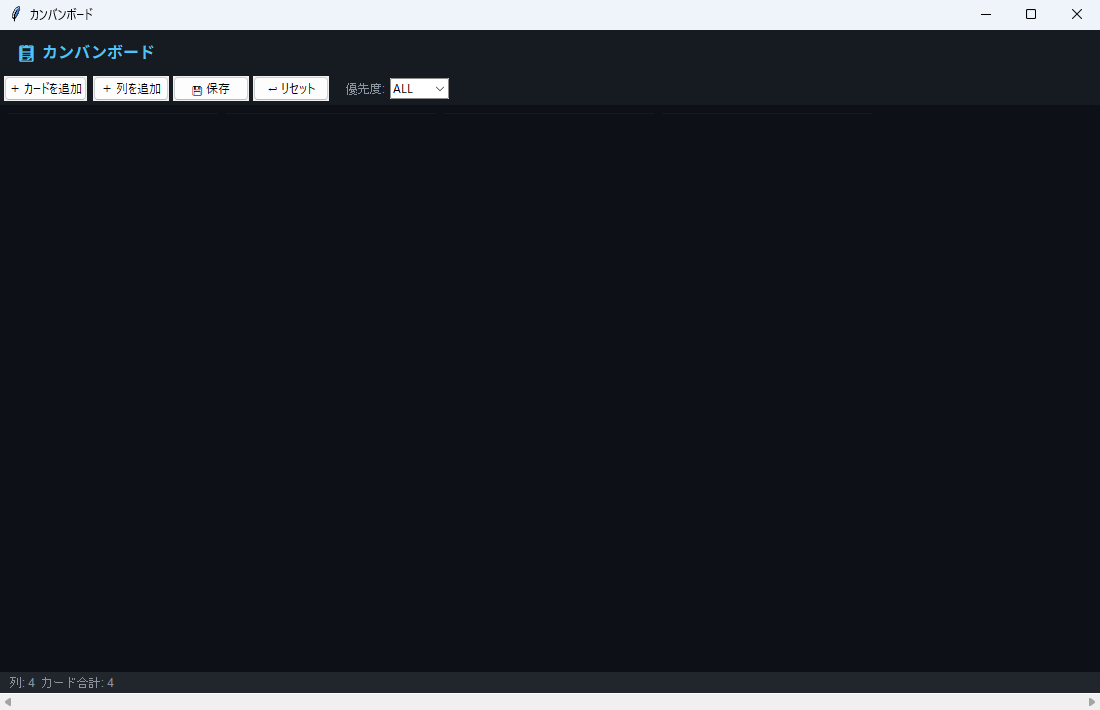
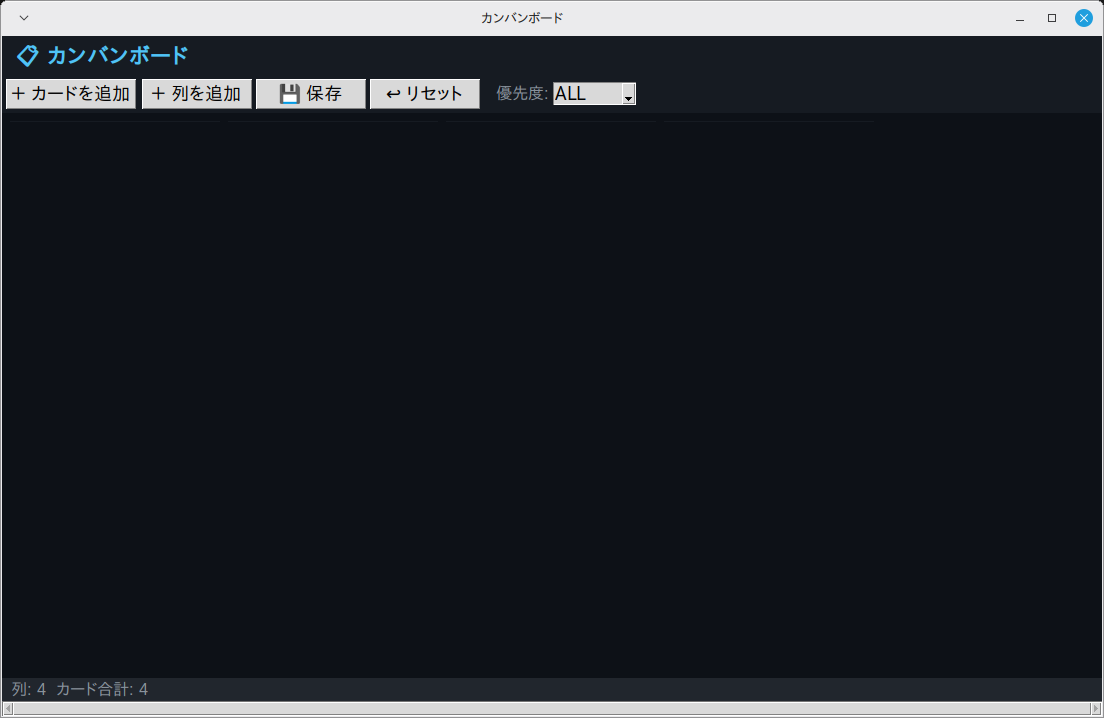
TODO・進行中・レビュー・完了の4列でカードを管理するカンバンボード。右クリックメニューで列間を移動し、JSONで永続管理する。
1. アプリ概要
TODO・進行中・レビュー・完了の4列でカードを管理するカンバンボード。右クリックメニューで列間を移動し、JSONで永続管理する。
起動すると既定で TODO・進行中・レビュー・完了の4列が並び、カードを右クリックして「← 前へ移動 / → 次へ移動」を選ぶと隣の列へ動きます。カードをマウスでつかんで運ぶ操作は実装していません(tkinter で実現するには座標計算を自前で書く必要があるため、まず確実に動くメニュー方式にしています)。列は「+ 列を追加」で5列目以降も増やせるので、自分の作業フローに合わせた板を作れます。変更のたびに kanban.json へ自動保存されるので、閉じても続きから再開できます。
使用ライブラリは tkinter(標準ライブラリ)、難易度は ★★★ です。
コピー&実行で動作確認 → コード解説で構造理解 → カスタマイズで応用、の 3 ステップで進めると、短時間で本質を押さえられます。
アプリを完成させた後は、自分の使い方に合わせて改造するのが学びを定着させる近道です。カスタマイズ章のアイデアを足がかりに、独自機能を一つ追加してみてください。
2. 機能一覧
- 既定で TODO・進行中・レビュー・完了の4列を表示(
DEFAULT_COLUMNSで定義) - 「+ 列を追加」で列を自由に増やせる
- カードの追加・編集・削除(タイトル・説明・タグ・期限・優先度)
- カードを右クリック →「← 前へ移動 / → 次へ移動」で隣の列へ移動
- 優先度(高・中・低)をカード左端の色帯で表示し、優先度で絞り込み可能
- タグは先頭3つまでバッジ表示、期限は「期限: YYYY-MM-DD」で表示
- 操作のたびに
kanban.jsonへ自動保存し、次回起動時に復元 - 「↩ リセット」で確認ダイアログの上、既定の4列に戻す
3. 事前準備・環境
Python 3.11 以上(Ubuntu で 3.14・3.15 の起動を確認) / Windows 11(実機)で起動・基本操作を確認 / Linux Mint 22.3(仮想マシン)で起動・画面表示を確認(macOS は未検証)
Windows 11(実機)で起動と基本操作を確認しています(全機能の網羅テストではありません)。Linux Mint 22.3(仮想マシン)では起動と画面表示を確認しました。macOS は標準ライブラリの範囲で動作する想定ですが、未検証です。
- Python 3.11 以上(Ubuntu で 3.14・3.15 の起動を確認)
- OS: Windows 11(実機で起動・基本操作を確認)・Linux Mint 22.3(仮想マシンで起動・画面表示を確認)
4. 完全なソースコード
右上の「コピー」ボタンをクリックするとコードをクリップボードにコピーできます。
import tkinter as tk
from tkinter import ttk, messagebox, simpledialog
import json
import os
from datetime import datetime

SAVE_PATH = os.path.join(os.path.dirname(__file__), "kanban.json")

PRIORITIES = {"高": "#ef5350", "中": "#ffa726", "低": "#26a69a"}

DEFAULT_COLUMNS = ["TODO", "進行中", "レビュー", "完了"]


class KanbanCard:
    """カンバンカードウィジェット"""

    def __init__(self, parent, card_data, on_move, on_edit, on_delete):
        self._data     = card_data
        self._on_move  = on_move
        self._on_edit  = on_edit
        self._on_delete = on_delete

        prio_color = PRIORITIES.get(card_data.get("priority", "中"), "#ffa726")

        self.frame = tk.Frame(parent, bg="#21262d", bd=1, relief=tk.RAISED,
                               padx=6, pady=4, cursor="hand2")

        # 優先度インジケーター
        tk.Frame(self.frame, bg=prio_color, width=4).pack(
            side=tk.LEFT, fill=tk.Y)

        content = tk.Frame(self.frame, bg="#21262d")
        content.pack(side=tk.LEFT, fill=tk.BOTH, expand=True, padx=(4, 0))

        title_row = tk.Frame(content, bg="#21262d")
        title_row.pack(fill=tk.X)
        tk.Label(title_row, text=card_data["title"],
                 bg="#21262d", fg="#c9d1d9", font=("Arial", 9, "bold"),
                 anchor="w", wraplength=160).pack(side=tk.LEFT, fill=tk.X, expand=True)

        # コンテキストメニュー
        self.frame.bind("<Button-3>", self._popup)
        content.bind("<Button-3>", self._popup)

        # サブ情報
        desc = card_data.get("desc", "")
        if desc:
            tk.Label(content, text=desc[:50], bg="#21262d", fg="#8b949e",
                     font=("Arial", 7), anchor="w", wraplength=160).pack(
                fill=tk.X)

        # タグ
        tags = card_data.get("tags", "")
        if tags:
            tag_row = tk.Frame(content, bg="#21262d")
            tag_row.pack(fill=tk.X, pady=(2, 0))
            for t in tags.split(",")[:3]:
                t = t.strip()
                if t:
                    tk.Label(tag_row, text=t, bg="#1f6feb", fg="white",
                             font=("Arial", 7), padx=3, pady=1).pack(
                        side=tk.LEFT, padx=1)

        due = card_data.get("due", "")
        if due:
            tk.Label(content, text=f"期限: {due}", bg="#21262d",
                     fg="#8b949e", font=("Arial", 7)).pack(anchor="w")

    def _popup(self, event):
        m = tk.Menu(self.frame, tearoff=False, bg="#21262d", fg="#c9d1d9")
        m.add_command(label="✏ 編集",  command=self._on_edit)
        m.add_separator()
        m.add_command(label="← 前へ移動", command=lambda: self._on_move(-1))
        m.add_command(label="→ 次へ移動", command=lambda: self._on_move(1))
        m.add_separator()
        m.add_command(label="🗑 削除",  command=self._on_delete)
        m.post(event.x_root, event.y_root)


class App095:
    """カンバンボード"""

    def __init__(self, root):
        self.root = root
        self.root.title("カンバンボード")
        self.root.geometry("1100x680")
        self.root.configure(bg="#0d1117")
        self._columns  = []   # [{"name": ..., "cards": [...]}]
        self._card_widgets = {}   # {card_id: KanbanCard}
        self._next_id  = 1
        self._build_ui()
        self._load()

    def _build_ui(self):
        header = tk.Frame(self.root, bg="#161b22", pady=6)
        header.pack(fill=tk.X)
        tk.Label(header, text="📋 カンバンボード",
                 font=("Noto Sans JP", 12, "bold"),
                 bg="#161b22", fg="#4fc3f7").pack(side=tk.LEFT, padx=12)

        # ツールバー
        tb = tk.Frame(self.root, bg="#161b22", pady=4)
        tb.pack(fill=tk.X)
        ttk.Button(tb, text="+ カードを追加",
                   command=self._add_card).pack(side=tk.LEFT, padx=4)
        ttk.Button(tb, text="+ 列を追加",
                   command=self._add_column).pack(side=tk.LEFT, padx=2)
        ttk.Button(tb, text="💾 保存",
                   command=self._save).pack(side=tk.LEFT, padx=2)
        ttk.Button(tb, text="↩ リセット",
                   command=self._reset).pack(side=tk.LEFT, padx=2)

        # フィルター
        tk.Label(tb, text="優先度:", bg="#161b22", fg="#8b949e",
                 font=("Arial", 9)).pack(side=tk.LEFT, padx=(12, 2))
        self.filter_prio = tk.StringVar(value="ALL")
        ttk.Combobox(tb, textvariable=self.filter_prio,
                     values=["ALL", "高", "中", "低"],
                     state="readonly", width=6).pack(side=tk.LEFT)
        self.filter_prio.trace_add("write", lambda *_: self._render())

        # ボードエリア (スクロール可能)
        canvas = tk.Canvas(self.root, bg="#0d1117", highlightthickness=0)
        xsb = ttk.Scrollbar(self.root, orient=tk.HORIZONTAL,
                             command=canvas.xview)
        canvas.configure(xscrollcommand=xsb.set)
        xsb.pack(side=tk.BOTTOM, fill=tk.X)
        canvas.pack(fill=tk.BOTH, expand=True, padx=4, pady=4)

        self.board_frame = tk.Frame(canvas, bg="#0d1117")
        self._canvas_win = canvas.create_window((0, 0), window=self.board_frame,
                                                  anchor="nw")
        self.board_frame.bind("<Configure>",
                               lambda e: canvas.configure(
                                   scrollregion=canvas.bbox("all")))
        self._canvas = canvas

        self.status_var = tk.StringVar(value="カードを追加してください")
        tk.Label(self.root, textvariable=self.status_var,
                 bg="#21262d", fg="#8b949e", font=("Arial", 9),
                 anchor="w", padx=8).pack(fill=tk.X, side=tk.BOTTOM)

    def _render(self):
        # ボードをクリア
        for widget in self.board_frame.winfo_children():
            widget.destroy()
        self._card_widgets.clear()

        filter_prio = self.filter_prio.get()

        for col_idx, col in enumerate(self._columns):
            col_frame = tk.Frame(self.board_frame, bg="#161b22",
                                  width=210, padx=4, pady=4)
            col_frame.pack(side=tk.LEFT, fill=tk.Y, padx=4, pady=4)
            col_frame.pack_propagate(False)

            # 列ヘッダー
            hdr = tk.Frame(col_frame, bg="#21262d")
            hdr.pack(fill=tk.X, pady=(0, 4))
            tk.Label(hdr, text=col["name"],
                     bg="#21262d", fg="#c9d1d9",
                     font=("Arial", 10, "bold")).pack(side=tk.LEFT, padx=4)
            count = len(col["cards"])
            tk.Label(hdr, text=str(count), bg="#4fc3f7", fg="#000",
                     font=("Arial", 8, "bold"), padx=4).pack(side=tk.LEFT)
            ttk.Button(hdr, text="+",
                       command=lambda ci=col_idx: self._add_card(ci)
                       ).pack(side=tk.RIGHT, padx=2)

            # カード
            cards_area = tk.Frame(col_frame, bg="#161b22")
            cards_area.pack(fill=tk.BOTH, expand=True)

            for card in col["cards"]:
                if filter_prio != "ALL" and card.get("priority") != filter_prio:
                    continue
                cid = card["id"]
                kc = KanbanCard(
                    cards_area, card,
                    on_move   =lambda d, ci=col_idx, c=card: self._move_card(ci, c, d),
                    on_edit   =lambda ci=col_idx, c=card: self._edit_card(ci, c),
                    on_delete =lambda ci=col_idx, c=card: self._delete_card(ci, c),
                )
                kc.frame.pack(fill=tk.X, pady=2)
                self._card_widgets[cid] = kc

        total = sum(len(c["cards"]) for c in self._columns)
        self.status_var.set(
            f"列: {len(self._columns)}  カード合計: {total}")

    def _add_column(self):
        name = simpledialog.askstring("列を追加", "列名を入力してください:",
                                       parent=self.root)
        if name:
            self._columns.append({"name": name, "cards": []})
            self._render()
            self._save()

    def _add_card(self, col_idx=0):
        if not self._columns:
            messagebox.showwarning("警告", "列を追加してください")
            return
        card = self._card_dialog()
        if card:
            card["id"] = self._next_id
            self._next_id += 1
            ci = min(col_idx, len(self._columns) - 1)
            self._columns[ci]["cards"].append(card)
            self._render()
            self._save()

    def _edit_card(self, col_idx, card):
        updated = self._card_dialog(card)
        if updated:
            card.update(updated)
            self._render()
            self._save()

    def _delete_card(self, col_idx, card):
        if messagebox.askyesno("確認", f"「{card['title']}」を削除しますか?"):
            self._columns[col_idx]["cards"].remove(card)
            self._render()
            self._save()

    def _move_card(self, col_idx, card, direction):
        target = col_idx + direction
        if 0 <= target < len(self._columns):
            self._columns[col_idx]["cards"].remove(card)
            self._columns[target]["cards"].append(card)
            self._render()
            self._save()

    def _card_dialog(self, existing=None):
        dlg = tk.Toplevel(self.root)
        dlg.title("カード編集" if existing else "カードを追加")
        dlg.configure(bg="#21262d")
        dlg.grab_set()
        result = {}

        fields = [
            ("タイトル", "title",  existing.get("title", "") if existing else ""),
            ("説明",     "desc",   existing.get("desc",  "") if existing else ""),
            ("タグ (,区切り)", "tags", existing.get("tags", "") if existing else ""),
            ("期限 (YYYY-MM-DD)", "due", existing.get("due", "") if existing else ""),
        ]
        vars_ = {}
        for label, key, default in fields:
            row = tk.Frame(dlg, bg="#21262d")
            row.pack(fill=tk.X, padx=12, pady=3)
            tk.Label(row, text=f"{label}:", bg="#21262d", fg="#ccc",
                     width=18, anchor="w").pack(side=tk.LEFT)
            v = tk.StringVar(value=default)
            vars_[key] = v
            ttk.Entry(row, textvariable=v, width=24).pack(side=tk.LEFT)

        prio_var = tk.StringVar(value=existing.get("priority", "中") if existing else "中")
        prio_row = tk.Frame(dlg, bg="#21262d")
        prio_row.pack(fill=tk.X, padx=12, pady=3)
        tk.Label(prio_row, text="優先度:", bg="#21262d", fg="#ccc",
                 width=18, anchor="w").pack(side=tk.LEFT)
        ttk.Combobox(prio_row, textvariable=prio_var,
                     values=list(PRIORITIES.keys()),
                     state="readonly", width=8).pack(side=tk.LEFT)

        def _ok():
            if not vars_["title"].get().strip():
                return
            for k, v in vars_.items():
                result[k] = v.get()
            result["priority"] = prio_var.get()
            result["updated"]  = datetime.now().strftime("%Y-%m-%d %H:%M")
            dlg.destroy()

        ttk.Button(dlg, text="保存", command=_ok).pack(pady=8)
        dlg.wait_window()
        return result if result else None

    def _reset(self):
        if messagebox.askyesno("確認", "ボードをリセットしますか?"):
            self._columns = [{"name": c, "cards": []} for c in DEFAULT_COLUMNS]
            self._next_id = 1
            self._render()
            self._save()

    def _save(self):
        try:
            with open(SAVE_PATH, "w", encoding="utf-8") as f:
                json.dump({"next_id": self._next_id,
                           "columns": self._columns}, f,
                          ensure_ascii=False, indent=2)
        except Exception:
            pass

    def _load(self):
        if os.path.exists(SAVE_PATH):
            try:
                with open(SAVE_PATH, encoding="utf-8") as f:
                    data = json.load(f)
                self._next_id = data.get("next_id", 1)
                self._columns = data.get("columns", [])
            except Exception:
                self._columns = [{"name": c, "cards": []}
                                  for c in DEFAULT_COLUMNS]
        else:
            self._columns = [{"name": c, "cards": []}
                              for c in DEFAULT_COLUMNS]
            # サンプルカード
            samples = [
                (0, "トップページのデザイン変更", "高", "UIチーム", "design"),
                (0, "APIエンドポイント追加",   "中", "バックエンド対応", "api,backend"),
                (1, "ログイン機能の実装",       "高", "認証モジュール", "auth"),
                (2, "単体テスト作成",           "低", "テストカバレッジ80%以上", "test"),
            ]
            for ci, title, prio, desc, tags in samples:
                self._columns[ci]["cards"].append({
                    "id": self._next_id, "title": title,
                    "priority": prio, "desc": desc, "tags": tags, "due": "",
                    "updated": datetime.now().strftime("%Y-%m-%d %H:%M"),
                })
                self._next_id += 1
        self._render()


if __name__ == "__main__":
    root = tk.Tk()
    app = App095(root)
    root.mainloop()
5. コード解説
カンバンボードのコードを詳しく解説します。クラスベースの設計で各機能を整理して実装しています。
2つのクラスで役割を分ける
KanbanCard がカード1枚分のウィジェット、App095 がボード全体を担当します。App095.__init__ はウィンドウ設定 → _build_ui() でヘッダー・ツールバー・ボード領域を組み立て → _load() で保存済みデータを読み込む、という順番だけを書いています。カード1枚の見た目を変えたいときは KanbanCard だけ、ボードの操作を変えたいときは App095 だけを読めば済むので、改造するときに迷いません。
※ 該当部分のコード本体は 「4. 完全なソースコード」 をご参照ください(重複表示を避けるため再掲を省略しています)。
列とカードのデータ構造
ボードの中身は self._columns という1本のリストだけです。中身は {"name": 列名, "cards": [カードの辞書, ...]} の並びで、既定値は DEFAULT_COLUMNS = ["TODO", "進行中", "レビュー", "完了"] の4列です。列を増やしたいときは _add_column() がこのリストに要素を1つ足すだけ。画面ではなくデータを操作する形にしておくと、保存も描画もこのリスト1本から作れます。
※ 該当部分のコード本体は 「4. 完全なソースコード」 をご参照ください(重複表示を避けるため再掲を省略しています)。
右クリックメニューでカードを移動する
カードの移動は self.frame.bind("<Button-3>", self._popup) から始まります。右クリックで tk.Menu をその場に表示し、「← 前へ移動」なら -1、「→ 次へ移動」なら +1 を _move_card() へ渡します。_move_card() は移動先の番号が 0 <= target < len(self._columns) に収まるか確認してから、元の列の cards から remove() して移動先へ append() します。この範囲チェックがないと、左端のカードをさらに左へ動かしたときにリストの末尾へ回り込む厄介なバグになります。
※ 該当部分のコード本体は 「4. 完全なソースコード」 をご参照ください(重複表示を避けるため再掲を省略しています)。
_render() で毎回まるごと描き直す
_render() は最初に board_frame の子ウィジェットを全部 destroy() してから、列とカードを一から並べ直します。差分だけ更新するより処理は多いのですが、データを変えたら _render() を呼ぶという1本道になるため、画面とデータがズレるバグがほぼ起きません。優先度の絞り込みもこの中の if filter_prio != "ALL" の1行で効かせています。
※ 該当部分のコード本体は 「4. 完全なソースコード」 をご参照ください(重複表示を避けるため再掲を省略しています)。
優先度を色で見せる
PRIORITIES = {"高": "#ef5350", "中": "#ffa726", "低": "#26a69a"} という辞書を用意し、カードの左端に幅4pxの tk.Frame を色付きで置いています。文字で「優先度: 高」と書くより場所を取らず、板を見た瞬間に赤いカードが目に入ります。色を変えたいときはこの辞書1か所を直すだけで全カードに反映されます。
※ 該当部分のコード本体は 「4. 完全なソースコード」 をご参照ください(重複表示を避けるため再掲を省略しています)。
JSONでの保存と読み込み
_save() が kanban.json へ json.dump(..., ensure_ascii=False, indent=2) で書き出します。ensure_ascii=False があるので日本語がそのまま読める形で保存され、テキストエディタで中身を確認できます。カードの追加・編集・削除・移動・列追加のあと毎回呼んでいるため、保存ボタンを押し忘れても失われません。_load() はファイルが無ければ既定の4列とサンプルカードを作るので、初回起動でも空の画面になりません。
※ 該当部分のコード本体は 「4. 完全なソースコード」 をご参照ください(重複表示を避けるため再掲を省略しています)。
カードを別の場所へ動かすアプリでは、画面に並んでいる順番と、元データの並びを別々に持つのが定石です。この考え方をもっと単純な一覧1本で確かめたい場合は、ToDoリストを「データ」と「画面」に分けて考える解説が下地になります。ここが分かれていないと、表示を変えた途端に「操作したのと違うカードが動く」不具合が起きます。
6. ステップバイステップガイド
このアプリをゼロから自分で作る手順を解説します。コードをコピーするだけでなく、実際に手順を追って自分で書いてみましょう。
-
1ファイルを作成する
新しいファイルを作成して app095.py と保存します。使うのは tkinter・json・os・datetime だけなので、追加インストールは要りません。
-
2データの形を先に決める
画面を作る前に
DEFAULT_COLUMNS = ["TODO", "進行中", "レビュー", "完了"]と、self._columns = [{"name": c, "cards": []} for c in DEFAULT_COLUMNS]を用意します。ここが決まっていれば、あとの描画も保存もこのリストを見るだけで書けます。 -
3ボードの土台を作る
App095クラスの
_build_ui()で、ヘッダー・ツールバー(カード追加/列追加/保存/リセット)・横スクロールできるtk.Canvasと、その中に置くboard_frameを作ります。列が増えても横にスクロールできるのがポイントです。 -
4列とカードを描く _render() を書く
self._columnsをループして列の枠・列名・カード枚数バッジを並べ、その下にカードをpack()します。まだカードは追加できないので、サンプルの辞書を直接入れて表示だけ確認しましょう。 -
5カードの追加・編集・削除を実装する
_card_dialog()でtk.Toplevelの入力フォーム(タイトル・説明・タグ・期限・優先度)を作ります。grab_set()で他の操作をブロックし、タイトルが空のときは保存しないようにします。 -
6右クリックメニューで列を移動できるようにする
カードの
Frameにbind("<Button-3>", self._popup)を付け、メニューから_move_card()を呼びます。移動先が0 <= target < len(self._columns)の範囲に入るかを必ず確認してから移してください。 -
7JSONへの保存と読み込みを付ける
_save()でkanban.jsonへ書き出し、_load()で起動時に読み戻します。データを変える操作の最後に必ず_render()と_save()を並べて呼ぶ、と決めておくと保存漏れが起きません。
7. カスタマイズアイデア
基本機能を習得したら、以下のカスタマイズに挑戦してみましょう。
💡 期限が近いカードを目立たせる
このアプリは期限を文字で表示するだけです。due を datetime.strptime() で日付に変換し、今日との差が2日以内ならカードの枠色を赤にしてみましょう。板を見た瞬間に「今日やるべきカード」が分かるようになります。
💡 CSVへの書き出し機能
保存自体は kanban.json で済んでいるので、次は他の人に渡す用の書き出しを付けましょう。掲載コードの import は from tkinter import ttk, messagebox, simpledialog なので、まず from tkinter import ttk, messagebox, simpledialog, filedialog のように filedialog を足してください(足さずに使うと NameError になります。csv モジュールも import csv が別途必要です)。そのうえで filedialog.asksaveasfilename() で保存先を選ばせ、列名・タイトル・優先度・期限を1行ずつ書けば、Excelで開ける進捗表になります。
💡 設定ダイアログ
フォントサイズや色などの設定をユーザーが変更できるオプションダイアログを追加しましょう。
8. よくある問題と解決法
❌ 日本語フォントが表示されない
原因:システムに日本語フォントが見つからない場合があります。
解決法:font引数を省略するかシステムに合ったフォントを指定してください。
❌ カードを右クリックしてもメニューが出ない
原因:まず確認してほしいのは右クリックする場所です。<Button-3> をバインドしているのはカード枠(self.frame)と内側の content だけで、タイトルや説明の Label の文字の上では反応しません(tkinter のイベントは親ウィジェットへ伝播しないため)。また macOS では環境によって右クリックが <Button-2> として届くことがあり、トラックパッドで右クリック相当の操作が有効になっていない場合もあります。
解決法:まずカードの端の余白(文字が乗っていない部分)で右クリックしてみてください。そこで開くならバインド場所の問題なので、各 Label にも bind("<Button-3>", self._popup) を足すと、カードのどこを右クリックしても開くようになります。macOS で反応しない場合は control キーを押しながらのクリックを試し、それでも出なければ <Button-2> のバインドも追加してください。
❌ 閉じて開き直すと変更が消えている
原因:_save() は except Exception: pass で例外を握りつぶしているため、書き込みに失敗しても画面には何も出ません。書き込み権限のないフォルダに app095.py を置いている場合に起こります。
解決法:保存先はスクリプトと同じフォルダの kanban.json です(SAVE_PATH)。まずこのファイルが実際に作られているか確認してください。原因を突き止めたいときは except Exception: pass を一時的に except Exception as e: print(e) に変えると、握りつぶされていたエラーが見えます。
❌ ウィンドウサイズが合わない
原因:画面解像度や表示スケールによって異なる場合があります。
解決法:root.geometry()で適切なサイズに調整してください。
9. 練習問題
アプリの理解を深めるための練習問題です。
-
課題1:既定の列を変えてみる
DEFAULT_COLUMNSを自分の作業フローに合わせて書き換え(例:「未着手・調査中・実装中・確認待ち・完了」)、「↩ リセット」を押して反映されることを確かめましょう。既存のkanban.jsonがあると読み込みが優先される点にも注目してください。 -
課題2:同じ列の中でカードを並べ替える
今のメニューは隣の列への移動だけです。「↑ 上へ / ↓ 下へ」を追加し、
cardsリストの中で要素の位置を入れ替えてみましょう。リストの index を使う練習になります。 -
課題3:列ごとの上限枚数を設ける
カンバンの定番ルール「WIP制限」に挑戦します。「進行中」の列が3枚を超えたら
messagebox.showwarning()で警告を出し、移動を止める処理を_move_card()に追加しましょう。
写経中に赤いエラー文が出たら、Pythonエラー一覧&解決法(英語メッセージ逆引き)で原因と直し方をすぐ確認できます。
このレベルのアプリが作れたら、入門書の次の「作るための本」へ進む時期です。実践におすすめのPython本(当サイトの参考書ランキング総合3〜4位)で自動化とコードの書き方の2冊を、その直後の用途別専門書の節でデータ分析・Web・AIの本を比較しています。