タスク管理(DB付き)
SQLiteでデータを永続化するタスク管理アプリ。優先度・期限・カテゴリ機能付きの本格的なToDoアプリです。
1. アプリ概要
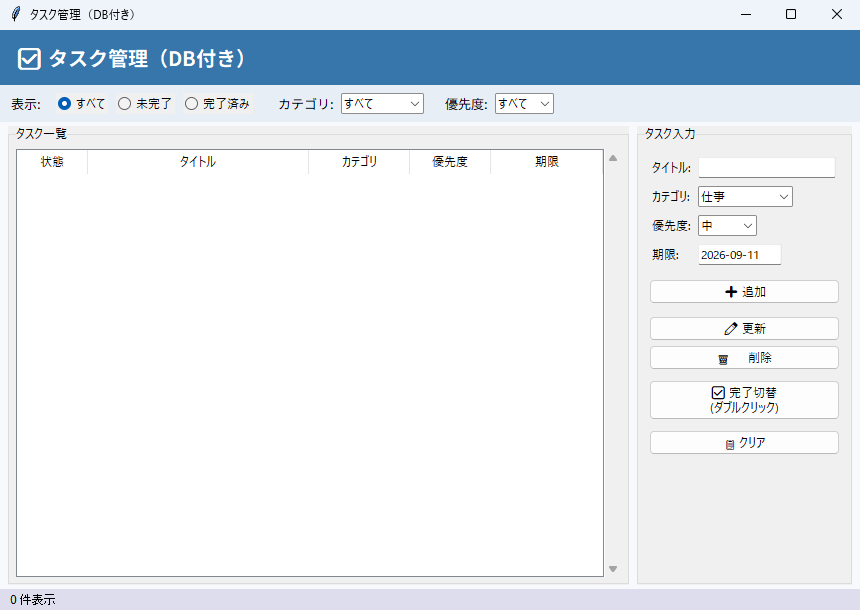
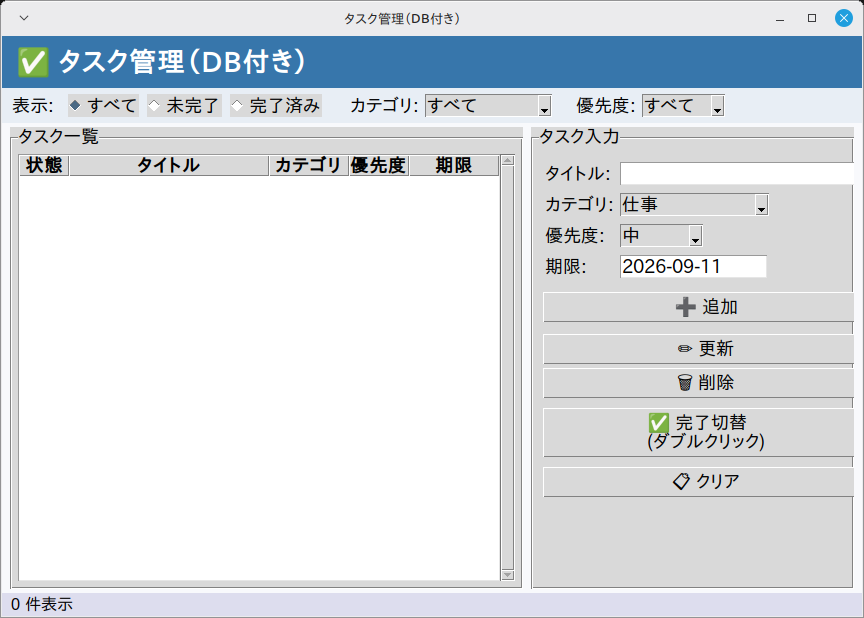
タスクが増えてくると、未完了のものや「仕事」カテゴリの分だけを抜き出して見たくなります。SQLite でデータを永続化し、優先度・期限・カテゴリを付けた本格的な ToDo を、状態・カテゴリ・優先度の3種類のフィルターで絞り込んで一覧表示します。
一覧は未完了が上に来て、その中を優先度「高」「中」「低」の順、さらに期限の昇順に並べ、行のダブルクリックで完了と未完了を切り替えます。
tkinterでタスク管理を作るのが初めてなら、先にJSONファイルで保存する初心者向けのToDoリストアプリを通しておくと理解が早くなります。このアプリは Treeview の項目IDにデータベースの id をそのまま持たせて元データを特定していますが、「選択されている行から元データを引き当てる」という考え方自体は Listbox でも同じです。そこを先に押さえておくと、ここではSQLiteの処理に集中できます。
2. 機能一覧
- 「➕ 追加」ボタン(
_add_task())・「✏️ 更新」ボタン(_update_task())・「🗑️ 削除」ボタン(_delete_task())・「✅ 完了切替 (ダブルクリック)」ボタン(_toggle_done())・「📋 クリア」ボタン(_clear_form())で操作 - イベント
<<ComboboxSelected>>から_load_tasks()を実行 - イベント
<<ComboboxSelected>>から_load_tasks()を実行 - イベント
<<TreeviewSelect>>から_on_select()を実行 - マウス操作
<Double-1>から_toggle_done()を実行 ttk.Treeviewによる表形式の一覧表示sqlite3.connect()による SQLite データベース接続と SQL 実行messagebox.askyesno()・messagebox.showwarning()によるダイアログ通知- ウィンドウはタイトル「タスク管理(DB付き)」・サイズ 860x580 で起動
3. 事前準備・環境
Python 3.11 以上(Ubuntu で 3.14・3.15 の起動を確認) / Windows 11(実機)で起動・基本操作を確認 / Linux Mint 22.3(仮想マシン)で起動・画面表示を確認(macOS は未検証)
Windows 11(実機)で起動と基本操作を確認しています(全機能の網羅テストではありません)。Linux Mint 22.3(仮想マシン)では起動と画面表示を確認しました。macOS は標準ライブラリの範囲で動作する想定ですが、未検証です。
- Python 3.11 以上(Ubuntu で 3.14・3.15 の起動を確認)
- OS: Windows 11(実機で起動・基本操作を確認)・Linux Mint 22.3(仮想マシンで起動・画面表示を確認)
4. 完全なソースコード
右上の「コピー」ボタンをクリックするとコードをクリップボードにコピーできます。
一覧の見出しクリックで呼ぶ _sort_by() は、9章の練習問題の課題1で作るため、わざと未定義にしています。そのまま見出しをクリックすると、コンソールから起動していれば AttributeError が表示されます(アプリは落ちません)。
import tkinter as tk
from tkinter import ttk, messagebox
import sqlite3
import os
from datetime import date, datetime


class App05:
    """タスク管理(DB付き)"""

    DB_PATH = os.path.join(os.path.dirname(__file__), "tasks.db")
    PRIORITIES = ["高", "中", "低"]
    CATEGORIES = ["仕事", "プライベート", "勉強", "買い物", "その他"]
    PRIORITY_COLOR = {"高": "#ffcccc", "中": "#fff3cc", "低": "#ccffcc"}

    def __init__(self, root):
        self.root = root
        self.root.title("タスク管理(DB付き)")
        self.root.geometry("860x580")
        self.root.configure(bg="#f8f9fc")
        self._init_db()
        self._build_ui()
        self._load_tasks()

    def _init_db(self):
        self.conn = sqlite3.connect(self.DB_PATH)
        self.conn.execute("""
            CREATE TABLE IF NOT EXISTS tasks (
                id INTEGER PRIMARY KEY AUTOINCREMENT,
                title TEXT NOT NULL,
                category TEXT,
                priority TEXT,
                deadline TEXT,
                done INTEGER DEFAULT 0,
                created_at TEXT
            )
        """)
        self.conn.commit()

    def _build_ui(self):
        title_frame = tk.Frame(self.root, bg="#3776ab", pady=10)
        title_frame.pack(fill=tk.X)
        tk.Label(title_frame, text="✅ タスク管理(DB付き)",
                 font=("Noto Sans JP", 15, "bold"),
                 bg="#3776ab", fg="white").pack(side=tk.LEFT, padx=12)

        # フィルターバー
        filter_frame = tk.Frame(self.root, bg="#e8eef5", pady=6)
        filter_frame.pack(fill=tk.X)
        tk.Label(filter_frame, text="表示:", bg="#e8eef5",
                 font=("Noto Sans JP", 10)).pack(side=tk.LEFT, padx=8)
        self.filter_var = tk.StringVar(value="すべて")
        for opt in ["すべて", "未完了", "完了済み"]:
            ttk.Radiobutton(filter_frame, text=opt, variable=self.filter_var,
                            value=opt, command=self._load_tasks).pack(side=tk.LEFT, padx=4)
        tk.Label(filter_frame, text="  カテゴリ:", bg="#e8eef5",
                 font=("Noto Sans JP", 10)).pack(side=tk.LEFT, padx=(12, 4))
        self.cat_filter_var = tk.StringVar(value="すべて")
        cat_cb = ttk.Combobox(filter_frame, textvariable=self.cat_filter_var,
                               values=["すべて"] + self.CATEGORIES,
                               state="readonly", width=10)
        cat_cb.pack(side=tk.LEFT)
        cat_cb.bind("<<ComboboxSelected>>", lambda e: self._load_tasks())
        tk.Label(filter_frame, text="  優先度:", bg="#e8eef5",
                 font=("Noto Sans JP", 10)).pack(side=tk.LEFT, padx=(12, 4))
        self.pri_filter_var = tk.StringVar(value="すべて")
        pri_cb = ttk.Combobox(filter_frame, textvariable=self.pri_filter_var,
                               values=["すべて"] + self.PRIORITIES,
                               state="readonly", width=6)
        pri_cb.pack(side=tk.LEFT)
        pri_cb.bind("<<ComboboxSelected>>", lambda e: self._load_tasks())

        # メインエリア
        main = tk.Frame(self.root, bg="#f8f9fc")
        main.pack(fill=tk.BOTH, expand=True, padx=8, pady=4)

        # タスクリスト
        list_frame = ttk.LabelFrame(main, text="タスク一覧", padding=6)
        list_frame.pack(side=tk.LEFT, fill=tk.BOTH, expand=True)
        cols = ("done", "title", "category", "priority", "deadline")
        self.tree = ttk.Treeview(list_frame, columns=cols,
                                  show="headings", selectmode="browse")
        for c, h, w in [("done", "状態", 50), ("title", "タイトル", 200),
                         ("category", "カテゴリ", 80), ("priority", "優先度", 60),
                         ("deadline", "期限", 90)]:
            # _sort_by() は練習問題の課題1で作るため、まだ定義していない
            # (見出しをクリックするとコンソールに AttributeError が出る)
            self.tree.heading(c, text=h, command=lambda c=c: self._sort_by(c))
            self.tree.column(c, width=w, minwidth=30)
        sb = ttk.Scrollbar(list_frame, command=self.tree.yview)
        self.tree.configure(yscrollcommand=sb.set)
        sb.pack(side=tk.RIGHT, fill=tk.Y)
        self.tree.pack(fill=tk.BOTH, expand=True)
        self.tree.bind("<<TreeviewSelect>>", self._on_select)
        self.tree.bind("<Double-1>", self._toggle_done)

        # 入力パネル
        input_frame = ttk.LabelFrame(main, text="タスク入力", padding=10)
        input_frame.pack(side=tk.RIGHT, fill=tk.Y, padx=(8, 0))
        input_frame.configure(width=220)

        labels = ["タイトル", "カテゴリ", "優先度", "期限 (YYYY-MM-DD)"]
        tk.Label(input_frame, text="タイトル:").grid(row=0, column=0, sticky="w", pady=4)
        self.title_var = tk.StringVar()
        ttk.Entry(input_frame, textvariable=self.title_var, width=22).grid(
            row=0, column=1, padx=4, pady=4)

        tk.Label(input_frame, text="カテゴリ:").grid(row=1, column=0, sticky="w", pady=4)
        self.cat_var = tk.StringVar(value=self.CATEGORIES[0])
        ttk.Combobox(input_frame, textvariable=self.cat_var,
                     values=self.CATEGORIES, state="readonly",
                     width=12).grid(row=1, column=1, padx=4, pady=4, sticky="w")

        tk.Label(input_frame, text="優先度:").grid(row=2, column=0, sticky="w", pady=4)
        self.pri_var = tk.StringVar(value="中")
        ttk.Combobox(input_frame, textvariable=self.pri_var,
                     values=self.PRIORITIES, state="readonly",
                     width=6).grid(row=2, column=1, padx=4, pady=4, sticky="w")

        tk.Label(input_frame, text="期限:").grid(row=3, column=0, sticky="w", pady=4)
        self.deadline_var = tk.StringVar(value=str(date.today()))
        ttk.Entry(input_frame, textvariable=self.deadline_var, width=13).grid(
            row=3, column=1, padx=4, pady=4, sticky="w")

        ttk.Button(input_frame, text="➕ 追加",
                   command=self._add_task).grid(row=4, column=0, columnspan=2,
                                                pady=10, sticky="ew")
        ttk.Button(input_frame, text="✏️ 更新",
                   command=self._update_task).grid(row=5, column=0, columnspan=2,
                                                   pady=2, sticky="ew")
        ttk.Button(input_frame, text="🗑️ 削除",
                   command=self._delete_task).grid(row=6, column=0, columnspan=2,
                                                   pady=2, sticky="ew")
        ttk.Button(input_frame, text="✅ 完了切替\n(ダブルクリック)",
                   command=self._toggle_done).grid(row=7, column=0, columnspan=2,
                                                    pady=8, sticky="ew")
        ttk.Button(input_frame, text="📋 クリア",
                   command=self._clear_form).grid(row=8, column=0, columnspan=2,
                                                   pady=2, sticky="ew")

        self.status_var = tk.StringVar(value="")
        tk.Label(self.root, textvariable=self.status_var,
                 bg="#dde", font=("Arial", 9), anchor="w", padx=8
                 ).pack(fill=tk.X, side=tk.BOTTOM)
        self._selected_id = None

    def _load_tasks(self):
        self.tree.delete(*self.tree.get_children())
        q = "SELECT id, title, category, priority, deadline, done FROM tasks WHERE 1=1"
        params = []
        f = self.filter_var.get()
        if f == "未完了":
            q += " AND done=0"
        elif f == "完了済み":
            q += " AND done=1"
        cat = self.cat_filter_var.get()
        if cat != "すべて":
            q += " AND category=?"
            params.append(cat)
        pri = self.pri_filter_var.get()
        if pri != "すべて":
            q += " AND priority=?"
            params.append(pri)
        q += " ORDER BY done, CASE priority WHEN '高' THEN 1 WHEN '中' THEN 2 ELSE 3 END, deadline"
        rows = self.conn.execute(q, params).fetchall()
        for row in rows:
            rid, title, cat_, pri_, dl, done = row
            status = "✅" if done else "⬜"
            tag = "done" if done else pri_ or ""
            iid = self.tree.insert("", "end", iid=str(rid),
                                   values=(status, title, cat_, pri_, dl or ""),
                                   tags=(tag,))
        self.tree.tag_configure("done", foreground="#aaa")
        self.tree.tag_configure("高", background="#ffcccc")
        self.tree.tag_configure("中", background="#fff3cc")
        self.status_var.set(f"{len(rows)} 件表示")

    def _on_select(self, event):
        sel = self.tree.selection()
        if not sel:
            return
        rid = int(sel[0])
        self._selected_id = rid
        row = self.conn.execute(
            "SELECT title,category,priority,deadline FROM tasks WHERE id=?",
            (rid,)).fetchone()
        if row:
            self.title_var.set(row[0])
            self.cat_var.set(row[1] or self.CATEGORIES[0])
            self.pri_var.set(row[2] or "中")
            self.deadline_var.set(row[3] or "")

    def _add_task(self):
        title = self.title_var.get().strip()
        if not title:
            messagebox.showwarning("警告", "タイトルを入力してください")
            return
        now = datetime.now().strftime("%Y-%m-%d %H:%M:%S")
        self.conn.execute(
            "INSERT INTO tasks (title,category,priority,deadline,done,created_at) "
            "VALUES (?,?,?,?,0,?)",
            (title, self.cat_var.get(), self.pri_var.get(),
             self.deadline_var.get() or None, now))
        self.conn.commit()
        self._load_tasks()
        self._clear_form()

    def _update_task(self):
        if not self._selected_id:
            messagebox.showwarning("警告", "タスクを選択してください")
            return
        title = self.title_var.get().strip()
        if not title:
            return
        self.conn.execute(
            "UPDATE tasks SET title=?,category=?,priority=?,deadline=? WHERE id=?",
            (title, self.cat_var.get(), self.pri_var.get(),
             self.deadline_var.get() or None, self._selected_id))
        self.conn.commit()
        self._load_tasks()

    def _delete_task(self):
        if not self._selected_id:
            messagebox.showwarning("警告", "タスクを選択してください")
            return
        if messagebox.askyesno("確認", "このタスクを削除しますか?"):
            self.conn.execute("DELETE FROM tasks WHERE id=?", (self._selected_id,))
            self.conn.commit()
            self._selected_id = None
            self._load_tasks()
            self._clear_form()

    def _toggle_done(self, event=None):
        if event:
            item = self.tree.identify_row(event.y)
            if item:
                self.tree.selection_set(item)
        if not self._selected_id:
            return
        self.conn.execute(
            "UPDATE tasks SET done = 1 - done WHERE id=?", (self._selected_id,))
        self.conn.commit()
        self._load_tasks()

    def _clear_form(self):
        self.title_var.set("")
        self.cat_var.set(self.CATEGORIES[0])
        self.pri_var.set("中")
        self.deadline_var.set(str(date.today()))
        self._selected_id = None


if __name__ == "__main__":
    root = tk.Tk()
    app = App05(root)
    root.mainloop()
5. コード解説
タスク管理(DB付き)のコードを、実際に書かれている実装に沿って解説します。
クラス設計とコンストラクタ
App05 クラスにアプリの全機能をまとめています(メソッド10個・全256行)。__init__ ではタイトル「タスク管理(DB付き)」とウィンドウサイズ 860x580 を設定します。そのあと _init_db() → _build_ui() → _load_tasks() の順に呼び出して初期状態を作ります。
※ 該当部分のコード本体は 「4. 完全なソースコード」 をご参照ください(重複表示を避けるため再掲を省略しています)。
ウィジェット構成
画面は tk.Frame×3・tk.Label×9・ttk.Radiobutton(ループで生成)・ttk.Combobox×4・ttk.LabelFrame×2・ttk.Treeview・ttk.Scrollbar・ttk.Entry×2・ttk.Button×5 で構成しています。見出し付きの枠(LabelFrame)は「タスク一覧」「タスク入力」のラベルでエリアを区切っています。
※ 該当部分のコード本体は 「4. 完全なソースコード」 をご参照ください(重複表示を避けるため再掲を省略しています)。
イベント処理とボタンの接続
「➕ 追加」ボタン(_add_task())・「✏️ 更新」ボタン(_update_task())・「🗑️ 削除」ボタン(_delete_task())・「✅ 完了切替 (ダブルクリック)」ボタン(_toggle_done())・「📋 クリア」ボタン(_clear_form())を command= で接続しています。また bind("<<ComboboxSelected>>", ...) から _load_tasks()、bind("<<ComboboxSelected>>", ...) から _load_tasks()、bind("<<TreeviewSelect>>", ...) から _on_select()、bind("<Double-1>", ...) から _toggle_done() を呼べるようにイベントも登録しています。
※ 該当部分のコード本体は 「4. 完全なソースコード」 をご参照ください(重複表示を避けるため再掲を省略しています)。
SQLite データベースの接続と実行
sqlite3.connect() でデータベースファイルに接続し、SQL の実行は execute()、確定は commit() で行います。
※ 該当部分のコード本体は 「4. 完全なソースコード」 をご参照ください(重複表示を避けるため再掲を省略しています)。
クラス定数によるデータ定義
クラスの先頭でデータを定数として定義しています:DB_PATH = os.path.join(os.path.dirname(__file__), 'tasks.db')、PRIORITIES = ['高', '中', '低']。ロジックの中に直接書かず定数にまとめておくと、内容を変えたいときに1か所を書き換えるだけで済みます。
※ 該当部分のコード本体は 「4. 完全なソースコード」 をご参照ください(重複表示を避けるため再掲を省略しています)。
6. ステップバイステップガイド
このアプリをゼロから自分で作る手順を解説します。コードをコピーするだけでなく、実際に手順を追って自分で書いてみましょう。
-
1ファイルを作成する
新しいファイルを作成して app05.py と保存します。使うのは
datetime・os・sqlite3・tkinterだけなので、追加インストールは不要です。 -
2クラスの骨格を作る
App05クラスを定義し、__init__と、末尾のroot = tk.Tk()~mainloop()の最小構成を書いて、まず空のウィンドウが出ることを確認します。 -
3ウィンドウを設定する
title("タスク管理(DB付き)")・geometry("860x580")・configure(bg="#f8f9fc")をコンストラクタで設定します。 -
4画面部品を並べる
_build_ui()の中で、tk.Frame×3・tk.Label×9・ttk.Radiobutton(ループで生成)・ttk.Combobox×4・ttk.LabelFrame×2・ttk.Treeview・ttk.Scrollbar・ttk.Entry×2・ttk.Button×5 を作って配置します(掲載コードと同じ並び順で書くとレイアウトが一致します)。まず表示だけ確認しましょう。 -
5イベントを接続する
「2. 機能一覧」で挙げた各ボタンを
command=で対応するメソッド(_add_task()・_update_task()・_delete_task()・_toggle_done()・_clear_form())につなぎます。bind("<<ComboboxSelected>>", ...)・bind("<<ComboboxSelected>>", ...)・bind("<<TreeviewSelect>>", ...)・bind("<Double-1>", ...)の登録も忘れずに。 -
6中心になるメソッドを実装する
アプリの本体である
_load_tasks()(30行)・_on_select()(14行)・_add_task()(14行)など を実装します。SQL の実行結果はexecute()の戻り値から取り出します。 -
7動作確認する
python app05.pyで起動し、各ボタンが反応すること・データベースファイルを開いて内容が表示されること・マウス操作(クリック・ホイールなど)が効くことを確認します。
7. カスタマイズアイデア
基本機能を習得したら、以下のカスタマイズに挑戦してみましょう。少しずつ機能を追加することで、Pythonのスキルが飛躍的に向上します。
💡 ダークモードを追加する
bg色・fg色を辞書で管理し、ボタン1つでダークモード・ライトモードを切り替えられるようにしましょう。
💡 クラス定数を書き換えて動きを変える
データはクラス定数(DB_PATH・PRIORITIES)にまとまっています。中身を書き換えて動きが変わることを確かめましょう。複数の定数が対応関係にある場合は、セットで整合させる必要がある点に注意してください。
💡 配色をまとめて管理する
背景色 #f8f9fc をはじめ、色コードが各所に直書きされています。色を1つの辞書にまとめると、テーマの切り替えが1か所の変更で済むようになります。
8. よくある問題と解決法
❌ 文字のフォントが崩れる・見た目が違う
原因:このコードは font=("Noto Sans JP", ...) のようにフォント名を直接指定しています。環境にこのフォントが入っていないと、OS が代わりのフォントで表示するため、見本と見た目が変わることがあります。
解決法:font を指定しているのは、タイトルと「表示:」「カテゴリ:」「優先度:」の3つのラベル(Noto Sans JP)、件数を出すステータスバー(Arial)に限られます。タスク一覧の Treeview と右側の入力欄は指定しておらず、OS 標準のフォントのまま描かれます。並び順を決めているのは SQL の ORDER BY(完了状態・優先度・期限)なので、代わりのフォントで表示されてもタスクの順番と件数は保たれます。font 引数を書き換えるか省略しても変わるのはこの5か所の文字だけで、Treeview の一覧は変わりません。
❌ 「database is locked」というエラーが出る
原因:同じデータベースファイルを別のツール(DB Browser など)で開いたまま書き込むと、SQLite がファイルをロックしてこのエラーになります。
解決法:他のツールでの接続を閉じてから実行してください。書き込みは commit() で確定するまで反映されない点にも注意しましょう。
❌ ウィンドウの大きさが画面に合わない
原因:geometry("860x580") の固定サイズで起動するためです。
解決法:この数値を書き換えて起動サイズを調整してください。なお、このコードにはウィンドウサイズを固定する設定(resizable の指定)が無いため、ウィンドウの端をドラッグしたサイズ変更は既定どおり可能です。
9. 練習問題
アプリの理解を深めるための練習問題です。気になるものから挑戦してみてください(課題3は定型の発展課題です)。タスクはコードと同じフォルダの tasks.db に保存されます。本物の予定ではなく、テスト用のタスクを入れて試してください。
-
課題1:見出しをクリックして並び替えられるようにする
一覧の見出しには
command=lambda c=c: self._sort_by(c)が登録されていますが、_sort_by()はどこにも定義されていません。クリックしても並びは変わらず、コンソールから起動していればAttributeErrorが表示されます。選んだ列で並び替えられるようにしてください。期待結果:「期限」の見出しを押すと期限の早い順に並び、もう一度押すと遅い順に入れ替わる。
合格条件
- 「タイトル」「優先度」など、ほかの列でも並び替えられる
- 並び替えたあとに「未完了」やカテゴリの絞り込みを変えても、表示が崩れない
- 1件も残らない絞り込みにしてもエラーにならない
ヒント①(どこを触るか): 触るのは2か所です。
_sort_by()を新しく足し、並び順を決めている_load_tasks()のq += " ORDER BY ..."の行を書き換えます。見出し側の登録はすでにあるので、_build_ui()はそのままで構いません。
ヒント②(使うもの): 列名(done・title・category・priority・deadline)はテーブルの列名とそろえてあります。どの列で並べるかと昇順・降順を属性に覚えておき、_sort_by()の最後でself._load_tasks()を呼べば表示が入れ替わります。
つまずきやすい点:?のプレースホルダは値には使えても列名には使えません。列名は("done", "title", "category", "priority", "deadline")に含まれるかを確かめてから組み立ててください。期限が空のタスクはdeadlineがNoneで、SQLite の昇順では先頭にまとまります。 -
課題2:期限が過ぎたタスクを目立たせる
いまの一覧は優先度と完了状態でしか色が変わりません。期限を過ぎた未完了のタスクを、色で見分けられるようにしてください。
期待結果:期限に昨日の日付を入れて追加すると、その行だけが期限切れの色(例:
#ffdddd)で表示される。合格条件
- 期限が空のタスクは、これまでどおりの見た目のまま
- 完了済みにすると、期限が過ぎていても強調されない
- 期限を今日以降に直して「✏️ 更新」を押すと、強調が消える
ヒント①(どこを触るか): 触るのは
_load_tasks()の2か所です。行のタグを決めているtag = "done" if done else pri_ or ""と、その下のself.tree.tag_configure(...)の並びに、期限切れ用を1つ足します。
ヒント②(使うもの):deadlineはstr(date.today())と同じYYYY-MM-DD形式の文字列で保存されます(dateは先頭で読み込み済み)。桁がそろっているため、文字列どうしの比較でも前後を判定できます。
つまずきやすい点: 期限を空にしたタスクはdeadlineがNoneで入るため、そのまま比較するとTypeErrorになります。値があるかを先に確かめてください。行に渡しているタグはtags=(tag,)の1つだけなので、期限切れと優先度のどちらを優先するかを決めてから書き換えると迷いません。 -
課題3:新しいボタンを追加する
既存のボタンと同じ書き方で新しいボタンを1つ足し、押されたときに動くメソッドを自作してみましょう。ボタンの作成と
command=の接続がセットで身に付きます。
写経中に赤いエラー文が出たら、Pythonエラー一覧&解決法(英語メッセージ逆引き)で原因と直し方をすぐ確認できます。
このレベルのアプリが作れたら、入門書の次の「作るための本」へ進む時期です。実践におすすめのPython本(当サイトの参考書ランキング総合3〜4位)で自動化とコードの書き方の2冊を、その直後の用途別専門書の節でデータ分析・Web・AIの本を比較しています。