レシピ管理アプリ
レシピの登録・検索・カテゴリ管理・材料リスト作成ができるアプリ。画像添付機能付きの本格的なDBアプリです。
1. アプリ概要
作り慣れた料理の分量や手順をメモに書き散らしていると、買い物の前に材料だけを拾い出すのに手間取ります。このアプリはレシピと画像のパスを SQLite のデータベースに登録し、名前の検索と8種類のカテゴリで絞り込んで、選んだレシピの材料リストを別ウィンドウに出せます。
初回起動時は肉じゃがとオムライスの2件がサンプルとして入り、登録内容は .py と同じフォルダの recipes.db に残ります。
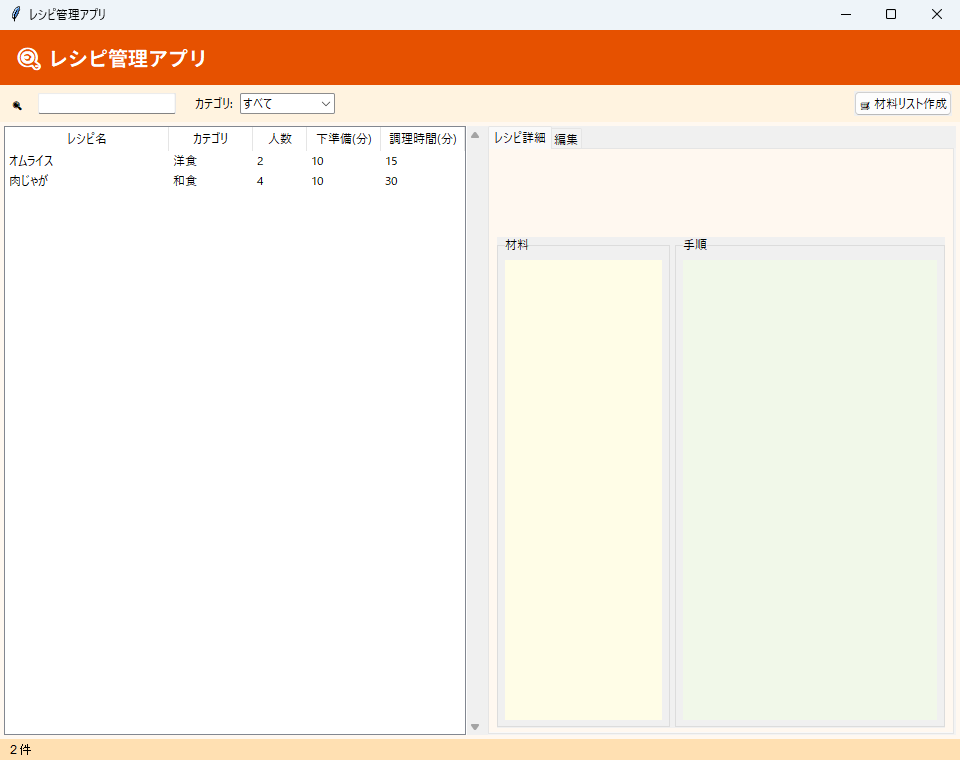
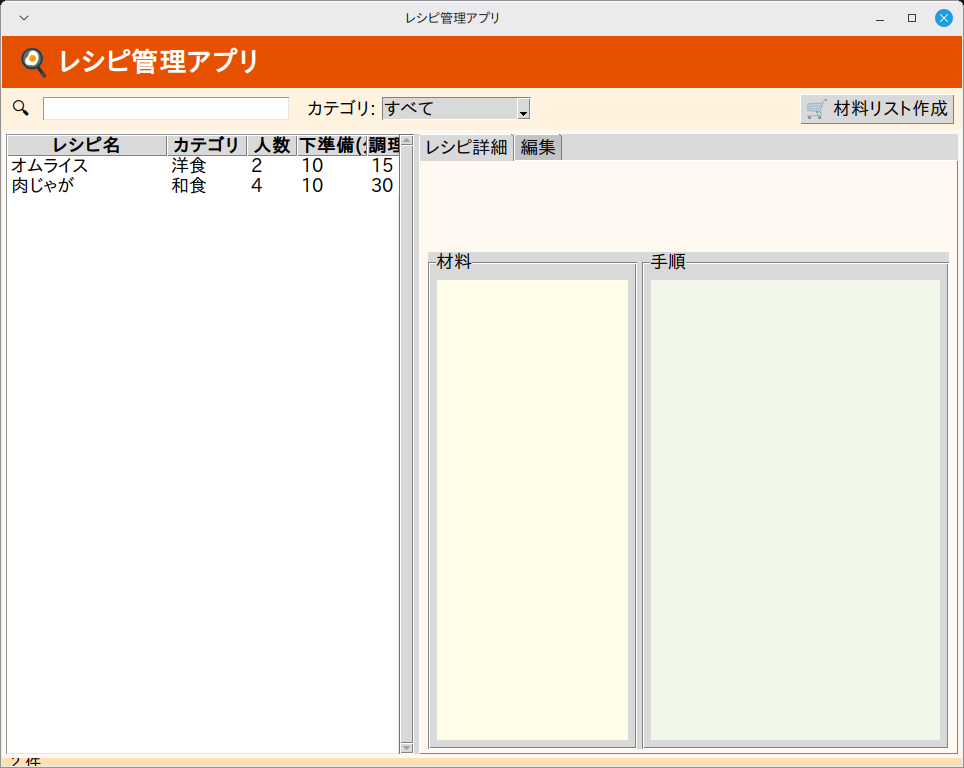
2. 機能一覧
- ループで生成するボタン群(それぞれ
_add_recipe()・_update_recipe()・_delete_recipe()を実行) - 「🛒 材料リスト作成」ボタン(
_shopping_list())・「📷 画像選択」ボタン(_pick_image())で操作 - イベント
<<ComboboxSelected>>から_load_recipes()を実行 - イベント
<<TreeviewSelect>>から_on_select()を実行 ttk.Treeviewによる表形式の一覧表示sqlite3.connect()による SQLite データベース接続と SQL 実行filedialog.askopenfilename()によるファイル選択ダイアログmessagebox.askyesno()・messagebox.showinfo()・messagebox.showwarning()によるダイアログ通知- ウィンドウはタイトル「レシピ管理アプリ」・サイズ 960x730 で起動
3. 事前準備・環境
Python 3.11 以上(Ubuntu で 3.14・3.15 の起動を確認) / Windows 11(実機)で起動・基本操作を確認 / Linux Mint 22.3(仮想マシン)で起動・画面表示を確認(macOS は未検証)
Windows 11(実機)で起動と基本操作を確認しています(全機能の網羅テストではありません)。Linux Mint 22.3(仮想マシン)では起動と画面表示を確認しました。macOS は必要なライブラリ(pip install)を入れれば動作する想定ですが、未検証です。
- Python 3.11 以上(Ubuntu で 3.14・3.15 の起動を確認)
- OS: Windows 11(実機で起動・基本操作を確認)・Linux Mint 22.3(仮想マシンで起動・画面表示を確認)
インストールが必要なライブラリ
pip install pillow4. 完全なソースコード
右上の「コピー」ボタンをクリックするとコードをクリップボードにコピーできます。
import tkinter as tk
from tkinter import ttk, messagebox, filedialog
import sqlite3
import os
from datetime import datetime

try:
    from PIL import Image, ImageTk
    PIL_AVAILABLE = True
except ImportError:
    PIL_AVAILABLE = False


class App22:
    """レシピ管理アプリ"""

    DB_PATH = os.path.join(os.path.dirname(__file__), "recipes.db")
    CATEGORIES = ["和食", "洋食", "中華", "イタリアン", "デザート",
                  "サラダ", "スープ", "その他"]

    def __init__(self, root):
        self.root = root
        self.root.title("レシピ管理アプリ")
        self.root.geometry("960x730")
        self.root.minsize(960, 730)
        self.root.configure(bg="#fff8f0")
        self._init_db()
        self._build_ui()
        self._load_recipes()

    def _init_db(self):
        self.conn = sqlite3.connect(self.DB_PATH)
        self.conn.execute("""
            CREATE TABLE IF NOT EXISTS recipes (
                id INTEGER PRIMARY KEY AUTOINCREMENT,
                name TEXT NOT NULL,
                category TEXT,
                servings INTEGER DEFAULT 2,
                prep_time INTEGER,
                cook_time INTEGER,
                ingredients TEXT,
                steps TEXT,
                notes TEXT,
                image_path TEXT,
                created_at TEXT
            )
        """)
        self.conn.commit()
        if not self.conn.execute("SELECT 1 FROM recipes").fetchone():
            samples = [
                ("肉じゃが", "和食", 4, 10, 30,
                 "じゃがいも 4個\n玉ねぎ 1個\n牛肉 200g\nしょうゆ 大3\n砂糖 大2\nみりん 大2",
                 "1. じゃがいもを一口大に切る\n2. 玉ねぎを薄切りにする\n3. 油で肉を炒め野菜を加える\n4. 調味料と水を加えて20分煮る",
                 "じゃがいもが崩れる前に火を止める", ""),
                ("オムライス", "洋食", 2, 10, 15,
                 "卵 3個\nご飯 1膳\n鶏もも肉 100g\n玉ねぎ 1/4個\nケチャップ 大3\nバター 10g",
                 "1. 鶏肉と玉ねぎを炒める\n2. ご飯とケチャップを混ぜる\n3. 卵でご飯を包む",
                 "卵は半熟に仕上げる", ""),
            ]
            for s in samples:
                self.conn.execute(
                    "INSERT INTO recipes (name,category,servings,prep_time,"
                    "cook_time,ingredients,steps,notes,image_path,created_at) "
                    "VALUES (?,?,?,?,?,?,?,?,?,?)",
                    (*s, datetime.now().isoformat()))
            self.conn.commit()

    def _build_ui(self):
        title_frame = tk.Frame(self.root, bg="#e65100", pady=10)
        title_frame.pack(fill=tk.X)
        tk.Label(title_frame, text="🍳 レシピ管理アプリ",
                 font=("Noto Sans JP", 15, "bold"),
                 bg="#e65100", fg="white").pack(side=tk.LEFT, padx=12)

        # 検索バー
        search_f = tk.Frame(self.root, bg="#fff3e0", pady=6)
        search_f.pack(fill=tk.X)
        tk.Label(search_f, text="🔍", bg="#fff3e0").pack(side=tk.LEFT, padx=8)
        self.search_var = tk.StringVar()
        ttk.Entry(search_f, textvariable=self.search_var, width=22).pack(
            side=tk.LEFT, padx=4)
        self.search_var.trace_add("write", lambda *a: self._load_recipes())
        tk.Label(search_f, text="カテゴリ:", bg="#fff3e0").pack(side=tk.LEFT, padx=(12, 4))
        self.cat_var = tk.StringVar(value="すべて")
        cat_cb = ttk.Combobox(search_f, textvariable=self.cat_var,
                               values=["すべて"] + self.CATEGORIES,
                               state="readonly", width=12)
        cat_cb.pack(side=tk.LEFT)
        cat_cb.bind("<<ComboboxSelected>>", lambda e: self._load_recipes())
        ttk.Button(search_f, text="🛒 材料リスト作成",
                   command=self._shopping_list).pack(side=tk.RIGHT, padx=8)

        paned = ttk.PanedWindow(self.root, orient=tk.HORIZONTAL)
        paned.pack(fill=tk.BOTH, expand=True, padx=4, pady=4)

        # 左: レシピ一覧
        left = tk.Frame(paned, bg="#fff8f0")
        cols = ("name", "category", "servings", "prep", "cook")
        self.tree = ttk.Treeview(left, columns=cols,
                                  show="headings", selectmode="browse")
        for c, h, w in [("name", "レシピ名", 160), ("category", "カテゴリ", 80),
                         ("servings", "人数", 50), ("prep", "下準備(分)", 70),
                         ("cook", "調理時間(分)", 80)]:
            self.tree.heading(c, text=h)
            self.tree.column(c, width=w, minwidth=40)
        sb = ttk.Scrollbar(left, command=self.tree.yview)
        self.tree.configure(yscrollcommand=sb.set)
        sb.pack(side=tk.RIGHT, fill=tk.Y)
        self.tree.pack(fill=tk.BOTH, expand=True)
        self.tree.bind("<<TreeviewSelect>>", self._on_select)
        paned.add(left, weight=1)

        # 右: 詳細タブ
        right = tk.Frame(paned, bg="#fff8f0")
        self.notebook = ttk.Notebook(right)
        self.notebook.pack(fill=tk.BOTH, expand=True)

        # レシピ詳細タブ
        detail_tab = tk.Frame(self.notebook, bg="#fff8f0")
        self.notebook.add(detail_tab, text="レシピ詳細")
        self._build_detail_tab(detail_tab)

        # 編集タブ
        edit_tab = tk.Frame(self.notebook, bg="#fff8f0")
        self.notebook.add(edit_tab, text="編集")
        self._build_edit_tab(edit_tab)
        paned.add(right, weight=2)

        self.status_var = tk.StringVar(value="")
        tk.Label(self.root, textvariable=self.status_var,
                 bg="#ffe0b2", font=("Arial", 9), anchor="w", padx=8
                 ).pack(fill=tk.X, side=tk.BOTTOM)
        self._selected_id = None

    def _build_detail_tab(self, parent):
        self.detail_name = tk.Label(parent, text="",
                                    font=("Noto Sans JP", 14, "bold"),
                                    bg="#fff8f0", fg="#e65100")
        self.detail_name.pack(anchor="w", padx=8, pady=4)
        info_f = tk.Frame(parent, bg="#fff8f0")
        info_f.pack(fill=tk.X, padx=8)
        self.detail_info = tk.Label(info_f, text="",
                                    bg="#fff8f0", fg="#555",
                                    font=("Arial", 10))
        self.detail_info.pack(side=tk.LEFT)

        # 画像
        self.img_label = tk.Label(parent, bg="#fff8f0", text="")
        self.img_label.pack(anchor="w", padx=8)

        inner = ttk.PanedWindow(parent, orient=tk.HORIZONTAL)
        inner.pack(fill=tk.BOTH, expand=True, padx=8, pady=4)

        ing_f = ttk.LabelFrame(inner, text="材料", padding=6)
        self.ing_text = tk.Text(ing_f, width=20, font=("Noto Sans JP", 10),
                                bg="#fffde7", relief=tk.FLAT, state=tk.DISABLED)
        self.ing_text.pack(fill=tk.BOTH, expand=True)
        inner.add(ing_f, weight=1)

        step_f = ttk.LabelFrame(inner, text="手順", padding=6)
        self.step_text = tk.Text(step_f, width=32, font=("Noto Sans JP", 10),
                                  bg="#f1f8e9", relief=tk.FLAT, state=tk.DISABLED,
                                  wrap=tk.WORD)
        self.step_text.pack(fill=tk.BOTH, expand=True)
        inner.add(step_f, weight=2)

    def _build_edit_tab(self, parent):
        f = tk.Frame(parent, bg="#fff8f0")
        f.pack(fill=tk.BOTH, expand=True, padx=8, pady=4)

        for row, (lbl, attr) in enumerate([("レシピ名", "ename"),
                                            ("カテゴリ", None),
                                            ("人数", "eservings"),
                                            ("下準備(分)", "eprep"),
                                            ("調理時間(分)", "ecook"),
                                            ("画像パス", "eimg")]):
            tk.Label(f, text=f"{lbl}:", bg="#fff8f0").grid(
                row=row, column=0, sticky="w", pady=3)
            if lbl == "カテゴリ":
                self.ecat_var = tk.StringVar(value=self.CATEGORIES[0])
                ttk.Combobox(f, textvariable=self.ecat_var,
                             values=self.CATEGORIES, state="readonly",
                             width=14).grid(row=row, column=1, padx=4, sticky="w")
            else:
                var = tk.StringVar()
                ttk.Entry(f, textvariable=var, width=22).grid(
                    row=row, column=1, padx=4, sticky="w")
                setattr(self, f"{attr}_var", var)

        ttk.Button(f, text="📷 画像選択",
                   command=self._pick_image).grid(
            row=len([0]*6), column=2, padx=4)

        tk.Label(f, text="材料:", bg="#fff8f0").grid(
            row=7, column=0, sticky="nw", pady=3)
        self.eing_text = tk.Text(f, height=4, width=30, font=("Arial", 10))
        self.eing_text.grid(row=7, column=1, columnspan=2, padx=4, pady=2)

        tk.Label(f, text="手順:", bg="#fff8f0").grid(
            row=8, column=0, sticky="nw", pady=3)
        self.estep_text = tk.Text(f, height=5, width=30, font=("Arial", 10))
        self.estep_text.grid(row=8, column=1, columnspan=2, padx=4, pady=2)

        tk.Label(f, text="メモ:", bg="#fff8f0").grid(
            row=9, column=0, sticky="nw", pady=3)
        self.enotes_text = tk.Text(f, height=2, width=30, font=("Arial", 10))
        self.enotes_text.grid(row=9, column=1, columnspan=2, padx=4, pady=2)

        btn_f = tk.Frame(f, bg="#fff8f0")
        btn_f.grid(row=10, column=0, columnspan=3, pady=6)
        for text, cmd in [("➕ 追加", self._add_recipe),
                           ("✏️ 更新", self._update_recipe),
                           ("🗑️ 削除", self._delete_recipe)]:
            ttk.Button(btn_f, text=text, command=cmd).pack(side=tk.LEFT, padx=4)

    def _load_recipes(self):
        q = self.search_var.get().lower()
        cat = self.cat_var.get()
        sql = ("SELECT id,name,category,servings,prep_time,cook_time "
               "FROM recipes WHERE 1=1")
        params = []
        if q:
            sql += " AND LOWER(name) LIKE ?"
            params.append(f"%{q}%")
        if cat != "すべて":
            sql += " AND category=?"
            params.append(cat)
        sql += " ORDER BY name"
        rows = self.conn.execute(sql, params).fetchall()
        self.tree.delete(*self.tree.get_children())
        for row in rows:
            rid, name, category, srv, prep, cook = row
            self.tree.insert("", "end", iid=str(rid),
                             values=(name, category, srv, prep or "", cook or ""))
        self.status_var.set(f"{len(rows)} 件")

    def _on_select(self, event):
        sel = self.tree.selection()
        if not sel:
            return
        rid = int(sel[0])
        self._selected_id = rid
        row = self.conn.execute(
            "SELECT name,category,servings,prep_time,cook_time,"
            "ingredients,steps,notes,image_path FROM recipes WHERE id=?",
            (rid,)).fetchone()
        if not row:
            return
        (name, cat, srv, prep, cook, ing, steps, notes, img_path) = row
        # 詳細タブ更新
        self.detail_name.config(text=name)
        self.detail_info.config(
            text=f"📂 {cat}  👥 {srv}人前  ⏱ 下{prep or '-'}分 / 調{cook or '-'}分"
                 + (f"\n📝 {notes}" if notes else ""))
        for txt, content in [(self.ing_text, ing or ""),
                              (self.step_text, steps or "")]:
            txt.config(state=tk.NORMAL)
            txt.delete("1.0", tk.END)
            txt.insert("1.0", content)
            txt.config(state=tk.DISABLED)
        # 画像
        if PIL_AVAILABLE and img_path and os.path.exists(img_path):
            try:
                img = Image.open(img_path).resize((200, 150), Image.LANCZOS)
                self._photo = ImageTk.PhotoImage(img)
                self.img_label.config(image=self._photo)
            except Exception:
                self.img_label.config(image="")
        else:
            self.img_label.config(image="")
        # 編集タブ更新
        self.ename_var.set(name)
        self.ecat_var.set(cat or self.CATEGORIES[0])
        self.eservings_var.set(str(srv))
        self.eprep_var.set(str(prep or ""))
        self.ecook_var.set(str(cook or ""))
        self.eimg_var.set(img_path or "")
        self.eing_text.delete("1.0", tk.END)
        self.eing_text.insert("1.0", ing or "")
        self.estep_text.delete("1.0", tk.END)
        self.estep_text.insert("1.0", steps or "")
        self.enotes_text.delete("1.0", tk.END)
        self.enotes_text.insert("1.0", notes or "")

    def _add_recipe(self):
        name = self.ename_var.get().strip()
        if not name:
            messagebox.showwarning("警告", "レシピ名を入力してください")
            return
        self.conn.execute(
            "INSERT INTO recipes (name,category,servings,prep_time,cook_time,"
            "ingredients,steps,notes,image_path,created_at) VALUES "
            "(?,?,?,?,?,?,?,?,?,?)",
            (name, self.ecat_var.get(),
             int(self.eservings_var.get() or 2),
             int(self.eprep_var.get() or 0),
             int(self.ecook_var.get() or 0),
             self.eing_text.get("1.0", tk.END).strip(),
             self.estep_text.get("1.0", tk.END).strip(),
             self.enotes_text.get("1.0", tk.END).strip(),
             self.eimg_var.get(),
             datetime.now().isoformat()))
        self.conn.commit()
        self._load_recipes()

    def _update_recipe(self):
        if not self._selected_id:
            return
        name = self.ename_var.get().strip()
        if not name:
            return
        self.conn.execute(
            "UPDATE recipes SET name=?,category=?,servings=?,prep_time=?,"
            "cook_time=?,ingredients=?,steps=?,notes=?,image_path=? WHERE id=?",
            (name, self.ecat_var.get(),
             int(self.eservings_var.get() or 2),
             int(self.eprep_var.get() or 0),
             int(self.ecook_var.get() or 0),
             self.eing_text.get("1.0", tk.END).strip(),
             self.estep_text.get("1.0", tk.END).strip(),
             self.enotes_text.get("1.0", tk.END).strip(),
             self.eimg_var.get(), self._selected_id))
        self.conn.commit()
        self._load_recipes()

    def _delete_recipe(self):
        if not self._selected_id:
            return
        if messagebox.askyesno("確認", "このレシピを削除しますか?"):
            self.conn.execute("DELETE FROM recipes WHERE id=?",
                              (self._selected_id,))
            self.conn.commit()
            self._selected_id = None
            self._load_recipes()

    def _pick_image(self):
        path = filedialog.askopenfilename(
            filetypes=[("画像", "*.jpg *.jpeg *.png *.bmp"),
                       ("すべて", "*.*")])
        if path:
            self.eimg_var.set(path)

    def _shopping_list(self):
        """選択中のレシピの材料リストを表示"""
        if not self._selected_id:
            messagebox.showinfo("情報", "レシピを選択してください")
            return
        ing = self.conn.execute(
            "SELECT ingredients FROM recipes WHERE id=?",
            (self._selected_id,)).fetchone()
        if not ing or not ing[0]:
            return
        win = tk.Toplevel(self.root)
        win.title("🛒 材料リスト")
        win.geometry("300x300")
        txt = tk.Text(win, font=("Noto Sans JP", 11), wrap=tk.WORD)
        txt.pack(fill=tk.BOTH, expand=True, padx=8, pady=8)
        txt.insert("1.0", "【材料リスト】\n\n" + ing[0])
        txt.config(state=tk.DISABLED)


if __name__ == "__main__":
    root = tk.Tk()
    app = App22(root)
    root.mainloop()
5. コード解説
レシピ管理アプリのコードを、実際に書かれている実装に沿って解説します。
クラス設計とコンストラクタ
App22 クラスにアプリの全機能をまとめています(メソッド12個・全365行)。__init__ ではタイトル「レシピ管理アプリ」とウィンドウサイズ 960x730 を設定します。そのあと _init_db() → _build_ui() → _load_recipes() の順に呼び出して初期状態を作ります。
※ 該当部分のコード本体は 「4. 完全なソースコード」 をご参照ください(重複表示を避けるため再掲を省略しています)。
ウィジェット構成
画面は tk.Frame×9・tk.Label×10(ほかにループでも生成)・ttk.Entry(ループで生成)・ttk.Combobox(ループで生成)・ttk.Button×2(ほかにループでも生成)・ttk.PanedWindow×2・ttk.Treeview・ttk.Scrollbar・ttk.Notebook・ttk.LabelFrame×2・tk.Text×6・tk.Toplevel で構成しています。見出し付きの枠(LabelFrame)は「材料」「手順」のラベルでエリアを区切っています。PanedWindow を使っているので、ペインの境界をマウスでドラッグして幅を変えられます。
※ 該当部分のコード本体は 「4. 完全なソースコード」 をご参照ください(重複表示を避けるため再掲を省略しています)。
イベント処理とボタンの接続
「🛒 材料リスト作成」ボタン(_shopping_list())・「📷 画像選択」ボタン(_pick_image())を command= で接続しています。ボタンはラベルと処理をペアで並べたデータをループで回して生成し、それぞれ _add_recipe()・_update_recipe()・_delete_recipe() を command= に渡しています。ボタンを増やしたいときはこのペアを1行足すだけで済みます。また bind("<<ComboboxSelected>>", ...) から _load_recipes()、bind("<<TreeviewSelect>>", ...) から _on_select() を呼べるようにイベントも登録しています。
※ 該当部分のコード本体は 「4. 完全なソースコード」 をご参照ください(重複表示を避けるため再掲を省略しています)。
SQLite データベースの接続と実行
sqlite3.connect() でデータベースファイルに接続し、SQL の実行は execute()、確定は commit() で行います。
※ 該当部分のコード本体は 「4. 完全なソースコード」 をご参照ください(重複表示を避けるため再掲を省略しています)。
クラス定数によるデータ定義
クラスの先頭でデータを定数として定義しています:DB_PATH = os.path.join(os.path.dirname(__file__), 'recipes.db')、CATEGORIES = ['和食', '洋食', '中華', 'イタリアン', 'デザート', 'サラダ', 'スープ', 'その他']。ロジックの中に直接書かず定数にまとめておくと、内容を変えたいときに1か所を書き換えるだけで済みます。
※ 該当部分のコード本体は 「4. 完全なソースコード」 をご参照ください(重複表示を避けるため再掲を省略しています)。
例外処理
try-except で Exception・ImportError を捕捉しています。あわせて messagebox.askyesno()・messagebox.showinfo()・messagebox.showwarning() のダイアログで、ユーザーへの通知・確認を行います。
※ 該当部分のコード本体は 「4. 完全なソースコード」 をご参照ください(重複表示を避けるため再掲を省略しています)。
6. ステップバイステップガイド
このアプリをゼロから自分で作る手順を解説します。コードをコピーするだけでなく、実際に手順を追って自分で書いてみましょう。
-
1ファイルを作成する
新しいファイルを作成して app22.py と保存します。外部ライブラリ
PILを使います。先にpip install Pillowを実行してください。(import 名と pip のパッケージ名が異なる点に注意:PILはPillowでインストールします) -
2クラスの骨格を作る
App22クラスを定義し、__init__と、末尾のroot = tk.Tk()~mainloop()の最小構成を書いて、まず空のウィンドウが出ることを確認します。 -
3ウィンドウを設定する
title("レシピ管理アプリ")・geometry("960x730")・configure(bg="#fff8f0")・minsize(960, 730)をコンストラクタで設定します。 -
4画面部品を並べる
_build_ui()の中で、tk.Frame×9・tk.Label×10(ほかにループでも生成)・ttk.Entry(ループで生成)・ttk.Combobox(ループで生成)・ttk.Button×2(ほかにループでも生成)・ttk.PanedWindow×2・ttk.Treeview・ttk.Scrollbar・ttk.Notebook・ttk.LabelFrame×2・tk.Text×6・tk.Toplevelを作って配置します(掲載コードと同じ並び順で書くとレイアウトが一致します)。まず表示だけ確認しましょう。 -
5イベントを接続する
「2. 機能一覧」で挙げた各ボタンを
command=で対応するメソッド(_shopping_list()・_pick_image())につなぎます。ループ生成のボタンは、ラベルと処理(_add_recipe()・_update_recipe()・_delete_recipe())をペアで並べたデータをループで回し、command=に渡して接続します。bind("<<ComboboxSelected>>", ...)・bind("<<TreeviewSelect>>", ...)の登録も忘れずに。 -
6中心になるメソッドを実装する
アプリの本体である
_on_select()(47行)・_load_recipes()(20行)・_add_recipe()(20行)など を実装します。SQL の実行結果はexecute()の戻り値から取り出します。 -
7動作確認する
python app22.pyで起動し、各ボタンが反応すること・データベースファイルを開いて内容が表示されることを確認します。
7. カスタマイズアイデア
基本機能を習得したら、以下のカスタマイズに挑戦してみましょう。少しずつ機能を追加することで、Pythonのスキルが飛躍的に向上します。
💡 ダークモードを追加する
bg色・fg色を辞書で管理し、ボタン1つでダークモード・ライトモードを切り替えられるようにしましょう。
💡 クラス定数を書き換えて動きを変える
データはクラス定数(DB_PATH・CATEGORIES)にまとまっています。中身を書き換えて動きが変わることを確かめましょう。複数の定数が対応関係にある場合は、セットで整合させる必要がある点に注意してください。
💡 配色をまとめて管理する
背景色 #fff8f0 をはじめ、色コードが各所に直書きされています。色を1つの辞書にまとめると、テーマの切り替えが1か所の変更で済むようになります。
8. よくある問題と解決法
❌ 文字のフォントが崩れる・見た目が違う
原因:このコードは font=("Noto Sans JP", ...) のようにフォント名を直接指定しています。環境にこのフォントが入っていないと、OS が代わりのフォントで表示するため、見本と見た目が変わることがあります。
解決法:このアプリでは、タイトル・レシピ名・詳細タブの材料と手順・材料リストのウィンドウに Noto Sans JP を、ステータスバー・カテゴリや人数を並べる情報欄・編集タブの材料/手順/メモ欄に Arial を使い分けています。登録したレシピは recipes.db に文字列として入るため、検索で何件ヒットするかも書体ではなく保存された文字列で決まります。両タブの材料・手順欄をそろえるなら、_build_detail_tab() と _build_edit_tab() の font 引数を同じ書体名にします。両方とも削除すれば tkinter の既定フォントでそろいます。
❌ 「database is locked」というエラーが出る
原因:同じデータベースファイルを別のツール(DB Browser など)で開いたまま書き込むと、SQLite がファイルをロックしてこのエラーになります。
解決法:他のツールでの接続を閉じてから実行してください。書き込みは commit() で確定するまで反映されない点にも注意しましょう。
❌ ウィンドウの大きさが画面に合わない
原因:geometry("960x730") の固定サイズで起動するためです。
解決法:geometry() と minsize() の両方の数値を書き換えて起動サイズを調整してください。なお、このコードにはウィンドウサイズを固定する設定(resizable の指定)が無いため、ウィンドウの端をドラッグしたサイズ変更は既定どおり可能です。ただし minsize(960, 730) を指定しているため、起動時の大きさより小さくは縮められません(縮めると画面部品が表示されなくなるのを防ぐためです)。
9. 練習問題
アプリの理解を深めるための練習問題です。気になるものから挑戦してみてください(課題3は定型の発展課題です)。レシピは同じフォルダの recipes.db に保存され、初回だけ「肉じゃが」と「オムライス」の2件が入ります(17行・49-66行)。「🗑️ 削除」で消したレシピをアプリから戻す方法はないので、練習は自分で足した仮のレシピで試してください。「📷 画像選択」で選ぶのは自分で撮った画像だけにして、人の顔や住所が写ったものは選ばないでください。保存されるのは画像そのものではなく、パスの文字列です(301行・322行)。このアプリはレシピの文字を記録するだけで、栄養や食物アレルギーについて助言する機能はありません。課題1・課題2は画像を使わないので、Pillow が入っていなくても確かめられます(7-11行)。
-
課題1:一覧で選択が外れていても「🗑️ 削除」が効いて、別のレシピが消える
_delete_recipe()が見ているのはself._selected_idだけです(326-334行)。この値が入るのは_on_select()の242行で、検索のたびに戻ることはありません。一覧を作り直すと選択の色は消えますが、削除の相手は前のレシピのまま残ります。期待結果:一覧で「肉じゃが」をクリックする。検索欄に
オムと入れると一覧は「オムライス」だけになり、下のステータスが1 件に変わる。この状態で「🗑️ 削除」を押すとこのレシピを削除しますか?と聞かれるので「はい」を選ぶ。検索欄を空にして一覧を戻すと、消えているのは画面に残っていた「オムライス」ではなく「肉じゃが」のほうになる。直したあとは、一覧で選ばれていないときに削除が進まず、確認の文にも消すレシピの名前が入る。合格条件
- 一覧で選択が外れているときは、「🗑️ 削除」を押しても1件も消えない
- 確認のメッセージに、これから消すレシピの名前が入っている
- 一覧で選んだレシピを消す動きは今までどおりで、件数が1つ減る
ヒント①(どこを触るか): 触るのは1か所です。
_delete_recipe()の先頭(326-328行)。
ヒント②(使うもの): 一覧に選択が残っているかはself.tree.selection()で調べられます(238行と同じ書き方)。名前は編集欄のself.ename_var.get()(272行で入ります)から取り、messagebox.askyesno("確認", f"「{name}」を削除しますか?")のように渡します。
つまずきやすい点: 検索欄は1文字打つたびに_load_recipes()を呼び(82行)、self.tree.delete(*self.tree.get_children())で一覧を作り直します(230行)。self._selected_idにNoneが入るのは削除が終わったあと(333行)だけなので、一覧を作り直しても前の番号が残ります。削除したレシピはrecipes.dbから消え、ごみ箱にも入りません。 -
課題2:人数や時間に数字以外を入れると、追加も更新も黙って失敗する
_add_recipe()は入力欄の文字をそのままint()へ渡します(295-297行)。2人のような文字が入っているとValueErrorで止まります。画面には何も出ないので、押したのに増えていない状態になります。期待結果:「編集」タブでレシピ名に
テスト、「人数」に2人と入れて「➕ 追加」を押す。警告は出ず、左の一覧もステータスの件数も変わらない。コマンドプロンプトから起動していれば、そこにValueError: invalid literal for int() with base 10: '2人'が出る。直したあとは、数字で入れ直すよう伝えるメッセージが出る。合格条件
- 人数・下準備・調理時間に数字以外が入っているときは、メッセージが出て追加されない
- 「✏️ 更新」でも同じように断る
- 空欄のときは今までどおり通る(人数は2、時間は0が入る)
ヒント①(どこを触るか): 触るのは2か所です。
_add_recipe()の 294-297行と、_update_recipe()の 315-318行。
ヒント②(使うもの): レシピ名が空のときの断り方が 287-289行にあります。int()をtry:で囲み、except ValueError:でmessagebox.showwarning()を出してreturnします。同じ処理を2回書くことになるので、def _read_int(self, var, default):のような小さなメソッドを1つ作ると使い回せます。
つまずきやすい点:int(self.eservings_var.get() or 2)のor 2が効くのは空欄のときだけです(空の文字は偽として扱われます)。2人のような文字はここを素通りしてint()へ渡ります。止まる場所がINSERTの引数を組み立てる途中なので、データベースには何も書き込まれません。 -
課題3:新しいボタンを追加する
既存のボタンと同じ書き方で新しいボタンを1つ足し、押されたときに動くメソッドを自作してみましょう。ボタンの作成と
command=の接続がセットで身に付きます。
写経中に赤いエラー文が出たら、Pythonエラー一覧&解決法(英語メッセージ逆引き)で原因と直し方をすぐ確認できます。
このレベルのアプリが作れたら、入門書の次の「作るための本」へ進む時期です。実践におすすめのPython本(当サイトの参考書ランキング総合3〜4位)で自動化とコードの書き方の2冊を、その直後の用途別専門書の節でデータ分析・Web・AIの本を比較しています。