在庫管理システム
商品の入出庫・在庫数管理・アラート機能付きの在庫管理アプリ。SQLiteとTreeviewで本格的なDBアプリを学びます。
1. アプリ概要
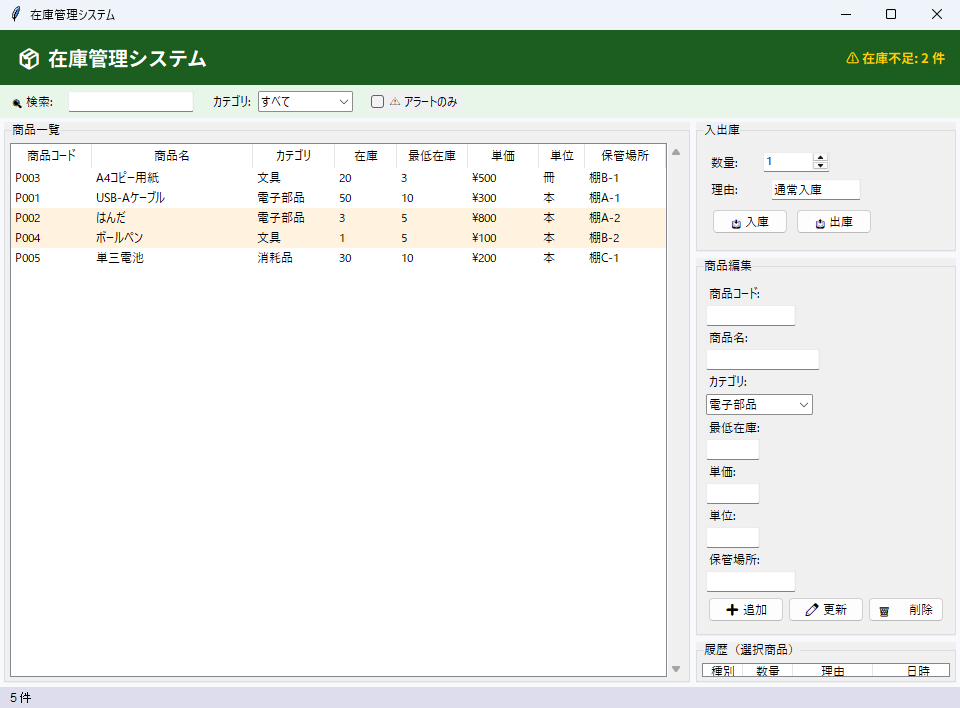
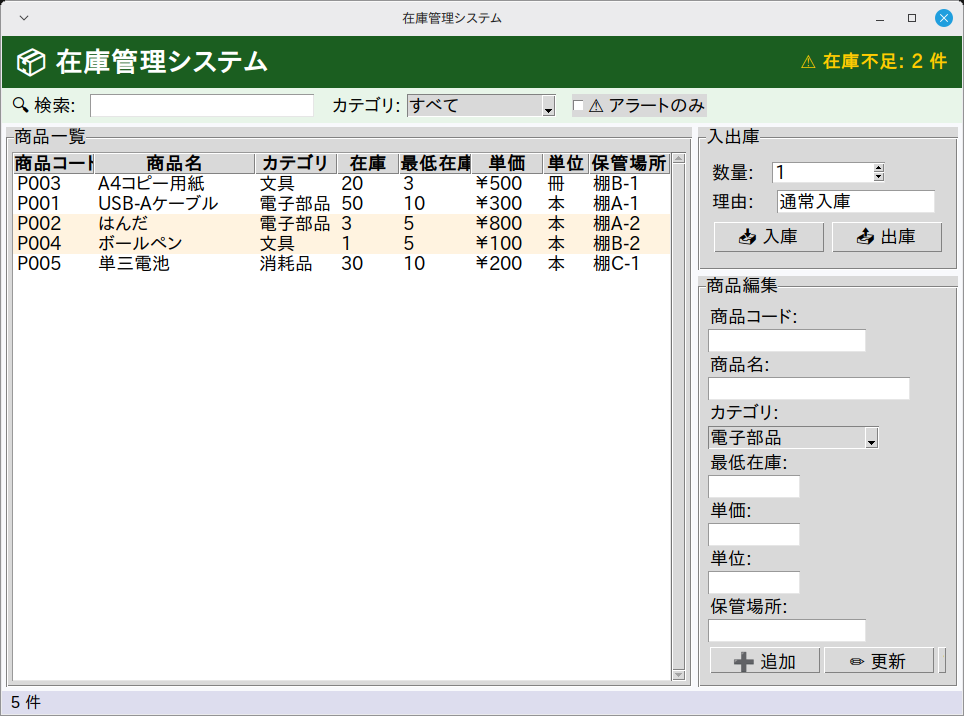
部品や消耗品の在庫を表計算ソフトで管理すると、出庫のたびに数を書き換える手間がかかり、最低在庫を割った品も見落としがちです。SQLite と Treeview を使った本格的な DB アプリとして、入出庫と在庫数を記録し、最低在庫以下の商品を行の色とヘッダー右端の件数表示で知らせます。
初回起動時など商品が1件も無いときは5件のサンプルが入り、そのうち「はんだ」と「ボールペン」は最低在庫を下回った状態で始まります。
2. 機能一覧
- ループで生成するボタン群(それぞれ
_add_product()・_update_product()・_delete_product()を実行) - 「📥 入庫」ボタン(
_transact())・「📤 出庫」ボタン(_transact())で操作 - イベント
<<ComboboxSelected>>から_load_products()を実行 - イベント
<<TreeviewSelect>>から_on_select()を実行 ttk.Treeviewによる表形式の一覧表示sqlite3.connect()による SQLite データベース接続と SQL 実行messagebox.askyesno()・messagebox.showerror()・messagebox.showwarning()によるダイアログ通知- ウィンドウはタイトル「在庫管理システム」・サイズ 960x678 で起動
3. 事前準備・環境
Python 3.11 以上(Ubuntu で 3.14・3.15 の起動を確認) / Windows 11(実機)で起動・基本操作を確認 / Linux Mint 22.3(仮想マシン)で起動・画面表示を確認(macOS は未検証)
Windows 11(実機)で起動と基本操作を確認しています(全機能の網羅テストではありません)。Linux Mint 22.3(仮想マシン)では起動と画面表示を確認しました。macOS は標準ライブラリの範囲で動作する想定ですが、未検証です。
- Python 3.11 以上(Ubuntu で 3.14・3.15 の起動を確認)
- OS: Windows 11(実機で起動・基本操作を確認)・Linux Mint 22.3(仮想マシンで起動・画面表示を確認)
4. 完全なソースコード
右上の「コピー」ボタンをクリックするとコードをクリップボードにコピーできます。
import tkinter as tk
from tkinter import ttk, messagebox
import sqlite3
import os
from datetime import datetime, date


class App19:
    """在庫管理システム"""

    DB_PATH = os.path.join(os.path.dirname(__file__), "inventory.db")
    CATEGORIES = ["電子部品", "食品", "文具", "機械部品", "消耗品", "その他"]

    def __init__(self, root):
        self.root = root
        self.root.title("在庫管理システム")
        self.root.geometry("960x678")
        self.root.minsize(960, 678)
        self.root.configure(bg="#f8f9fc")
        self._init_db()
        self._build_ui()
        self._load_products()
        self._check_alerts()

    def _init_db(self):
        self.conn = sqlite3.connect(self.DB_PATH)
        self.conn.execute("""
            CREATE TABLE IF NOT EXISTS products (
                id INTEGER PRIMARY KEY AUTOINCREMENT,
                code TEXT UNIQUE,
                name TEXT NOT NULL,
                category TEXT,
                stock INTEGER DEFAULT 0,
                min_stock INTEGER DEFAULT 5,
                price REAL DEFAULT 0,
                unit TEXT DEFAULT '個',
                location TEXT,
                notes TEXT,
                updated_at TEXT
            )
        """)
        self.conn.execute("""
            CREATE TABLE IF NOT EXISTS transactions (
                id INTEGER PRIMARY KEY AUTOINCREMENT,
                product_id INTEGER,
                type TEXT,
                quantity INTEGER,
                reason TEXT,
                created_at TEXT,
                FOREIGN KEY(product_id) REFERENCES products(id)
            )
        """)
        self.conn.commit()
        # サンプルデータ
        if not self.conn.execute("SELECT 1 FROM products").fetchone():
            samples = [
                ("P001", "USB-Aケーブル", "電子部品", 50, 10, 300, "本", "棚A-1", ""),
                ("P002", "はんだ", "電子部品", 3, 5, 800, "本", "棚A-2", ""),
                ("P003", "A4コピー用紙", "文具", 20, 3, 500, "冊", "棚B-1", ""),
                ("P004", "ボールペン", "文具", 1, 5, 100, "本", "棚B-2", ""),
                ("P005", "単三電池", "消耗品", 30, 10, 200, "本", "棚C-1", ""),
            ]
            for s in samples:
                self.conn.execute(
                    "INSERT INTO products (code,name,category,stock,min_stock,"
                    "price,unit,location,notes,updated_at) VALUES (?,?,?,?,?,?,?,?,?,?)",
                    (*s, datetime.now().isoformat()))
            self.conn.commit()

    def _build_ui(self):
        title_frame = tk.Frame(self.root, bg="#1b5e20", pady=10)
        title_frame.pack(fill=tk.X)
        tk.Label(title_frame, text="📦 在庫管理システム",
                 font=("Noto Sans JP", 15, "bold"),
                 bg="#1b5e20", fg="white").pack(side=tk.LEFT, padx=12)
        self.alert_label = tk.Label(title_frame, text="",
                                    bg="#1b5e20", fg="#ffcc02",
                                    font=("Noto Sans JP", 10, "bold"))
        self.alert_label.pack(side=tk.RIGHT, padx=12)

        # フィルターバー
        filter_f = tk.Frame(self.root, bg="#e8f5e9", pady=6)
        filter_f.pack(fill=tk.X)
        tk.Label(filter_f, text="🔍 検索:",
                 bg="#e8f5e9").pack(side=tk.LEFT, padx=8)
        self.search_var = tk.StringVar()
        search_entry = ttk.Entry(filter_f, textvariable=self.search_var, width=20)
        search_entry.pack(side=tk.LEFT, padx=4)
        self.search_var.trace_add("write", lambda *a: self._load_products())
        tk.Label(filter_f, text="カテゴリ:",
                 bg="#e8f5e9").pack(side=tk.LEFT, padx=(12, 4))
        self.cat_var = tk.StringVar(value="すべて")
        cat_cb = ttk.Combobox(filter_f, textvariable=self.cat_var,
                               values=["すべて"] + self.CATEGORIES,
                               state="readonly", width=12)
        cat_cb.pack(side=tk.LEFT)
        cat_cb.bind("<<ComboboxSelected>>", lambda e: self._load_products())
        self.alert_only_var = tk.BooleanVar(value=False)
        ttk.Checkbutton(filter_f, text="⚠ アラートのみ",
                        variable=self.alert_only_var,
                        command=self._load_products).pack(side=tk.LEFT, padx=16)

        # メインエリア
        main = tk.Frame(self.root, bg="#f8f9fc")
        main.pack(fill=tk.BOTH, expand=True, padx=4, pady=4)

        # 商品リスト
        list_frame = ttk.LabelFrame(main, text="商品一覧", padding=4)
        list_frame.pack(side=tk.LEFT, fill=tk.BOTH, expand=True)
        cols = ("code", "name", "category", "stock", "min_stock",
                "price", "unit", "location")
        self.tree = ttk.Treeview(list_frame, columns=cols,
                                  show="headings", selectmode="browse")
        for c, h, w in [("code", "商品コード", 80), ("name", "商品名", 160),
                         ("category", "カテゴリ", 80), ("stock", "在庫", 60),
                         ("min_stock", "最低在庫", 70), ("price", "単価", 70),
                         ("unit", "単位", 45), ("location", "保管場所", 80)]:
            self.tree.heading(c, text=h,
                              command=lambda c=c: self._sort(c))
            self.tree.column(c, width=w, minwidth=30)
        sb = ttk.Scrollbar(list_frame, command=self.tree.yview)
        self.tree.configure(yscrollcommand=sb.set)
        sb.pack(side=tk.RIGHT, fill=tk.Y)
        self.tree.pack(fill=tk.BOTH, expand=True)
        self.tree.bind("<<TreeviewSelect>>", self._on_select)
        self.tree.tag_configure("alert", background="#ffebee",
                                foreground="#c62828")
        self.tree.tag_configure("low", background="#fff3e0")

        # 右: 入出庫 + 商品編集
        right = tk.Frame(main, bg="#f8f9fc", width=260)
        right.pack(side=tk.RIGHT, fill=tk.Y, padx=(6, 0))
        right.pack_propagate(False)

        # 入出庫
        trans_frame = ttk.LabelFrame(right, text="入出庫", padding=10)
        trans_frame.pack(fill=tk.X, pady=(0, 6))
        tk.Label(trans_frame, text="数量:").grid(row=0, column=0, sticky="w", pady=3)
        self.qty_var = tk.IntVar(value=1)
        ttk.Spinbox(trans_frame, from_=1, to=9999,
                    textvariable=self.qty_var, width=8).grid(
            row=0, column=1, padx=6, sticky="w")
        tk.Label(trans_frame, text="理由:").grid(row=1, column=0, sticky="w", pady=3)
        self.reason_var = tk.StringVar(value="通常入庫")
        ttk.Entry(trans_frame, textvariable=self.reason_var,
                  width=14).grid(row=1, column=1, padx=6)
        btn_f = tk.Frame(trans_frame,
                         bg=ttk.Style().lookup("TLabelframe", "background"))
        btn_f.grid(row=2, column=0, columnspan=2, pady=6)
        ttk.Button(btn_f, text="📥 入庫",
                   command=lambda: self._transact("IN")).pack(side=tk.LEFT, padx=4)
        ttk.Button(btn_f, text="📤 出庫",
                   command=lambda: self._transact("OUT")).pack(side=tk.LEFT, padx=4)

        # 商品編集
        edit_frame = ttk.LabelFrame(right, text="商品編集", padding=8)
        edit_frame.pack(fill=tk.X)
        for lbl, attr, w_ in [("商品コード", "code_edit", 14),
                               ("商品名", "name_edit", 18),
                               ("カテゴリ", None, 0),
                               ("最低在庫", "min_stock_edit", 8),
                               ("単価", "price_edit", 8),
                               ("単位", "unit_edit", 8),
                               ("保管場所", "loc_edit", 14)]:
            tk.Label(edit_frame, text=f"{lbl}:").pack(anchor="w")
            if lbl == "カテゴリ":
                self.cat_edit_var = tk.StringVar(value=self.CATEGORIES[0])
                ttk.Combobox(edit_frame, textvariable=self.cat_edit_var,
                             values=self.CATEGORIES, state="readonly",
                             width=14).pack(anchor="w", pady=2)
            else:
                var = tk.StringVar()
                ttk.Entry(edit_frame, textvariable=var, width=w_).pack(
                    anchor="w", pady=1)
                setattr(self, f"{attr}_var", var)

        btn_f2 = tk.Frame(edit_frame, bg=ttk.Style().lookup("TLabelframe", "background"))
        btn_f2.pack(fill=tk.X, pady=4)
        for text, cmd in [("➕ 追加", self._add_product),
                           ("✏️ 更新", self._update_product),
                           ("🗑️ 削除", self._delete_product)]:
            ttk.Button(btn_f2, text=text, command=cmd).pack(side=tk.LEFT, padx=2)

        # 入出庫履歴
        hist_frame = ttk.LabelFrame(right, text="履歴(選択商品)", padding=4)
        hist_frame.pack(fill=tk.BOTH, expand=True, pady=(6, 0))
        hist_cols = ("type", "qty", "reason", "date")
        self.hist_tree = ttk.Treeview(hist_frame, columns=hist_cols,
                                       show="headings", height=5)
        for c, h, w in [("type", "種別", 40), ("qty", "数量", 50),
                         ("reason", "理由", 80), ("date", "日時", 90)]:
            self.hist_tree.heading(c, text=h)
            self.hist_tree.column(c, width=w, minwidth=30)
        self.hist_tree.pack(fill=tk.BOTH, expand=True)

        self.status_var = tk.StringVar(value="")
        tk.Label(self.root, textvariable=self.status_var,
                 bg="#dde", font=("Arial", 9), anchor="w", padx=8
                 ).pack(fill=tk.X, side=tk.BOTTOM)
        self._selected_id = None

    def _load_products(self):
        q = self.search_var.get().lower()
        cat = self.cat_var.get()
        alert_only = self.alert_only_var.get()
        sql = ("SELECT id,code,name,category,stock,min_stock,price,unit,location "
               "FROM products WHERE 1=1")
        params = []
        if q:
            sql += " AND (LOWER(name) LIKE ? OR LOWER(code) LIKE ?)"
            params += [f"%{q}%", f"%{q}%"]
        if cat != "すべて":
            sql += " AND category=?"
            params.append(cat)
        if alert_only:
            sql += " AND stock <= min_stock"
        sql += " ORDER BY name"
        rows = self.conn.execute(sql, params).fetchall()
        self.tree.delete(*self.tree.get_children())
        for row in rows:
            pid, code, name, category, stock, min_s, price, unit, loc = row
            tag = "alert" if stock <= 0 else ("low" if stock <= min_s else "")
            self.tree.insert("", "end", iid=str(pid),
                             values=(code, name, category, stock,
                                     min_s, f"¥{price:.0f}", unit, loc or ""),
                             tags=(tag,))
        self.status_var.set(f"{len(rows)} 件")

    def _on_select(self, event):
        sel = self.tree.selection()
        if not sel:
            return
        pid = int(sel[0])
        self._selected_id = pid
        row = self.conn.execute(
            "SELECT code,name,category,min_stock,price,unit,location "
            "FROM products WHERE id=?", (pid,)).fetchone()
        if row:
            code, name, category, min_s, price, unit, loc = row
            self.code_edit_var.set(code or "")
            self.name_edit_var.set(name)
            self.cat_edit_var.set(category or self.CATEGORIES[0])
            self.min_stock_edit_var.set(str(min_s))
            self.price_edit_var.set(str(price))
            self.unit_edit_var.set(unit or "個")
            self.loc_edit_var.set(loc or "")
        # 履歴
        self.hist_tree.delete(*self.hist_tree.get_children())
        for r in self.conn.execute(
                "SELECT type, quantity, reason, created_at FROM transactions "
                "WHERE product_id=? ORDER BY id DESC LIMIT 20", (pid,)):
            self.hist_tree.insert("", "end",
                                  values=(r[0], r[1], r[2], r[3][:16]))

    def _transact(self, t_type):
        if not self._selected_id:
            messagebox.showwarning("警告", "商品を選択してください")
            return
        qty = self.qty_var.get()
        reason = self.reason_var.get()
        row = self.conn.execute(
            "SELECT stock FROM products WHERE id=?",
            (self._selected_id,)).fetchone()
        if not row:
            return
        stock = row[0]
        if t_type == "OUT" and stock < qty:
            messagebox.showerror("エラー", f"在庫不足 (現在: {stock})")
            return
        new_stock = stock + qty if t_type == "IN" else stock - qty
        now = datetime.now().isoformat()
        self.conn.execute(
            "UPDATE products SET stock=?,updated_at=? WHERE id=?",
            (new_stock, now, self._selected_id))
        self.conn.execute(
            "INSERT INTO transactions (product_id,type,quantity,reason,created_at) "
            "VALUES (?,?,?,?,?)",
            (self._selected_id, t_type, qty, reason, now))
        self.conn.commit()
        self._load_products()
        self._on_select(None)
        self._check_alerts()
        self.status_var.set(
            f"{'入庫' if t_type=='IN' else '出庫'}: {qty} → 在庫: {new_stock}")

    def _add_product(self):
        name = self.name_edit_var.get().strip()
        if not name:
            messagebox.showwarning("警告", "商品名を入力してください")
            return
        try:
            self.conn.execute(
                "INSERT INTO products (code,name,category,min_stock,price,"
                "unit,location,updated_at) VALUES (?,?,?,?,?,?,?,?)",
                (self.code_edit_var.get(),
                 name, self.cat_edit_var.get(),
                 int(self.min_stock_edit_var.get() or 5),
                 float(self.price_edit_var.get() or 0),
                 self.unit_edit_var.get() or "個",
                 self.loc_edit_var.get(),
                 datetime.now().isoformat()))
            self.conn.commit()
            self._load_products()
        except sqlite3.IntegrityError:
            messagebox.showerror("エラー", "この商品コードは既に使用されています")

    def _update_product(self):
        if not self._selected_id:
            return
        self.conn.execute(
            "UPDATE products SET code=?,name=?,category=?,min_stock=?,"
            "price=?,unit=?,location=?,updated_at=? WHERE id=?",
            (self.code_edit_var.get(), self.name_edit_var.get(),
             self.cat_edit_var.get(),
             int(self.min_stock_edit_var.get() or 5),
             float(self.price_edit_var.get() or 0),
             self.unit_edit_var.get() or "個",
             self.loc_edit_var.get(),
             datetime.now().isoformat(), self._selected_id))
        self.conn.commit()
        self._load_products()

    def _delete_product(self):
        if not self._selected_id:
            return
        if messagebox.askyesno("確認", "この商品を削除しますか?"):
            self.conn.execute("DELETE FROM products WHERE id=?",
                              (self._selected_id,))
            self.conn.commit()
            self._selected_id = None
            self._load_products()

    def _check_alerts(self):
        count = self.conn.execute(
            "SELECT COUNT(*) FROM products WHERE stock <= min_stock"
        ).fetchone()[0]
        if count > 0:
            self.alert_label.config(
                text=f"⚠ 在庫不足: {count} 件")
        else:
            self.alert_label.config(text="")

    def _sort(self, col):
        data = [(self.tree.set(k, col), k) for k in self.tree.get_children()]
        data.sort()
        for idx, (_, k) in enumerate(data):
            self.tree.move(k, "", idx)


if __name__ == "__main__":
    root = tk.Tk()
    app = App19(root)
    root.mainloop()
5. コード解説
在庫管理システムのコードを、実際に書かれている実装に沿って解説します。
クラス設計とコンストラクタ
App19 クラスにアプリの全機能をまとめています(メソッド11個・全353行)。__init__ ではタイトル「在庫管理システム」とウィンドウサイズ 960x678 を設定します。そのあと _init_db() → _build_ui() → _load_products() → _check_alerts() の順に呼び出して初期状態を作ります。
※ 該当部分のコード本体は 「4. 完全なソースコード」 をご参照ください(重複表示を避けるため再掲を省略しています)。
ウィジェット構成
画面は tk.Frame×6・tk.Label×7(ほかにループでも生成)・ttk.Entry×2(ほかにループでも生成)・ttk.Combobox(ループで生成)・ttk.Checkbutton・ttk.LabelFrame×4・ttk.Treeview×2・ttk.Scrollbar・ttk.Spinbox・ttk.Style×2・ttk.Button×2(ほかにループでも生成) で構成しています。見出し付きの枠(LabelFrame)は「商品一覧」「入出庫」「商品編集」「履歴(選択商品)」のラベルでエリアを区切っています。
※ 該当部分のコード本体は 「4. 完全なソースコード」 をご参照ください(重複表示を避けるため再掲を省略しています)。
イベント処理とボタンの接続
「📥 入庫」ボタン(_transact())・「📤 出庫」ボタン(_transact())を command= で接続しています。ボタンはラベルと処理をペアで並べたデータをループで回して生成し、それぞれ _add_product()・_update_product()・_delete_product() を command= に渡しています。ボタンを増やしたいときはこのペアを1行足すだけで済みます。また bind("<<ComboboxSelected>>", ...) から _load_products()、bind("<<TreeviewSelect>>", ...) から _on_select() を呼べるようにイベントも登録しています。
※ 該当部分のコード本体は 「4. 完全なソースコード」 をご参照ください(重複表示を避けるため再掲を省略しています)。
SQLite データベースの接続と実行
sqlite3.connect() でデータベースファイルに接続し、SQL の実行は execute()、確定は commit() で行います。
※ 該当部分のコード本体は 「4. 完全なソースコード」 をご参照ください(重複表示を避けるため再掲を省略しています)。
クラス定数によるデータ定義
クラスの先頭でデータを定数として定義しています:DB_PATH = os.path.join(os.path.dirname(__file__), 'inventory.db')、CATEGORIES = ['電子部品', '食品', '文具', '機械部品', '消耗品', 'その他']。ロジックの中に直接書かず定数にまとめておくと、内容を変えたいときに1か所を書き換えるだけで済みます。
※ 該当部分のコード本体は 「4. 完全なソースコード」 をご参照ください(重複表示を避けるため再掲を省略しています)。
例外処理
try-except で sqlite3.IntegrityError を捕捉しています。あわせて messagebox.askyesno()・messagebox.showerror()・messagebox.showwarning() のダイアログで、ユーザーへの通知・確認を行います。
※ 該当部分のコード本体は 「4. 完全なソースコード」 をご参照ください(重複表示を避けるため再掲を省略しています)。
6. ステップバイステップガイド
このアプリをゼロから自分で作る手順を解説します。コードをコピーするだけでなく、実際に手順を追って自分で書いてみましょう。
-
1ファイルを作成する
新しいファイルを作成して app19.py と保存します。使うのは
datetime・os・sqlite3・tkinterだけなので、追加インストールは不要です。 -
2クラスの骨格を作る
App19クラスを定義し、__init__と、末尾のroot = tk.Tk()~mainloop()の最小構成を書いて、まず空のウィンドウが出ることを確認します。 -
3ウィンドウを設定する
title("在庫管理システム")・geometry("960x678")・configure(bg="#f8f9fc")・minsize(960, 678)をコンストラクタで設定します。 -
4画面部品を並べる
_build_ui()の中で、tk.Frame×6・tk.Label×7(ほかにループでも生成)・ttk.Entry×2(ほかにループでも生成)・ttk.Combobox(ループで生成)・ttk.Checkbutton・ttk.LabelFrame×4・ttk.Treeview×2・ttk.Scrollbar・ttk.Spinbox・ttk.Style×2・ttk.Button×2(ほかにループでも生成) を作って配置します(掲載コードと同じ並び順で書くとレイアウトが一致します)。まず表示だけ確認しましょう。 -
5イベントを接続する
「2. 機能一覧」で挙げた各ボタンを
command=で対応するメソッド(_transact()・_transact())につなぎます。ループ生成のボタンは、ラベルと処理(_add_product()・_update_product()・_delete_product())をペアで並べたデータをループで回し、command=に渡して接続します。bind("<<ComboboxSelected>>", ...)・bind("<<TreeviewSelect>>", ...)の登録も忘れずに。 -
6中心になるメソッドを実装する
アプリの本体である
_transact()(30行)・_load_products()(26行)・_on_select()(25行)など を実装します。SQL の実行結果はexecute()の戻り値から取り出します。 -
7動作確認する
python app19.pyで起動し、各ボタンが反応すること・データベースファイルを開いて内容が表示されることを確認します。
7. カスタマイズアイデア
基本機能を習得したら、以下のカスタマイズに挑戦してみましょう。少しずつ機能を追加することで、Pythonのスキルが飛躍的に向上します。
💡 ダークモードを追加する
bg色・fg色を辞書で管理し、ボタン1つでダークモード・ライトモードを切り替えられるようにしましょう。
💡 クラス定数を書き換えて動きを変える
データはクラス定数(DB_PATH・CATEGORIES)にまとまっています。中身を書き換えて動きが変わることを確かめましょう。複数の定数が対応関係にある場合は、セットで整合させる必要がある点に注意してください。
💡 配色をまとめて管理する
背景色 #f8f9fc をはじめ、色コードが各所に直書きされています。色を1つの辞書にまとめると、テーマの切り替えが1か所の変更で済むようになります。
8. よくある問題と解決法
❌ 文字のフォントが崩れる・見た目が違う
原因:このコードは font=("Noto Sans JP", ...) のようにフォント名を直接指定しています。環境にこのフォントが入っていないと、OS が代わりのフォントで表示するため、見本と見た目が変わることがあります。
解決法:Noto Sans JP は上部の緑色ヘッダーにあるアプリ名と「⚠ 在庫不足: N 件」、Arial は下端のステータスバーに使っています。一覧・履歴の Treeview や右側の入力欄は指定が無いため、Tk の標準フォントが当たります。在庫数の増減は SQL の UPDATE で inventory.db に書き込まれ、アラートの件数も stock <= min_stock の数え上げで出すため、フォントを置き換えても在庫の計算は狂いません。Noto Sans JP の2か所の font 引数を書き換えるか消したときに見た目が変わるのは、緑色ヘッダーの帯の中の文字だけです。
❌ 「database is locked」というエラーが出る
原因:同じデータベースファイルを別のツール(DB Browser など)で開いたまま書き込むと、SQLite がファイルをロックしてこのエラーになります。
解決法:他のツールでの接続を閉じてから実行してください。書き込みは commit() で確定するまで反映されない点にも注意しましょう。
❌ ウィンドウの大きさが画面に合わない
原因:geometry("960x678") の固定サイズで起動するためです。
解決法:geometry() と minsize() の両方の数値を書き換えて起動サイズを調整してください。なお、このコードにはウィンドウサイズを固定する設定(resizable の指定)が無いため、ウィンドウの端をドラッグしたサイズ変更は既定どおり可能です。ただし minsize(960, 678) を指定しているため、起動時の大きさより小さくは縮められません(縮めると画面部品が表示されなくなるのを防ぐためです)。
9. 練習問題
アプリの理解を深めるための練習問題です。気になるものから挑戦してみてください(課題3は定型の発展課題です)。商品データはコードと同じフォルダの inventory.db に保存されます。本物の在庫や取引先の情報ではなく、初期表示のサンプル商品で試してください。
-
課題1:表示中の商品の在庫金額を合計して出す
画面下の帯には
_load_products()が入れた件数しか出ていません。在庫数と単価は SQL で取り出し済みなので、在庫金額(在庫 × 単価)の合計を件数の隣に出してください。期待結果:初期データのままなら「5 件 / 在庫金額 ¥33,500」のように、表示中の商品だけの合計が出る。
合格条件
- カテゴリで絞り込むと、合計も表示中の商品だけの金額に変わる
- 入庫・出庫をしたあとも帯に合計が残る(
_transact()の最後のstatus_var.set(...)に合計を足すか、_load_products()をそのあとに動かす) - 1件も表示されない絞り込みにしても、エラーにならない
ヒント①(どこを触るか): 触るのは
_load_products()の2か所です。行を追加しているfor row in rows:の中で金額を足し込み、最後のself.status_var.set(f"{len(rows)} 件")に合計を加えます。
ヒント②(使うもの): 金額は取り出し済みのstockとpriceを掛けます。桁区切りはf"¥{total:,.0f}"の形が読みやすいです。単価の表示に使っているf"¥{price:.0f}"が近い書き方です。
つまずきやすい点: 一覧へ入れているf"¥{price:.0f}"は文字列なので、合計には SQL から受け取ったpriceをそのまま使ってください。「⚠ アラートのみ」で絞ると合計も絞り込み後の金額になり、倉庫全体の在庫金額とは一致しません。 -
課題2:見出しをクリックしたとき数字の列を数の大小で並べる
_sort()はself.tree.set()で取り出した文字列をそのまま並べ替えます。そのため「在庫」を押すと 1・20・3・30・50 のように、桁を無視した並びになります。数字の列は数の大小で、同じ見出しをもう一度押したら逆順になるようにしてください。期待結果:「在庫」の見出しを押すと 1・3・20・30・50 の順に並び、もう一度押すと逆の順になる。
合格条件
- 「商品名」など文字の列は、これまでどおり文字の順で並ぶ
- 「単価」の列も数の大小で並ぶ
- 並べ替えたあとに検索やカテゴリを変えても、表示が崩れない
ヒント①(どこを触るか): 触るのは
_sort()の中の2行です。data = [(self.tree.set(k, col), k) for k in ...]で取り出した値を数値に直し、data.sort()に昇順・降順を渡します。見出し側のcommand=lambda c=c: self._sort(c)は登録済みなので、_build_ui()はそのままで構いません。
ヒント②(使うもの): 数字の列はstock・min_stock・priceの3つです。単価はf"¥{price:.0f}"の形で入っているため、float(v.lstrip("¥"))のように記号を外してから変換します。昇順・降順の切り替えはself._sort_descのような属性を1つ持ち、data.sort(reverse=...)に渡す形が簡単です。
つまずきやすい点:¥を外さずにfloat()を呼ぶとValueErrorになります。検索やカテゴリを変えると_load_products()が走るため、並びは SQL のORDER BY nameに戻ります。 -
課題3:新しいボタンを追加する
既存のボタンと同じ書き方で新しいボタンを1つ足し、押されたときに動くメソッドを自作してみましょう。ボタンの作成と
command=の接続がセットで身に付きます。
写経中に赤いエラー文が出たら、Pythonエラー一覧&解決法(英語メッセージ逆引き)で原因と直し方をすぐ確認できます。
このレベルのアプリが作れたら、入門書の次の「作るための本」へ進む時期です。実践におすすめのPython本(当サイトの参考書ランキング総合3〜4位)で自動化とコードの書き方の2冊を、その直後の用途別専門書の節でデータ分析・Web・AIの本を比較しています。