顔検出カメラ
WebカメラからOpenCVのHaar Cascadeで顔を検出してリアルタイム矩形を描画するカメラアプリ。
1. アプリ概要
WebカメラからOpenCVのHaar Cascadeで顔を検出してリアルタイム矩形を描画するカメラアプリ。
このアプリはmediaカテゴリの実践的なPythonアプリです。使用ライブラリは tkinter(標準ライブラリ)・opencv-python、難易度は ★★★ です。
このアプリは「メディア処理」カテゴリです。画像・音声・動画を扱う領域は Python の強力なライブラリ群が活きる分野で、メディア処理の作法は他の用途にも応用が効きます。tkinter(標準ライブラリ)・opencv-python を活かして実装するこの構造は、他のアプリにも応用が効きます。
コピー&実行で動作確認 → コード解説で構造理解 → カスタマイズで応用、の 3 ステップで進めると、短時間で本質を押さえられます。
アプリを完成させた後は、自分の使い方に合わせて改造するのが学びを定着させる近道です。カスタマイズ章のアイデアを足がかりに、独自機能を一つ追加してみてください。
2. 機能一覧
- 「▶ 開始」ボタン(
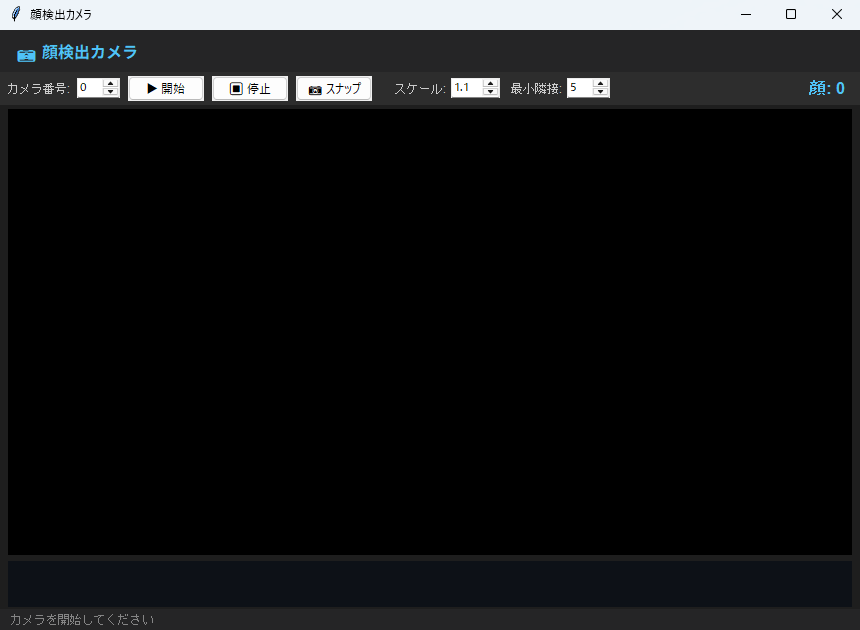
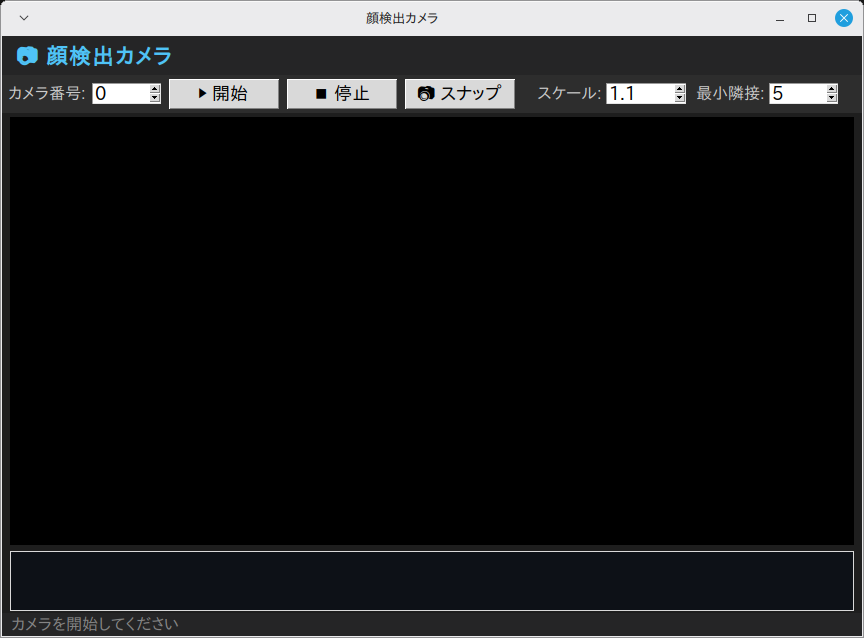
_start())・「⏹ 停止」ボタン(_stop())・「📷 スナップ」ボタン(_snapshot())で操作 filedialog.asksaveasfilename()によるファイル選択ダイアログmessagebox.showerror()・messagebox.showwarning()によるダイアログ通知- ウィンドウはタイトル「顔検出カメラ」・サイズ 860x600 で起動
3. 事前準備・環境
Python 3.10 以上 / Windows 11(実機)で起動・基本操作を確認 / Linux Mint 22.3(仮想マシン)で起動・画面表示を確認(macOS は未検証)。顔検出そのものの動作確認は opencv-python 4 系で実施しています。
OpenCV 5 系では Haar カスケードが別モジュールへ移り、このコードは検出0件になります。pip install "opencv-python<5" Pillow で4系を指定してください(出典: OpenCV 4 to 5 migration)。
Windows 11(実機)で起動と基本操作を確認しています(全機能の網羅テストではありません)。Linux Mint 22.3(仮想マシン)では起動と画面表示を確認しました。macOS は必要なライブラリ(pip install)を入れれば動作する想定ですが、未検証です。
- Python 3.10 以上
- OS: Windows 11(実機で起動・基本操作を確認)・Linux Mint 22.3(仮想マシンで起動・画面表示を確認)
インストールが必要なライブラリ
pip install "opencv-python<5" Pillow4. 完全なソースコード
右上の「コピー」ボタンをクリックするとコードをクリップボードにコピーできます。
import tkinter as tk
from tkinter import ttk, messagebox
import threading
import os

try:
    import cv2
    CV2_AVAILABLE = True
except ImportError:
    CV2_AVAILABLE = False

try:
    from PIL import Image, ImageTk
    PIL_AVAILABLE = True
except ImportError:
    PIL_AVAILABLE = False


class App071:
    """顔検出カメラ"""

    def __init__(self, root):
        self.root = root
        self.root.title("顔検出カメラ")
        self.root.geometry("860x600")
        self.root.configure(bg="#1e1e1e")
        self._cap = None
        self._running = False
        self._face_count = 0
        self._cascade = None
        self._build_ui()
        if CV2_AVAILABLE:
            self._load_cascade()
        self.root.protocol("WM_DELETE_WINDOW", self._on_close)

    def _load_cascade(self):
        # OpenCVのデフォルトカスケードを試みる
        paths = [
            cv2.data.haarcascades + "haarcascade_frontalface_default.xml",
            cv2.data.haarcascades + "haarcascade_frontalface_alt.xml",
        ]
        for p in paths:
            if os.path.exists(p):
                self._cascade = cv2.CascadeClassifier(p)
                break

    def _build_ui(self):
        header = tk.Frame(self.root, bg="#252526", pady=6)
        header.pack(fill=tk.X)
        tk.Label(header, text="📷 顔検出カメラ",
                 font=("Noto Sans JP", 12, "bold"),
                 bg="#252526", fg="#4fc3f7").pack(side=tk.LEFT, padx=12)

        if not CV2_AVAILABLE:
            tk.Label(self.root,
                     text="⚠ opencv-python が必要です (pip install \"opencv-python<5\" Pillow)",
                     bg="#fff3cd", fg="#856404", font=("Arial", 9),
                     anchor="w", padx=8).pack(fill=tk.X)

        # コントロール
        ctrl = tk.Frame(self.root, bg="#2d2d2d", pady=4)
        ctrl.pack(fill=tk.X)

        tk.Label(ctrl, text="カメラ番号:", bg="#2d2d2d", fg="#ccc",
                 font=("Arial", 9)).pack(side=tk.LEFT, padx=4)
        self.cam_var = tk.IntVar(value=0)
        ttk.Spinbox(ctrl, from_=0, to=9, textvariable=self.cam_var,
                    width=4).pack(side=tk.LEFT)
        ttk.Button(ctrl, text="▶ 開始",
                   command=self._start).pack(side=tk.LEFT, padx=8)
        ttk.Button(ctrl, text="⏹ 停止",
                   command=self._stop).pack(side=tk.LEFT)
        ttk.Button(ctrl, text="📷 スナップ",
                   command=self._snapshot).pack(side=tk.LEFT, padx=8)

        # 検出設定
        tk.Label(ctrl, text="スケール:", bg="#2d2d2d", fg="#ccc",
                 font=("Arial", 9)).pack(side=tk.LEFT, padx=(12, 2))
        self.scale_var = tk.DoubleVar(value=1.1)
        ttk.Spinbox(ctrl, from_=1.05, to=2.0, increment=0.05,
                    textvariable=self.scale_var, width=5).pack(side=tk.LEFT)
        tk.Label(ctrl, text="最小隣接:", bg="#2d2d2d", fg="#ccc",
                 font=("Arial", 9)).pack(side=tk.LEFT, padx=(8, 2))
        self.min_neigh_var = tk.IntVar(value=5)
        ttk.Spinbox(ctrl, from_=1, to=20, textvariable=self.min_neigh_var,
                    width=4).pack(side=tk.LEFT)

        # 顔数表示
        self.face_count_lbl = tk.Label(ctrl, text="顔: 0",
                                        bg="#2d2d2d", fg="#4fc3f7",
                                        font=("Arial", 12, "bold"))
        self.face_count_lbl.pack(side=tk.RIGHT, padx=12)

        # カメラプレビュー
        self.canvas = tk.Canvas(self.root, bg="#000",
                                 highlightthickness=0)
        self.canvas.pack(fill=tk.BOTH, expand=True, padx=8, pady=4)
        self._canvas_img = None

        # 検出ログ
        log_f = tk.Frame(self.root, bg="#0d1117")
        log_f.pack(fill=tk.X, padx=8, pady=2)
        self.log_text = tk.Text(log_f, height=3, bg="#0d1117", fg="#8b949e",
                                 font=("Courier New", 8), relief=tk.FLAT,
                                 state=tk.DISABLED)
        self.log_text.pack(fill=tk.X)

        self.status_var = tk.StringVar(value="カメラを開始してください")
        tk.Label(self.root, textvariable=self.status_var,
                 bg="#252526", fg="#858585", font=("Arial", 9),
                 anchor="w", padx=8).pack(fill=tk.X, side=tk.BOTTOM)

    def _start(self):
        if not CV2_AVAILABLE or not PIL_AVAILABLE:
            messagebox.showerror("エラー",
                                  "pip install \"opencv-python<5\" Pillow")
            return
        if self._running:
            return
        cam_id = self.cam_var.get()
        cap = cv2.VideoCapture(cam_id)
        if not cap.isOpened():
            messagebox.showerror("エラー",
                                  f"カメラ {cam_id} を開けませんでした")
            return
        self._cap = cap
        self._running = True
        self.status_var.set(f"カメラ {cam_id} 起動中")
        threading.Thread(target=self._camera_loop, daemon=True).start()

    def _stop(self):
        self._running = False
        if self._cap:
            self._cap.release()
            self._cap = None
        self.status_var.set("停止")
        self.face_count_lbl.config(text="顔: 0")

    def _camera_loop(self):
        from datetime import datetime
        while self._running and self._cap:
            ret, frame = self._cap.read()
            if not ret:
                break
            faces = []
            if self._cascade:
                gray = cv2.cvtColor(frame, cv2.COLOR_BGR2GRAY)
                gray = cv2.equalizeHist(gray)
                try:
                    faces = self._cascade.detectMultiScale(
                        gray,
                        scaleFactor=self.scale_var.get(),
                        minNeighbors=self.min_neigh_var.get(),
                        minSize=(30, 30))
                except Exception:
                    faces = []

            # 矩形描画
            for (x, y, w, h) in faces:
                cv2.rectangle(frame, (x, y), (x+w, y+h), (0, 255, 0), 2)
                cv2.putText(frame, "Face", (x, y-5),
                             cv2.FONT_HERSHEY_SIMPLEX, 0.5, (0, 255, 0), 1)

            # 表示
            frame_rgb = cv2.cvtColor(frame, cv2.COLOR_BGR2RGB)
            img = Image.fromarray(frame_rgb)
            cw = max(1, self.canvas.winfo_width())
            ch = max(1, self.canvas.winfo_height())
            img.thumbnail((cw, ch), Image.NEAREST)
            tk_img = ImageTk.PhotoImage(img)
            self.root.after(0, self._update_canvas, tk_img,
                             len(faces))

            if len(faces) != self._face_count:
                self._face_count = len(faces)
                if faces:
                    ts = datetime.now().strftime("%H:%M:%S")
                    self.root.after(0, self._log,
                                    f"[{ts}] 顔検出: {len(faces)} 件")

    def _update_canvas(self, tk_img, face_count):
        self._canvas_img = tk_img
        self.canvas.delete("all")
        cw = self.canvas.winfo_width()
        ch = self.canvas.winfo_height()
        self.canvas.create_image(cw//2, ch//2, image=tk_img, anchor="center")
        self.face_count_lbl.config(text=f"顔: {face_count}")

    def _log(self, text):
        self.log_text.configure(state=tk.NORMAL)
        self.log_text.insert(tk.END, text + "\n")
        self.log_text.see(tk.END)
        self.log_text.configure(state=tk.DISABLED)

    def _snapshot(self):
        if not self._cap:
            messagebox.showwarning("警告", "カメラが起動していません")
            return
        ret, frame = self._cap.read()
        if not ret:
            return
        from tkinter import filedialog
        from datetime import datetime
        default_name = f"snapshot_{datetime.now().strftime('%Y%m%d_%H%M%S')}.png"
        path = filedialog.asksaveasfilename(
            initialfile=default_name,
            defaultextension=".png",
            filetypes=[("PNG", "*.png"), ("JPEG", "*.jpg")])
        if path:
            cv2.imwrite(path, frame)
            self.status_var.set(f"保存: {path}")

    def _on_close(self):
        self._stop()
        self.root.destroy()


if __name__ == "__main__":
    root = tk.Tk()
    app = App071(root)
    root.mainloop()
5. コード解説
顔検出カメラのコードを、実際に書かれている実装に沿って解説します。
クラス設計とコンストラクタ
App071 クラスにアプリの全機能をまとめています(メソッド10個・全221行)。__init__ ではタイトル「顔検出カメラ」とウィンドウサイズ 860x600 を設定します。あわせて状態を保持する変数(self._cap・self._running・self._face_count・self._cascade)を初期化し、最後に _build_ui() で画面を組み立てます。
※ 該当部分のコード本体は 「4. 完全なソースコード」 をご参照ください(重複表示を避けるため再掲を省略しています)。
ウィジェット構成
画面は tk.Frame×3・tk.Label×7・ttk.Spinbox×3・ttk.Button×3・tk.Canvas・tk.Text で構成しています。
※ 該当部分のコード本体は 「4. 完全なソースコード」 をご参照ください(重複表示を避けるため再掲を省略しています)。
イベント処理とボタンの接続
「▶ 開始」ボタン(_start())・「⏹ 停止」ボタン(_stop())・「📷 スナップ」ボタン(_snapshot())を command= で接続しています。
※ 該当部分のコード本体は 「4. 完全なソースコード」 をご参照ください(重複表示を避けるため再掲を省略しています)。
例外処理
try-except で Exception・ImportError を捕捉しています。あわせて messagebox.showerror()・messagebox.showwarning() のダイアログで、ユーザーへの通知・確認を行います。
※ 該当部分のコード本体は 「4. 完全なソースコード」 をご参照ください(重複表示を避けるため再掲を省略しています)。
6. ステップバイステップガイド
このアプリをゼロから自分で作る手順を解説します。コードをコピーするだけでなく、実際に手順を追って自分で書いてみましょう。
-
1ファイルを作成する
新しいファイルを作成して app071.py と保存します。外部ライブラリ
PIL・cv2を使います。先にpip install "opencv-python<5" Pillowを実行してください。(import 名と pip のパッケージ名が異なる点に注意:PILはPillow・cv2はopencv-pythonでインストールします) -
2クラスの骨格を作る
App071クラスを定義し、__init__と、末尾のroot = tk.Tk()~mainloop()の最小構成を書いて、まず空のウィンドウが出ることを確認します。 -
3ウィンドウを設定する
title("顔検出カメラ")・geometry("860x600")・configure(bg="#1e1e1e")をコンストラクタで設定します。 -
4画面部品を並べる
_build_ui()の中で、tk.Frame×3・tk.Label×7・ttk.Spinbox×3・ttk.Button×3・tk.Canvas・tk.Textを作って配置します(掲載コードと同じ並び順で書くとレイアウトが一致します)。まず表示だけ確認しましょう。 -
5イベントを接続する
「2. 機能一覧」で挙げた各ボタンを
command=で対応するメソッド(_start()・_stop()・_snapshot())につなぎます。 -
6中心になるメソッドを実装する
アプリの本体である
_update_canvas()(7行)・_log()(5行)・_start()(17行)など を実装します。 -
7動作確認する
python app071.pyで起動し、各ボタンが反応することを確認します。
7. カスタマイズアイデア
基本機能を習得したら、以下のカスタマイズに挑戦してみましょう。
💡 ダークモードを追加する
bg色・fg色を辞書で管理し、ボタン1つでダークモード・ライトモードを切り替えられるようにしましょう。
💡 データの保存機能
処理結果をCSV・TXTファイルに保存する機能を追加しましょう。filedialog.asksaveasfilename()でファイル保存ダイアログが使えます。
💡 設定ダイアログ
フォントサイズや色などの設定をユーザーが変更できるオプションダイアログを追加しましょう。
8. よくある問題と解決法
❌ 文字のフォントが崩れる・見た目が違う
原因:このコードは font=("Noto Sans JP", ...) のようにフォント名を直接指定しています。環境にこのフォントが入っていないと、OS が代わりのフォントで表示するため、見本と見た目が変わることがあります。
解決法:動作には支障ありません。気になる場合は font 引数の名前を自分の OS に入っているフォントへ書き換えるか、font 引数を省略してください。
❌ ウィンドウの大きさが画面に合わない
原因:geometry("860x600") の固定サイズで起動するためです。
解決法:この数値を書き換えて起動サイズを調整してください。なお、このコードにはウィンドウサイズを固定する設定(resizable の指定)が無いため、ウィンドウの端をドラッグしたサイズ変更は既定どおり可能です。
9. 練習問題
アプリの理解を深めるための練習問題です。気になるものから挑戦してみてください(課題3は定型の発展課題です)。課題を試すには opencv-python(5系未満)と Pillow が要ります(pip install "opencv-python<5" Pillow)。写すのは自分の顔か、写ってよいと分かっている人だけにしてください。他人の顔が入った画像を、断りなく保存したり公開したりしないでください。課題1はカメラがつながっていなくても確かめられます。
-
課題1:顔検出モデルを読み込めたかどうかを起動時に知らせる
顔が1件も出ないとき、カメラの問題なのか検出モデルを読み込めていないのかが画面から分かりません。
_load_cascade()の結果を、起動した時点でログ欄に出してください。期待結果:アプリを起動しただけで、下のログ欄に
[起動] 顔検出モデル: 読み込みOKの1行が出る(読み込めなかったときは[起動] 顔検出モデル: 見つかりません)。合格条件
- 「▶ 開始」を押さなくても1行出る(カメラがつながっていない環境でも確かめられる)
- 開始したあとの
[12:34:56] 顔検出: 1 件のようなログは、これまでどおりその下に足される opencv-pythonが入っていない環境では、この行は出ずに黄色い警告だけが出る
ヒント①(どこを触るか): 触るのは
_load_cascade()の1か所です。for p in paths:のループの後ろにself._log(...)を1行足し、self._cascadeがNoneかどうかで文言を変えます。
ヒント②(使うもの):_log()はstate=tk.DISABLEDのself.log_textを一時的にtk.NORMALへ戻して1行足す作りです。__init__はself._build_ui()のあとにself._load_cascade()を呼ぶので、この時点でself.log_textはもう作られています。
つまずきやすい点:__init__のこの2行を入れ替えるとself.log_textがまだ無く、AttributeErrorになります。_load_cascade()はcv2.data.haarcascadesのフォルダにhaarcascade_frontalface_default.xmlがあるかどうかを見ます。ファイルが無いとos.path.exists()が False になり、self._cascadeはNoneのままです。それでも画面はふつうに動き、顔の件数が 0 から増えないだけなので原因を追いにくくなります。 -
課題2:スナップショットに検出枠が写るようにする
_snapshot()はボタンを押した時点でカメラから読み直すため、保存される画像に緑の枠もFaceの文字も入りません。画面に出ているコマをそのまま保存してください。期待結果:顔が写った状態で「📷 スナップ」を押して保存した画像を開くと、画面と同じ緑の枠と
Faceの文字が入っている。合格条件
- カメラを開始していないときは、これまでどおり「カメラが起動していません」の警告が出る
- 保存したあとの下の帯は、これまでどおり
保存: (保存先のパス)になる - 「⏹ 停止」のあとにスナップを押しても、古い画像は保存されず警告だけが出る
ヒント①(どこを触るか): 触るのは2か所です。
_camera_loop()のcv2.rectangle(...)を描いた後ろで、self._last_frame = frame.copy()のように取っておきます。_snapshot()の側はret, frame = self._cap.read()をその変数へ差し替えます。
ヒント②(使うもの):frameは OpenCV の BGR 配列のままなので、cv2.imwrite(path, frame)にそのまま渡せます。cv2.cvtColor(frame, cv2.COLOR_BGR2RGB)は表示用の新しい配列を返すだけで、frameの中身は変わりません。
つまずきやすい点:_camera_loop()はthreading.Threadの別スレッドで動くため、取っておいた配列は次のコマで上書きされ続けます。copy()を付けずに参照だけ持つと、書き出している最中に中身が変わることがあります。_stop()がself._capをNoneに戻す作りなので、停止後の保存を止める判定はそのまま残してください。 -
課題3:保存機能の追加
処理結果をファイルに保存する機能を追加しましょう。
写経中に赤いエラー文が出たら、Pythonエラー一覧&解決法(英語メッセージ逆引き)で原因と直し方をすぐ確認できます。
このレベルのアプリが作れたら、入門書の次の「作るための本」へ進む時期です。実践におすすめのPython本(当サイトの参考書ランキング総合3〜4位)で自動化とコードの書き方の2冊を、その直後の用途別専門書の節でデータ分析・Web・AIの本を比較しています。