ランダム名前ピッカー
リストから1人をランダムに選ぶくじ引きアプリ。アニメーション演出付きのランダム選択を学びます。
1. アプリ概要
リストから1人をランダムに選ぶくじ引きアプリ。アニメーション演出付きのランダム選択を学びます。
使用ライブラリは tkinter(標準ライブラリ) で、難易度は ★☆☆ です。
コードを読む前に実行することをおすすめします。動いている挙動を先に把握しておくと、解説で出てくる関数や処理がどこに対応するかが頭に入りやすくなります。
応用のヒントは、機能を 1 つ増やす・見た目を整える・例外を一つでも丁寧に扱う、のいずれかから始めるのがおすすめです。
2. 機能一覧
- 「追加」ボタン(
add_name())・「削除」ボタン(delete_name())・「🎯 抽選!」ボタン(pick())で操作 - キー
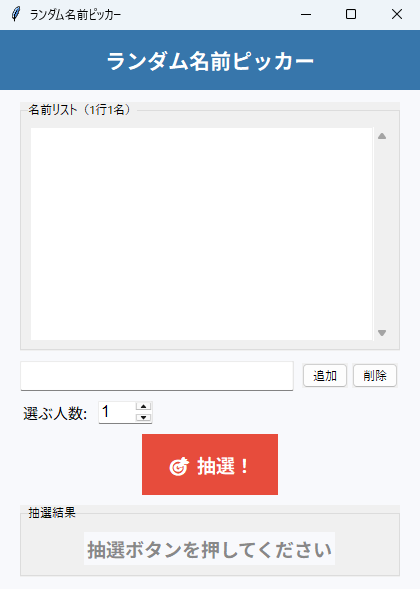
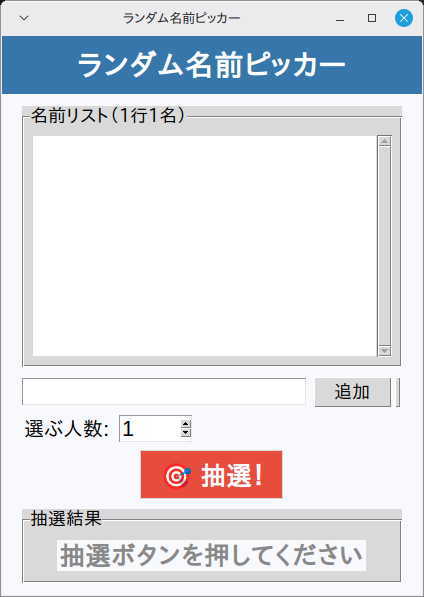
<Return>からadd_name()を実行 tk.Listboxによる一覧表示(スクロールバー付き)messagebox.showwarning()によるダイアログ通知- ウィンドウはタイトル「ランダム名前ピッカー」・サイズ 420x559 で起動
3. 事前準備・環境
Python 3.11 以上(Ubuntu で 3.14・3.15 の起動を確認) / Windows 11(実機)で起動・基本操作を確認 / Linux Mint 22.3(仮想マシン)で起動・画面表示を確認(macOS は未検証)
Windows 11(実機)で起動と基本操作を確認しています(全機能の網羅テストではありません)。Linux Mint 22.3(仮想マシン)では起動と画面表示を確認しました。macOS は標準ライブラリの範囲で動作する想定ですが、未検証です。
- Python 3.11 以上(Ubuntu で 3.14・3.15 の起動を確認)
- OS: Windows 11(実機で起動・基本操作を確認)・Linux Mint 22.3(仮想マシンで起動・画面表示を確認)
4. 完全なソースコード
右上の「コピー」ボタンをクリックするとコードをクリップボードにコピーできます。
import tkinter as tk
from tkinter import ttk, messagebox
import random


class App29:
    """ランダム名前ピッカー"""

    def __init__(self, root):
        self.root = root
        self.root.title("ランダム名前ピッカー")
        self.root.geometry("420x559")
        self.root.minsize(420, 559)
        self.root.configure(bg="#f8f9fc")
        self._build_ui()

    def _build_ui(self):
        title_frame = tk.Frame(self.root, bg="#3776ab", pady=12)
        title_frame.pack(fill=tk.X)
        tk.Label(title_frame, text="ランダム名前ピッカー",
                 font=("Noto Sans JP", 16, "bold"),
                 bg="#3776ab", fg="white").pack()

        main_frame = tk.Frame(self.root, bg="#f8f9fc", padx=20, pady=12)
        main_frame.pack(fill=tk.BOTH, expand=True)

        # 名前リスト入力
        list_frame = ttk.LabelFrame(main_frame, text="名前リスト(1行1名)", padding=8)
        list_frame.pack(fill=tk.BOTH, expand=True, pady=(0, 10))
        self.listbox = tk.Listbox(list_frame, font=("Noto Sans JP", 12),
                                  bg="white", relief=tk.FLAT, height=8)
        self.listbox.pack(side=tk.LEFT, fill=tk.BOTH, expand=True)
        sb = ttk.Scrollbar(list_frame, command=self.listbox.yview)
        self.listbox.configure(yscrollcommand=sb.set)
        sb.pack(side=tk.RIGHT, fill=tk.Y)

        # 追加・削除
        add_frame = tk.Frame(main_frame, bg="#f8f9fc")
        add_frame.pack(fill=tk.X, pady=(0, 8))
        self.name_entry = ttk.Entry(add_frame, font=("Noto Sans JP", 12))
        self.name_entry.pack(side=tk.LEFT, fill=tk.X, expand=True, padx=(0, 6))
        self.name_entry.bind("<Return>", lambda e: self.add_name())
        ttk.Button(add_frame, text="追加", command=self.add_name, width=6).pack(side=tk.LEFT, padx=2)
        ttk.Button(add_frame, text="削除", command=self.delete_name, width=6).pack(side=tk.LEFT, padx=2)

        # 選ぶ人数
        count_frame = tk.Frame(main_frame, bg="#f8f9fc")
        count_frame.pack(fill=tk.X, pady=(0, 8))
        tk.Label(count_frame, text="選ぶ人数:", bg="#f8f9fc",
                 font=("Noto Sans JP", 11)).pack(side=tk.LEFT)
        self.count_var = tk.IntVar(value=1)
        ttk.Spinbox(count_frame, from_=1, to=10, textvariable=self.count_var,
                    width=4, font=("Arial", 12)).pack(side=tk.LEFT, padx=8)

        # 抽選ボタン
        tk.Button(main_frame, text="🎯 抽選!", font=("Noto Sans JP", 14, "bold"),
                  bg="#e74c3c", fg="white", activebackground="#c0392b",
                  relief=tk.FLAT, padx=16, pady=8,
                  command=self.pick).pack()

        # 結果
        result_frame = ttk.LabelFrame(main_frame, text="抽選結果", padding=10)
        result_frame.pack(fill=tk.X, pady=(10, 0))
        self.result_label = tk.Label(result_frame, text="抽選ボタンを押してください",
                                     bg=self.root.cget("bg"),
                                     font=("Noto Sans JP", 14, "bold"),
                                     fg="#888", wraplength=360, justify="center")
        self.result_label.pack()

    def add_name(self):
        name = self.name_entry.get().strip()
        if not name:
            return
        self.listbox.insert(tk.END, name)
        self.name_entry.delete(0, tk.END)

    def delete_name(self):
        sel = self.listbox.curselection()
        if sel:
            self.listbox.delete(sel[0])

    def pick(self):
        names = list(self.listbox.get(0, tk.END))
        if not names:
            messagebox.showwarning("警告", "名前を追加してください")
            return
        count = min(self.count_var.get(), len(names))

        # アニメーション
        for _ in range(8):
            tmp = random.sample(names, count)
            self.result_label.config(text=" / ".join(tmp), fg="#bbb")
            self.root.update()
            self.root.after(60)

        selected = random.sample(names, count)
        self.result_label.config(
            text=" / ".join(selected),
            fg="#e74c3c", font=("Noto Sans JP", 16, "bold"))


if __name__ == "__main__":
    root = tk.Tk()
    app = App29(root)
    root.mainloop()
5. コード解説
ランダム名前ピッカーのコードを、実際に書かれている実装に沿って解説します。
クラス設計とコンストラクタ
App29 クラスにアプリの全機能をまとめています(メソッド5個・全105行)。__init__ ではタイトル「ランダム名前ピッカー」とウィンドウサイズ 420x559 を設定します。最後に _build_ui() で画面を組み立てます。
※ 該当部分のコード本体は 「4. 完全なソースコード」 をご参照ください(重複表示を避けるため再掲を省略しています)。
ウィジェット構成
画面は tk.Frame×4・tk.Label×3・ttk.LabelFrame×2・tk.Listbox・ttk.Scrollbar・ttk.Entry・ttk.Button×2・ttk.Spinbox・tk.Button で構成しています。見出し付きの枠(LabelFrame)は「名前リスト(1行1名)」「抽選結果」のラベルでエリアを区切っています。
※ 該当部分のコード本体は 「4. 完全なソースコード」 をご参照ください(重複表示を避けるため再掲を省略しています)。
イベント処理とボタンの接続
「追加」ボタン(add_name())・「削除」ボタン(delete_name())・「🎯 抽選!」ボタン(pick())を command= で接続しています。また bind("<Return>", ...) から add_name() を呼べるようにイベントも登録しています。
※ 該当部分のコード本体は 「4. 完全なソースコード」 をご参照ください(重複表示を避けるため再掲を省略しています)。
6. ステップバイステップガイド
このアプリをゼロから自分で作る手順を解説します。コードをコピーするだけでなく、実際に手順を追って自分で書いてみましょう。
-
1ファイルを作成する
新しいファイルを作成して app29.py と保存します。使うのは
random・tkinterだけなので、追加インストールは不要です。 -
2クラスの骨格を作る
App29クラスを定義し、__init__と、末尾のroot = tk.Tk()~mainloop()の最小構成を書いて、まず空のウィンドウが出ることを確認します。 -
3ウィンドウを設定する
title("ランダム名前ピッカー")・geometry("420x559")・configure(bg="#f8f9fc")・minsize(420, 559)をコンストラクタで設定します。 -
4画面部品を並べる
_build_ui()の中で、tk.Frame×4・tk.Label×3・ttk.LabelFrame×2・tk.Listbox・ttk.Scrollbar・ttk.Entry・ttk.Button×2・ttk.Spinbox・tk.Buttonを作って配置します(掲載コードと同じ並び順で書くとレイアウトが一致します)。まず表示だけ確認しましょう。 -
5イベントを接続する
「2. 機能一覧」で挙げた各ボタンを
command=で対応するメソッド(add_name()・delete_name()・pick())につなぎます。bind("<Return>", ...)の登録も忘れずに。 -
6中心になるメソッドを実装する
アプリの本体である
pick()(18行)・add_name()(6行)・delete_name()(4行) を実装します。 -
7動作確認する
python app29.pyで起動し、各ボタンが反応すること・キー操作(<Return>)が効くことを確認します。
7. カスタマイズアイデア
基本機能を習得したら、以下のカスタマイズに挑戦してみましょう。少しずつ機能を追加することで、Pythonのスキルが飛躍的に向上します。
💡 ダークモードを追加する
bg色・fg色を辞書で管理し、ボタン1つでダークモード・ライトモードを切り替えられるようにしましょう。
💡 一覧の内容をファイルに書き出す
tk.Listbox に溜めた内容は、アプリを閉じると消えます(このコードに保存処理はありません)。一覧を1行ずつテキストファイルへ書き出す保存ボタンを追加しましょう。保存先の選択には tkinter の filedialog モジュールが使えます(このコードでは未使用なので from tkinter import filedialog の追記が必要です)。
💡 入力履歴機能
以前の入力値を覚えておいてComboboxのドロップダウンで再選択できる履歴機能を追加しましょう。
8. よくある問題と解決法
❌ 文字のフォントが崩れる・見た目が違う
原因:このコードは font=("Noto Sans JP", ...) のようにフォント名を直接指定しています。環境にこのフォントが入っていないと、OS が代わりのフォントで表示するため、見本と見た目が変わることがあります。
解決法:動作には支障ありません。気になる場合は font 引数の名前を自分の OS に入っているフォントへ書き換えるか、font 引数を省略してください。
❌ <Return> キーを押しても反応しない
原因:bind("<Return>", ...) はウィジェット単位で登録されるため、ウィンドウ(またはバインド先)にキーボードフォーカスが無いとイベントが届きません。
解決法:一度ウィンドウ内をクリックしてフォーカスを与えてから、キーを押してください。
❌ ウィンドウの大きさが画面に合わない
原因:geometry("420x559") の固定サイズで起動するためです。
解決法:geometry() と minsize() の両方の数値を書き換えて起動サイズを調整してください。なお、このコードにはウィンドウサイズを固定する設定(resizable の指定)が無いため、ウィンドウの端をドラッグしたサイズ変更は既定どおり可能です。ただし minsize(420, 559) を指定しているため、起動時の大きさより小さくは縮められません(縮めると画面部品が表示されなくなるのを防ぐためです)。
9. 練習問題
アプリの理解を深めるための練習問題です。気になるものから挑戦してみてください(課題3は定型の発展課題です)。抽選に使う random(3行)は擬似乱数です。公式ドキュメントも、安全性が求められる用途には使わないよう案内しています。景品や当選者を正式に決める場面では使わないでください。名前を保存する処理はこのコードにありません。ウィンドウを閉じると入力した名前は消えます。練習は「田中」「佐藤」のような架空の名前で試せます。
-
課題1:同じ名前を二重に登録できないようにする
一覧に「田中」がある状態で、もう一度「田中」を追加できます。
add_name()は空かどうかしか見ていないためです(70〜73行)。同じ名前が2行あると、pick()のrandom.sample()(91行・96行)は別々の行として選びます。「田中」2行と別の名前1行の計3件から2人選ぶ場合、「田中 / 田中」と出るのは3回に1回です。期待結果:一覧に「田中」がある状態で「田中」を追加すると、「「田中」はもう入っています」と出て一覧が増えない
合格条件
- 同じ名前は一覧に増えない
- 別の名前はこれまでどおり追加できる
- 知らせが出たあとも入力欄の文字が残る(75行の消去まで進まないため)
ヒント①(どこを触るか): 触るのは1か所です。名前が空かを見ている72〜73行の下、一覧へ入れる74行の前です。
ヒント②(使うもの):if name in self.listbox.get(0, tk.END):で今の一覧と比べられます。中ではmessagebox.showwarning("警告", f"「{name}」はもう入っています")を出してreturnします。messageboxは2行目で読み込み済みです。同じ書き方が85行にあります。
つまずきやすい点: 74行より後ろへ置くと、いま入れた名前を自分で見つけて必ず知らせが出ます。判定は74行より前です。get(0, tk.END)が返すのはタプルなので、inでそのまま比べられます。なお71行のstrip()が落とすのは前後の空白だけで、「田中 太郎」と「田中太郎」は別の名前として扱われます。 -
課題2:名前の数より多い人数を指定したら知らせる
名前が3件のときに「選ぶ人数」を5にして抽選すると、3人だけが選ばれます。87行の
min()が黙って人数を減らすためです。減らされた理由は画面のどこにも出ません。指定どおりに選ばれたのか、それとも足りなかったのかを読者は区別できません。期待結果:名前が3件のときに「選ぶ人数」を5にして「🎯 抽選!」を押すと、「名前は3人ぶんしかありません」と出て抽選が始まらない
合格条件
- 人数が名前の数以下なら、これまでどおり抽選できる
- 知らせが出たときは結果ラベル(64〜68行)の表示が変わらない
- 名前が0件のときは、これまでどおり「名前を追加してください」が出る(84〜86行)
ヒント①(どこを触るか): 触るのは1か所です。名前が空かを見ている84〜86行の下、87行の手前です。
ヒント②(使うもの): 比べるのはself.count_var.get()とlen(names)です(count_varは51行のIntVar)。多いときはmessagebox.showwarning("警告", f"名前は{len(names)}人ぶんしかありません")を出してreturnします。87行のmin()はそのまま残してかまいません。
つまずきやすい点: 「選ぶ人数」の欄を手で消して空にすると、self.count_var.get()そのものがtk.TclErrorを出します。空欄も知らせで受け止めたいときはtryで囲んでください。また87行のmin()は、名前より多い人数が渡されるのを防ぐ保険です。これを消すとrandom.sample()がValueError: Sample larger than population or is negativeを出します。保険を外すなら、その役目を自分の判定で引き継いでください。 -
課題3:保存機能の追加
入力値や計算結果をファイルに保存する機能を追加しましょう。jsonやcsvモジュールを使います。
写経中に赤いエラー文が出たら、Pythonエラー一覧&解決法(英語メッセージ逆引き)で原因と直し方をすぐ確認できます。
写経しながら「なぜこう書くのか」が気になり始めたら、入門書を1冊通して読むと断片的な知識がつながります。Python入門書のおすすめ2冊(当サイトの参考書ランキング総合1〜2位)で、独学者向けの最初の1冊を比較しています。