画像ビューアー
画像ファイルを開いてウィンドウに表示するビューアー。PIL/Pillowの基本的な使い方を学びます。
1. アプリ概要
スクリーンショットや写真を拡大・縮小しながら確認し、ついでに縦横のピクセル数も知りたい、という場面で使う画像ビューアーです。画像ファイルを開いてウィンドウに表示する処理を通して、PIL/Pillow の基本的な使い方を学びます。
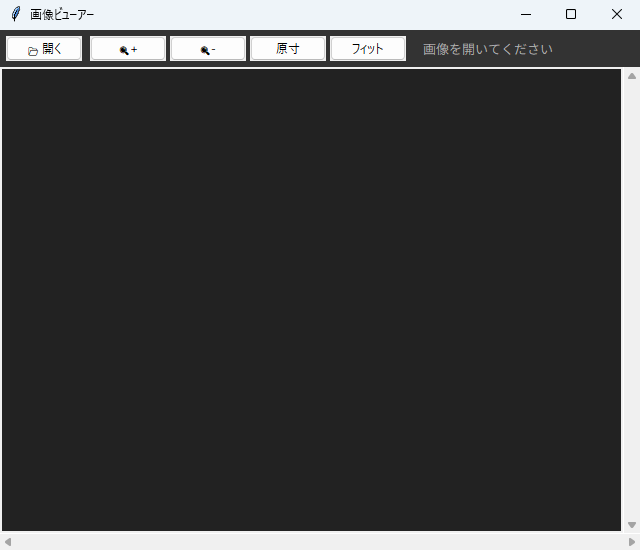
画像を開くと、幅×高さ(px)・色モード(RGB など)・ファイル名がツールバーに表示されます。
2. 機能一覧
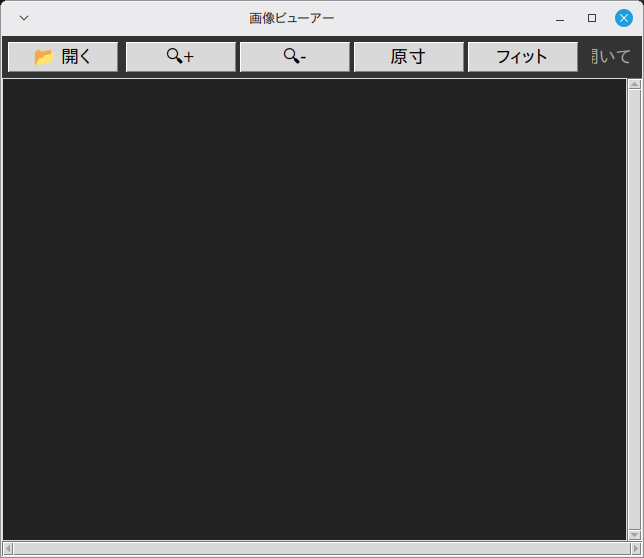
- 「📂 開く」ボタン(
open_image())・「🔍+」ボタン(change_zoom())・「🔍-」ボタン(change_zoom())・「原寸」ボタン(set_zoom())・「フィット」ボタン(fit_to_window())で操作 - マウス操作
<MouseWheel>から_on_mousewheel()を実行 filedialog.askopenfilename()によるファイル選択ダイアログ- ウィンドウはタイトル「画像ビューアー」・サイズ 640x520 で起動
3. 事前準備・環境
Python 3.11 以上(Ubuntu で 3.14・3.15 の起動を確認) / Windows 11(実機)で起動・基本操作を確認 / Linux Mint 22.3(仮想マシン)で起動・画面表示を確認(macOS は未検証)
Windows 11(実機)で起動と基本操作を確認しています(全機能の網羅テストではありません)。Linux Mint 22.3(仮想マシン)では起動と画面表示を確認しました。macOS は必要なライブラリ(pip install)を入れれば動作する想定ですが、未検証です。
- Python 3.11 以上(Ubuntu で 3.14・3.15 の起動を確認)
- OS: Windows 11(実機で起動・基本操作を確認)・Linux Mint 22.3(仮想マシンで起動・画面表示を確認)
インストールが必要なライブラリ
pip install pillow4. 完全なソースコード
右上の「コピー」ボタンをクリックするとコードをクリップボードにコピーできます。
import tkinter as tk
from tkinter import ttk, messagebox, filedialog
from PIL import Image, ImageTk


class App28:
    """画像ビューアー"""

    def __init__(self, root):
        self.root = root
        self.root.title("画像ビューアー")
        self.root.geometry("640x520")
        self.root.configure(bg="#222")
        self.image = None
        self.photo = None
        self.zoom = 1.0
        self._build_ui()

    def _build_ui(self):
        # ツールバー
        toolbar = tk.Frame(self.root, bg="#333", pady=6)
        toolbar.pack(fill=tk.X)
        ttk.Button(toolbar, text="📂 開く", command=self.open_image).pack(side=tk.LEFT, padx=6)
        ttk.Button(toolbar, text="🔍+", command=lambda: self.change_zoom(1.2)).pack(side=tk.LEFT, padx=2)
        ttk.Button(toolbar, text="🔍-", command=lambda: self.change_zoom(0.8)).pack(side=tk.LEFT, padx=2)
        ttk.Button(toolbar, text="原寸", command=lambda: self.set_zoom(1.0)).pack(side=tk.LEFT, padx=2)
        ttk.Button(toolbar, text="フィット", command=self.fit_to_window).pack(side=tk.LEFT, padx=2)
        self.info_label = tk.Label(toolbar, text="画像を開いてください",
                                   bg="#333", fg="#aaa", font=("Noto Sans JP", 10))
        self.info_label.pack(side=tk.LEFT, padx=12)

        # スクロール付きキャンバス
        canvas_frame = tk.Frame(self.root, bg="#222")
        canvas_frame.pack(fill=tk.BOTH, expand=True)

        self.canvas = tk.Canvas(canvas_frame, bg="#222", cursor="crosshair")
        self.canvas.pack(side=tk.LEFT, fill=tk.BOTH, expand=True)

        v_sb = ttk.Scrollbar(canvas_frame, orient=tk.VERTICAL, command=self.canvas.yview)
        v_sb.pack(side=tk.RIGHT, fill=tk.Y)
        h_sb = ttk.Scrollbar(self.root, orient=tk.HORIZONTAL, command=self.canvas.xview)
        h_sb.pack(fill=tk.X)
        self.canvas.configure(xscrollcommand=h_sb.set, yscrollcommand=v_sb.set)
        self.canvas.bind("<MouseWheel>", self._on_mousewheel)

    def open_image(self):
        path = filedialog.askopenfilename(
            filetypes=[("画像ファイル", "*.png *.jpg *.jpeg *.gif *.bmp *.webp"),
                       ("全てのファイル", "*.*")])
        if not path:
            return
        self.image = Image.open(path)
        self.zoom = 1.0
        self._show_image()
        w, h = self.image.size
        self.info_label.config(
            text=f"{w} × {h} px  |  {self.image.mode}  |  {path.split('/')[-1]}")

    def _show_image(self):
        if not self.image:
            return
        w, h = self.image.size
        new_w, new_h = int(w * self.zoom), int(h * self.zoom)
        resized = self.image.resize((new_w, new_h), Image.LANCZOS)
        self.photo = ImageTk.PhotoImage(resized)
        self.canvas.delete("all")
        self.canvas.create_image(0, 0, anchor=tk.NW, image=self.photo)
        self.canvas.configure(scrollregion=(0, 0, new_w, new_h))

    def change_zoom(self, factor):
        self.zoom = max(0.05, min(self.zoom * factor, 10.0))
        self._show_image()

    def set_zoom(self, zoom):
        self.zoom = zoom
        self._show_image()

    def fit_to_window(self):
        if not self.image:
            return
        cw = self.canvas.winfo_width()
        ch = self.canvas.winfo_height()
        iw, ih = self.image.size
        self.zoom = min(cw / iw, ch / ih)
        self._show_image()

    def _on_mousewheel(self, event):
        factor = 1.1 if event.delta > 0 else 0.9
        self.change_zoom(factor)


if __name__ == "__main__":
    root = tk.Tk()
    app = App28(root)
    root.mainloop()
5. コード解説
画像ビューアーのコードを、実際に書かれている実装に沿って解説します。
クラス設計とコンストラクタ
App28 クラスにアプリの全機能をまとめています(メソッド8個・全95行)。__init__ ではタイトル「画像ビューアー」とウィンドウサイズ 640x520 を設定します。あわせて状態を保持する変数(self.image・self.photo・self.zoom)を初期化し、最後に _build_ui() で画面を組み立てます。
※ 該当部分のコード本体は 「4. 完全なソースコード」 をご参照ください(重複表示を避けるため再掲を省略しています)。
ウィジェット構成
画面は tk.Frame×2・ttk.Button×5・tk.Label・tk.Canvas・ttk.Scrollbar×2 で構成しています。
※ 該当部分のコード本体は 「4. 完全なソースコード」 をご参照ください(重複表示を避けるため再掲を省略しています)。
イベント処理とボタンの接続
「📂 開く」ボタン(open_image())・「🔍+」ボタン(change_zoom())・「🔍-」ボタン(change_zoom())・「原寸」ボタン(set_zoom())・「フィット」ボタン(fit_to_window())を command= で接続しています。また bind("<MouseWheel>", ...) から _on_mousewheel() を呼べるようにイベントも登録しています。
※ 該当部分のコード本体は 「4. 完全なソースコード」 をご参照ください(重複表示を避けるため再掲を省略しています)。
例外処理を書いていない理由
このコードには try-except による例外処理がありません。テキスト入力欄がなくボタン操作だけで完結し、ファイルやネットワークへのアクセスも無い設計のため、例外を投げうる処理(型変換・ファイル/通信)がそもそも無いからです。入力欄やファイル保存を追加する改造をするときは、例外処理もセットで検討しましょう。
※ 該当部分のコード本体は 「4. 完全なソースコード」 をご参照ください(重複表示を避けるため再掲を省略しています)。
6. ステップバイステップガイド
このアプリをゼロから自分で作る手順を解説します。コードをコピーするだけでなく、実際に手順を追って自分で書いてみましょう。
-
1ファイルを作成する
新しいファイルを作成して app28.py と保存します。外部ライブラリ
PILを使います。先にpip install Pillowを実行してください。(import 名と pip のパッケージ名が異なる点に注意:PILはPillowでインストールします) -
2クラスの骨格を作る
App28クラスを定義し、__init__と、末尾のroot = tk.Tk()~mainloop()の最小構成を書いて、まず空のウィンドウが出ることを確認します。 -
3ウィンドウを設定する
title("画像ビューアー")・geometry("640x520")・configure(bg="#222")をコンストラクタで設定します。 -
4画面部品を並べる
_build_ui()の中で、tk.Frame×2・ttk.Button×5・tk.Label・tk.Canvas・ttk.Scrollbar×2 を作って配置します(掲載コードと同じ並び順で書くとレイアウトが一致します)。まず表示だけ確認しましょう。 -
5イベントを接続する
「2. 機能一覧」で挙げた各ボタンを
command=で対応するメソッド(open_image()・change_zoom()・change_zoom()・set_zoom()・fit_to_window())につなぎます。bind("<MouseWheel>", ...)の登録も忘れずに。 -
6中心になるメソッドを実装する
アプリの本体である
open_image()(12行)・fit_to_window()(8行)・change_zoom()(3行)など を実装します。 -
7動作確認する
python app28.pyで起動し、各ボタンが反応すること・マウス操作(クリック・ホイールなど)が効くことを確認します。
7. カスタマイズアイデア
基本機能を習得したら、以下のカスタマイズに挑戦してみましょう。少しずつ機能を追加することで、Pythonのスキルが飛躍的に向上します。
💡 ダークモードを追加する
bg色・fg色を辞書で管理し、ボタン1つでダークモード・ライトモードを切り替えられるようにしましょう。
💡 結果をファイルに保存する
このコードに保存処理はないため、表示中の数値や結果はアプリを閉じると消えます。テキストファイルへ書き出して、次回起動時に読み込む機能を追加してみましょう。
💡 配色をまとめて管理する
背景色 #222 をはじめ、色コードが各所に直書きされています。色を1つの辞書にまとめると、テーマの切り替えが1か所の変更で済むようになります。
8. よくある問題と解決法
❌ 文字のフォントが崩れる・見た目が違う
原因:このコードは font=("Noto Sans JP", ...) のようにフォント名を直接指定しています。環境にこのフォントが入っていないと、OS が代わりのフォントで表示するため、見本と見た目が変わることがあります。
解決法:フォントを指定しているのは、ツールバーの情報ラベル(サイズ・色モード・ファイル名)1か所だけです。画像は Pillow で倍率を変えたものを Canvas に貼っているため、書体が置き換わっても画像の表示や拡大率は変わりません。ラベルの見た目が気になる場合は、info_label の font=("Noto Sans JP", 10) を自分の OS に入っているフォントへ書き換えるか、省略してください。
❌ ウィンドウの大きさが画面に合わない
原因:geometry("640x520") の固定サイズで起動するためです。
解決法:この数値を書き換えて起動サイズを調整してください。なお、このコードにはウィンドウサイズを固定する設定(resizable の指定)が無いため、ウィンドウの端をドラッグしたサイズ変更は既定どおり可能です。
9. 練習問題
アプリの理解を深めるための練習問題です。気になるものから挑戦してみてください(課題3は定型の発展課題です)。
-
課題1:画像でないファイルを開いたときに知らせる
ファイル選択で「全てのファイル」に切り替えると、テキストファイルなども選べてしまいます。読み込めないときは警告を出して、表示中の画像を守りましょう。
期待結果:
.txtファイルを開くと警告「画像として開けませんでした」が出て、直前の画像が消えずに残る。いまは画面が変わらず、コンソールにPIL.UnidentifiedImageErrorが出るだけ。合格条件
- 画像でないファイルを選ぶと警告ダイアログが出る
- 警告のあとも、前に開いていた画像がそのまま表示されている
- 「キャンセル」を押したときは、これまでどおり何も出ない
ヒント①(どこを触るか): 触るのは
open_image()の1か所です。self.image = Image.open(path)をtry:で囲みます。messageboxは2行目のfrom tkinter import ttk, messagebox, filedialogで読み込み済みです。
ヒント②(使うもの):try:の中ではimg = Image.open(path)と別の名前で受け、成功したときだけself.image = imgに入れます。exceptでは警告を出したあとreturnします(open_image()冒頭のif not path:と同じ形です)。returnを忘れると、下のw, h = self.image.sizeまで進んでしまい、1枚も開いていないときはAttributeErrorになります。受け取る例外はexcept OSError:で足ります(UnidentifiedImageErrorはOSErrorを継承しています)。
つまずきやすい点:Image.open()はヘッダだけを読む遅延読み込みです。そのため途中で壊れた JPEG はopen()を素通りし、_show_image()のself.image.resize(...)を通るときにOSError: image file is truncatedが出ます。壊れたファイルまで拾いたいときは、try:の範囲をself._show_image()の呼び出しまで広げてください。 -
課題2:いま何倍で表示しているかを出す
拡大と縮小を繰り返すと、いまの倍率が分からなくなります。ツールバーに倍率を出して、原寸との違いが見えるようにしましょう。
期待結果:画像を開くと「100%」と出る。🔍+ を1回押すと「120%」、もう1回押すと「144%」に変わる。
合格条件
- 画像を開いた直後は 100% と出る
- 🔍+ を2回押すと 144%、「原寸」で 100% に戻る
- 「フィット」を押すと、窓に合わせた倍率が出る
ヒント①(どこを触るか): 触るのは2か所です。
_build_ui()でself.info_labelを作っている下に倍率用のラベルを足し、_show_image()の末尾で書き換えます。
ヒント②(使うもの): ラベルはself.zoom_label = tk.Label(toolbar, text="100%", bg="#333", fg="#aaa")のように作り、.pack(side=tk.LEFT, padx=12)は次の行に分けます。書き換えはself.zoom_label.config(text=f"{self.zoom * 100:.0f}%")です。
つまずきやすい点:self.zoom_label = tk.Label(...).pack(...)と1行にまとめると、pack()の戻り値のNoneが入ってAttributeErrorになります。また_show_image()は画像が無いと先頭でreturnするので、画像を開く前に「原寸」を押しても表示は変わりません。倍率はchange_zoom()のmax(0.05, min(self.zoom * factor, 10.0))で頭打ちになるため、上限は 1000% です。 -
課題3:新しいボタンを追加する
既存のボタンと同じ書き方で新しいボタンを1つ足し、押されたときに動くメソッドを自作してみましょう。ボタンの作成と
command=の接続がセットで身に付きます。
写経中に赤いエラー文が出たら、Pythonエラー一覧&解決法(英語メッセージ逆引き)で原因と直し方をすぐ確認できます。
写経しながら「なぜこう書くのか」が気になり始めたら、入門書を1冊通して読むと断片的な知識がつながります。Python入門書のおすすめ2冊(当サイトの参考書ランキング総合1〜2位)で、独学者向けの最初の1冊を比較しています。