モールス信号変換
テキストをモールス符号に変換し符号からテキストに逆変換するアプリ。辞書型変換テーブルを実装。
1. アプリ概要
テキストをモールス符号に変換し符号からテキストに逆変換するアプリ。辞書型変換テーブルを実装。
このアプリはconvertersカテゴリの実践的なPythonアプリです。使用ライブラリは tkinter(標準ライブラリ)、難易度は ★☆☆ です。
このアプリは「変換ツール」カテゴリです。形式変換ツールは入力・処理・出力の三層を明示的に書く好材料で、エラー入力の扱いやバリデーションの基本を体験できます。tkinter(標準ライブラリ) を活かして実装するこの構造は、他のアプリにも応用が効きます。
コピー&実行で動作確認 → コード解説で構造理解 → カスタマイズで応用、の 3 ステップで進めると、短時間で本質を押さえられます。
アプリを完成させた後は、自分の使い方に合わせて改造するのが学びを定着させる近道です。カスタマイズ章のアイデアを足がかりに、独自機能を一つ追加してみてください。
2. 機能一覧
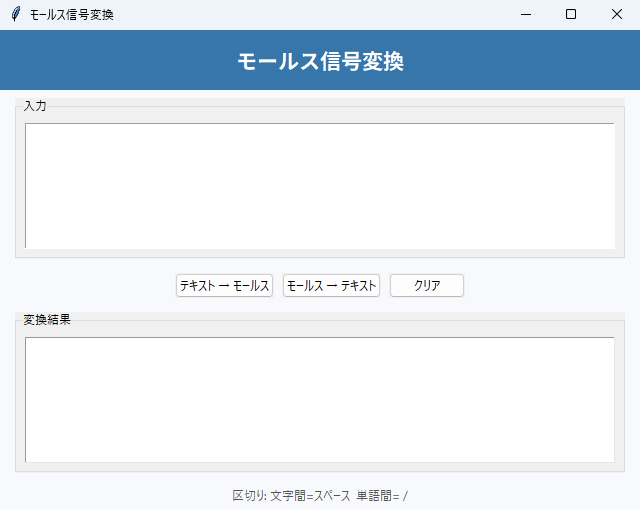
- 「テキスト → モールス」ボタン(
encode())・「モールス → テキスト」ボタン(decode())・「クリア」ボタン(clear())で操作 messagebox.showerror()・messagebox.showwarning()によるダイアログ通知- ウィンドウはタイトル「モールス信号変換」・サイズ 640x480 で起動
3. 事前準備・環境
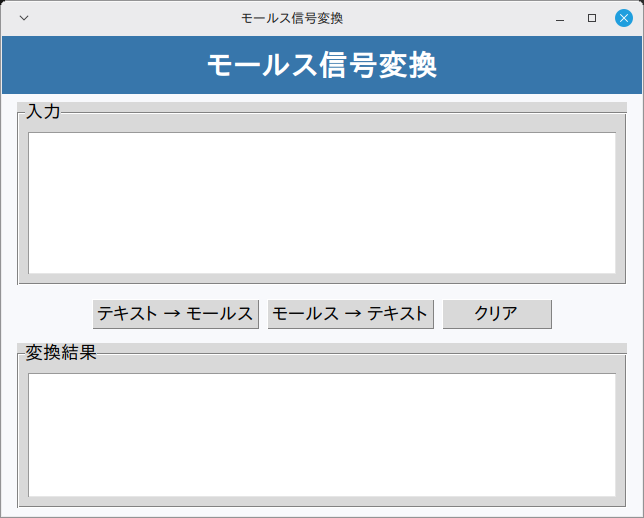
Python 3.10 以上 / Windows 11(実機)で起動・基本操作を確認 / Linux Mint 22.3(仮想マシン)で起動・画面表示を確認(macOS は未検証)
Windows 11(実機)で起動と基本操作を確認しています(全機能の網羅テストではありません)。Linux Mint 22.3(仮想マシン)では起動と画面表示を確認しました。macOS は標準ライブラリの範囲で動作する想定ですが、未検証です。
- Python 3.10 以上
- OS: Windows 11(実機で起動・基本操作を確認)・Linux Mint 22.3(仮想マシンで起動・画面表示を確認)
4. 完全なソースコード
右上の「コピー」ボタンをクリックするとコードをクリップボードにコピーできます。
import tkinter as tk
from tkinter import messagebox, ttk


# 国際モールス符号 (英数字+一部記号)
MORSE = {
    "A": ".-", "B": "-...", "C": "-.-.", "D": "-..", "E": ".",
    "F": "..-.", "G": "--.", "H": "....", "I": "..", "J": ".---",
    "K": "-.-", "L": ".-..", "M": "--", "N": "-.", "O": "---",
    "P": ".--.", "Q": "--.-", "R": ".-.", "S": "...", "T": "-",
    "U": "..-", "V": "...-", "W": ".--", "X": "-..-", "Y": "-.--", "Z": "--..",
    "0": "-----", "1": ".----", "2": "..---", "3": "...--", "4": "....-",
    "5": ".....", "6": "-....", "7": "--...", "8": "---..", "9": "----.",
    ".": ".-.-.-", ",": "--..--", "?": "..--..", "'": ".----.",
    "!": "-.-.--", "/": "-..-.", "(": "-.--.", ")": "-.--.-",
    "&": ".-...", ":": "---...", ";": "-.-.-.", "=": "-...-",
    "+": ".-.-.", "-": "-....-", "_": "..--.-", "\"": ".-..-.",
    "@": ".--.-.",
}
INV_MORSE = {v: k for k, v in MORSE.items()}


def text_to_morse(text: str) -> str:
    """テキストをモールス符号に変換する。単語間は ' / ' で区切る"""
    words = text.upper().split()
    encoded = []
    for w in words:
        chars = []
        for ch in w:
            if ch in MORSE:
                chars.append(MORSE[ch])
            else:
                chars.append("?")  # 未対応文字
        encoded.append(" ".join(chars))
    return " / ".join(encoded)


def morse_to_text(code: str) -> str:
    """モールス符号をテキストに変換する。' / ' を単語境界とみなす"""
    words = [w.strip() for w in code.replace("|", "/").split("/")]
    out = []
    for w in words:
        chars = []
        for token in w.split():
            chars.append(INV_MORSE.get(token, "?"))
        out.append("".join(chars))
    return " ".join(out).strip()


class App091:
    """モールス信号変換"""

    def __init__(self, root):
        self.root = root
        self.root.title("モールス信号変換")
        self.root.geometry("640x480")
        self.root.minsize(640, 480)
        self.root.configure(bg="#f8f9fc")
        self._build_ui()

    def _build_ui(self):
        """UI を構築する"""
        title = tk.Frame(self.root, bg="#3776ab", pady=12)
        title.pack(fill=tk.X)
        tk.Label(title, text="モールス信号変換",
                 font=("Noto Sans JP", 16, "bold"),
                 bg="#3776ab", fg="white").pack()

        in_frame = ttk.LabelFrame(self.root, text="入力", padding=8)
        in_frame.pack(fill=tk.BOTH, expand=True, padx=15, pady=8)
        self.input_text = tk.Text(in_frame, height=6, font=("Consolas", 12))
        self.input_text.pack(fill=tk.BOTH, expand=True)

        btns = tk.Frame(self.root, bg="#f8f9fc")
        btns.pack(pady=6)
        ttk.Button(btns, text="テキスト → モールス",
                   command=self.encode).pack(side=tk.LEFT, padx=4)
        ttk.Button(btns, text="モールス → テキスト",
                   command=self.decode).pack(side=tk.LEFT, padx=4)
        ttk.Button(btns, text="クリア", command=self.clear).pack(side=tk.LEFT, padx=4)

        out_frame = ttk.LabelFrame(self.root, text="変換結果", padding=8)
        out_frame.pack(fill=tk.BOTH, expand=True, padx=15, pady=8)
        self.output_text = tk.Text(out_frame, height=6, font=("Consolas", 12),
                                   bg="white")
        self.output_text.pack(fill=tk.BOTH, expand=True)

        tk.Label(self.root, text="区切り: 文字間=スペース  単語間= /",
                 bg="#f8f9fc", fg="#555").pack(pady=4)

    def encode(self):
        """テキスト → モールス変換"""
        text = self.input_text.get("1.0", tk.END).strip()
        if not text:
            messagebox.showwarning("警告", "テキストを入力してください")
            return
        try:
            result = text_to_morse(text)
            self._set_out(result)
        except Exception as e:
            messagebox.showerror("エラー", f"変換失敗: {e}")

    def decode(self):
        """モールス → テキスト変換"""
        code = self.input_text.get("1.0", tk.END).strip()
        if not code:
            messagebox.showwarning("警告", "モールス符号を入力してください")
            return
        try:
            result = morse_to_text(code)
            self._set_out(result)
        except Exception as e:
            messagebox.showerror("エラー", f"変換失敗: {e}")

    def clear(self):
        """両方のテキストをクリアする"""
        self.input_text.delete("1.0", tk.END)
        self.output_text.delete("1.0", tk.END)

    def _set_out(self, text):
        """出力欄を書き換える"""
        self.output_text.delete("1.0", tk.END)
        self.output_text.insert("1.0", text)


if __name__ == "__main__":
    root = tk.Tk()
    app = App091(root)
    root.mainloop()
5. コード解説
モールス信号変換のコードを、実際に書かれている実装に沿って解説します。
クラス設計とコンストラクタ
App091 クラスにアプリの全機能をまとめています(メソッド6個・全129行)。__init__ ではタイトル「モールス信号変換」とウィンドウサイズ 640x480 を設定します。最後に _build_ui() で画面を組み立てます。
※ 該当部分のコード本体は 「4. 完全なソースコード」 をご参照ください(重複表示を避けるため再掲を省略しています)。
ウィジェット構成
画面は tk.Frame×2・tk.Label×2・ttk.LabelFrame×2・tk.Text×2・ttk.Button×3 で構成しています。見出し付きの枠(LabelFrame)は「入力」「変換結果」のラベルでエリアを区切っています。
※ 該当部分のコード本体は 「4. 完全なソースコード」 をご参照ください(重複表示を避けるため再掲を省略しています)。
イベント処理とボタンの接続
「テキスト → モールス」ボタン(encode())・「モールス → テキスト」ボタン(decode())・「クリア」ボタン(clear())を command= で接続しています。
※ 該当部分のコード本体は 「4. 完全なソースコード」 をご参照ください(重複表示を避けるため再掲を省略しています)。
例外処理
try-except で Exception を捕捉しています。あわせて messagebox.showerror()・messagebox.showwarning() のダイアログで、ユーザーへの通知・確認を行います。
※ 該当部分のコード本体は 「4. 完全なソースコード」 をご参照ください(重複表示を避けるため再掲を省略しています)。
6. ステップバイステップガイド
このアプリをゼロから自分で作る手順を解説します。コードをコピーするだけでなく、実際に手順を追って自分で書いてみましょう。
-
1ファイルを作成する
新しいファイルを作成して app091.py と保存します。使うのは
tkinterだけなので、追加インストールは不要です。 -
2クラスの骨格を作る
App091クラスを定義し、__init__と、末尾のroot = tk.Tk()~mainloop()の最小構成を書いて、まず空のウィンドウが出ることを確認します。 -
3ウィンドウを設定する
title("モールス信号変換")・geometry("640x480")・configure(bg="#f8f9fc")・minsize(640, 480)をコンストラクタで設定します。 -
4画面部品を並べる
_build_ui()の中で、tk.Frame×2・tk.Label×2・ttk.LabelFrame×2・tk.Text×2・ttk.Button×3 を作って配置します(掲載コードと同じ並び順で書くとレイアウトが一致します)。まず表示だけ確認しましょう。 -
5イベントを接続する
「2. 機能一覧」で挙げた各ボタンを
command=で対応するメソッド(encode()・decode()・clear())につなぎます。 -
6中心になるメソッドを実装する
アプリの本体である
encode()(11行)・decode()(11行)・clear()(4行) を実装します。 -
7動作確認する
python app091.pyで起動し、各ボタンが反応することを確認します。
7. カスタマイズアイデア
基本機能を習得したら、以下のカスタマイズに挑戦してみましょう。
💡 ダークモードを追加する
bg色・fg色を辞書で管理し、ボタン1つでダークモード・ライトモードを切り替えられるようにしましょう。
💡 結果をファイルに保存する
このコードに保存処理はないため、表示中の数値や結果はアプリを閉じると消えます。テキストファイルへ書き出して、次回起動時に読み込む機能を追加してみましょう。
💡 設定ダイアログ
フォントサイズや色などの設定をユーザーが変更できるオプションダイアログを追加しましょう。
8. よくある問題と解決法
❌ 文字のフォントが崩れる・見た目が違う
原因:このコードは font=("Noto Sans JP", ...) のようにフォント名を直接指定しています。環境にこのフォントが入っていないと、OS が代わりのフォントで表示するため、見本と見た目が変わることがあります。
解決法:動作には支障ありません。気になる場合は font 引数の名前を自分の OS に入っているフォントへ書き換えるか、font 引数を省略してください。
❌ ウィンドウの大きさが画面に合わない
原因:geometry("640x480") の固定サイズで起動するためです。
解決法:geometry() と minsize() の両方の数値を書き換えて起動サイズを調整してください。なお、このコードにはウィンドウサイズを固定する設定(resizable の指定)が無いため、ウィンドウの端をドラッグしたサイズ変更は既定どおり可能です。ただし minsize(640, 480) を指定しているため、起動時の大きさより小さくは縮められません(縮めると画面部品が表示されなくなるのを防ぐためです)。
9. 練習問題
アプリの理解を深めるための練習問題です。気になるものから挑戦してみてください(課題3は定型の発展課題です)。変換表は6〜19行の MORSE にある53文字(英大文字26・数字10・記号17)だけで、和文モールスや日本語には対応していません。表に無い文字は知らせなしで ? へ置き換わります(33行)。入力も結果もどこにも保存されません。
-
課題1:変換できない文字があったことを知らせる
変換表に無い文字は黙って
?になります(33行)。どの文字が変換できなかったのかを画面に出しましょう。期待結果:
Hello, 世界を「テキスト → モールス」で変換すると、結果は.... . .-.. .-.. --- --..-- / ? ?のままで、「変換できない文字: 世 界」と知らせが出る合格条件
- 変換表に無い文字を含むときだけ知らせが出る
Hello, worldのように英字と記号だけなら知らせが出ない- 知らせが出ても変換結果は今までどおり表示される
ヒント①(どこを触るか): 触るのは1か所です。
encode()の98行、text_to_morse(text)を呼ぶ手前です。
ヒント②(使うもの):[ch for ch in text.upper() if ch not in MORSE and not ch.isspace()]で変換できない文字を集められます。知らせ方は95行のmessagebox.showwarningが手本で、88行のラベルのように画面へ出す方法もあります。
つまずきやすい点:MORSEのキーは大文字だけなので、text.upper()を通さずに調べるとhelloの5文字まで「変換できない文字」に数えてしまいます。単語の区切りに使う空白は25行のsplit()で消えるので、isspace()で先に外してください。同じ文字が何度も出るときはdict.fromkeys()などで重複を減らすと読みやすい知らせになります。 -
課題2:結果を入力欄へ戻す「⇄」ボタンを付ける
逆変換を試すには、結果を手で入力欄へ写す必要があります。結果をそのまま入力欄へ移すボタンを足しましょう。
期待結果:
SOSを「テキスト → モールス」で変換して「⇄」を押すと入力欄が... --- ...に変わり、続けて「モールス → テキスト」を押すと結果欄にSOSが戻る合格条件
- 「⇄」で結果欄の内容が入力欄へ移り、結果欄は空になる
- 移したあと逆方向の変換を押すと、元のテキストに戻る
- 結果欄が空のときに「⇄」を押しても入力欄は空のまま
ヒント①(どこを触るか): 触るのは2か所です。80行の「クリア」ボタンの隣にもう1つボタンを足し、押されたときに動くメソッドを作ります。
ヒント②(使うもの):self.output_text.get("1.0", tk.END).strip()で結果を読み、self.input_text.delete("1.0", tk.END)のあとにinsert("1.0", ...)で書き込みます。中身の入れ替え方は117〜118行と122〜123行が手本です。
つまずきやすい点:Textのget("1.0", tk.END)は末尾に改行が1つ付くため、.strip()を忘れると入力欄に空行がたまります。delete()を先に呼ばないと前の文の後ろへ足され、SOSと符号が混ざったまま変換されてしまいます。ボタンはttk.Buttonで作り、command=に自分のメソッドを渡す点は76〜80行と同じです。 -
課題3:保存機能の追加
処理結果をファイルに保存する機能を追加しましょう。
写経中に赤いエラー文が出たら、Pythonエラー一覧&解決法(英語メッセージ逆引き)で原因と直し方をすぐ確認できます。
写経しながら「なぜこう書くのか」が気になり始めたら、入門書を1冊通して読むと断片的な知識がつながります。Python入門書のおすすめ2冊(当サイトの参考書ランキング総合1〜2位)で、独学者向けの最初の1冊を比較しています。