英単語タイピング
表示された英単語を素早くタイピングするゲーム。WPM計測・ランキング記録・難易度別単語リスト付き。
1. アプリ概要
表示された英単語を素早くタイピングするゲーム。WPM計測・ランキング記録・難易度別単語リスト付き。
このアプリはgamesカテゴリの実践的なPythonアプリです。使用ライブラリは tkinter(標準ライブラリ)、難易度は ★★☆ です。
このアプリは「ゲーム」カテゴリです。ゲーム実装は GUI イベント処理・状態管理・描画ループを同時に学べる教材で、画面・入力・ロジックの三層分離の感覚が掴めます。tkinter(標準ライブラリ) を活かして実装するこの構造は、他のアプリにも応用が効きます。
完成形を見てから細部の解説に進む流れが効果的です。実行→気になる箇所を解説で確認→自分の手で改造、というサイクルで定着が早まります。
カスタマイズ章では具体的な拡張アイデアを示しています。一つ実装するごとに動作確認することで、変更が予期せぬ副作用を起こさないかも体感できます。
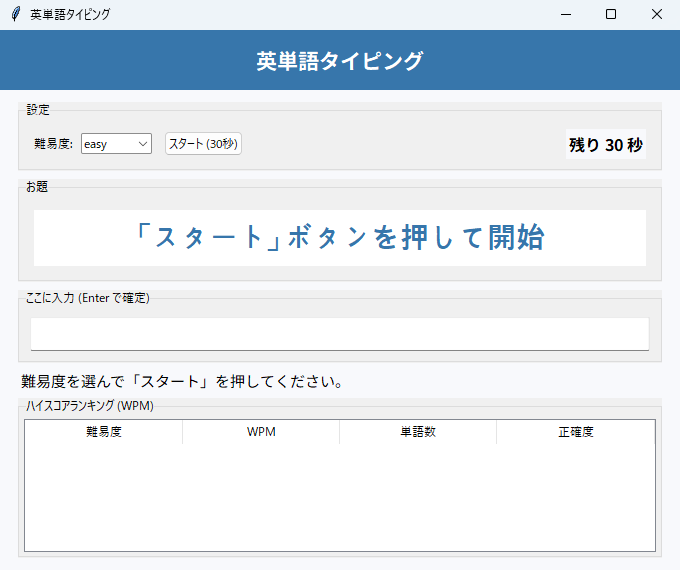
2. 機能一覧
- ボタン(
start_game())で操作 - キー
<Return>から_submit()を実行 after(200, ...)による200ミリ秒間隔の_tick()呼び出し(画面の自動更新)ttk.Treeviewによる表形式の一覧表示- JSON ファイルの保存・読み込み(起動時に自動実行)
messagebox.showinfo()によるダイアログ通知- ウィンドウはタイトル「英単語タイピング」・サイズ 680x540 で起動
3. 事前準備・環境
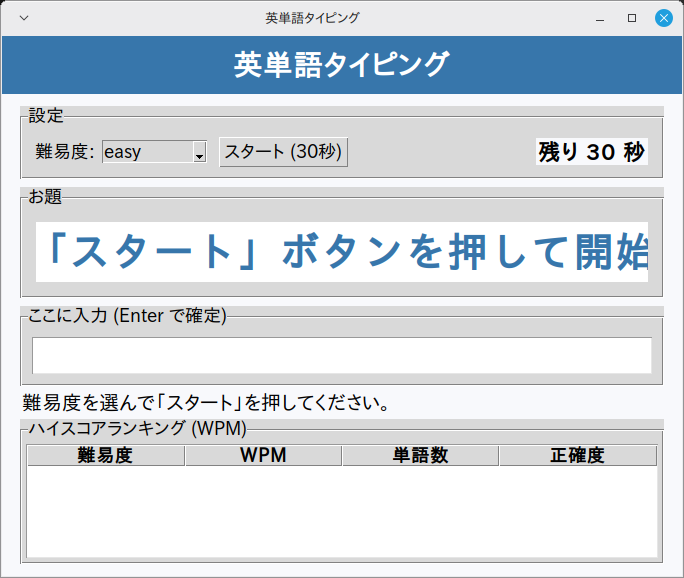
Python 3.10 以上 / Windows 11(実機)で起動・基本操作を確認 / Linux Mint 22.3(仮想マシン)で起動・画面表示を確認(macOS は未検証)
Windows 11(実機)で起動と基本操作を確認しています(全機能の網羅テストではありません)。Linux Mint 22.3(仮想マシン)では起動と画面表示を確認しました。macOS は標準ライブラリの範囲で動作する想定ですが、未検証です。
- Python 3.10 以上
- OS: Windows 11(実機で起動・基本操作を確認)・Linux Mint 22.3(仮想マシンで起動・画面表示を確認)
4. 完全なソースコード
右上の「コピー」ボタンをクリックするとコードをクリップボードにコピーできます。
import json
import os
import random
import time
import tkinter as tk
from tkinter import ttk, messagebox


class App090:
    """英単語タイピング"""

    WORDS = {
        "easy": [
            "apple", "book", "cat", "dog", "egg", "fish", "go", "hat",
            "ice", "jump", "kid", "lion", "milk", "nose", "orange",
            "pig", "queen", "red", "sun", "tree", "up", "voice",
            "water", "yes", "zoo",
        ],
        "normal": [
            "morning", "evening", "school", "teacher", "student", "computer",
            "language", "library", "country", "weather", "history", "science",
            "picture", "garden", "kitchen", "holiday", "subject", "freedom",
            "journey", "promise",
        ],
        "hard": [
            "extraordinary", "responsibility", "communication", "international",
            "establishment", "infrastructure", "characteristic", "demonstration",
            "philosophical", "psychological", "consciousness", "manufacturer",
            "appreciation", "consideration",
        ],
    }
    GAME_DURATION = 30  # seconds
    SCORE_FILE = os.path.join(os.path.expanduser("~"), ".typing_scores.json")

    def __init__(self, root):
        self.root = root
        self.root.title("英単語タイピング")
        self.root.geometry("680x540")
        self.root.minsize(680, 540)
        self.root.configure(bg="#f8f9fc")
        self.level = "easy"
        self.current_word = ""
        self.correct_chars = 0
        self.correct_words = 0
        self.start_time = None
        self.remaining = self.GAME_DURATION
        self._timer_after = None
        self._build_ui()
        self._show_idle()

    def _build_ui(self):
        """UIを構築する"""
        title_frame = tk.Frame(self.root, bg="#3776ab", pady=12)
        title_frame.pack(fill=tk.X)
        tk.Label(
            title_frame, text="英単語タイピング",
            font=("Noto Sans JP", 16, "bold"),
            bg="#3776ab", fg="white"
        ).pack()

        main = tk.Frame(self.root, bg="#f8f9fc", padx=18, pady=12)
        main.pack(fill=tk.BOTH, expand=True)

        # 難易度
        ctrl = ttk.LabelFrame(main, text="設定", padding=10)
        ctrl.pack(fill=tk.X)
        ttk.Label(ctrl, text="難易度:").pack(side=tk.LEFT, padx=2)
        self.level_var = tk.StringVar(value="easy")
        ttk.Combobox(ctrl, textvariable=self.level_var,
                     values=["easy", "normal", "hard"],
                     width=8, state="readonly"
                     ).pack(side=tk.LEFT, padx=4)
        self.start_btn = ttk.Button(ctrl, text=f"スタート ({self.GAME_DURATION}秒)",
                                     command=self.start_game)
        self.start_btn.pack(side=tk.LEFT, padx=8)
        self.timer_var = tk.StringVar(value=f"残り {self.GAME_DURATION} 秒")
        tk.Label(ctrl, textvariable=self.timer_var, bg="#f8f9fc",
                 font=("Noto Sans JP", 12, "bold")).pack(side=tk.RIGHT, padx=4)

        # お題ラベル
        word_frame = ttk.LabelFrame(main, text="お題", padding=14)
        word_frame.pack(fill=tk.X, pady=8)
        self.word_var = tk.StringVar(value="準備中...")
        tk.Label(word_frame, textvariable=self.word_var, bg="white",
                 font=("Consolas", 22, "bold"), fg="#3776ab"
                 ).pack(fill=tk.X, ipady=8)

        # 入力欄
        input_frame = ttk.LabelFrame(main, text="ここに入力 (Enter で確定)", padding=10)
        input_frame.pack(fill=tk.X)
        self.input_var = tk.StringVar()
        self.entry = ttk.Entry(input_frame, textvariable=self.input_var,
                                font=("Consolas", 18))
        self.entry.pack(fill=tk.X)
        self.entry.bind("<Return>", lambda e: self._submit())

        # スコア表示
        self.status_var = tk.StringVar()
        tk.Label(main, textvariable=self.status_var, bg="#f8f9fc",
                 font=("Noto Sans JP", 11), justify=tk.LEFT
                 ).pack(anchor="w", pady=4)

        # ランキング
        rank_frame = ttk.LabelFrame(main, text="ハイスコアランキング (WPM)", padding=4)
        rank_frame.pack(fill=tk.BOTH, expand=True)
        cols = ("level", "wpm", "words", "accuracy")
        self.tree = ttk.Treeview(rank_frame, columns=cols, show="headings", height=6)
        for c, w, t in [("level", 80, "難易度"), ("wpm", 80, "WPM"),
                         ("words", 80, "単語数"), ("accuracy", 80, "正確度")]:
            self.tree.heading(c, text=t)
            self.tree.column(c, width=w, anchor="center")
        self.tree.pack(fill=tk.BOTH, expand=True)
        self._refresh_ranking()

    def _show_idle(self):
        """ゲーム待機状態の表示"""
        self.word_var.set("「スタート」ボタンを押して開始")
        self.input_var.set("")
        self.timer_var.set(f"残り {self.GAME_DURATION} 秒")
        self.status_var.set("難易度を選んで「スタート」を押してください。")

    def start_game(self):
        """ゲーム開始"""
        self.level = self.level_var.get()
        self.correct_chars = 0
        self.correct_words = 0
        self.remaining = self.GAME_DURATION
        self.start_time = time.time()
        self._next_word()
        self.input_var.set("")
        self.entry.focus_set()
        self.start_btn.state(["disabled"])
        self._tick()

    def _next_word(self):
        """次の単語を表示"""
        words = self.WORDS.get(self.level, self.WORDS["easy"])
        self.current_word = random.choice(words)
        self.word_var.set(self.current_word)

    def _submit(self):
        """Enter押下:単語の正誤判定"""
        if self.start_time is None:
            return
        typed = self.input_var.get().strip()
        if typed == self.current_word:
            self.correct_words += 1
            self.correct_chars += len(typed) + 1  # +1 for space
        # 間違いでも次へ進む
        self.input_var.set("")
        self._next_word()

    def _tick(self):
        """1秒ごとのタイマー"""
        if self.start_time is None:
            return
        elapsed = time.time() - self.start_time
        self.remaining = max(0, self.GAME_DURATION - int(elapsed))
        self.timer_var.set(f"残り {self.remaining} 秒")
        self.status_var.set(
            f"正解単語: {self.correct_words} 個 / 入力文字数: {self.correct_chars}"
        )
        if self.remaining > 0:
            self._timer_after = self.root.after(200, self._tick)
        else:
            self._end_game()

    def _end_game(self):
        """ゲーム終了処理"""
        elapsed = max(1, time.time() - (self.start_time or time.time()))
        wpm = self.correct_chars / 5.0 / (elapsed / 60.0)
        # 正確度: 入力試行のうち正解した単語の割合(簡易)
        accuracy = 100.0 if self.correct_words else 0.0
        self.start_time = None
        self.start_btn.state(["!disabled"])
        msg = (f"終了!\nWPM: {wpm:.1f}\n"
               f"正解単語数: {self.correct_words}\n難易度: {self.level}")
        messagebox.showinfo("結果", msg)
        self._save_score({
            "level": self.level,
            "wpm": round(wpm, 1),
            "words": self.correct_words,
            "accuracy": f"{accuracy:.0f}%",
        })
        self._refresh_ranking()
        self._show_idle()

    def _save_score(self, entry):
        """スコアをファイルに保存"""
        scores = self._load_scores()
        scores.append(entry)
        scores.sort(key=lambda x: -x.get("wpm", 0))
        scores = scores[:10]
        try:
            with open(self.SCORE_FILE, "w", encoding="utf-8") as f:
                json.dump(scores, f, ensure_ascii=False, indent=2)
        except OSError:
            pass

    def _load_scores(self):
        """スコアをファイルから読込"""
        if not os.path.exists(self.SCORE_FILE):
            return []
        try:
            with open(self.SCORE_FILE, "r", encoding="utf-8") as f:
                data = json.load(f)
            return data if isinstance(data, list) else []
        except (OSError, json.JSONDecodeError):
            return []

    def _refresh_ranking(self):
        """ランキング表示を更新"""
        self.tree.delete(*self.tree.get_children())
        for s in self._load_scores():
            self.tree.insert("", tk.END, values=(
                s.get("level", "?"), s.get("wpm", 0),
                s.get("words", 0), s.get("accuracy", "-"),
            ))


if __name__ == "__main__":
    root = tk.Tk()
    app = App090(root)
    root.mainloop()
5. コード解説
英単語タイピングのコードを、実際に書かれている実装に沿って解説します。
クラス設計とコンストラクタ
App090 クラスにアプリの全機能をまとめています(メソッド11個・全224行)。__init__ ではタイトル「英単語タイピング」とウィンドウサイズ 680x540 を設定します。あわせて状態を保持する変数(self.level・self.current_word・self.correct_chars・self.correct_words)を初期化し、そのあと _build_ui() → _show_idle() の順に呼び出して初期状態を作ります。
※ 該当部分のコード本体は 「4. 完全なソースコード」 をご参照ください(重複表示を避けるため再掲を省略しています)。
ウィジェット構成
画面は tk.Frame×2・tk.Label×4・ttk.LabelFrame×4・ttk.Label・ttk.Combobox・ttk.Button・ttk.Entry・ttk.Treeview で構成しています。見出し付きの枠(LabelFrame)は「設定」「お題」「ここに入力 (Enter で確定)」「ハイスコアランキング (WPM)」のラベルでエリアを区切っています。
※ 該当部分のコード本体は 「4. 完全なソースコード」 をご参照ください(重複表示を避けるため再掲を省略しています)。
イベント処理とボタンの接続
ボタン(start_game())を command= で接続しています。また bind("<Return>", ...) から _submit() を呼べるようにイベントも登録しています。
※ 該当部分のコード本体は 「4. 完全なソースコード」 をご参照ください(重複表示を避けるため再掲を省略しています)。
after() による定期処理
_tick() の末尾で after(200, ...) を呼び、200ミリ秒後に自分自身の再実行を予約しています。tkinter では while ループで待つと画面が固まるため、この「予約の連鎖」で定期処理を作るのが定石です。
※ 該当部分のコード本体は 「4. 完全なソースコード」 をご参照ください(重複表示を避けるため再掲を省略しています)。
JSON への保存と読み込み
データは json.dump() でファイルへ保存します。起動時は json.load() で読み戻します。
※ 該当部分のコード本体は 「4. 完全なソースコード」 をご参照ください(重複表示を避けるため再掲を省略しています)。
クラス定数によるデータ定義
クラスの先頭でデータを定数として定義しています:GAME_DURATION = 30、SCORE_FILE = os.path.join(os.path.expanduser('~'), '.typing_scores.json')。ロジックの中に直接書かず定数にまとめておくと、内容を変えたいときに1か所を書き換えるだけで済みます。
※ 該当部分のコード本体は 「4. 完全なソースコード」 をご参照ください(重複表示を避けるため再掲を省略しています)。
6. ステップバイステップガイド
このアプリをゼロから自分で作る手順を解説します。コードをコピーするだけでなく、実際に手順を追って自分で書いてみましょう。
-
1ファイルを作成する
新しいファイルを作成して app090.py と保存します。使うのは
json・os・random・time・tkinterだけなので、追加インストールは不要です。 -
2クラスの骨格を作る
App090クラスを定義し、__init__と、末尾のroot = tk.Tk()~mainloop()の最小構成を書いて、まず空のウィンドウが出ることを確認します。 -
3ウィンドウを設定する
title("英単語タイピング")・geometry("680x540")・configure(bg="#f8f9fc")・minsize(680, 540)をコンストラクタで設定します。 -
4画面部品を並べる
_build_ui()の中で、tk.Frame×2・tk.Label×4・ttk.LabelFrame×4・ttk.Label・ttk.Combobox・ttk.Button・ttk.Entry・ttk.Treeviewを作って配置します(掲載コードと同じ並び順で書くとレイアウトが一致します)。まず表示だけ確認しましょう。 -
5イベントを接続する
「2. 機能一覧」で挙げた各ボタンを
command=で対応するメソッド(start_game())につなぎます。bind("<Return>", ...)の登録も忘れずに。 -
6中心になるメソッドを実装する
アプリの本体である
_tick()(14行)・start_game()(12行)・_submit()(11行) を実装します。定期処理はafter(200, ...)で自分自身を予約し続ける形にします。 -
7動作確認する
python app090.pyで起動し、各ボタンが反応すること・表示が自動で更新されること・キー操作(<Return>)が効くことを確認します。
7. カスタマイズアイデア
基本機能を習得したら、以下のカスタマイズに挑戦してみましょう。
💡 ダークモードを追加する
bg色・fg色を辞書で管理し、ボタン1つでダークモード・ライトモードを切り替えられるようにしましょう。
💡 更新間隔を変えてみる
after(200, ...) の 200 が更新間隔(ミリ秒)です。大きくすると更新頻度が下がって CPU 負荷が軽くなり、小さくすると更新が細かくなります(表示の刻み幅より細かくしても見た目は変わりません)。数値を変えて違いを確かめてみましょう。
💡 設定ダイアログ
フォントサイズや色などの設定をユーザーが変更できるオプションダイアログを追加しましょう。
8. よくある問題と解決法
❌ 文字のフォントが崩れる・見た目が違う
原因:このコードは font=("Noto Sans JP", ...) のようにフォント名を直接指定しています。環境にこのフォントが入っていないと、OS が代わりのフォントで表示するため、見本と見た目が変わることがあります。
解決法:動作には支障ありません。気になる場合は font 引数の名前を自分の OS に入っているフォントへ書き換えるか、font 引数を省略してください。
❌ 改造したら表示の更新が二重になった・速くなった
原因:_tick() は after(200, ...) で自分自身を予約し続ける構造です。予約を止めずにもう一度開始経路を通ると、予約の連鎖が2本になり、更新が倍速になります。
解決法:開始処理の前に動作中かどうかをフラグで判定してください。
❌ <Return> キーを押しても反応しない
原因:bind("<Return>", ...) はウィジェット単位で登録されるため、ウィンドウ(またはバインド先)にキーボードフォーカスが無いとイベントが届きません。
解決法:一度ウィンドウ内をクリックしてフォーカスを与えてから、キーを押してください。
❌ ウィンドウの大きさが画面に合わない
原因:geometry("680x540") の固定サイズで起動するためです。
解決法:geometry() と minsize() の両方の数値を書き換えて起動サイズを調整してください。なお、このコードにはウィンドウサイズを固定する設定(resizable の指定)が無いため、ウィンドウの端をドラッグしたサイズ変更は既定どおり可能です。ただし minsize(680, 540) を指定しているため、起動時の大きさより小さくは縮められません(縮めると画面部品が表示されなくなるのを防ぐためです)。
9. 練習問題
アプリの理解を深めるための練習問題です。気になるものから挑戦してみてください(課題3は定型の発展課題です)。どちらの課題も新しいライブラリは要りません。ランキングはホームフォルダの .typing_scores.json に残り、WPM の高い順に10件まで保存されます。以前のスコアが残っている場合、課題2の結果は新しく追加された行で確かめてください。
-
課題1:同じ単語が2回続けて出ないようにする
お題は毎回リストから選び直すので、直前と同じ単語が続けて出ることがあります。前回と違う単語だけから選ぶようにしましょう。
期待結果:
WORDSの"easy"を["apple", "book"]の2語に減らして easy で始めると、apple → book → apple → book と必ず交互に出る。いまは apple が2回続けて出ることがある。確かめたら単語リストは元に戻す。合格条件
- 2語に減らすと、Enter を押すたびに必ず交互に切り替わる
- 1語だけに減らしても、その単語が出続けるだけで画面が固まらない
- 元の25語に戻すと今までどおり遊べる
ヒント①(どこを触るか): 触るのは1か所です。
_next_word()のself.current_word = random.choice(words)です。
ヒント②(使うもの):candidates = [w for w in words if w != self.current_word] or wordsを作り、random.choice(candidates)に変えます。orの右側は、左のリストが空のときだけ使われます。
つまずきやすい点:whileで選び直す書き方(while w == self.current_word:)は、単語が1語しか無いと永久に抜けられません。_next_word()から戻らないので画面が固まります。除外リストの方式でもor wordsを付け忘れると候補が空になり、IndexError: Cannot choose from an empty sequenceが出ます。 -
課題2:正確度がいつも100%になるのを直す
ランキングの正確度は、いま1単語でも正解していれば100%と記録されます。Enter を押した回数を数え、そのうち正解した割合を出しましょう。空欄のまま Enter を押した回も1回として数えます。
期待結果:Enter を5回押して3回正解した状態で30秒が終わると、ランキングの正確度に「60%」が入る(いまは1回でも正解していれば「100%」)。
合格条件
- 1回も正解できなかったときは「0%」になる
- 押した回がすべて正解なら「100%」になる
- 1回も Enter を押さずに30秒が終わっても、結果ダイアログが出る
ヒント①(どこを触るか): 触るのは4か所です。
__init__()とstart_game()にあるself.correct_words = 0の隣にself.attempts = 0を足し、_submit()で1ずつ増やし、_end_game()のaccuracy = 100.0 if self.correct_words else 0.0を書き換えます。
ヒント②(使うもの):_submit()は先頭のif self.start_time is None:による中断を抜けた後にself.attempts += 1と書きます。最後はaccuracy = self.correct_words / self.attempts * 100 if self.attempts else 0.0のように、0回のときを分けて計算しましょう。
つまずきやすい点: 0回のまま割るとZeroDivisionError: division by zeroになります。この計算は_end_game()の前半にあり、self.start_btn.state(["!disabled"])と結果ダイアログより先に走る位置です。つまり失敗すると結果が出ないうえ、「スタート」ボタンも押せないままになります。 -
課題3:クラス定数を書き換えて動きを変える
クラス定数(
WORDS・GAME_DURATION)の中身を書き換えて、画面や動きがどう変わるかを確かめてみましょう。複数の定数が対応関係にある場合は、セットで整合させる必要がある点にも注目してください。
写経中に赤いエラー文が出たら、Pythonエラー一覧&解決法(英語メッセージ逆引き)で原因と直し方をすぐ確認できます。
写経しながら「なぜこう書くのか」が気になり始めたら、入門書を1冊通して読むと断片的な知識がつながります。Python入門書のおすすめ2冊(当サイトの参考書ランキング総合1〜2位)で、独学者向けの最初の1冊を比較しています。