気分トラッカー
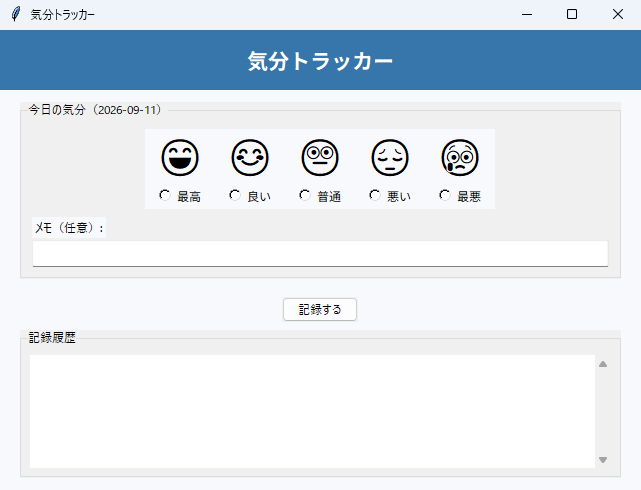
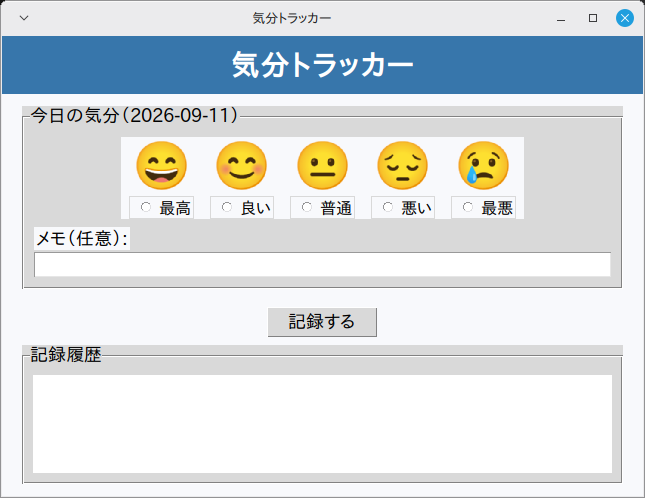
毎日の気分を記録して履歴をグラフ表示するアプリ。CSVファイルでデータを保存する方法を学びます。
1. アプリ概要
毎日の気分を記録して履歴をグラフ表示するアプリ。CSVファイルでデータを保存する方法を学びます。
使用ライブラリは tkinter(標準ライブラリ) で、難易度は ★☆☆ です。
完成形を見てから細部の解説に進む流れが効果的です。実行→気になる箇所を解説で確認→自分の手で改造、というサイクルで定着が早まります。
カスタマイズ章では具体的な拡張アイデアを示しています。一つ実装するごとに動作確認することで、変更が予期せぬ副作用を起こさないかも体感できます。
記録は同じフォルダの mood_log.csv に csv.DictWriter で書き出し(44〜48行)、読み込みは csv.DictReader で行います(34〜36行)。mood_log.csv がまだ無く、旧バージョンで作った mood_log.json があるときだけ、その中身を読んで CSV に書き写します(37〜41行・mood_log.json は消しません)。履歴の上には直近30件の気分を tk.Canvas の折れ線グラフで表示します(_draw_graph()・134〜164行)。
2. 機能一覧
- 「記録する」ボタン(
record())で操作 <Configure>イベント(ウィンドウ側からの通知)で_draw_graph()を自動実行- JSON ファイルの読み込み(起動時に自動実行)
- CSV ファイルの読み込みと書き出し
messagebox.showinfo()・messagebox.showwarning()によるダイアログ通知- ウィンドウはタイトル「気分トラッカー」・サイズ 641x600 で起動
3. 事前準備・環境
Python 3.11 以上(Ubuntu で 3.14・3.15 の起動を確認) / Windows 11(実機)で起動・基本操作を確認 / Linux Mint 22.3(仮想マシン)で起動・画面表示を確認(macOS は未検証)
Windows 11(実機)で起動と基本操作を確認しています(全機能の網羅テストではありません)。Linux Mint 22.3(仮想マシン)では起動と画面表示を確認しました。macOS は標準ライブラリの範囲で動作する想定ですが、未検証です。
- Python 3.11 以上(Ubuntu で 3.14・3.15 の起動を確認)
- OS: Windows 11(実機で起動・基本操作を確認)・Linux Mint 22.3(仮想マシンで起動・画面表示を確認)
4. 完全なソースコード
右上の「コピー」ボタンをクリックするとコードをクリップボードにコピーできます。
import tkinter as tk
from tkinter import ttk, messagebox
import csv
import json
import os
from datetime import date


class App34:
    """気分トラッカー"""

    MOODS = [
        ("😄", "最高", "#27ae60"),
        ("😊", "良い", "#2ecc71"),
        ("😐", "普通", "#f39c12"),
        ("😔", "悪い", "#e67e22"),
        ("😢", "最悪", "#e74c3c"),
    ]
    SAVE_FILE = "mood_log.csv"
    LEGACY_FILE = "mood_log.json"   # 旧バージョンの保存ファイル(あれば CSV へ移行)
    FIELDS = ["date", "mood", "emoji", "memo"]

    def __init__(self, root):
        self.root = root
        self.root.title("気分トラッカー")
        self.root.geometry("641x600")
        self.root.minsize(641, 600)
        self.root.configure(bg="#f8f9fc")
        self.records = self._load()
        self._build_ui()
        self._refresh_history()

    def _load(self):
        if os.path.exists(self.SAVE_FILE):
            with open(self.SAVE_FILE, encoding="utf-8", newline="") as f:
                return [dict(row) for row in csv.DictReader(f)]
        if os.path.exists(self.LEGACY_FILE):
            with open(self.LEGACY_FILE, encoding="utf-8") as f:
                self.records = json.load(f)
            self._save()   # JSON の内容をそのまま CSV に書き出して移行完了
            return self.records
        return []

    def _save(self):
        with open(self.SAVE_FILE, "w", encoding="utf-8", newline="") as f:
            writer = csv.DictWriter(f, fieldnames=self.FIELDS, extrasaction="ignore")
            writer.writeheader()
            writer.writerows(self.records)

    def _mood_score(self, label):
        # 気分ラベルを 5(最高)〜1(最悪)の数値に変換する(未知のラベルは None)
        labels = [m[1] for m in self.MOODS]
        return len(labels) - labels.index(label) if label in labels else None

    def _build_ui(self):
        title_frame = tk.Frame(self.root, bg="#3776ab", pady=12)
        title_frame.pack(fill=tk.X)
        tk.Label(title_frame, text="気分トラッカー",
                 font=("Noto Sans JP", 16, "bold"),
                 bg="#3776ab", fg="white").pack()

        main_frame = tk.Frame(self.root, bg="#f8f9fc", padx=20, pady=12)
        main_frame.pack(fill=tk.BOTH, expand=True)

        # 今日の気分
        today_frame = ttk.LabelFrame(main_frame, text=f"今日の気分({date.today()})", padding=10)
        today_frame.pack(fill=tk.X, pady=(0, 10))

        bg_color = self.root.cget("bg")
        mood_row = tk.Frame(today_frame, bg=bg_color)
        mood_row.pack()
        self.mood_var = tk.IntVar(value=-1)
        for i, (emoji, label, color) in enumerate(self.MOODS):
            col = tk.Frame(mood_row, bg=bg_color)
            col.pack(side=tk.LEFT, padx=8)
            tk.Label(col, text=emoji, font=("Segoe UI Emoji", 26),
                     bg=bg_color).pack()
            tk.Radiobutton(col, text=label, variable=self.mood_var, value=i,
                           bg=bg_color,
                           activebackground=bg_color,
                           font=("Noto Sans JP", 9)).pack()

        tk.Label(today_frame, text="メモ(任意):", bg=bg_color).pack(anchor="w", pady=(8, 2))
        self.memo_entry = ttk.Entry(today_frame, font=("Noto Sans JP", 11), width=40)
        self.memo_entry.pack(fill=tk.X)

        ttk.Button(main_frame, text="記録する", command=self.record).pack(pady=8)

        # 気分の推移グラフ
        graph_frame = ttk.LabelFrame(main_frame, text="気分の推移(直近30件)", padding=4)
        graph_frame.pack(fill=tk.X, pady=(0, 10))
        self.canvas = tk.Canvas(graph_frame, height=130, bg="white",
                                highlightthickness=1, highlightbackground="#ccc")
        self.canvas.pack(fill=tk.X)
        self.canvas.bind("<Configure>", lambda e: self._draw_graph())

        # 履歴
        hist_frame = ttk.LabelFrame(main_frame, text="記録履歴", padding=8)
        hist_frame.pack(fill=tk.BOTH, expand=True)

        self.hist_text = tk.Text(hist_frame, font=("Noto Sans JP", 10),
                                 bg="white", relief=tk.FLAT, state=tk.DISABLED, height=8)
        self.hist_text.pack(side=tk.LEFT, fill=tk.BOTH, expand=True)
        sb = ttk.Scrollbar(hist_frame, command=self.hist_text.yview)
        self.hist_text.configure(yscrollcommand=sb.set)
        sb.pack(side=tk.RIGHT, fill=tk.Y)

    def record(self):
        mood_idx = self.mood_var.get()
        if mood_idx == -1:
            messagebox.showwarning("警告", "気分を選択してください")
            return
        emoji, label, _ = self.MOODS[mood_idx]
        memo = self.memo_entry.get().strip()
        rec = {"date": str(date.today()), "mood": label, "emoji": emoji, "memo": memo}
        self.records.append(rec)
        self._save()
        self.memo_entry.delete(0, tk.END)
        self.mood_var.set(-1)
        self._refresh_history()
        messagebox.showinfo("記録完了", f"今日の気分「{emoji} {label}」を記録しました")

    def _refresh_history(self):
        self.hist_text.config(state=tk.NORMAL)
        self.hist_text.delete("1.0", tk.END)
        for r in reversed(self.records[-30:]):
            line = f"{r['date']}  {r['emoji']} {r['mood']}"
            if r.get("memo"):
                line += f"  — {r['memo']}"
            self.hist_text.insert(tk.END, line + "\n")
        self.hist_text.config(state=tk.DISABLED)
        self._draw_graph()

    def _draw_graph(self):
        c = self.canvas
        c.delete("all")
        w, h = c.winfo_width(), c.winfo_height()
        left, right, top, bottom = 40, 16, 12, 22
        points = [(r["date"], self._mood_score(r["mood"]), r["mood"])
                  for r in self.records[-30:]]
        points = [p for p in points if p[1] is not None]
        if not points:
            c.create_text(w / 2, h / 2, text="記録がありません", fill="#999")
            return
        plot_w, plot_h = w - left - right, h - top - bottom
        levels = len(self.MOODS)
        # 縦軸: 5段階の気分を絵文字で表示
        for i, (emoji, _, _) in enumerate(self.MOODS):
            y = top + plot_h * i / (levels - 1)
            c.create_text(20, y, text=emoji, font=("Segoe UI Emoji", 9))
            c.create_line(left, y, w - right, y, fill="#eee")
        n = len(points)
        coords = []
        for i, (_, score, _) in enumerate(points):
            x = left + (plot_w * i / (n - 1) if n > 1 else plot_w / 2)
            y = top + plot_h * (levels - score) / (levels - 1)
            coords.append((x, y))
        for (x1, y1), (x2, y2) in zip(coords, coords[1:]):
            c.create_line(x1, y1, x2, y2, fill="#3776ab", width=2)
        for (x, y), (_, score, _) in zip(coords, points):
            color = self.MOODS[levels - score][2]
            c.create_oval(x - 4, y - 4, x + 4, y + 4, fill=color, outline="white")
        c.create_text(left, h - bottom + 4, text=points[0][0], anchor="n", font=("Arial", 8))
        c.create_text(w - right, h - bottom + 4, text=points[-1][0], anchor="ne", font=("Arial", 8))


if __name__ == "__main__":
    root = tk.Tk()
    app = App34(root)
    root.mainloop()
5. コード解説
気分トラッカーのコードを、実際に書かれている実装に沿って解説します。
クラス設計とコンストラクタ
App34 クラスにアプリの全機能をまとめています(メソッド8個・全170行)。__init__ ではタイトル「気分トラッカー」とウィンドウサイズ 641x600 を設定します。そのあと _build_ui() → _refresh_history() の順に呼び出して初期状態を作ります。
※ 該当部分のコード本体は 「4. 完全なソースコード」 をご参照ください(重複表示を避けるため再掲を省略しています)。
ウィジェット構成
画面は tk.Frame×3(ほかにループでも生成)・tk.Label×2(ほかにループでも生成)・ttk.LabelFrame×3・tk.Radiobutton(ループで生成)・ttk.Entry・ttk.Button・tk.Canvas・tk.Text・ttk.Scrollbar で構成しています。見出し付きの枠(LabelFrame)は「気分の推移(直近30件)」「記録履歴」のラベルでエリアを区切っています。
※ 該当部分のコード本体は 「4. 完全なソースコード」 をご参照ください(重複表示を避けるため再掲を省略しています)。
イベント処理とボタンの接続
「記録する」ボタン(record())を command= で接続しています。また bind("<Configure>", ...) から _draw_graph() を呼べるようにイベントも登録しています。
※ 該当部分のコード本体は 「4. 完全なソースコード」 をご参照ください(重複表示を避けるため再掲を省略しています)。
クラス定数によるデータ定義
クラスの先頭でデータを定数として定義しています:SAVE_FILE = 'mood_log.csv'、LEGACY_FILE = 'mood_log.json'。ロジックの中に直接書かず定数にまとめておくと、内容を変えたいときに1か所を書き換えるだけで済みます。
※ 該当部分のコード本体は 「4. 完全なソースコード」 をご参照ください(重複表示を避けるため再掲を省略しています)。
6. ステップバイステップガイド
このアプリをゼロから自分で作る手順を解説します。コードをコピーするだけでなく、実際に手順を追って自分で書いてみましょう。
-
1ファイルを作成する
新しいファイルを作成して app34.py と保存します。使うのは
csv・datetime・json・os・tkinterだけなので、追加インストールは不要です。 -
2クラスの骨格を作る
App34クラスを定義し、__init__と、末尾のroot = tk.Tk()~mainloop()の最小構成を書いて、まず空のウィンドウが出ることを確認します。 -
3ウィンドウを設定する
title("気分トラッカー")・geometry("641x600")・configure(bg="#f8f9fc")・minsize(641, 600)をコンストラクタで設定します。 -
4画面部品を並べる
_build_ui()の中で、tk.Frame×3(ほかにループでも生成)・tk.Label×2(ほかにループでも生成)・ttk.LabelFrame×3・tk.Radiobutton(ループで生成)・ttk.Entry・ttk.Button・tk.Canvas・tk.Text・ttk.Scrollbarを作って配置します(掲載コードと同じ並び順で書くとレイアウトが一致します)。まず表示だけ確認しましょう。 -
5イベントを接続する
「2. 機能一覧」で挙げた各ボタンを
command=で対応するメソッド(record())につなぎます。bind("<Configure>", ...)の登録も忘れずに。 -
6中心になるメソッドを実装する
アプリの本体である
_draw_graph()(31行)・record()(14行)・_load()(10行) を実装します。 -
7動作確認する
python app34.pyで起動し、各ボタンが反応することを確認します。
7. カスタマイズアイデア
基本機能を習得したら、以下のカスタマイズに挑戦してみましょう。少しずつ機能を追加することで、Pythonのスキルが飛躍的に向上します。
💡 ダークモードを追加する
bg色・fg色を辞書で管理し、ボタン1つでダークモード・ライトモードを切り替えられるようにしましょう。
💡 クラス定数を書き換えて動きを変える
データはクラス定数(MOODS・SAVE_FILE)にまとまっています。中身を書き換えて動きが変わることを確かめましょう。複数の定数が対応関係にある場合は、セットで整合させる必要がある点に注意してください。
💡 入力履歴機能
以前の入力値を覚えておいてComboboxのドロップダウンで再選択できる履歴機能を追加しましょう。
8. よくある問題と解決法
❌ 文字のフォントが崩れる・見た目が違う
原因:このコードは font=("Noto Sans JP", ...) のようにフォント名を直接指定しています。環境にこのフォントが入っていないと、OS が代わりのフォントで表示するため、見本と見た目が変わることがあります。
解決法:動作には支障ありません。気になる場合は font 引数の名前を自分の OS に入っているフォントへ書き換えるか、font 引数を省略してください。
❌ ウィンドウの大きさが画面に合わない
原因:geometry("641x600") の固定サイズで起動するためです。
解決法:geometry() と minsize() の両方の数値を書き換えて起動サイズを調整してください。なお、このコードにはウィンドウサイズを固定する設定(resizable の指定)が無いため、ウィンドウの端をドラッグしたサイズ変更は既定どおり可能です。ただし minsize(641, 600) を指定しているため、起動時の大きさより小さくは縮められません(縮めると画面部品が表示されなくなるのを防ぐためです)。
9. 練習問題
アプリの理解を深めるための練習問題です。気になるものから挑戦してみてください(課題3は定型の発展課題です。キーボードのキーから record() を呼び出せるようにする改造も、同じくらいの手応えで試せます)。記録は同じフォルダの mood_log.csv に、暗号化なしのテキストで保存されます(44〜48行)。練習では、他人のことや知られたくない内容をメモ欄に書かないでください。起動時に mood_log.csv が無く、旧バージョンの mood_log.json があるときは、その中身を読んで CSV に移し替えます(37〜41行)。このとき移行元の mood_log.json は消えないので、同じ記録が mood_log.csv と mood_log.json の2つのファイルに平文で残ります。記録を消したいときは両方のファイルを確認してください。
-
課題1:同じ日の記録は上書きにする
記録は毎回リストの末尾に足されます(116行)。同じ日に2回押すと、その日の行が履歴に2つ並びます。1日1件だけ残るようにしましょう。
期待結果:同じ日に「😊 良い」を記録し、続けてメモ「晴れ」を付けて「😄 最高」を記録する。いまは履歴にその日が2行並ぶが、直したあとは「(今日の日付) 😄 最高 — 晴れ」の1行だけになる。
合格条件
- 同じ日の記録は、最後に押したものだけが残る
- 別の日の記録は消えない
mood_log.csvのデータ行(見出し行を除く)も履歴と同じ件数になる- 履歴の並び(新しい日が上)はこれまでどおり
ヒント①(どこを触るか): 触るのは
record()の1か所、116行のself.records.append(rec)です。self.recordsは29行・39行・41行・48行・116行・126行・140行の7か所に出てきますが、要素を足しているのは116行だけです(39行・41行は旧mood_log.jsonからの移行、48行は CSV への書き出し、126行・140行は履歴とグラフの表示用)。
ヒント②(使うもの):rec["date"]と同じ日付の要素をenumerateで先に探します。見つかれば差し替え、無ければappendします。日付は115行でstr(date.today())にしてあるので、比較は文字列どうしです。
つまずきやすい点:forで回しながらリストを消したり足したりすると、途中の要素を飛ばします。位置を先に見つけてから書き換えてください。_save()の呼び出し(117行)はそのままで大丈夫です。 -
課題2:保存ファイルの見出し行が消えていても起動できるようにする
起動時の読み込みには、例外処理も中身の検査もありません(34〜36行)。
mood_log.csvの見出し行(date,mood,emoji,memo)が消えると、csv.DictReaderは1行目のデータを見出しとして読むためdateという列が無くなります。その状態で履歴を組み立てる_refresh_history()(126〜127行)がr['date']を取り出せず、ウィンドウが表示される前に落ちます。読めないときは空の履歴で起動するようにしましょう。期待結果:まず記録を2件以上ためて
mood_log.csvを作る。そのファイルをテキストエディタで開き、1行目のdate,mood,emoji,memoだけを消して保存し、アプリを起動する。いまはウィンドウが出ないままKeyError: 'date'が出る。直したあとは警告が1回出たうえで、履歴が空の状態で起動する。合格条件
- 見出し行の無い
mood_log.csvでもウィンドウが開く - 読めなかったことが画面に出る(黙って空にしない)
- 警告は起動時の1回だけで、記録のたびには出ない
- 正しい
mood_log.csvのときは、これまでどおり全件読み込む
ヒント①(どこを触るか): 触るのは
_load()の CSV を読む部分(34〜36行)です。csv.DictReader(f)をいったん変数で受け、読めた見出しを確かめてから行を取り出す形にします。
ヒント②(使うもの):csv.DictReaderは読み取った見出し行をfieldnamesに持っています。これをクラス定数FIELDS(21行)と見比べて、違っていればmessagebox.showwarning(111行に同じ書き方があります)を出し、空のリストを返します。
つまずきやすい点:csv.DictReaderは見出しが違っていても例外を出しません。読み込み自体は成功し、あとでr['date']を取り出すところでKeyErrorになります。tryとexceptだけでは防げないのはこのためです。また、記録が1件だけのmood_log.csvは見出し行を消すとデータが0行になり、落ちずに空の履歴で起動します。確かめるときは2件以上ためてください。空の履歴で起動したあと「記録する」を押すと_save()(44〜48行)が既存のファイルを丸ごと上書きするので、試す前にmood_log.csvをコピーして退避しておくと安全です。 - 見出し行の無い
-
課題3:新しいボタンを追加する
既存のボタンと同じ書き方で新しいボタンを1つ足し、押されたときに動くメソッドを自作してみましょう。ボタンの作成と
command=の接続がセットで身に付きます。
写経中に赤いエラー文が出たら、Pythonエラー一覧&解決法(英語メッセージ逆引き)で原因と直し方をすぐ確認できます。
写経しながら「なぜこう書くのか」が気になり始めたら、入門書を1冊通して読むと断片的な知識がつながります。Python入門書のおすすめ2冊(当サイトの参考書ランキング総合1〜2位)で、独学者向けの最初の1冊を比較しています。