フラッシュカードアプリ
単語・Q&Aを覚えるフラッシュカード学習アプリ。JSONによるデータ保存・読み込みを学びます。
1. アプリ概要
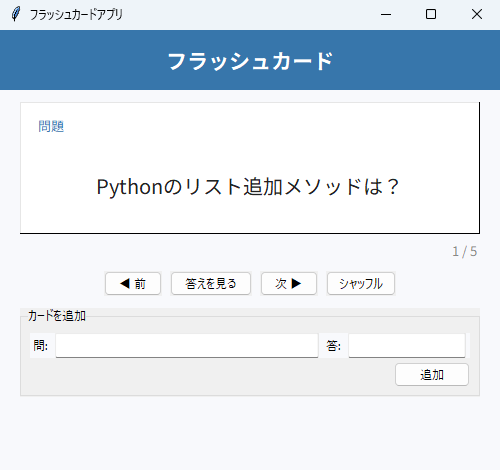
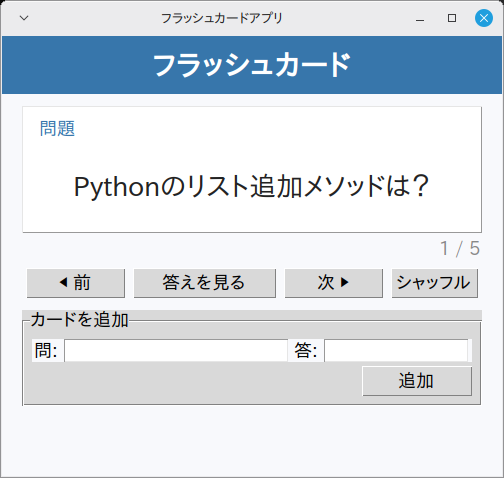
覚えたい単語や Q&A を1枚ずつ表示し、「答えを見る」で裏返して確かめるフラッシュカード学習アプリを作ります。追加したカードは JSON ファイルへの保存と読み込みで管理するため、同じフォルダから起動し直せばアプリを閉じても消えません。
flashcards.json がまだ無い状態で起動すると、Python の基本を問う5枚のカード(DEFAULT_CARDS)が表示されます。「カードを追加」欄の「追加」ボタンで1枚足した時点で、コマンドを実行したフォルダにこのファイルが作られます。
2. 機能一覧
- 「◀ 前」ボタン(
prev_card())・「答えを見る」ボタン(flip())・「次 ▶」ボタン(next_card())・「シャッフル」ボタン(shuffle())・「追加」ボタン(add_card())で操作 - JSON ファイルの保存・読み込み(起動時に自動実行)
messagebox.showwarning()によるダイアログ通知- ウィンドウはタイトル「フラッシュカードアプリ」・サイズ 500x440 で起動
3. 事前準備・環境
Python 3.11 以上(Ubuntu で 3.14・3.15 の起動を確認) / Windows 11(実機)で起動・基本操作を確認 / Linux Mint 22.3(仮想マシン)で起動・画面表示を確認(macOS は未検証)
Windows 11(実機)で起動と基本操作を確認しています(全機能の網羅テストではありません)。Linux Mint 22.3(仮想マシン)では起動と画面表示を確認しました。macOS は標準ライブラリの範囲で動作する想定ですが、未検証です。
- Python 3.11 以上(Ubuntu で 3.14・3.15 の起動を確認)
- OS: Windows 11(実機で起動・基本操作を確認)・Linux Mint 22.3(仮想マシンで起動・画面表示を確認)
4. 完全なソースコード
右上の「コピー」ボタンをクリックするとコードをクリップボードにコピーできます。
import tkinter as tk
from tkinter import ttk, messagebox
import json
import os
import random


class App25:
    """フラッシュカードアプリ"""

    DEFAULT_CARDS = [
        {"q": "Pythonのリスト追加メソッドは?", "a": "append()"},
        {"q": "辞書のキー一覧を取得するメソッドは?", "a": "keys()"},
        {"q": "文字列を大文字に変換するメソッドは?", "a": "upper()"},
        {"q": "リストの要素数を返す組み込み関数は?", "a": "len()"},
        {"q": "ファイルを読み込むための関数は?", "a": "open()"},
    ]
    SAVE_FILE = "flashcards.json"

    def __init__(self, root):
        self.root = root
        self.root.title("フラッシュカードアプリ")
        self.root.geometry("500x440")
        self.root.configure(bg="#f8f9fc")
        self.cards = self._load_cards()
        self.current_idx = 0
        self.showing_answer = False
        self._build_ui()
        self._show_card()

    def _load_cards(self):
        if os.path.exists(self.SAVE_FILE):
            with open(self.SAVE_FILE, encoding="utf-8") as f:
                return json.load(f)
        return list(self.DEFAULT_CARDS)

    def _save_cards(self):
        with open(self.SAVE_FILE, "w", encoding="utf-8") as f:
            json.dump(self.cards, f, ensure_ascii=False, indent=2)

    def _build_ui(self):
        title_frame = tk.Frame(self.root, bg="#3776ab", pady=12)
        title_frame.pack(fill=tk.X)
        tk.Label(title_frame, text="フラッシュカード",
                 font=("Noto Sans JP", 16, "bold"),
                 bg="#3776ab", fg="white").pack()

        main_frame = tk.Frame(self.root, bg="#f8f9fc", padx=20, pady=12)
        main_frame.pack(fill=tk.BOTH, expand=True)

        # カード表示
        self.card_frame = tk.Frame(main_frame, bg="white", relief=tk.RAISED, bd=1)
        self.card_frame.pack(fill=tk.X, ipady=20)

        self.side_label = tk.Label(self.card_frame, text="問題",
                                   bg="white", fg="#3776ab", font=("Noto Sans JP", 10))
        self.side_label.pack(anchor="w", padx=14, pady=(10, 0))

        self.card_label = tk.Label(self.card_frame, text="",
                                   bg="white", font=("Noto Sans JP", 15),
                                   wraplength=420, justify="center")
        self.card_label.pack(expand=True, pady=10, padx=14)

        self.progress_label = tk.Label(main_frame, text="", bg="#f8f9fc",
                                       font=("Noto Sans JP", 10), fg="#888")
        self.progress_label.pack(anchor="e", pady=(4, 0))

        # ナビゲーション
        nav_frame = tk.Frame(main_frame, bg="#f8f9fc")
        nav_frame.pack(pady=8)
        ttk.Button(nav_frame, text="◀ 前", command=self.prev_card, width=8).pack(side=tk.LEFT, padx=4)
        ttk.Button(nav_frame, text="答えを見る", command=self.flip, width=12).pack(side=tk.LEFT, padx=4)
        ttk.Button(nav_frame, text="次 ▶", command=self.next_card, width=8).pack(side=tk.LEFT, padx=4)
        ttk.Button(nav_frame, text="シャッフル", command=self.shuffle, width=10).pack(side=tk.LEFT, padx=4)

        # カード追加
        add_frame = ttk.LabelFrame(main_frame, text="カードを追加", padding=8)
        add_frame.pack(fill=tk.X, pady=(4, 0))
        bg_color = self.root.cget("bg")
        row = tk.Frame(add_frame, bg=bg_color)
        row.pack(fill=tk.X)
        tk.Label(row, text="問:", bg=bg_color).pack(side=tk.LEFT)
        self.q_entry = ttk.Entry(row, width=20, font=("Noto Sans JP", 10))
        self.q_entry.pack(side=tk.LEFT, padx=4, fill=tk.X, expand=True)
        tk.Label(row, text="答:", bg=bg_color).pack(side=tk.LEFT)
        self.a_entry = ttk.Entry(row, width=16, font=("Noto Sans JP", 10))
        self.a_entry.pack(side=tk.LEFT, padx=4)
        ttk.Button(add_frame, text="追加", command=self.add_card).pack(anchor="e", pady=(4, 0))

    def _show_card(self):
        if not self.cards:
            self.card_label.config(text="カードがありません")
            self.progress_label.config(text="")
            return
        card = self.cards[self.current_idx]
        self.showing_answer = False
        self.side_label.config(text="問題", fg="#3776ab")
        self.card_label.config(text=card["q"], fg="#222")
        self.progress_label.config(
            text=f"{self.current_idx + 1} / {len(self.cards)}")

    def flip(self):
        if not self.cards:
            return
        card = self.cards[self.current_idx]
        self.showing_answer = not self.showing_answer
        if self.showing_answer:
            self.side_label.config(text="答え", fg="#27ae60")
            self.card_label.config(text=card["a"], fg="#27ae60")
        else:
            self.side_label.config(text="問題", fg="#3776ab")
            self.card_label.config(text=card["q"], fg="#222")

    def prev_card(self):
        if self.cards:
            self.current_idx = (self.current_idx - 1) % len(self.cards)
            self._show_card()

    def next_card(self):
        if self.cards:
            self.current_idx = (self.current_idx + 1) % len(self.cards)
            self._show_card()

    def shuffle(self):
        random.shuffle(self.cards)
        self.current_idx = 0
        self._show_card()

    def add_card(self):
        q = self.q_entry.get().strip()
        a = self.a_entry.get().strip()
        if not q or not a:
            messagebox.showwarning("警告", "問題と答えを両方入力してください")
            return
        self.cards.append({"q": q, "a": a})
        self._save_cards()
        self.q_entry.delete(0, tk.END)
        self.a_entry.delete(0, tk.END)
        self.current_idx = len(self.cards) - 1
        self._show_card()


if __name__ == "__main__":
    root = tk.Tk()
    app = App25(root)
    root.mainloop()
5. コード解説
フラッシュカードアプリのコードを、実際に書かれている実装に沿って解説します。
クラス設計とコンストラクタ
App25 クラスにアプリの全機能をまとめています(メソッド10個・全146行)。__init__ ではタイトル「フラッシュカードアプリ」とウィンドウサイズ 500x440 を設定します。あわせて状態を保持する変数(self.current_idx・self.showing_answer)を初期化し、そのあと _build_ui() → _show_card() の順に呼び出して初期状態を作ります。
※ 該当部分のコード本体は 「4. 完全なソースコード」 をご参照ください(重複表示を避けるため再掲を省略しています)。
ウィジェット構成
画面は tk.Frame×5・tk.Label×6・ttk.Button×5・ttk.LabelFrame・ttk.Entry×2 で構成しています。見出し付きの枠(LabelFrame)は「カードを追加」のラベルでエリアを区切っています。
※ 該当部分のコード本体は 「4. 完全なソースコード」 をご参照ください(重複表示を避けるため再掲を省略しています)。
イベント処理とボタンの接続
「◀ 前」ボタン(prev_card())・「答えを見る」ボタン(flip())・「次 ▶」ボタン(next_card())・「シャッフル」ボタン(shuffle())・「追加」ボタン(add_card())を command= で接続しています。
※ 該当部分のコード本体は 「4. 完全なソースコード」 をご参照ください(重複表示を避けるため再掲を省略しています)。
JSON への保存と読み込み
データは json.dump() でファイルへ保存します。起動時は json.load() で読み戻します。
※ 該当部分のコード本体は 「4. 完全なソースコード」 をご参照ください(重複表示を避けるため再掲を省略しています)。
クラス定数によるデータ定義
クラスの先頭でデータを定数として定義しています:SAVE_FILE = 'flashcards.json'。ロジックの中に直接書かず定数にまとめておくと、内容を変えたいときに1か所を書き換えるだけで済みます。
※ 該当部分のコード本体は 「4. 完全なソースコード」 をご参照ください(重複表示を避けるため再掲を省略しています)。
6. ステップバイステップガイド
このアプリをゼロから自分で作る手順を解説します。コードをコピーするだけでなく、実際に手順を追って自分で書いてみましょう。
-
1ファイルを作成する
新しいファイルを作成して app25.py と保存します。使うのは
json・os・random・tkinterだけなので、追加インストールは不要です。 -
2クラスの骨格を作る
App25クラスを定義し、__init__と、末尾のroot = tk.Tk()~mainloop()の最小構成を書いて、まず空のウィンドウが出ることを確認します。 -
3ウィンドウを設定する
title("フラッシュカードアプリ")・geometry("500x440")・configure(bg="#f8f9fc")をコンストラクタで設定します。 -
4画面部品を並べる
_build_ui()の中で、tk.Frame×5・tk.Label×6・ttk.Button×5・ttk.LabelFrame・ttk.Entry×2 を作って配置します(掲載コードと同じ並び順で書くとレイアウトが一致します)。まず表示だけ確認しましょう。 -
5イベントを接続する
「2. 機能一覧」で挙げた各ボタンを
command=で対応するメソッド(prev_card()・flip()・next_card()・shuffle()・add_card())につなぎます。 -
6中心になるメソッドを実装する
アプリの本体である
add_card()(12行)・flip()(11行)・prev_card()(4行)など を実装します。 -
7動作確認する
python app25.pyで起動し、各ボタンが反応することを確認します。
7. カスタマイズアイデア
基本機能を習得したら、以下のカスタマイズに挑戦してみましょう。少しずつ機能を追加することで、Pythonのスキルが飛躍的に向上します。
💡 ダークモードを追加する
bg色・fg色を辞書で管理し、ボタン1つでダークモード・ライトモードを切り替えられるようにしましょう。
💡 クラス定数を書き換えて動きを変える
データはクラス定数(DEFAULT_CARDS・SAVE_FILE)にまとまっています。中身を書き換えて動きが変わることを確かめましょう。複数の定数が対応関係にある場合は、セットで整合させる必要がある点に注意してください。
💡 入力履歴機能
以前の入力値を覚えておいてComboboxのドロップダウンで再選択できる履歴機能を追加しましょう。
8. よくある問題と解決法
❌ 文字のフォントが崩れる・見た目が違う
原因:このコードは font=("Noto Sans JP", ...) のようにフォント名を直接指定しています。環境にこのフォントが入っていないと、OS が代わりのフォントで表示するため、見本と見た目が変わることがあります。
解決法:問題文と答えの文字幅は書体によって変わるため、wraplength=420 で折り返す位置がずれることがあります。flashcards.json に保存されるカードの中身は、どの書体で表示しても同じです。折り返しを見本に近づけたい場合は、card_label の font=("Noto Sans JP", 15) を手元のフォント名に書き換えるか、font 引数を省略してください。
❌ ウィンドウの大きさが画面に合わない
原因:geometry("500x440") の固定サイズで起動するためです。
解決法:この数値を書き換えて起動サイズを調整してください。なお、このコードにはウィンドウサイズを固定する設定(resizable の指定)が無いため、ウィンドウの端をドラッグしたサイズ変更は既定どおり可能です。
9. 練習問題
アプリの理解を深めるための練習問題です。気になるものから挑戦してみてください(課題3は定型の発展課題です)。カードを追加すると18行目の flashcards.json が上書きされます。課題1では削除したカードがこのファイルからも消えて元に戻せないので、先に控えを取っておくと安心です。
-
課題1:いま表示しているカードを削除する
カードは追加できますが(129〜140行)、消す方法がありません。表示中のカードを削除するボタンを足しましょう。
期待結果:5枚のうち3枚目を表示して「削除」を押すと、そのカードが消えて枚数の表示が
3 / 4に変わる合格条件
- 削除したあとも、残りのカードを「◀ 前」「次 ▶」でたどれる
- 削除が
_save_cards()で保存され、次に開いたときも消えたまま - 最後の1枚まで消しても、「カードがありません」と出るだけで止まらない
ヒント①(どこを触るか): 触るのは2か所です。ボタンを並べている
nav_frame(69〜74行)と、削除を行う新しいメソッドです。
ヒント②(使うもの):self.cards.pop(self.current_idx)で1枚外し、_save_cards()(37〜39行)と_show_card()(90〜100行)を呼び直します。add_card()(129〜140行)が並び順の手本です。
つまずきやすい点: 最後のカードを消すとself.current_idxが残り枚数と同じ数のまま残り、95行のself.cards[self.current_idx]がIndexError: list index out of rangeになります。popのあとにself.current_idx = min(self.current_idx, len(self.cards) - 1)のように詰めます。0枚になったときは91〜94行が受け止めます。 -
課題2:「答えを見る」ボタンの文字を切り替える
flip()(102〜112行)は押すたびに問題と答えを行き来しますが、ボタンの文字は「答えを見る」のままです。いまどちらが出ているか、ボタンでも分かるようにしましょう。期待結果:「答えを見る」を押すと答えが出てボタンが「問題に戻す」に変わり、もう一度押すと両方とも元に戻る
合格条件
- 答えを表示している間だけボタンが「問題に戻す」になる
- 「◀ 前」「次 ▶」「シャッフル」でカードを変えると「答えを見る」に戻る
- 表示される問題文・答えの中身は今までと変わらない
ヒント①(どこを触るか): 触るのは3か所です。72行のボタンを変数に持たせる部分と、
flip()(102〜112行)、_show_card()(90〜100行)です。
ヒント②(使うもの): 文字の書き換えはself.flip_btn.config(text="問題に戻す")です。いま答えが出ているかはself.showing_answer(106行)で分かります。カードを移動すると96行でFalseに戻るので、同じ場所でボタンの文字も戻します。
つまずきやすい点: 72行はttk.Button(...).pack(...)と続けて書かれていて、pack()は何も返しません。そのままself.flip_btn = ttk.Button(...).pack(...)と書くとself.flip_btnはNoneになり、AttributeError: 'NoneType' object has no attribute 'config'が出ます。ボタンを作る行とpack()の行は分けます。 -
課題3:キー操作に対応させる
ボタンから呼んでいる
prev_card()を、キーボードのキーからも呼べるようにしてみましょう。tkinter では bind を使ってキーイベントとメソッドを結び付けられます。
写経中に赤いエラー文が出たら、Pythonエラー一覧&解決法(英語メッセージ逆引き)で原因と直し方をすぐ確認できます。
このアプリで中心になるのは with open と json.dump() / json.load() による保存。下の表は『スッキリ』と『独習』について、出版社や著者が公開している目次から引いた該当章です(各章の解説内容は当サイトでは未確認。「—」は目次の見出しにその語が無いもので、扱っていないとは限りません)。
| この記事で使う書き方 | スッキリわかるPython入門 第2版 | 独習Python 第2版 |
|---|---|---|
| json(JSON の読み書き) | — | 第7章(7.4.3 JSONデータを取得する) |
| ファイルの読み書き(open・with) | chapter 7(7.2.2 ファイル入出力) | 第7章(7.2 ファイル操作) |
| リストと辞書 | chapter 2(コンテナ・2.2 リスト/2.3 ディクショナリ) | 第6章(標準ライブラリ[コレクション]) |
| random(乱数) | — | 第7章(7.5.2 randomモジュール) |
| class(クラス) | — | 第10章(オブジェクト指向構文・10.1 クラスの定義) |
本が無くても進めます。tkinter の部品はtkinter ウィジェット一覧、文法は基本文法一覧(どちらも当サイト)。2冊の違いと向く人は書籍紹介で比較しています。