CSVデータクリーナー
CSVを読み込んで欠損値・重複行を検出し、列の型を数値・整数・日付に自動変換するデータクリーニングツール。pandas活用。
1. アプリ概要
CSVを読み込んで欠損値・重複行を検出し、列の型を数値・整数・日付に自動変換するデータクリーニングツール。pandas活用。
使用ライブラリは tkinter(標準ライブラリ)・pandas、難易度は ★★★ です。
読み込んだ CSV は pandas.DataFrame として保持し、クリーニングの各処理も pandas のメソッド(read_csv()・isna()・fillna()・dropna()・drop_duplicates()・to_numeric()・to_datetime()・describe()・to_csv())で書いています。pandas が入っていない環境では起動しません(先に pip install pandas が必要です。標準ライブラリだけで動く代替処理は用意していません)。
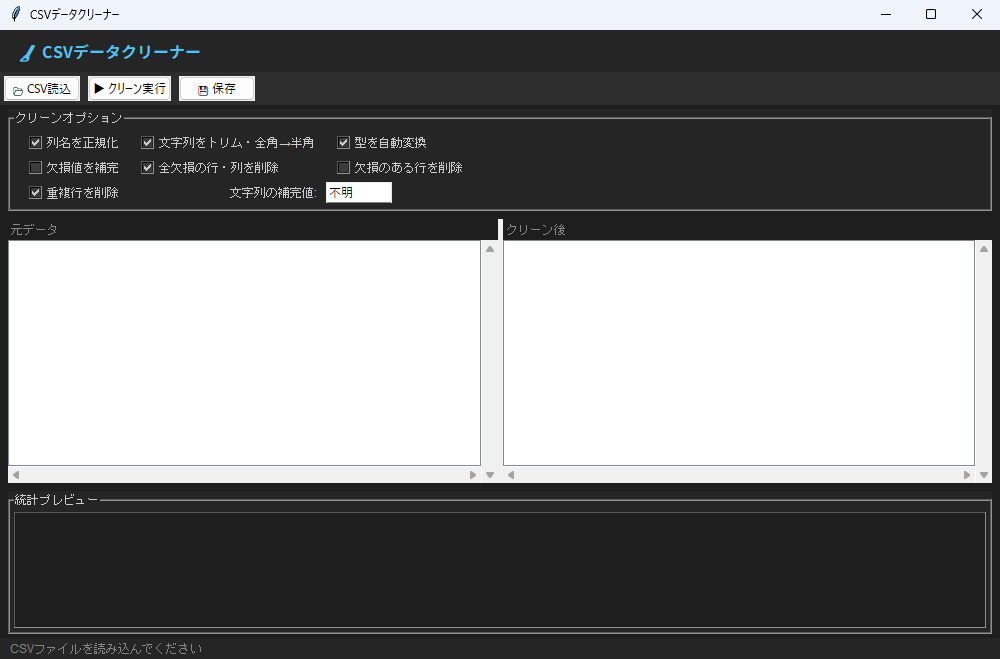
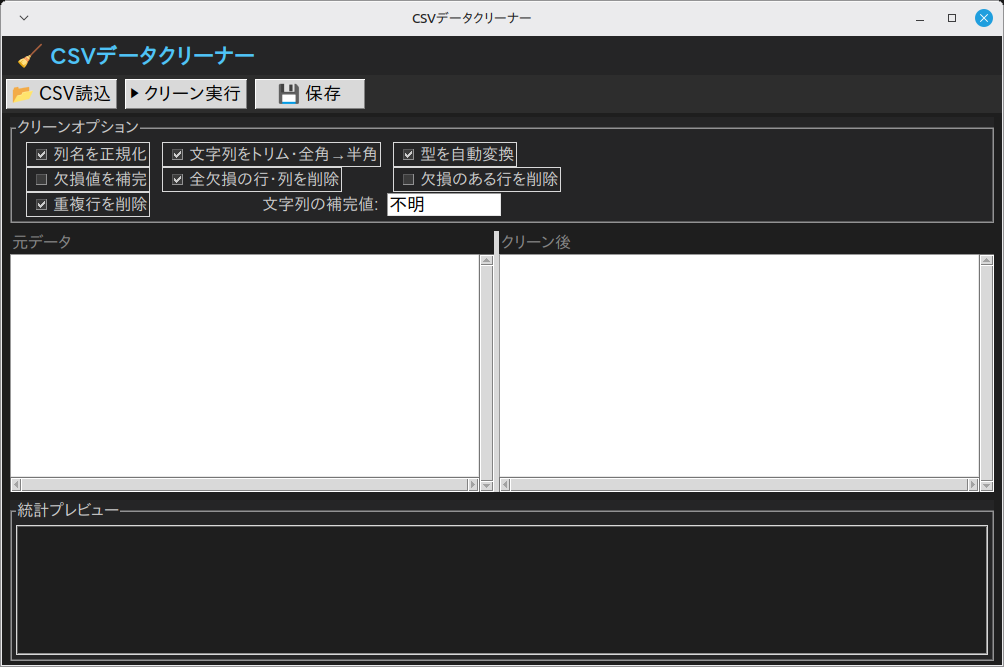
画面は「元データ」と「クリーン後」を左右に並べ、下の統計プレビューに 行数・列数・列ごとの dtype と欠損数・describe() の要約を表示します。どのオプションが何行・何セルに効いたのかは、実行のたびにステータスバー(例:「クリーン完了: 5 行(元 7 行・2 行削除) / 欠損 10 → 4 セル|列名を正規化、文字列をトリム・全角→半角、…」)で確認できます。
動かしながら読むことが理解の最短経路です。まずはコードをコピーして実行し、想定どおりに動くことを確認したうえで解説と照らし合わせてください。
カスタマイズでは「機能追加」「UI 改善」「エラー耐性」の三方向で考えると視野が広がります。練習問題にもそれぞれの方向の具体例を用意しています。
2. 機能一覧
- 「📂 CSV読込」ボタン(
_load())・「▶ クリーン実行」ボタン(_clean())・「💾 保存」ボタン(_save())で操作 - CSV 読み込み:
pd.read_csv()をutf-8-sigで試し、UnicodeDecodeErrorならcp932(Excel が保存する Shift_JIS 系)で読み直す - 欠損・重複の検出:読込直後に
df.isna().sum()で欠損セル数、df.duplicated().sum()で重複行数を数えてステータスバーに表示。表では欠損セルを「(欠損)」と表示する - 列名の正規化:NFKC 正規化 → 前後の空白除去 → 小文字化 → 連続する空白を
_に置換(同名になった列には連番を付ける) - 文字列のトリム・全角→半角:
Series.str.normalize("NFKC")と.str.strip()を文字列列だけに適用 - 型の自動変換:
pd.to_numeric()・pd.to_datetime()で欠損以外の全件を変換できた列だけ、数値・整数(Int64)・日付に変換する - 欠損値の補完:数値列は中央値、日付列は直前の値(
ffill())、文字列列は入力欄の値(既定「不明」)でfillna() - 欠損値の削除:
dropna(how="all")で全欠損の行・列を、dropna(how="any")で欠損を含む行を削除(オプションで個別に切り替え) - 重複行の削除:
drop_duplicates() - 統計プレビュー:列ごとの dtype・欠損数と
df.describe(include="all")の要約を下部パネルに表示 - クリーン結果の保存:
to_csv(index=False, encoding="utf-8-sig")で Excel でも文字化けしない CSV に書き出し ttk.Treeviewによる表形式の一覧表示(先頭MAX_PREVIEW_ROWS = 500行)filedialog.askopenfilename()によるファイル選択ダイアログfiledialog.asksaveasfilename()によるファイル選択ダイアログmessagebox.showerror()・messagebox.showinfo()・messagebox.showwarning()によるダイアログ通知- ウィンドウはタイトル「CSVデータクリーナー」・サイズ 1000x629 で起動
3. 事前準備・環境
Windows 11 / Python 3.12.10 / pandas 3.0.3(2026-09-09 に実行して確認)。Linux Mint 22.3 / Python 3.12.3 / pandas 3.0.5(2026-09-10 に起動と画面表示を確認)。pandas 2 系・macOS は未検証。
Windows 11(実機・Python 3.12.10 / pandas 3.0.3)で、読み込み → クリーン実行 → 保存まで実際の CSV で確認しています(全機能の網羅テストではありません)。Linux Mint 22.3(仮想マシン)では起動と画面表示を確認しました。CSV の読み込み以降は Windows 11 での確認です。macOS は未検証です。
- Python 3.11 以上(Ubuntu で 3.14・3.15 の起動を確認)
- OS: Windows 11(実機で起動・基本操作を確認)/Linux Mint 22.3(仮想マシンで起動を確認)
このアプリは pandas が必須です(pandas が無い環境向けの代替処理は用意していません)。手元では Python 3.12・pandas 3.0.3・Windows 11 で、読み込み → クリーン実行 → 保存までを実際の CSV で通して確認しました。pandas 2 系では検証していません。
インストールが必要なライブラリ
pip install pandas4. 完全なソースコード
右上の「コピー」ボタンをクリックするとコードをクリップボードにコピーできます。
import tkinter as tk
from tkinter import ttk, messagebox, filedialog
import os
import re
import unicodedata

import pandas as pd

# 日付として解釈を試すフォーマット(すべての値が一致した列だけ datetime に変換する)
DATE_FORMATS = ["%Y-%m-%d", "%Y/%m/%d", "%Y-%m-%d %H:%M:%S", "%Y/%m/%d %H:%M:%S"]


class App056:
    """CSVデータクリーナー(pandas でクリーニングする)"""

    MAX_PREVIEW_ROWS = 500

    def __init__(self, root):
        self.root = root
        self.root.title("CSVデータクリーナー")
        self.root.geometry("1000x629")
        self.root.minsize(1000, 629)
        self.root.configure(bg="#1e1e1e")
        self.df_original = pd.DataFrame()
        self.df_cleaned = pd.DataFrame()
        self._build_ui()

    def _build_ui(self):
        header = tk.Frame(self.root, bg="#252526", pady=6)
        header.pack(fill=tk.X)
        tk.Label(header, text="🧹 CSVデータクリーナー",
                 font=("Noto Sans JP", 12, "bold"),
                 bg="#252526", fg="#4fc3f7").pack(side=tk.LEFT, padx=12)

        # ツールバー
        tb = tk.Frame(self.root, bg="#2d2d2d", pady=4)
        tb.pack(fill=tk.X)
        ttk.Button(tb, text="📂 CSV読込",    command=self._load).pack(side=tk.LEFT, padx=4)
        ttk.Button(tb, text="▶ クリーン実行", command=self._clean).pack(side=tk.LEFT, padx=4)
        ttk.Button(tb, text="💾 保存",        command=self._save).pack(side=tk.LEFT, padx=4)

        # オプションパネル
        opt_f = tk.LabelFrame(self.root, text="クリーンオプション",
                              bg="#252526", fg="#ccc", font=("Arial", 9),
                              padx=8, pady=4)
        opt_f.pack(fill=tk.X, padx=8, pady=4)

        self.opt_normalize_cols = tk.BooleanVar(value=True)
        self.opt_trim           = tk.BooleanVar(value=True)
        self.opt_convert_type   = tk.BooleanVar(value=True)
        self.opt_fill_na        = tk.BooleanVar(value=False)
        self.opt_drop_all_na    = tk.BooleanVar(value=True)
        self.opt_drop_any_na    = tk.BooleanVar(value=False)
        self.opt_drop_dup       = tk.BooleanVar(value=True)
        self.fill_val_var       = tk.StringVar(value="不明")

        opts = [
            ("列名を正規化",             self.opt_normalize_cols),
            ("文字列をトリム・全角→半角", self.opt_trim),
            ("型を自動変換",             self.opt_convert_type),
            ("欠損値を補完",             self.opt_fill_na),
            ("全欠損の行・列を削除",     self.opt_drop_all_na),
            ("欠損のある行を削除",       self.opt_drop_any_na),
            ("重複行を削除",             self.opt_drop_dup),
        ]
        for i, (label, var) in enumerate(opts):
            tk.Checkbutton(opt_f, text=label, variable=var,
                           bg="#252526", fg="#ccc", selectcolor="#3c3c3c",
                           activebackground="#252526",
                           font=("Arial", 9)).grid(
                row=i // 3, column=i % 3, sticky="w", padx=6)

        tk.Label(opt_f, text="文字列の補完値:", bg="#252526", fg="#ccc",
                 font=("Arial", 9)).grid(row=2, column=1, sticky="e", padx=6)
        ttk.Entry(opt_f, textvariable=self.fill_val_var,
                  width=10).grid(row=2, column=2, sticky="w")

        # 左右プレビュー
        paned = ttk.PanedWindow(self.root, orient=tk.HORIZONTAL)
        paned.pack(fill=tk.BOTH, expand=True, padx=8, pady=4)

        left = tk.Frame(paned, bg="#1e1e1e")
        paned.add(left, weight=1)
        tk.Label(left, text="元データ", bg="#1e1e1e", fg="#888",
                 font=("Arial", 9)).pack(anchor="w")
        self.orig_tree = self._make_tree(left)

        right = tk.Frame(paned, bg="#1e1e1e")
        paned.add(right, weight=1)
        tk.Label(right, text="クリーン後", bg="#1e1e1e", fg="#888",
                 font=("Arial", 9)).pack(anchor="w")
        self.clean_tree = self._make_tree(right)

        # 統計プレビュー
        stat_f = tk.LabelFrame(self.root, text="統計プレビュー",
                               bg="#252526", fg="#ccc", font=("Arial", 9))
        stat_f.pack(fill=tk.X, padx=8, pady=4)
        self.stat_text = tk.Text(stat_f, height=8, bg="#1e1e1e", fg="#d4d4d4",
                                 font=("Consolas", 9), wrap="none",
                                 insertbackground="#d4d4d4")
        self.stat_text.pack(fill=tk.X, padx=4, pady=4)

        self.status_var = tk.StringVar(value="CSVファイルを読み込んでください")
        tk.Label(self.root, textvariable=self.status_var,
                 bg="#252526", fg="#858585", font=("Arial", 9),
                 anchor="w", padx=8).pack(fill=tk.X, side=tk.BOTTOM)

    def _make_tree(self, parent):
        frame = tk.Frame(parent, bg="#1e1e1e")
        frame.pack(fill=tk.BOTH, expand=True)
        tree = ttk.Treeview(frame, show="headings", selectmode="browse")
        sbx = ttk.Scrollbar(frame, orient=tk.HORIZONTAL, command=tree.xview)
        sby = ttk.Scrollbar(frame, command=tree.yview)
        tree.configure(xscrollcommand=sbx.set, yscrollcommand=sby.set)
        sby.pack(side=tk.RIGHT, fill=tk.Y)
        tree.pack(fill=tk.BOTH, expand=True)
        sbx.pack(fill=tk.X)
        return tree

    # ------------------------------------------------------------------
    # 読み込み・表示
    # ------------------------------------------------------------------
    def _load(self):
        path = filedialog.askopenfilename(
            filetypes=[("CSV", "*.csv"), ("TSV", "*.tsv"), ("すべて", "*.*")])
        if not path:
            return
        try:
            try:
                df = pd.read_csv(path, encoding="utf-8-sig")
            except UnicodeDecodeError:
                # Excel が保存した Shift_JIS 系の CSV を読み直す
                df = pd.read_csv(path, encoding="cp932")
        except pd.errors.EmptyDataError:
            messagebox.showinfo("情報", "データが空です")
            return
        except Exception as e:
            messagebox.showerror("エラー", str(e))
            return

        self.df_original = df
        self.df_cleaned = df.copy()
        self._show_tree(self.orig_tree, df)
        self._show_tree(self.clean_tree, df)
        self._show_stats(df, "読込直後")
        na = int(df.isna().sum().sum())
        dup = int(df.duplicated().sum())
        self.status_var.set(
            f"読込完了: {len(df)} 行 × {len(df.columns)} 列 / "
            f"欠損 {na} セル・重複 {dup} 行を検出")

    def _show_tree(self, tree, df):
        cols = [f"c{i}" for i in range(len(df.columns))]
        tree.configure(columns=cols)
        for i, name in enumerate(df.columns):
            tree.heading(f"c{i}", text=str(name))
            tree.column(f"c{i}", width=100, anchor="w")
        tree.delete(*tree.get_children())
        for row in df.head(self.MAX_PREVIEW_ROWS).itertuples(index=False):
            values = ["(欠損)" if pd.isna(v) else str(v) for v in row]
            tree.insert("", tk.END, values=values)

    def _show_stats(self, df, label):
        """行数・列数・dtype・列ごとの欠損数と describe() をテキストで表示する。"""
        lines = [f"■ {label}: {len(df)} 行 × {len(df.columns)} 列"]
        na_counts = df.isna().sum()
        lines.append("列名 / dtype / 欠損数")
        for name in df.columns:
            lines.append(f"  {name} / {df[name].dtype} / {int(na_counts[name])}")
        if len(df.columns):
            try:
                lines.append("")
                lines.append(df.describe(include="all").to_string())
            except ValueError as e:
                lines.append(f"(統計を計算できませんでした: {e})")
        self.stat_text.delete("1.0", tk.END)
        self.stat_text.insert("1.0", "\n".join(lines))

    # ------------------------------------------------------------------
    # クリーニング処理(各ステップは pandas の DataFrame を返す)
    # ------------------------------------------------------------------
    def _string_columns(self, df):
        """文字列として扱える列名の一覧(pandas 3 の str dtype と object の両方)。"""
        return [c for c in df.columns
                if pd.api.types.is_string_dtype(df[c]) or df[c].dtype == "object"]

    def _normalize_columns(self, df):
        """列名を NFKC 正規化 → 前後空白除去 → 小文字化 → 空白を _ に置換。"""
        names, used = [], {}
        for name in df.columns:
            new = unicodedata.normalize("NFKC", str(name)).strip().lower()
            new = re.sub(r"\s+", "_", new)
            if new == "":
                new = "column"
            if new in used:                      # 重複した列名に連番を付ける
                used[new] += 1
                new = f"{new}_{used[new]}"
            else:
                used[new] = 1
            names.append(new)
        df.columns = names
        return df

    def _trim_strings(self, df):
        """文字列列を NFKC 正規化(全角→半角)して前後の空白を落とす。"""
        for col in self._string_columns(df):
            df[col] = df[col].str.normalize("NFKC").str.strip()
        return df

    def _as_integer(self, s):
        """小数点以下が無い数値列を Int64(欠損を保持できる整数型)にして返す。"""
        valid = s.dropna()
        if len(valid) and (valid % 1 == 0).all():
            return s.astype("Int64")
        return None

    def _convert_types(self, df):
        """数値・日付に「全件」変換できる列だけ型変換する(変換できない値は作らない)。"""
        converted = []
        str_cols = self._string_columns(df)
        for col in df.columns:
            filled = df[col].notna()
            if not filled.any():
                continue
            if pd.api.types.is_numeric_dtype(df[col]):
                as_int = self._as_integer(df[col])
                if as_int is not None and str(df[col].dtype) != "Int64":
                    df[col] = as_int
                    converted.append(f"{col}→整数")
                continue
            if col not in str_cols:
                continue
            num = pd.to_numeric(df[col], errors="coerce")
            if not (num.isna() & filled).any():
                as_int = self._as_integer(num)
                df[col] = num if as_int is None else as_int
                converted.append(f"{col}→数値" if as_int is None else f"{col}→整数")
                continue
            dt = None
            for fmt in DATE_FORMATS:
                parsed = pd.to_datetime(df[col], format=fmt, errors="coerce")
                dt = parsed if dt is None else dt.fillna(parsed)
            if dt is not None and not (dt.isna() & filled).any():
                df[col] = dt
                converted.append(f"{col}→日付")
        return df, converted

    def _fill_missing(self, df):
        """数値列は中央値、日付列は前の値、文字列列は入力欄の値で欠損を埋める。"""
        fill_val = self.fill_val_var.get()
        for col in df.columns:
            if not df[col].isna().any():
                continue
            if pd.api.types.is_numeric_dtype(df[col]):
                median = df[col].median()
                if pd.notna(median):
                    if pd.api.types.is_integer_dtype(df[col]):
                        median = int(round(median))
                    df[col] = df[col].fillna(median)
            elif pd.api.types.is_datetime64_any_dtype(df[col]):
                df[col] = df[col].ffill()
            else:
                df[col] = df[col].fillna(fill_val)
        return df

    def _clean(self):
        if self.df_original.empty and not len(self.df_original.columns):
            messagebox.showwarning("警告", "CSVを読み込んでください")
            return

        df = self.df_original.copy()
        before_rows = len(df)
        before_na = int(df.isna().sum().sum())
        log = []

        if self.opt_normalize_cols.get():
            df = self._normalize_columns(df)
            log.append("列名を正規化")

        if self.opt_trim.get():
            df = self._trim_strings(df)
            log.append("文字列をトリム・全角→半角")

        if self.opt_convert_type.get():
            df, converted = self._convert_types(df)
            if converted:
                log.append("型変換 " + "・".join(converted))

        if self.opt_fill_na.get():
            df = self._fill_missing(df)
            log.append("欠損値を補完")

        if self.opt_drop_all_na.get():
            df = df.dropna(axis=0, how="all").dropna(axis=1, how="all")
            log.append("全欠損の行・列を削除")

        if self.opt_drop_any_na.get():
            df = df.dropna(axis=0, how="any")
            log.append("欠損のある行を削除")

        if self.opt_drop_dup.get():
            df = df.drop_duplicates()
            log.append("重複行を削除")

        df = df.reset_index(drop=True)
        self.df_cleaned = df
        self._show_tree(self.clean_tree, df)
        self._show_stats(df, "クリーン後")
        after_na = int(df.isna().sum().sum())
        self.status_var.set(
            f"クリーン完了: {len(df)} 行(元 {before_rows} 行・"
            f"{before_rows - len(df)} 行削除) / 欠損 {before_na} → {after_na} セル"
            + ("|" + "、".join(log) if log else ""))

    # ------------------------------------------------------------------
    # 保存
    # ------------------------------------------------------------------
    def _save(self):
        if self.df_cleaned.empty and not len(self.df_cleaned.columns):
            messagebox.showwarning("警告", "データがありません")
            return
        path = filedialog.asksaveasfilename(
            defaultextension=".csv",
            filetypes=[("CSV", "*.csv")])
        if not path:
            return
        try:
            self.df_cleaned.to_csv(path, index=False, encoding="utf-8-sig")
            messagebox.showinfo(
                "完了", f"{len(self.df_cleaned)} 行を保存しました:\n{path}")
            self.status_var.set(f"保存完了: {os.path.basename(path)}")
        except Exception as e:
            messagebox.showerror("エラー", str(e))


if __name__ == "__main__":
    root = tk.Tk()
    app = App056(root)
    root.mainloop()
5. コード解説
CSVデータクリーナー(pandas でクリーニングする)のコードを、実際に書かれている実装に沿って解説します。
クリーニング処理の流れ(_clean())
_clean() は元データ self.df_original を copy() してから、チェックの入ったオプションだけを上から順に適用します。順番には理由があります。
- 列名を正規化(
_normalize_columns())— 以降の処理で列名を扱いやすくするため最初に行います。" 商品 名 "は"商品_名"になります。 - 文字列をトリム・全角→半角(
_trim_strings())— 型変換より前に行うのが重要です。全角の"1200"は NFKC 正規化で"1200"になり、次の手順で数値に変換できるようになります。 - 型を自動変換(
_convert_types())— 欠損以外の値が全件変換できた列だけを変換します。1つでも変換できない値がある列は文字列のまま残すので、errors="coerce"で値を欠損に潰してしまう事故が起きません。 - 欠損値を補完(
_fill_missing())— 型変換の後に行うので、数値列には中央値、日付列には直前の値、文字列列には入力欄の値と、列の型に合った埋め方を選べます。 - 全欠損の行・列を削除 → 欠損のある行を削除 → 重複行を削除 —
dropna()とdrop_duplicates()を、行数が減る順に並べています。トリムの後に重複判定をするので" りんご "と"りんご"も同じ行として除けます。
最後に reset_index(drop=True) で行番号を振り直し、適用した処理をステータスバーにまとめて出します。DataFrame の集計・計算をさらに追いたい方は pandas で保有銘柄の損益を計算する もあわせてどうぞ。
手元のサンプル CSV で確認した結果
欠損・重複・全角/半角の混在・前後の空白を入れた 7 行 5 列の CSV(utf-8-sig)で、既定オプション(列名の正規化・トリム・型変換・全欠損の行/列削除・重複行削除)を実行した結果です。
| 項目 | 読込直後 | クリーン後 |
|---|---|---|
| 行数 | 7 行 | 5 行(全欠損 1 行・重複 1 行を削除) |
| 欠損セル | 10 | 4 |
| 列名 | " 商品 名 " ほか | "商品_名" ほか |
| dtype | str / str / float64 / str / str | str / Int64 / Int64 / datetime64[us] / str |
「欠損値を補完」も付けると欠損は 10 → 0 セル、逆に「欠損のある行を削除」を付けると 7 行 → 1 行まで減りました(この CSV は備考列の欠損が多いためです)。保存した CSV は先頭に BOM が付き、Int64 の列は 120.0 ではなく 120 と書き出されます。
pandas 3 系で気をつけた書き方
このコードは pandas 3.0.3 で動作を確認しています。pandas 3 系では次の3点が2系までと違うため、書き方を合わせています。
- 連鎖代入をしない:Copy-on-Write が既定なので、
df[col][0] = 値のような書き方はChainedAssignmentErrorの警告(エラーではなく警告)が出るだけで、元の DataFrame に反映されません(手元の pandas 3.0.3 で確認)。列をまるごと入れ替えるときはdf[col] = 新しい Series、一部だけ書き換えるときはdf.loc[行, 列] = 値を使います。 - 文字列列の dtype が
objectではない:read_csv()が返す文字列列の dtype はstrです。select_dtypes(include="object")では拾えないので、_string_columns()ではpd.api.types.is_string_dtype()とdtype == "object"の両方で判定しています。 - 整数は
Int64で持つ:素のint64は欠損を表せず、欠損があるとfloat64になって3が3.0になります。_as_integer()で小数部が無いことを確かめてからastype("Int64")にすると、欠損を保ったまま整数として保存できます。
クラス設計とコンストラクタ
App056 クラスにアプリの全機能をまとめています(メソッド14個・全339行)。__init__ ではタイトル「CSVデータクリーナー」とウィンドウサイズ 1000x629 を設定します。最後に _build_ui() で画面を組み立てます。
※ 該当部分のコード本体は 「4. 完全なソースコード」 をご参照ください(重複表示を避けるため再掲を省略しています)。
ウィジェット構成
画面は tk.Frame×5・tk.Label×5・ttk.Button×3・tk.LabelFrame×2・tk.Checkbutton(ループで生成)・ttk.Entry・ttk.PanedWindow・tk.Text・ttk.Treeview・ttk.Scrollbar×2 で構成しています。見出し付きの枠(LabelFrame)は「クリーンオプション」「統計プレビュー」のラベルでエリアを区切っています。PanedWindow を使っているので、ペインの境界をマウスでドラッグして幅を変えられます。
※ 該当部分のコード本体は 「4. 完全なソースコード」 をご参照ください(重複表示を避けるため再掲を省略しています)。
イベント処理とボタンの接続
「📂 CSV読込」ボタン(_load())・「▶ クリーン実行」ボタン(_clean())・「💾 保存」ボタン(_save())を command= で接続しています。
※ 該当部分のコード本体は 「4. 完全なソースコード」 をご参照ください(重複表示を避けるため再掲を省略しています)。
クラス定数によるデータ定義
クラスの先頭でデータを定数として定義しています:MAX_PREVIEW_ROWS = 500。ロジックの中に直接書かず定数にまとめておくと、内容を変えたいときに1か所を書き換えるだけで済みます。
※ 該当部分のコード本体は 「4. 完全なソースコード」 をご参照ください(重複表示を避けるため再掲を省略しています)。
例外処理
try-except で Exception・UnicodeDecodeError・ValueError・pd.errors.EmptyDataError を捕捉しています。あわせて messagebox.showerror()・messagebox.showinfo()・messagebox.showwarning() のダイアログで、ユーザーへの通知・確認を行います。
※ 該当部分のコード本体は 「4. 完全なソースコード」 をご参照ください(重複表示を避けるため再掲を省略しています)。
6. ステップバイステップガイド
このアプリをゼロから自分で作る手順を解説します。コードをコピーするだけでなく、実際に手順を追って自分で書いてみましょう。
-
1ファイルを作成する
新しいファイルを作成して app056.py と保存します。外部ライブラリ
pandasを使います。先にpip install pandasを実行してください。 -
2クラスの骨格を作る
App056クラスを定義し、__init__と、末尾のroot = tk.Tk()~mainloop()の最小構成を書いて、まず空のウィンドウが出ることを確認します。 -
3ウィンドウを設定する
title("CSVデータクリーナー")・geometry("1000x629")・configure(bg="#1e1e1e")・minsize(1000, 629)をコンストラクタで設定します。 -
4画面部品を並べる
_build_ui()の中で、tk.Frame×5・tk.Label×5・ttk.Button×3・tk.LabelFrame×2・tk.Checkbutton(ループで生成)・ttk.Entry・ttk.PanedWindow・tk.Text・ttk.Treeview・ttk.Scrollbar×2 を作って配置します(掲載コードと同じ並び順で書くとレイアウトが一致します)。まず表示だけ確認しましょう。 -
5イベントを接続する
「2. 機能一覧」で挙げた各ボタンを
command=で対応するメソッド(_load()・_clean()・_save())につなぎます。 -
6中心になるメソッドを実装する
アプリの本体である
_clean()(48行)・_load()(28行)・_save()(16行) を実装します。 -
7動作確認する
python app056.pyで起動し、各ボタンが反応することを確認します。
7. カスタマイズアイデア
基本機能を習得したら、以下のカスタマイズに挑戦してみましょう。
💡 Excel ファイル(.xlsx)も読めるようにする
filedialog.askopenfilename() の filetypes に ("Excel", "*.xlsx") を足し、拡張子で pd.read_csv() と pd.read_excel() を切り替えます。read_excel() は別途 pip install openpyxl が必要です(当サイトでは未検証の組み合わせなので、まず1枚のシートで試してください)。
💡 ダークモードを追加する
bg色・fg色を辞書で管理し、ボタン1つでダークモード・ライトモードを切り替えられるようにしましょう。
💡 配色をまとめて管理する
背景色 #1e1e1e をはじめ、色コードが各所に直書きされています。色を1つの辞書にまとめると、テーマの切り替えが1か所の変更で済むようになります。
💡 設定ダイアログ
フォントサイズや色などの設定をユーザーが変更できるオプションダイアログを追加しましょう。
8. よくある問題と解決法
❌ ModuleNotFoundError: No module named 'pandas' で起動しない
原因:このアプリは pandas 必須です。標準ライブラリだけで動く代替処理は入れていません。
解決法:pip install pandas を実行してから起動してください。仮想環境を使っている場合は、アプリを起動するのと同じ環境に入れる必要があります(python -m pip install pandas と書くと、実行中の Python に確実に入ります)。
❌ 数値・日付の列が変換されないまま文字列で残る
原因:_convert_types() は「欠損以外の値を全件変換できた列」だけを変換します。1,200 のような桁区切りや abc が1つでも混じっている列は、値を欠損に潰さないためにあえて文字列のまま残します。日付は DATE_FORMATS に並べた4書式(%Y-%m-%d・%Y/%m/%d+時刻付き)だけを試します。
解決法:統計プレビューで列ごとの dtype を確認し、変換したい書式を DATE_FORMATS に追加するか、変換できない値を先に直してください。全件変換をあきらめて欠損に倒したい場合は、_convert_types() の判定を外して pd.to_numeric(df[col], errors="coerce") の結果をそのまま代入します(その列の変換できない値は欠損になります)。
❌ 「欠損のある行を削除」で行がほとんど無くなる
原因:このオプションは dropna(how="any") です。1列でも欠損があれば、その行ごと消えます。手元のサンプル CSV では 7 行が 1 行まで減りました。
解決法:通常は「全欠損の行・列を削除」(how="all")だけを有効にし、必要なら「欠損値を補完」と組み合わせてください。特定の列だけを条件にしたいときは dropna(subset=["列名"]) に書き換えます。
❌ 保存した CSV が Excel で文字化けする・別のアプリで BOM が見える
原因:保存は to_csv(index=False, encoding="utf-8-sig") で、先頭に BOM が付きます。Excel で開くための設定ですが、BOM を嫌うツールもあります。
解決法:Excel 以外で使うなら encoding="utf-8" に変えてください。読み込み側は utf-8-sig で試してから cp932 にフォールバックするので、どちらで保存しても読み直せます。
❌ 文字のフォントが崩れる・見た目が違う
原因:このコードは font=("Noto Sans JP", ...) のようにフォント名を直接指定しています。環境にこのフォントが入っていないと、OS が代わりのフォントで表示するため、見本と見た目が変わることがあります。
解決法:動作には支障ありません。気になる場合は font 引数の名前を自分の OS に入っているフォントへ書き換えるか、font 引数を省略してください。
❌ ウィンドウの大きさが画面に合わない
原因:geometry("1000x629") の固定サイズで起動するためです。
解決法:geometry() と minsize() の両方の数値を書き換えて起動サイズを調整してください。なお、このコードにはウィンドウサイズを固定する設定(resizable の指定)が無いため、ウィンドウの端をドラッグしたサイズ変更は既定どおり可能です。ただし minsize(1000, 629) を指定しているため、起動時の大きさより小さくは縮められません(縮めると画面部品が表示されなくなるのを防ぐためです)。
9. 練習問題
アプリの理解を深めるための練習問題です。
-
課題1:機能拡張
CSVデータクリーナーに新しい機能を1つ追加してみましょう。
-
課題2:UIの改善
色・フォント・レイアウトを変更して、より使いやすいUIにカスタマイズしましょう。
-
課題3:キー操作に対応させる
ボタンから呼んでいる
_load()を、キーボードのキーからも呼べるようにしてみましょう。tkinter では bind を使ってキーイベントとメソッドを結び付けられます。 -
課題4:列を選んで重複を判定する
drop_duplicates()は既定で全列が一致した行だけを重複とみなします。「この列だけで重複を判定する」チェックボックス(または列選択のコンボボックス)を追加し、drop_duplicates(subset=[列名], keep="first")を呼べるようにしてみましょう。keep="last"にすると残る行がどう変わるかも確かめてください。 -
課題5:クリーニングの前後を比べるレポートを出す
クリーン実行のたびに、列ごとの「欠損数の変化」「dtype の変化」を
DataFrameにまとめて統計プレビューに表示してみましょう。df.isna().sum()の結果は Series なので、pd.concat([before, after], axis=1)で横に並べると差分表になります。
写経中に赤いエラー文が出たら、Pythonエラー一覧&解決法(英語メッセージ逆引き)で原因と直し方をすぐ確認できます。
このレベルのアプリが作れたら、入門書の次の「作るための本」へ進む時期です。実践におすすめのPython本(当サイトの参考書ランキング総合3〜4位)で自動化とコードの書き方の2冊を、その直後の用途別専門書の節でデータ分析・Web・AIの本を比較しています。