スネークゲーム
矢印キーで操作するクラシックなスネークゲーム。Canvasとキーボードイベントの本格的な活用を学びます。
★★★の作例です。先に★☆☆の作例を作っておくと楽です。おすすめはNo.009 数当てゲーム・No.010 じゃんけんゲーム・No.045 ハングマンゲームの3本です。
1. アプリ概要
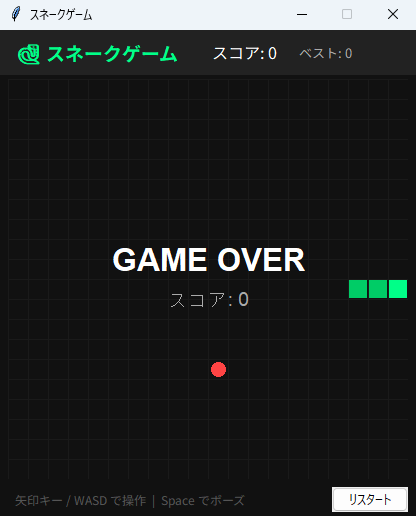
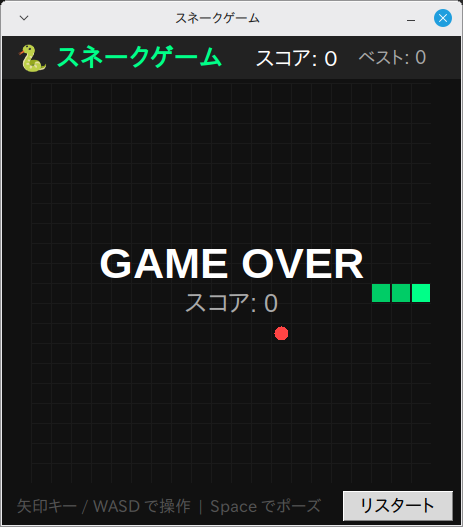
ボタンを押すと1回動くアプリは作れても、キーを押さない間も画面が動き続けるゲームをどう組むかは迷いやすいところです。このクラシックなスネークゲームでは、Canvas に描いたヘビを after() で一定間隔ごとに進め、矢印キーのキーボードイベントで向きを変えます。
えさを1個食べると10点で、50点ごとに移動間隔が150ミリ秒から10ミリ秒ずつ縮み、60ミリ秒より短くはなりません。
2. 機能一覧
- 「リスタート」ボタン(
new_game())で操作 - キー
<Left>からchange_dir()を実行 - キー
<Right>からchange_dir()を実行 - キー
<Up>からchange_dir()を実行 - キー
<Down>からchange_dir()を実行 - キー
<a>からchange_dir()を実行 - キー
<d>からchange_dir()を実行 - キー
<w>からchange_dir()を実行 - キー
<s>からchange_dir()を実行 - キー
<space>からtoggle_pause()を実行
3. 事前準備・環境
Python 3.11 以上(Ubuntu で 3.14・3.15 の起動を確認) / Windows 11(実機)で起動・基本操作を確認 / Linux Mint 22.3(仮想マシン)で起動・画面表示を確認(macOS は未検証)
Windows 11(実機)で起動と基本操作を確認しています(全機能の網羅テストではありません)。Linux Mint 22.3(仮想マシン)では起動と画面表示を確認しました。macOS は標準ライブラリの範囲で動作する想定ですが、未検証です。
- Python 3.11 以上(Ubuntu で 3.14・3.15 の起動を確認)
- OS: Windows 11(実機で起動・基本操作を確認)・Linux Mint 22.3(仮想マシンで起動・画面表示を確認)
4. 完全なソースコード
右上の「コピー」ボタンをクリックするとコードをクリップボードにコピーできます。
import tkinter as tk
from tkinter import ttk, messagebox
import random


class App50:
    """スネークゲーム"""

    CELL = 20
    COLS = 20
    ROWS = 20
    SPEED = 150  # ms

    def __init__(self, root):
        self.root = root
        self.root.title("スネークゲーム")
        self.root.configure(bg="#111")
        self.root.resizable(False, False)
        self._build_ui()
        self.new_game()

    def _build_ui(self):
        # ヘッダー
        header = tk.Frame(self.root, bg="#222", pady=6)
        header.pack(fill=tk.X)
        tk.Label(header, text="🐍 スネークゲーム", font=("Noto Sans JP", 14, "bold"),
                 bg="#222", fg="#00ff88").pack(side=tk.LEFT, padx=12)
        self.score_label = tk.Label(header, text="スコア: 0", font=("Noto Sans JP", 12),
                                    bg="#222", fg="#fff")
        self.score_label.pack(side=tk.LEFT, padx=16)
        self.best_label = tk.Label(header, text="ベスト: 0", font=("Noto Sans JP", 10),
                                   bg="#222", fg="#aaa")
        self.best_label.pack(side=tk.LEFT)

        # キャンバス
        w = self.CELL * self.COLS
        h = self.CELL * self.ROWS
        self.canvas = tk.Canvas(self.root, width=w, height=h,
                                bg="#111", highlightthickness=0)
        self.canvas.pack(padx=8, pady=4)

        # フッター
        footer = tk.Frame(self.root, bg="#111", pady=4)
        footer.pack(fill=tk.X)
        tk.Label(footer, text="矢印キー / WASD で操作  |  Space でポーズ",
                 bg="#111", fg="#555", font=("Noto Sans JP", 9)).pack(side=tk.LEFT, padx=12)
        ttk.Button(footer, text="リスタート", command=self.new_game).pack(side=tk.RIGHT, padx=8)

        # キーバインド
        self.root.bind("<Left>",  lambda e: self.change_dir((-1, 0)))
        self.root.bind("<Right>", lambda e: self.change_dir((1, 0)))
        self.root.bind("<Up>",    lambda e: self.change_dir((0, -1)))
        self.root.bind("<Down>",  lambda e: self.change_dir((0, 1)))
        self.root.bind("<a>", lambda e: self.change_dir((-1, 0)))
        self.root.bind("<d>", lambda e: self.change_dir((1, 0)))
        self.root.bind("<w>", lambda e: self.change_dir((0, -1)))
        self.root.bind("<s>", lambda e: self.change_dir((0, 1)))
        self.root.bind("<space>", lambda e: self.toggle_pause())

        self.best_score = 0
        self._after_id = None

    def new_game(self):
        if self._after_id:
            self.root.after_cancel(self._after_id)
        cx, cy = self.COLS // 2, self.ROWS // 2
        self.snake = [(cx, cy), (cx - 1, cy), (cx - 2, cy)]
        self.direction = (1, 0)
        self.next_dir = (1, 0)
        self.score = 0
        self.paused = False
        self.game_over = False
        self._place_food()
        self._draw()
        self._tick()

    def change_dir(self, d):
        dx, dy = d
        if (dx, dy) != (-self.direction[0], -self.direction[1]):
            self.next_dir = d

    def toggle_pause(self):
        if self.game_over:
            return
        self.paused = not self.paused
        if not self.paused:
            self._tick()

    def _place_food(self):
        free = [(x, y) for x in range(self.COLS) for y in range(self.ROWS)
                if (x, y) not in self.snake]
        self.food = random.choice(free)

    def _tick(self):
        if self.paused or self.game_over:
            return
        self.direction = self.next_dir
        head = (self.snake[0][0] + self.direction[0],
                self.snake[0][1] + self.direction[1])

        # 壁・自分に衝突
        if (head[0] < 0 or head[0] >= self.COLS or
                head[1] < 0 or head[1] >= self.ROWS or
                head in self.snake):
            self.game_over = True
            self._draw()
            return

        self.snake.insert(0, head)
        if head == self.food:
            self.score += 10
            if self.score > self.best_score:
                self.best_score = self.score
            self.score_label.config(text=f"スコア: {self.score}")
            self.best_label.config(text=f"ベスト: {self.best_score}")
            self._place_food()
        else:
            self.snake.pop()

        self._draw()
        speed = max(60, self.SPEED - self.score // 50 * 10)
        self._after_id = self.root.after(speed, self._tick)

    def _draw(self):
        self.canvas.delete("all")
        c = self.CELL

        # グリッド(薄く)
        for x in range(0, self.COLS * c, c):
            self.canvas.create_line(x, 0, x, self.ROWS * c, fill="#1a1a1a")
        for y in range(0, self.ROWS * c, c):
            self.canvas.create_line(0, y, self.COLS * c, y, fill="#1a1a1a")

        # フード
        fx, fy = self.food
        self.canvas.create_oval(fx*c+3, fy*c+3, (fx+1)*c-3, (fy+1)*c-3,
                                fill="#ff4444", outline="")

        # スネーク
        for i, (x, y) in enumerate(self.snake):
            color = "#00ff88" if i == 0 else "#00cc66" if i < 4 else "#009944"
            self.canvas.create_rectangle(x*c+1, y*c+1, (x+1)*c-1, (y+1)*c-1,
                                         fill=color, outline="")

        if self.game_over:
            self.canvas.create_rectangle(0, 0, self.COLS*c, self.ROWS*c,
                                         fill="", stipple="gray50", outline="")
            self.canvas.create_text(self.COLS*c//2, self.ROWS*c//2 - 20,
                                    text="GAME OVER", fill="white",
                                    font=("Arial", 24, "bold"))
            self.canvas.create_text(self.COLS*c//2, self.ROWS*c//2 + 20,
                                    text=f"スコア: {self.score}", fill="#aaa",
                                    font=("Arial", 14))

        if self.paused and not self.game_over:
            self.canvas.create_text(self.COLS*c//2, self.ROWS*c//2,
                                    text="PAUSE", fill="white",
                                    font=("Arial", 24, "bold"))


if __name__ == "__main__":
    root = tk.Tk()
    app = App50(root)
    root.mainloop()
5. コード解説
スネークゲームのコードを、実際に書かれている実装に沿って解説します。
クラス設計とコンストラクタ
App50 クラスにアプリの全機能をまとめています(メソッド8個・全164行)。__init__ ではタイトル「スネークゲーム」 を設定します。そのあと _build_ui() → new_game() の順に呼び出して初期状態を作ります。
※ 該当部分のコード本体は 「4. 完全なソースコード」 をご参照ください(重複表示を避けるため再掲を省略しています)。
ウィジェット構成
画面は tk.Frame×2・tk.Label×4・tk.Canvas・ttk.Button で構成しています。
※ 該当部分のコード本体は 「4. 完全なソースコード」 をご参照ください(重複表示を避けるため再掲を省略しています)。
イベント処理とボタンの接続
「リスタート」ボタン(new_game())を command= で接続しています。また bind("<Left>", ...) から change_dir()、bind("<Right>", ...) から change_dir()、bind("<Up>", ...) から change_dir()、bind("<Down>", ...) から change_dir()、bind("<a>", ...) から change_dir()、bind("<d>", ...) から change_dir()、bind("<w>", ...) から change_dir()、bind("<s>", ...) から change_dir()、bind("<space>", ...) から toggle_pause() を呼べるようにイベントも登録しています。
※ 該当部分のコード本体は 「4. 完全なソースコード」 をご参照ください(重複表示を避けるため再掲を省略しています)。
クラス定数によるデータ定義
クラスの先頭でデータを定数として定義しています:CELL = 20、COLS = 20。ロジックの中に直接書かず定数にまとめておくと、内容を変えたいときに1か所を書き換えるだけで済みます。
※ 該当部分のコード本体は 「4. 完全なソースコード」 をご参照ください(重複表示を避けるため再掲を省略しています)。
例外処理を書いていない理由
このコードには try-except による例外処理がありません。テキスト入力欄がなくボタン操作だけで完結し、ファイルやネットワークへのアクセスも無い設計のため、例外を投げうる処理(型変換・ファイル/通信)がそもそも無いからです。入力欄やファイル保存を追加する改造をするときは、例外処理もセットで検討しましょう。
※ 該当部分のコード本体は 「4. 完全なソースコード」 をご参照ください(重複表示を避けるため再掲を省略しています)。
6. ステップバイステップガイド
このアプリをゼロから自分で作る手順を解説します。コードをコピーするだけでなく、実際に手順を追って自分で書いてみましょう。
-
1ファイルを作成する
新しいファイルを作成して app50.py と保存します。使うのは
random・tkinterだけなので、追加インストールは不要です。 -
2クラスの骨格を作る
App50クラスを定義し、__init__と、末尾のroot = tk.Tk()~mainloop()の最小構成を書いて、まず空のウィンドウが出ることを確認します。 -
3ウィンドウを設定する
title("スネークゲーム")・configure(bg="#111")・resizable(False, False)をコンストラクタで設定します。 -
4画面部品を並べる
_build_ui()の中で、tk.Frame×2・tk.Label×4・tk.Canvas・ttk.Buttonを作って配置します(掲載コードと同じ並び順で書くとレイアウトが一致します)。まず表示だけ確認しましょう。 -
5イベントを接続する
「2. 機能一覧」で挙げた各ボタンを
command=で対応するメソッド(new_game())につなぎます。bind("<Left>", ...)・bind("<Right>", ...)・bind("<Up>", ...)・bind("<Down>", ...)・bind("<a>", ...)・bind("<d>", ...)・bind("<w>", ...)・bind("<s>", ...)・bind("<space>", ...)の登録も忘れずに。 -
6中心になるメソッドを実装する
アプリの本体である
_tick()(29行)・new_game()(13行)・toggle_pause()(6行)・change_dir()(4行) を実装します。 -
7動作確認する
python app50.pyで起動し、各ボタンが反応すること・キー操作(<Left>・<Right>・<Up>・<Down>・<a>・<d>・<w>・<s>・<space>)が効くことを確認します。
7. カスタマイズアイデア
基本機能を習得したら、以下のカスタマイズに挑戦してみましょう。少しずつ機能を追加することで、Pythonのスキルが飛躍的に向上します。
💡 ダークモードを追加する
bg色・fg色を辞書で管理し、ボタン1つでダークモード・ライトモードを切り替えられるようにしましょう。
💡 クラス定数を書き換えて動きを変える
データはクラス定数(CELL・COLS)にまとまっています。中身を書き換えて動きが変わることを確かめましょう。複数の定数が対応関係にある場合は、セットで整合させる必要がある点に注意してください。
💡 結果をファイルに保存する
このコードに保存処理はないため、表示中の数値や結果はアプリを閉じると消えます。テキストファイルへ書き出して、次回起動時に読み込む機能を追加してみましょう。
8. よくある問題と解決法
❌ 文字のフォントが崩れる・見た目が違う
原因:このコードは font=("Noto Sans JP", ...) のようにフォント名を直接指定しています。環境にこのフォントが入っていないと、OS が代わりのフォントで表示するため、見本と見た目が変わることがあります。
解決法:Noto Sans JP を指定しているのは、ヘッダーのタイトル・スコア・ベストと、下の操作説明の4つのラベルです。盤面の「GAME OVER」と終了時のスコアは Canvas の create_text() で Arial を指定して描いており、中央を基準に置くため、字形が変わっても中央に出ます。ヘビとえさの位置や壁・胴体への衝突は、マス目の座標(1マス20ピクセル)どうしを比べて判定しており、計算に文字の大きさは入っていません。font 引数を書き換えるか消す場合、4つのラベルは _build_ui()、盤面の文字は _draw() の中にあります。
❌ <Left> キーを押しても反応しない
原因:bind("<Left>", ...) はウィジェット単位で登録されるため、ウィンドウ(またはバインド先)にキーボードフォーカスが無いとイベントが届きません。
解決法:一度ウィンドウ内をクリックしてフォーカスを与えてから、キーを押してください。
9. 練習問題
アプリの理解を深めるための練習問題です。気になるものから挑戦してみてください(課題3は定型の発展課題です)。どちらの課題も新しいライブラリは要りません(起動して矢印キーと Space キーを押すだけで確かめられます)。
-
課題1:ポーズ中に「PAUSE」の文字を出す
Space キーを押すとヘビは止まりますが、画面には何の合図も出ません。止まっていることが分かるよう、盤面の中央に文字を出しましょう。
期待結果:ゲーム中に Space を押すとヘビが止まり、盤面の中央に白い「PAUSE」の文字が出る。もう一度 Space を押すと文字が消えて動き出す。いまは止まるだけで文字は出ない
合格条件
- ポーズ中もヘビとフードは消えずに残っている
- もう一度 Space を押すと文字が消えて動き出す
- 「GAME OVER」が出ているときに Space を押しても「PAUSE」は出ない
ヒント①(どこを触るか): 触るのは1か所です。
toggle_pause()のself.paused = not self.pausedの次の行に、描き直しの呼び出しを1行足します。
ヒント②(使うもの): 文字を描く処理は_draw()の最後にif self.paused and not self.game_over:として用意済みで、いまは呼ばれていないだけです。self._draw()を足せば、そのまま「PAUSE」が出ます。
つまずきやすい点:_tick()の先頭はif self.paused or self.game_over:で_draw()を呼ぶ手前に戻ります。そのため Space を押しても描き直しは起きず、用意されている文字が画面に出ません。足す位置をif not self.paused:の中にすると、ポーズを解除したときだけ描き直すので「PAUSE」は出ないままです。 -
課題2:壁でぶつからず反対側から出てくるようにする
いまは盤面の端に着いた時点でゲームオーバーです。壁を抜けて反対側から出てくる遊び方に変えてみましょう。
期待結果:右へ進んで右端に着いてもゲームオーバーにならず、左端から出てくる。上下左右のどの端でも同じように反対側へ回り込む
合格条件
- 四方向すべてで反対側から出てくる
- 自分の体に当たったときは今までどおり「GAME OVER」になる
- スコアとベストの表示は今までどおり増える
ヒント①(どこを触るか): 触るのは1か所です。
_tick()の中で次の頭の位置を作っている2行(head = (self.snake[0][0] + self.direction[0],から始まる2行)です。
ヒント②(使うもの): 横は% self.COLS、縦は% self.ROWSで折り返せます。Python では-1 % 20が19になるため、左端から出たときも右端へ回ります。壁の判定(head[0] < 0など)は折り返したあとの座標では成り立たないので、消しても残しても動きは同じです。
つまずきやすい点:headはタプルなので、あとからhead[0] = self.COLS - 1のように書き換えようとするとTypeError: 'tuple' object does not support item assignmentが出ます。位置を作る式の中で%を掛けるのが簡単です。なおhead in self.snakeの自己衝突の判定まで消すと、体の上を通り抜けられてゲームが終わらなくなります。 -
課題3:新しいボタンを追加する
既存のボタンと同じ書き方で新しいボタンを1つ足し、押されたときに動くメソッドを自作してみましょう。ボタンの作成と
command=の接続がセットで身に付きます。
写経中に赤いエラー文が出たら、Pythonエラー一覧&解決法(英語メッセージ逆引き)で原因と直し方をすぐ確認できます。
写経しながら「なぜこう書くのか」が気になり始めたら、入門書を1冊通して読むと断片的な知識がつながります。Python入門書のおすすめ2冊(当サイトの参考書ランキング総合1〜2位)で、独学者向けの最初の1冊を比較しています。