パスワード強度チェッカー
パスワードの強度を分析してバーで視覚化するアプリ。文字種・長さを検査し改善アドバイスを表示する。
1. アプリ概要
パスワードの強度を分析してバーで視覚化するアプリ。文字種・長さを検査し改善アドバイスを表示する。
このアプリはtoolsカテゴリの実践的なPythonアプリです。使用ライブラリは tkinter(標準ライブラリ)、難易度は ★★☆ です。
このアプリは「ツール」カテゴリです。日々の作業を自動化する実用ツールは Python が最も得意とする領域です。短いコードで実用性のある成果物が作れる点が魅力です。tkinter(標準ライブラリ) を活かして実装するこの構造は、他のアプリにも応用が効きます。
動かしながら読むことが理解の最短経路です。まずはコードをコピーして実行し、想定どおりに動くことを確認したうえで解説と照らし合わせてください。
カスタマイズでは「機能追加」「UI 改善」「エラー耐性」の三方向で考えると視野が広がります。練習問題にもそれぞれの方向の具体例を用意しています。
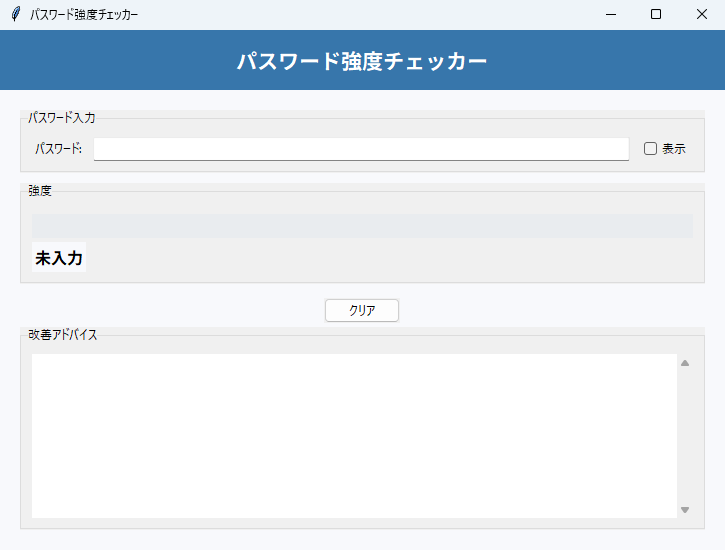
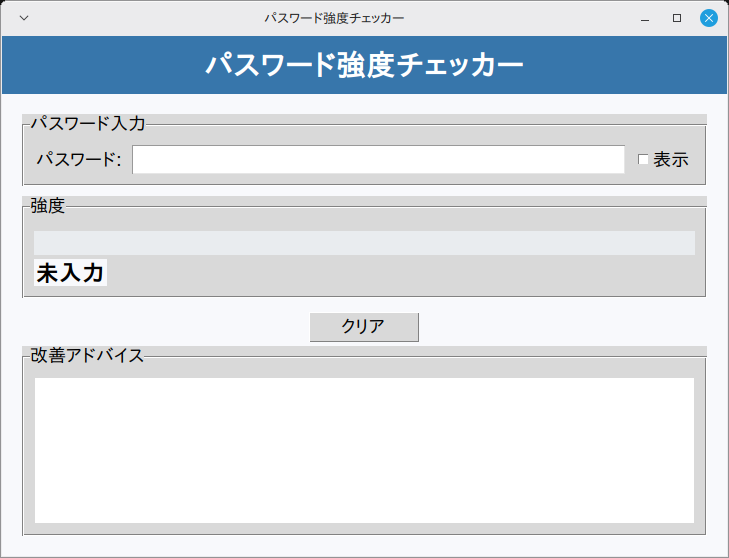
2. 機能一覧
- 「クリア」ボタン(
clear())で操作 - キー
<KeyRelease>からprocess()を実行 messagebox.showerror()によるダイアログ通知- ウィンドウはタイトル「パスワード強度チェッカー」・サイズ 725x520 で起動
3. 事前準備・環境
Python 3.10 以上 / Windows 11(実機)で起動・基本操作を確認 / Linux Mint 22.3(仮想マシン)で起動・画面表示を確認(macOS は未検証)
Windows 11(実機)で起動と基本操作を確認しています(全機能の網羅テストではありません)。Linux Mint 22.3(仮想マシン)では起動と画面表示を確認しました。macOS は標準ライブラリの範囲で動作する想定ですが、未検証です。
- Python 3.10 以上
- OS: Windows 11(実機で起動・基本操作を確認)・Linux Mint 22.3(仮想マシンで起動・画面表示を確認)
4. 完全なソースコード
右上の「コピー」ボタンをクリックするとコードをクリップボードにコピーできます。
import tkinter as tk
from tkinter import ttk, messagebox
import re


class App080:
    """パスワード強度チェッカー"""

    def __init__(self, root):
        self.root = root
        self.root.title("パスワード強度チェッカー")
        self.root.geometry("725x520")
        self.root.minsize(725, 520)
        self.root.configure(bg="#f8f9fc")
        self._build_ui()

    def _build_ui(self):
        """UIを構築する"""
        title_frame = tk.Frame(self.root, bg="#3776ab", pady=12)
        title_frame.pack(fill=tk.X)
        tk.Label(
            title_frame, text="パスワード強度チェッカー",
            font=("Noto Sans JP", 16, "bold"),
            bg="#3776ab", fg="white"
        ).pack()

        main_frame = tk.Frame(self.root, bg="#f8f9fc", padx=20, pady=20)
        main_frame.pack(fill=tk.BOTH, expand=True)

        ctrl_frame = ttk.LabelFrame(main_frame, text="パスワード入力", padding=10)
        ctrl_frame.pack(fill=tk.X, pady=(0, 10))

        # 入力欄と表示切替
        tk.Label(ctrl_frame, text="パスワード:").grid(row=0, column=0, sticky="w")
        self.show_var = tk.BooleanVar(value=False)
        self.entry = ttk.Entry(ctrl_frame, width=40, font=("Arial", 12), show="*")
        self.entry.grid(row=0, column=1, padx=8, sticky="ew")
        self.entry.bind("<KeyRelease>", lambda e: self.process())
        ttk.Checkbutton(
            ctrl_frame, text="表示", variable=self.show_var,
            command=self._toggle_show
        ).grid(row=0, column=2, padx=4)
        ctrl_frame.columnconfigure(1, weight=1)

        # 強度バー
        bar_frame = ttk.LabelFrame(main_frame, text="強度", padding=10)
        bar_frame.pack(fill=tk.X, pady=(0, 10))
        self.bar_canvas = tk.Canvas(bar_frame, height=24, bg="#e9ecef", highlightthickness=0)
        self.bar_canvas.pack(fill=tk.X, pady=4)
        self.level_label = tk.Label(bar_frame, text="未入力", font=("Noto Sans JP", 12, "bold"), bg="#f8f9fc")
        self.level_label.pack(anchor="w")

        btn_frame = tk.Frame(main_frame, bg="#f8f9fc")
        btn_frame.pack(pady=4)
        ttk.Button(btn_frame, text="クリア", command=self.clear).pack(side=tk.LEFT, padx=4)

        result_frame = ttk.LabelFrame(main_frame, text="改善アドバイス", padding=10)
        result_frame.pack(fill=tk.BOTH, expand=True)
        self.result_text = tk.Text(
            result_frame, font=("Noto Sans JP", 11),
            bg="white", relief=tk.FLAT, state=tk.DISABLED, height=8
        )
        self.result_text.pack(fill=tk.BOTH, expand=True, side=tk.LEFT)
        scrollbar = ttk.Scrollbar(result_frame, command=self.result_text.yview)
        self.result_text.configure(yscrollcommand=scrollbar.set)
        scrollbar.pack(side=tk.RIGHT, fill=tk.Y)

    def _toggle_show(self):
        """パスワード表示/非表示切替"""
        self.entry.config(show="" if self.show_var.get() else "*")

    def process(self):
        """入力に応じて強度を再計算"""
        value = self.entry.get()
        if not value:
            self._draw_bar(0, "#e9ecef")
            self.level_label.config(text="未入力", fg="#666")
            self._show_result("")
            return
        try:
            score, level, color, advice = self._analyze(value)
            self._draw_bar(score, color)
            self.level_label.config(text=f"強度: {level}({score}/100)", fg=color)
            self._show_result(advice)
        except Exception as e:
            messagebox.showerror("エラー", f"予期しないエラー: {e}")

    def _analyze(self, pw):
        """パスワード強度を分析する"""
        length = len(pw)
        has_lower = bool(re.search(r"[a-z]", pw))
        has_upper = bool(re.search(r"[A-Z]", pw))
        has_digit = bool(re.search(r"\d", pw))
        has_symbol = bool(re.search(r"[^A-Za-z0-9]", pw))

        # スコア算出(長さ重視)
        score = 0
        score += min(length * 4, 40)
        score += 15 if has_lower else 0
        score += 15 if has_upper else 0
        score += 15 if has_digit else 0
        score += 20 if has_symbol else 0
        # 単純な繰り返しはペナルティ
        if re.search(r"(.)\1{2,}", pw):
            score -= 10
        score = max(0, min(100, score))

        # レベル判定
        if score < 30:
            level, color = "弱い", "#dc3545"
        elif score < 55:
            level, color = "やや弱い", "#fd7e14"
        elif score < 80:
            level, color = "普通", "#ffc107"
        else:
            level, color = "強い", "#28a745"

        # アドバイス生成
        tips = []
        if length < 8:
            tips.append("・8文字以上にしましょう(推奨は12文字以上)")
        if not has_upper:
            tips.append("・大文字(A-Z)を含めましょう")
        if not has_lower:
            tips.append("・小文字(a-z)を含めましょう")
        if not has_digit:
            tips.append("・数字(0-9)を含めましょう")
        if not has_symbol:
            tips.append("・記号(!@#$%等)を含めましょう")
        if re.search(r"(.)\1{2,}", pw):
            tips.append("・同じ文字の連続は避けましょう")
        if not tips:
            tips.append("・十分な強度です。定期的な変更も心がけましょう。")

        info = (
            f"文字数: {length} / 大文字:{'○' if has_upper else '×'} "
            f"小文字:{'○' if has_lower else '×'} 数字:{'○' if has_digit else '×'} "
            f"記号:{'○' if has_symbol else '×'}\n\n"
        )
        return score, level, color, info + "\n".join(tips)

    def _draw_bar(self, score, color):
        """強度バーを描画する"""
        self.bar_canvas.delete("all")
        self.bar_canvas.update_idletasks()
        width = self.bar_canvas.winfo_width() or 500
        fill_w = int(width * score / 100)
        self.bar_canvas.create_rectangle(0, 0, fill_w, 24, fill=color, width=0)

    def clear(self):
        """入力と表示をクリア"""
        self.entry.delete(0, tk.END)
        self.process()

    def _show_result(self, text):
        """結果テキスト欄を更新"""
        self.result_text.config(state=tk.NORMAL)
        self.result_text.delete("1.0", tk.END)
        self.result_text.insert("1.0", text)
        self.result_text.config(state=tk.DISABLED)


if __name__ == "__main__":
    root = tk.Tk()
    app = App080(root)
    root.mainloop()
5. コード解説
パスワード強度チェッカーのコードを、実際に書かれている実装に沿って解説します。
クラス設計とコンストラクタ
App080 クラスにアプリの全機能をまとめています(メソッド8個・全166行)。__init__ ではタイトル「パスワード強度チェッカー」とウィンドウサイズ 725x520 を設定します。最後に _build_ui() で画面を組み立てます。
※ 該当部分のコード本体は 「4. 完全なソースコード」 をご参照ください(重複表示を避けるため再掲を省略しています)。
ウィジェット構成
画面は tk.Frame×3・tk.Label×3・ttk.LabelFrame×3・ttk.Entry・ttk.Checkbutton・tk.Canvas・ttk.Button・tk.Text・ttk.Scrollbar で構成しています。見出し付きの枠(LabelFrame)は「パスワード入力」「強度」「改善アドバイス」のラベルでエリアを区切っています。
※ 該当部分のコード本体は 「4. 完全なソースコード」 をご参照ください(重複表示を避けるため再掲を省略しています)。
イベント処理とボタンの接続
「クリア」ボタン(clear())を command= で接続しています。また bind("<KeyRelease>", ...) から process() を呼べるようにイベントも登録しています。
※ 該当部分のコード本体は 「4. 完全なソースコード」 をご参照ください(重複表示を避けるため再掲を省略しています)。
例外処理
try-except で Exception を捕捉しています。あわせて messagebox.showerror() のダイアログで、ユーザーへの通知・確認を行います。
※ 該当部分のコード本体は 「4. 完全なソースコード」 をご参照ください(重複表示を避けるため再掲を省略しています)。
6. ステップバイステップガイド
このアプリをゼロから自分で作る手順を解説します。コードをコピーするだけでなく、実際に手順を追って自分で書いてみましょう。
-
1ファイルを作成する
新しいファイルを作成して app080.py と保存します。使うのは
re・tkinterだけなので、追加インストールは不要です。 -
2クラスの骨格を作る
App080クラスを定義し、__init__と、末尾のroot = tk.Tk()~mainloop()の最小構成を書いて、まず空のウィンドウが出ることを確認します。 -
3ウィンドウを設定する
title("パスワード強度チェッカー")・geometry("725x520")・configure(bg="#f8f9fc")・minsize(725, 520)をコンストラクタで設定します。 -
4画面部品を並べる
_build_ui()の中で、tk.Frame×3・tk.Label×3・ttk.LabelFrame×3・ttk.Entry・ttk.Checkbutton・tk.Canvas・ttk.Button・tk.Text・ttk.Scrollbarを作って配置します(掲載コードと同じ並び順で書くとレイアウトが一致します)。まず表示だけ確認しましょう。 -
5イベントを接続する
「2. 機能一覧」で挙げた各ボタンを
command=で対応するメソッド(clear())につなぎます。bind("<KeyRelease>", ...)の登録も忘れずに。 -
6中心になるメソッドを実装する
アプリの本体である
process()(15行)・clear()(4行)・_analyze()(53行) を実装します。 -
7動作確認する
python app080.pyで起動し、各ボタンが反応すること・キー操作(<KeyRelease>)が効くことを確認します。
7. カスタマイズアイデア
基本機能を習得したら、以下のカスタマイズに挑戦してみましょう。
💡 ダークモードを追加する
bg色・fg色を辞書で管理し、ボタン1つでダークモード・ライトモードを切り替えられるようにしましょう。
💡 結果をファイルに保存する
このコードに保存処理はないため、表示中の数値や結果はアプリを閉じると消えます。テキストファイルへ書き出して、次回起動時に読み込む機能を追加してみましょう。
💡 設定ダイアログ
フォントサイズや色などの設定をユーザーが変更できるオプションダイアログを追加しましょう。
8. よくある問題と解決法
❌ 文字のフォントが崩れる・見た目が違う
原因:このコードは font=("Noto Sans JP", ...) のようにフォント名を直接指定しています。環境にこのフォントが入っていないと、OS が代わりのフォントで表示するため、見本と見た目が変わることがあります。
解決法:動作には支障ありません。気になる場合は font 引数の名前を自分の OS に入っているフォントへ書き換えるか、font 引数を省略してください。
❌ <KeyRelease> キーを押しても反応しない
原因:bind("<KeyRelease>", ...) はウィジェット単位で登録されるため、ウィンドウ(またはバインド先)にキーボードフォーカスが無いとイベントが届きません。
解決法:一度ウィンドウ内をクリックしてフォーカスを与えてから、キーを押してください。
❌ ウィンドウの大きさが画面に合わない
原因:geometry("725x520") の固定サイズで起動するためです。
解決法:geometry() と minsize() の両方の数値を書き換えて起動サイズを調整してください。なお、このコードにはウィンドウサイズを固定する設定(resizable の指定)が無いため、ウィンドウの端をドラッグしたサイズ変更は既定どおり可能です。ただし minsize(725, 520) を指定しているため、起動時の大きさより小さくは縮められません(縮めると画面部品が表示されなくなるのを防ぐためです)。
9. 練習問題
アプリの理解を深めるための練習問題です。気になるものから挑戦してみてください(課題3は定型の発展課題です)。このアプリのスコアは文字の種類と長さから計算した目安で(88〜106行)、パスワードの安全性を保証するものではありません。練習では実際に使っているパスワードを入れず、Test1234! のような捨ててよい文字列で試してください。入力した文字はどこにも保存されず、外部にも送られません(このコードにファイル保存も通信もありません)。「表示」にチェックを入れると入力欄が平文になるので(68〜70行)、画面を共有しているときは気をつけてください。
-
課題1:よく使われる文字列を見つけて知らせる
いまの採点は文字の種類と長さだけを見ます(88〜106行)。そのため
Password1234は「強い(85/100)」、password1234は「普通(70/100)」と出ます。よく使われる単語が入っているときは、スコアとは別に1行知らせましょう。期待結果:
password1234と入力すると、アドバイス欄に「・よく使われる文字列が含まれています」の行が増える合格条件
password1234とPassword1234のどちらでも知らせの行が出るXk8#mQ2vLpのような文字列では知らせの行が出ない- 文字数と○×を並べた情報行(135〜139行)は今までどおり先頭に残る
ヒント①(どこを触るか): 触るのは2か所です。クラスの説明文(7行)の下に一覧の定数を1つ足し、アドバイスを組み立てる119〜131行に判定を1つ足します。
ヒント②(使うもの):COMMON_WORDS = ("password", "qwerty", "123456", "admin")のような定数を作り、if any(w in pw.lower() for w in self.COMMON_WORDS):のときにtips.append(...)します。pw.lower()を通すことでPassword1234のような大文字始まりも拾えます。
つまずきやすい点: 132〜133行のif not tips:は、指摘が1つも無いときだけ「十分な強度です」を足します。判定をこの行より後ろへ置くと、Password123!(いまの採点では100点・強い)で「十分な強度です」と知らせが並んで出ます。判定は132行より前に入れてください。 -
課題2:クリアしたときにパスワードを隠し直す
「表示」にチェックを入れると入力欄が平文になります(68〜70行)。この状態で「クリア」を押しても、チェックは入ったままなので(150〜153行)、次に打つ文字も見えたままです。
期待結果:「表示」にチェックを入れてから「クリア」を押すと、チェックが外れて入力欄が
*の表示に戻る合格条件
- 「クリア」のあとに打った文字が
*で隠れる - 「クリア」のあとはチェックボックスの見た目も外れた状態になる
- 強度の表示が「未入力」へ戻る動き(75〜79行)は今までどおり
ヒント①(どこを触るか): 触るのは1か所です。
clear()(150〜153行)に2行足します。
ヒント②(使うもの):self.show_var.set(False)で35行のBooleanVarを戻し、続けてself._toggle_show()(68〜70行)を呼びます。この順番なら変数と入力欄の両方がそろいます。
つまずきやすい点:self.entry.config(show="*")と直接書くと入力欄は隠れますが、チェックボックスは「表示」のまま残ります。逆にshow_var.set(False)だけでも足りません。39〜42行のttk.Checkbuttonに付けたcommand=self._toggle_showは、利用者がクリックしたときだけ呼ばれ、set()では呼ばれないためです。 - 「クリア」のあとに打った文字が
-
課題3:保存機能の追加
処理結果をファイルに保存する機能を追加しましょう。
写経中に赤いエラー文が出たら、Pythonエラー一覧&解決法(英語メッセージ逆引き)で原因と直し方をすぐ確認できます。
写経しながら「なぜこう書くのか」が気になり始めたら、入門書を1冊通して読むと断片的な知識がつながります。Python入門書のおすすめ2冊(当サイトの参考書ランキング総合1〜2位)で、独学者向けの最初の1冊を比較しています。