ハングマンゲーム
単語を1文字ずつ推測するハングマンゲーム。Canvas描画と文字列処理の組み合わせを学びます。
1. アプリ概要
単語を1文字ずつ推測するハングマンゲーム。Canvas描画と文字列処理の組み合わせを学びます。
使用ライブラリは tkinter(標準ライブラリ) で、難易度は ★☆☆ です。
コードを読む前に実行することをおすすめします。動いている挙動を先に把握しておくと、解説で出てくる関数や処理がどこに対応するかが頭に入りやすくなります。
応用のヒントは、機能を 1 つ増やす・見た目を整える・例外を一つでも丁寧に扱う、のいずれかから始めるのがおすすめです。
絞首台は画面左の tk.Canvas(62〜64行)に描いています。間違えるたびに、クラス定数 PARTS(28〜37行)へ8段ぶんまとめて書いた線と円を1段ずつ描き足す仕組みです(_draw_hangman()・122〜129行)。文字で絵を作る ASCII アートは使っていません。
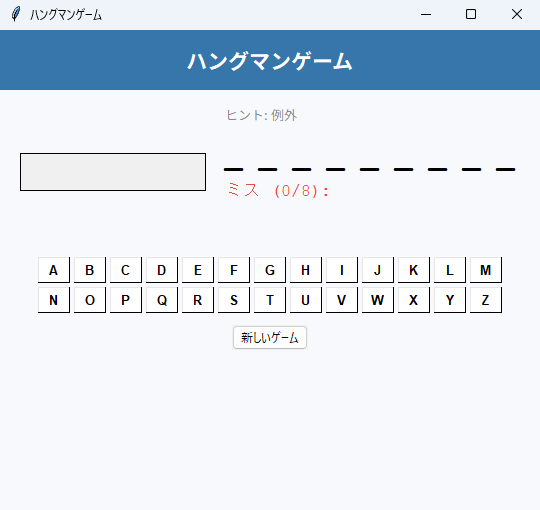
tk.Canvas への置き換え後に撮影/ミス0のため枠だけで線と円は未描画)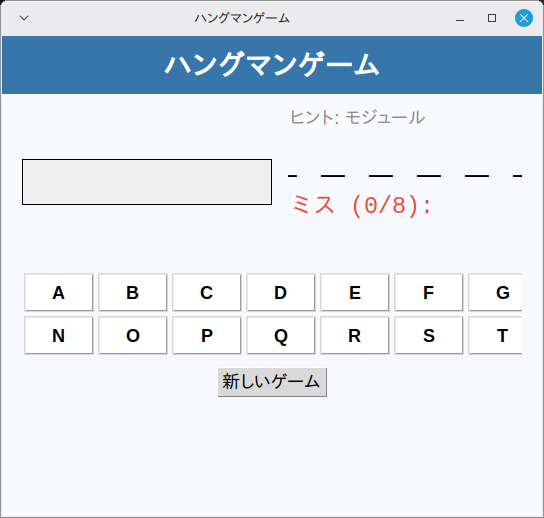
tk.Canvas への置き換え後に撮影/ミス0のため枠だけで線と円は未描画)2. 機能一覧
- ループで生成するボタン群を
guess()に接続 - 「新しいゲーム」ボタン(
new_game())で操作 - ウィンドウはタイトル「ハングマンゲーム」・サイズ 540x480 で起動
3. 事前準備・環境
Python 3.11 以上(Ubuntu で 3.14・3.15 の起動を確認) / Windows 11(実機)で起動・基本操作を確認 / Linux Mint 22.3(仮想マシン)で起動・画面表示を確認(macOS は未検証)
Windows 11(実機)で起動と基本操作を確認しています(全機能の網羅テストではありません)。Linux Mint 22.3(仮想マシン)では起動と画面表示を確認しました。macOS は標準ライブラリの範囲で動作する想定ですが、未検証です。
- Python 3.11 以上(Ubuntu で 3.14・3.15 の起動を確認)
- OS: Windows 11(実機で起動・基本操作を確認)・Linux Mint 22.3(仮想マシンで起動・画面表示を確認)
4. 完全なソースコード
右上の「コピー」ボタンをクリックするとコードをクリップボードにコピーできます。
import tkinter as tk
from tkinter import ttk, messagebox
import random


class App45:
    """ハングマンゲーム"""

    WORDS = [
        ("python", "プログラミング言語"),
        ("function", "関数"),
        ("variable", "変数"),
        ("integer", "整数"),
        ("library", "ライブラリ"),
        ("iterator", "イテレータ"),
        ("exception", "例外"),
        ("dictionary", "辞書"),
        ("boolean", "真偽値"),
        ("algorithm", "アルゴリズム"),
        ("tkinter", "GUIライブラリ"),
        ("debugger", "デバッガ"),
        ("compiler", "コンパイラ"),
        ("module", "モジュール"),
        ("syntax", "構文"),
    ]

    # 絞首台の段階描画: 間違えるたびに1段ずつ Canvas に描き足す(図形, 座標)
    PARTS = [
        [("line", (20, 175, 120, 175)), ("line", (40, 175, 40, 20))],   # 台と柱
        [("line", (40, 20, 110, 20)), ("line", (110, 20, 110, 45))],    # 横木と縄
        [("oval", (95, 45, 125, 75))],                                   # 頭
        [("line", (110, 75, 110, 125))],                                 # 胴
        [("line", (110, 85, 85, 110))],                                  # 左腕
        [("line", (110, 85, 135, 110))],                                 # 右腕
        [("line", (110, 125, 90, 160))],                                 # 左脚
        [("line", (110, 125, 130, 160))],                                # 右脚
    ]
    MAX_WRONG = len(PARTS)

    def __init__(self, root):
        self.root = root
        self.root.title("ハングマンゲーム")
        self.root.geometry("540x480")
        self.root.configure(bg="#f8f9fc")
        self._build_ui()
        self.new_game()

    def _build_ui(self):
        title_frame = tk.Frame(self.root, bg="#3776ab", pady=12)
        title_frame.pack(fill=tk.X)
        tk.Label(title_frame, text="ハングマンゲーム",
                 font=("Noto Sans JP", 16, "bold"),
                 bg="#3776ab", fg="white").pack()

        main_frame = tk.Frame(self.root, bg="#f8f9fc", padx=20, pady=12)
        main_frame.pack(fill=tk.BOTH, expand=True)

        top_row = tk.Frame(main_frame, bg="#f8f9fc")
        top_row.pack(fill=tk.X)

        # ハングマン描画
        self.canvas = tk.Canvas(top_row, width=160, height=190, bg="#f0f0f0",
                                highlightthickness=1, highlightbackground="#999")
        self.canvas.pack(side=tk.LEFT, padx=(0, 16))

        # 右側情報
        right_frame = tk.Frame(top_row, bg="#f8f9fc")
        right_frame.pack(side=tk.LEFT, fill=tk.BOTH, expand=True)

        self.hint_label = tk.Label(right_frame, text="", bg="#f8f9fc",
                                   font=("Noto Sans JP", 10), fg="#888")
        self.hint_label.pack(anchor="w")

        self.word_label = tk.Label(right_frame, text="",
                                   font=("Courier New", 22, "bold"), bg="#f8f9fc")
        self.word_label.pack(anchor="w", pady=(8, 4))

        self.wrong_label = tk.Label(right_frame, text="",
                                    font=("Courier New", 13), bg="#f8f9fc", fg="#e74c3c")
        self.wrong_label.pack(anchor="w")

        self.result_label = tk.Label(right_frame, text="",
                                     font=("Noto Sans JP", 13, "bold"), bg="#f8f9fc")
        self.result_label.pack(anchor="w", pady=4)

        # アルファベットボタン
        alpha_frame = tk.Frame(main_frame, bg="#f8f9fc")
        alpha_frame.pack(pady=(12, 0))
        self.alpha_btns = {}
        for i, c in enumerate("abcdefghijklmnopqrstuvwxyz"):
            btn = tk.Button(alpha_frame, text=c.upper(), width=3,
                            font=("Arial", 10, "bold"),
                            bg="white", activebackground="#dceeff",
                            relief=tk.RAISED, bd=1,
                            command=lambda x=c: self.guess(x))
            btn.grid(row=i // 13, column=i % 13, padx=2, pady=2)
            self.alpha_btns[c] = btn

        ttk.Button(main_frame, text="新しいゲーム", command=self.new_game).pack(pady=(10, 0))

    def new_game(self):
        self.word, self.hint = random.choice(self.WORDS)
        self.guessed = set()
        self.wrong = 0
        self.result_label.config(text="")
        for btn in self.alpha_btns.values():
            btn.config(state=tk.NORMAL, bg="white")
        self._refresh()

    def guess(self, c):
        if c in self.guessed:
            return
        self.guessed.add(c)
        btn = self.alpha_btns[c]
        if c in self.word:
            btn.config(bg="#d4edda", state=tk.DISABLED)
        else:
            self.wrong += 1
            btn.config(bg="#f8d7da", state=tk.DISABLED)
        self._refresh()

    def _draw_hangman(self, wrong):
        self.canvas.delete("all")
        for stage in self.PARTS[:wrong]:
            for kind, xy in stage:
                if kind == "oval":
                    self.canvas.create_oval(*xy, outline="#333", width=3)
                else:
                    self.canvas.create_line(*xy, fill="#333", width=3)

    def _refresh(self):
        self._draw_hangman(self.wrong)
        self.hint_label.config(text=f"ヒント: {self.hint}")

        display = " ".join(c if c in self.guessed else "_" for c in self.word)
        self.word_label.config(text=display)

        wrong_letters = [c.upper() for c in self.guessed if c not in self.word]
        self.wrong_label.config(
            text=f"ミス ({self.wrong}/{self.MAX_WRONG}): {' '.join(wrong_letters)}")

        if all(c in self.guessed for c in self.word):
            self.result_label.config(text=f"🎉 正解!「{self.word}」", fg="#27ae60")
            for btn in self.alpha_btns.values():
                btn.config(state=tk.DISABLED)
        elif self.wrong >= self.MAX_WRONG:
            self.word_label.config(text=" ".join(self.word))
            self.result_label.config(text=f"😢 ゲームオーバー。答え:「{self.word}」", fg="#e74c3c")
            for btn in self.alpha_btns.values():
                btn.config(state=tk.DISABLED)


if __name__ == "__main__":
    root = tk.Tk()
    app = App45(root)
    root.mainloop()
5. コード解説
ハングマンゲームのコードを、実際に書かれている実装に沿って解説します。
クラス設計とコンストラクタ
App45 クラスにアプリの全機能をまとめています(メソッド6個・全156行)。__init__ ではタイトル「ハングマンゲーム」とウィンドウサイズ 540x480 を設定します。そのあと _build_ui() → new_game() の順に呼び出して初期状態を作ります。
※ 該当部分のコード本体は 「4. 完全なソースコード」 をご参照ください(重複表示を避けるため再掲を省略しています)。
ウィジェット構成
画面は tk.Frame×5・tk.Label×5・tk.Canvas・tk.Button(ループで生成)・ttk.Button で構成しています。
※ 該当部分のコード本体は 「4. 完全なソースコード」 をご参照ください(重複表示を避けるため再掲を省略しています)。
イベント処理とボタンの接続
「新しいゲーム」ボタン(new_game())を command= で接続しています。ボタンはループ内で command=lambda x=c: self.guess(x) の形で生成しています。既定引数でループ変数を固定するのがポイントで、これを書かないと全ボタンが最後の値で動いてしまいます。
※ 該当部分のコード本体は 「4. 完全なソースコード」 をご参照ください(重複表示を避けるため再掲を省略しています)。
クラス定数によるデータ定義
クラスの先頭でデータを定数として定義しています:MAX_WRONG = len(PARTS)。ロジックの中に直接書かず定数にまとめておくと、内容を変えたいときに1か所を書き換えるだけで済みます。
※ 該当部分のコード本体は 「4. 完全なソースコード」 をご参照ください(重複表示を避けるため再掲を省略しています)。
例外処理を書いていない理由
このコードには try-except による例外処理がありません。テキスト入力欄がなくボタン操作だけで完結し、ファイルやネットワークへのアクセスも無い設計のため、例外を投げうる処理(型変換・ファイル/通信)がそもそも無いからです。入力欄やファイル保存を追加する改造をするときは、例外処理もセットで検討しましょう。
※ 該当部分のコード本体は 「4. 完全なソースコード」 をご参照ください(重複表示を避けるため再掲を省略しています)。
6. ステップバイステップガイド
このアプリをゼロから自分で作る手順を解説します。コードをコピーするだけでなく、実際に手順を追って自分で書いてみましょう。
-
1ファイルを作成する
新しいファイルを作成して app45.py と保存します。使うのは
random・tkinterだけなので、追加インストールは不要です。 -
2クラスの骨格を作る
App45クラスを定義し、__init__と、末尾のroot = tk.Tk()~mainloop()の最小構成を書いて、まず空のウィンドウが出ることを確認します。 -
3ウィンドウを設定する
title("ハングマンゲーム")・geometry("540x480")・configure(bg="#f8f9fc")をコンストラクタで設定します。 -
4画面部品を並べる
_build_ui()の中で、tk.Frame×5・tk.Label×5・tk.Canvas・tk.Button(ループで生成)・ttk.Buttonを作って配置します(掲載コードと同じ並び順で書くとレイアウトが一致します)。まず表示だけ確認しましょう。 -
5イベントを接続する
「2. 機能一覧」で挙げた各ボタンを
command=で対応するメソッド(new_game())につなぎます。ループ生成のボタンはcommand=lambda x=c: self.guess(x)の形で接続します。 -
6中心になるメソッドを実装する
アプリの本体である
guess()(11行)・new_game()(8行)・_refresh()(20行) を実装します。 -
7動作確認する
python app45.pyで起動し、各ボタンが反応することを確認します。
7. カスタマイズアイデア
基本機能を習得したら、以下のカスタマイズに挑戦してみましょう。少しずつ機能を追加することで、Pythonのスキルが飛躍的に向上します。
💡 ダークモードを追加する
bg色・fg色を辞書で管理し、ボタン1つでダークモード・ライトモードを切り替えられるようにしましょう。
💡 クラス定数を書き換えて動きを変える
データはクラス定数(WORDS・PARTS)にまとまっています。中身を書き換えて動きが変わることを確かめましょう。複数の定数が対応関係にある場合は、セットで整合させる必要がある点に注意してください。
💡 結果をファイルに保存する
このコードに保存処理はないため、表示中の数値や結果はアプリを閉じると消えます。テキストファイルへ書き出して、次回起動時に読み込む機能を追加してみましょう。
8. よくある問題と解決法
❌ 文字のフォントが崩れる・見た目が違う
原因:このコードは font=("Noto Sans JP", ...) のようにフォント名を直接指定しています。環境にこのフォントが入っていないと、OS が代わりのフォントで表示するため、見本と見た目が変わることがあります。
解決法:動作には支障ありません。気になる場合は font 引数の名前を自分の OS に入っているフォントへ書き換えるか、font 引数を省略してください。
❌ 写経したら全部のボタンが同じ動きになる
原因:ループでボタンを作るとき、このコードは command=lambda x=c: self.guess(x) のように既定引数でループ変数を固定しています。これを省略してループ変数を直接書くと、ループ終了後の最後の値が全ボタンで共有されてしまいます(Python のクロージャの有名な罠です)。
解決法:掲載コードのとおり、lambda の既定引数でその時点の値を渡してください。
❌ ウィンドウの大きさが画面に合わない
原因:geometry("540x480") の固定サイズで起動するためです。
解決法:この数値を書き換えて起動サイズを調整してください。なお、このコードにはウィンドウサイズを固定する設定(resizable の指定)が無いため、ウィンドウの端をドラッグしたサイズ変更は既定どおり可能です。
9. 練習問題
アプリの理解を深めるための練習問題です。気になるものから挑戦してみてください(課題3は定型の発展課題です)。出題は15語(9〜25行)から random.choice で1つ選んでいます(102行)。ミスできるのは8回で、この数は Canvas に描く部品 PARTS(28〜37行)の8段から決まります(38行)。
-
課題1:ヒントをミス3回まで隠す
日本語のヒントは最初から出ています(133行)。単語の意味が先に分かるので、伏字を読む前に答えが割れてしまいます。ミスが3回になるまでヒントを伏せましょう。
期待結果:ゲームを始めた直後は「ヒント: ???」と出る。ミスが3回目になった時点で本来のヒント(単語が
dictionaryなら「ヒント: 辞書」)に変わる。合格条件
- 開始直後(ミス0回)はヒントの中身が読めない
- 3回目のミスでヒントが出る
- 「新しいゲーム」を押すと、またヒントが伏せられた状態に戻る
- 伏字の表示(135〜136行)とミス欄の表示(138〜140行)はこれまでどおり
ヒント①(どこを触るか): 触るのは
_refresh()の1か所、133行です。hint_labelは70行・72行・133行の3か所にありますが、文字を入れているのは133行だけです。
ヒント②(使うもの):self.wrong(104行で0に戻る)で分岐し、self.hintを出すか伏せ字を出すかを決めます。new_game()が最後に_refresh()を呼ぶので(108行)、初期化側に別の処理は要りません。
つまずきやすい点:MAX_WRONGは8です(38行)。ヒントを出すミス回数(3回)はこの8とは別の値なので、MAX_WRONGから割合で求めると4回になり、合格条件の3回になりません。HINT_AFTER = 3のように定数を1つ置いて、_refresh()ではその名前を見てください。あとで回数を変えたくなったとき、直すのは1か所で済みます。 -
課題2:同じ単語が2回続けて出ないようにする
random.choiceは毎回独立に選ぶので、直前と同じ単語を覚えていません(102行)。15語しかないため、押した直後に同じ語が出ることもあります。直前の1語を候補から外しましょう。期待結果:確かめ方は、
WORDS(9〜25行)を一時的に2語だけに減らして「新しいゲーム」を何度か押す。いまは同じ語が続けて出ることがあるが、直したあとは2語が必ず交互に出る。合格条件
- 「新しいゲーム」を押したとき、直前の単語は選ばれない
- 起動直後の1回目もエラーにならない(直前の単語がまだ無い状態)
- ヒント・伏字・ミス数の表示はこれまでどおり
- 確かめ終わったら
WORDSを15語に戻す
ヒント①(どこを触るか): 触るのは
new_game()の1か所、102行です。random.choice(self.WORDS)はこの1か所だけです。
ヒント②(使うもの): 直前の語を除いた候補のリストを先に作り、それをrandom.choiceに渡します。self.wordは初回のnew_game()より前には存在しません。getattr(self, "word", None)で受けるか、__init__(40〜46行)で初期化してください。
つまずきやすい点: 15語のままだと、直前と同じ語が出る確率はもともと 1 / 15 です。数回押して重複が出なかったからといって、直った証拠にはなりません。2語に減らして交互になるかで確かめてください。 -
課題3:キー操作に対応させる
ボタンから呼んでいる
new_game()を、キーボードのキーからも呼べるようにしてみましょう。tkinter では bind を使ってキーイベントとメソッドを結び付けられます。
写経中に赤いエラー文が出たら、Pythonエラー一覧&解決法(英語メッセージ逆引き)で原因と直し方をすぐ確認できます。
写経しながら「なぜこう書くのか」が気になり始めたら、入門書を1冊通して読むと断片的な知識がつながります。Python入門書のおすすめ2冊(当サイトの参考書ランキング総合1〜2位)で、独学者向けの最初の1冊を比較しています。