習慣トラッカー
毎日の習慣をチェックで管理し週間達成率を表示するアプリ。継続記録をCSVに保存する機能付き。
1. アプリ概要
毎日の習慣をチェックで管理し週間達成率を表示するアプリ。継続記録をCSVに保存する機能付き。
使用ライブラリは tkinter(標準ライブラリ)、難易度は ★★☆ です。
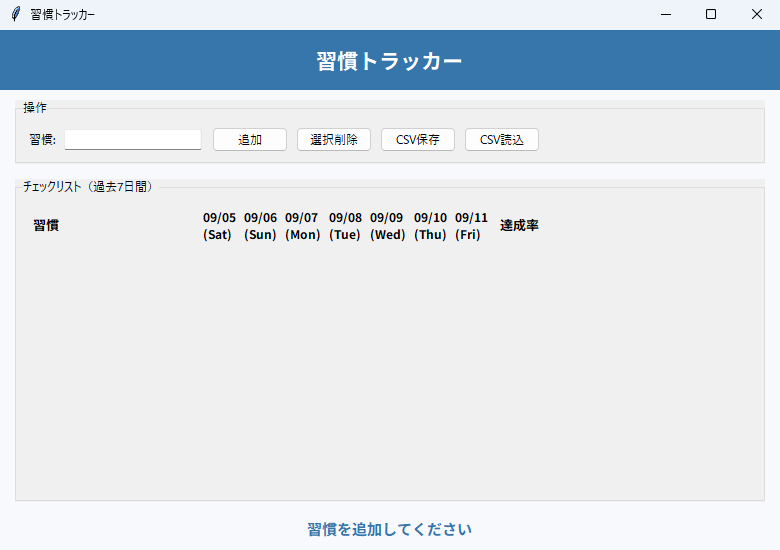
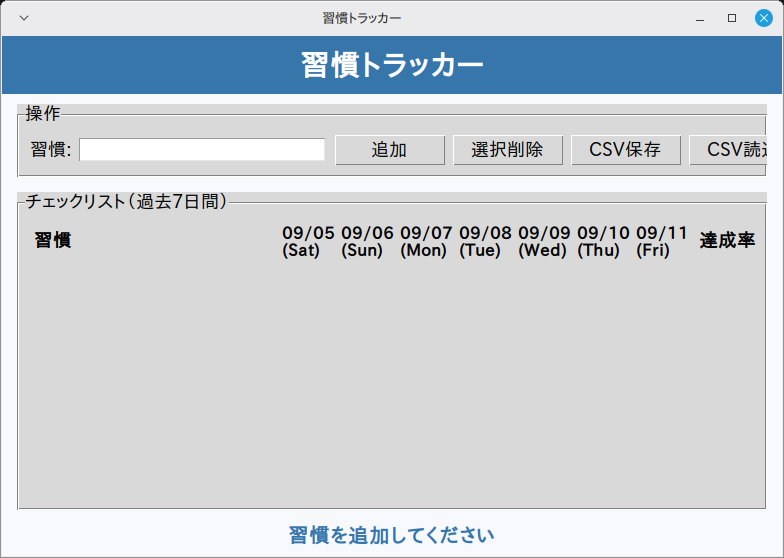
完成形を見てから細部の解説に進む流れが効果的です。実行→気になる箇所を解説で確認→自分の手で改造、というサイクルで定着が早まります。
カスタマイズ章では具体的な拡張アイデアを示しています。一つ実装するごとに動作確認することで、変更が予期せぬ副作用を起こさないかも体感できます。
2. 機能一覧
- 「追加」ボタン(
add_habit())・「選択削除」ボタン(remove_habit())・「CSV保存」ボタン(save_csv())・「CSV読込」ボタン(load_csv())で操作 - キー
<Return>からadd_habit()を実行 - CSV ファイルの読み込みと書き出し
filedialog.askopenfilename()によるファイル選択ダイアログfiledialog.asksaveasfilename()によるファイル保存ダイアログmessagebox.askyesno()・messagebox.showerror()・messagebox.showinfo()・messagebox.showwarning()によるダイアログ通知- ウィンドウはタイトル「習慣トラッカー」・サイズ 780x520 で起動
3. 事前準備・環境
Python 3.11 以上(Ubuntu で 3.14・3.15 の起動を確認) / Windows 11(実機)で起動・基本操作を確認 / Linux Mint 22.3(仮想マシン)で起動・画面表示を確認(macOS は未検証)
Windows 11(実機)で起動と基本操作を確認しています(全機能の網羅テストではありません)。Linux Mint 22.3(仮想マシン)では起動と画面表示を確認しました。macOS は標準ライブラリの範囲で動作する想定ですが、未検証です。
- Python 3.11 以上(Ubuntu で 3.14・3.15 の起動を確認)
- OS: Windows 11(実機で起動・基本操作を確認)・Linux Mint 22.3(仮想マシンで起動・画面表示を確認)
4. 完全なソースコード
右上の「コピー」ボタンをクリックするとコードをクリップボードにコピーできます。
import csv
import datetime
import os
import tkinter as tk
from tkinter import filedialog, messagebox, ttk


class App062:
    """習慣トラッカー"""

    def __init__(self, root):
        self.root = root
        self.root.title("習慣トラッカー")
        self.root.geometry("780x520")
        self.root.configure(bg="#f8f9fc")
        # 過去7日間 (今日を含む)
        today = datetime.date.today()
        self.days = [today - datetime.timedelta(days=6 - i) for i in range(7)]
        # habit name -> {date: bool}
        self.habits = {}
        self.vars = {}  # (habit, date) -> IntVar
        self._build_ui()

    def _build_ui(self):
        """UI を構築する"""
        title = tk.Frame(self.root, bg="#3776ab", pady=12)
        title.pack(fill=tk.X)
        tk.Label(title, text="習慣トラッカー", font=("Noto Sans JP", 16, "bold"),
                 bg="#3776ab", fg="white").pack()

        ctrl = ttk.LabelFrame(self.root, text="操作", padding=10)
        ctrl.pack(fill=tk.X, padx=15, pady=10)
        ttk.Label(ctrl, text="習慣:").grid(row=0, column=0)
        self.entry = ttk.Entry(ctrl, width=22)
        self.entry.grid(row=0, column=1, padx=6)
        self.entry.bind("<Return>", lambda e: self.add_habit())
        ttk.Button(ctrl, text="追加", command=self.add_habit).grid(row=0, column=2, padx=4)
        ttk.Button(ctrl, text="選択削除", command=self.remove_habit).grid(row=0, column=3, padx=4)
        ttk.Button(ctrl, text="CSV保存", command=self.save_csv).grid(row=0, column=4, padx=4)
        ttk.Button(ctrl, text="CSV読込", command=self.load_csv).grid(row=0, column=5, padx=4)

        self.grid_frame = ttk.LabelFrame(self.root, text="チェックリスト(過去7日間)", padding=10)
        self.grid_frame.pack(fill=tk.BOTH, expand=True, padx=15, pady=5)

        self.summary = tk.Label(self.root, text="", bg="#f8f9fc",
                                font=("Noto Sans JP", 11, "bold"), fg="#3776ab")
        self.summary.pack(pady=8)

        self._render_grid()

    def _render_grid(self):
        """チェックリストグリッドを再描画する"""
        for w in self.grid_frame.winfo_children():
            w.destroy()
        # ヘッダ
        ttk.Label(self.grid_frame, text="習慣", width=20, anchor="w",
                  font=("Noto Sans JP", 10, "bold")).grid(row=0, column=0, padx=4, pady=4)
        for i, d in enumerate(self.days):
            ttk.Label(self.grid_frame, text=d.strftime("%m/%d\n(%a)"),
                      font=("Noto Sans JP", 9, "bold")).grid(row=0, column=i + 1, padx=2)
        ttk.Label(self.grid_frame, text="達成率", font=("Noto Sans JP", 10, "bold")).grid(
            row=0, column=8, padx=6)

        self.selected = tk.StringVar(value="")
        for r, habit in enumerate(self.habits, start=1):
            ttk.Radiobutton(self.grid_frame, text=habit, value=habit,
                            variable=self.selected).grid(row=r, column=0, sticky="w", padx=4)
            for c, d in enumerate(self.days):
                v = tk.IntVar(value=1 if self.habits[habit].get(d.isoformat()) else 0)
                self.vars[(habit, d.isoformat())] = v
                ttk.Checkbutton(self.grid_frame, variable=v,
                                command=lambda h=habit, dt=d: self._on_check(h, dt)).grid(
                    row=r, column=c + 1)
            ttk.Label(self.grid_frame, text=self._rate(habit)).grid(row=r, column=8)

        self._update_summary()

    def _on_check(self, habit, date):
        """チェック状態を保存しサマリを更新する"""
        v = self.vars[(habit, date.isoformat())].get()
        self.habits[habit][date.isoformat()] = bool(v)
        self._render_grid()

    def _rate(self, habit) -> str:
        """指定習慣の週間達成率を文字列で返す"""
        done = sum(1 for d in self.days if self.habits[habit].get(d.isoformat()))
        return f"{done}/7 ({int(done / 7 * 100)}%)"

    def _update_summary(self):
        """全体達成率をサマリ欄に出す"""
        if not self.habits:
            self.summary.config(text="習慣を追加してください")
            return
        total = len(self.habits) * 7
        done = sum(1 for h in self.habits for d in self.days
                   if self.habits[h].get(d.isoformat()))
        self.summary.config(text=f"全体達成率: {done}/{total} ({int(done / total * 100)}%)")

    def add_habit(self):
        """習慣を追加する"""
        name = self.entry.get().strip()
        if not name:
            messagebox.showwarning("警告", "習慣名を入力してください")
            return
        if name in self.habits:
            messagebox.showinfo("情報", "既に登録されています")
            return
        self.habits[name] = {}
        self.entry.delete(0, tk.END)
        self._render_grid()

    def remove_habit(self):
        """選択中の習慣を削除する"""
        target = getattr(self, "selected", tk.StringVar()).get()
        if not target:
            messagebox.showinfo("情報", "削除する習慣を選択してください")
            return
        if messagebox.askyesno("確認", f"「{target}」を削除しますか?"):
            self.habits.pop(target, None)
            self._render_grid()

    def save_csv(self):
        """習慣記録をCSVに保存する"""
        path = filedialog.asksaveasfilename(defaultextension=".csv",
                                            filetypes=[("CSV", "*.csv")])
        if not path:
            return
        try:
            with open(path, "w", newline="", encoding="utf-8") as f:
                writer = csv.writer(f)
                writer.writerow(["habit"] + [d.isoformat() for d in self.days])
                for h in self.habits:
                    row = [h] + [int(bool(self.habits[h].get(d.isoformat()))) for d in self.days]
                    writer.writerow(row)
            messagebox.showinfo("保存完了", os.path.basename(path))
        except OSError as e:
            messagebox.showerror("エラー", str(e))

    def load_csv(self):
        """CSV から記録を読み込む"""
        path = filedialog.askopenfilename(filetypes=[("CSV", "*.csv")])
        if not path:
            return
        try:
            with open(path, "r", encoding="utf-8") as f:
                reader = csv.reader(f)
                header = next(reader)
                date_cols = header[1:]
                self.habits = {}
                for row in reader:
                    if not row:
                        continue
                    self.habits[row[0]] = {date_cols[i]: bool(int(v))
                                           for i, v in enumerate(row[1:]) if v}
            self._render_grid()
        except (OSError, ValueError, StopIteration) as e:
            messagebox.showerror("エラー", f"読込失敗: {e}")


if __name__ == "__main__":
    root = tk.Tk()
    app = App062(root)
    root.mainloop()
5. コード解説
習慣トラッカーのコードを、実際に書かれている実装に沿って解説します。
クラス設計とコンストラクタ
App062 クラスにアプリの全機能をまとめています(メソッド10個・全163行)。__init__ ではタイトル「習慣トラッカー」とウィンドウサイズ 780x520 を設定します。最後に _build_ui() で画面を組み立てます。
※ 該当部分のコード本体は 「4. 完全なソースコード」 をご参照ください(重複表示を避けるため再掲を省略しています)。
ウィジェット構成
画面は tk.Frame・tk.Label×2・ttk.LabelFrame×2・ttk.Label×3(ほかにループでも生成)・ttk.Entry・ttk.Button×4・ttk.Radiobutton(ループで生成)・ttk.Checkbutton(ループで生成) で構成しています。見出し付きの枠(LabelFrame)は「操作」「チェックリスト(過去7日間)」のラベルでエリアを区切っています。
※ 該当部分のコード本体は 「4. 完全なソースコード」 をご参照ください(重複表示を避けるため再掲を省略しています)。
イベント処理とボタンの接続
「追加」ボタン(add_habit())・「選択削除」ボタン(remove_habit())・「CSV保存」ボタン(save_csv())・「CSV読込」ボタン(load_csv())を command= で接続しています。また bind("<Return>", ...) から add_habit() を呼べるようにイベントも登録しています。
※ 該当部分のコード本体は 「4. 完全なソースコード」 をご参照ください(重複表示を避けるため再掲を省略しています)。
例外処理
try-except で OSError・StopIteration・ValueError を捕捉しています。あわせて messagebox.askyesno()・messagebox.showerror()・messagebox.showinfo()・messagebox.showwarning() のダイアログで、ユーザーへの通知・確認を行います。
※ 該当部分のコード本体は 「4. 完全なソースコード」 をご参照ください(重複表示を避けるため再掲を省略しています)。
6. ステップバイステップガイド
このアプリをゼロから自分で作る手順を解説します。コードをコピーするだけでなく、実際に手順を追って自分で書いてみましょう。
-
1ファイルを作成する
新しいファイルを作成して app062.py と保存します。使うのは
csv・datetime・os・tkinterだけなので、追加インストールは不要です。 -
2クラスの骨格を作る
App062クラスを定義し、__init__と、末尾のroot = tk.Tk()~mainloop()の最小構成を書いて、まず空のウィンドウが出ることを確認します。 -
3ウィンドウを設定する
title("習慣トラッカー")・geometry("780x520")・configure(bg="#f8f9fc")をコンストラクタで設定します。 -
4画面部品を並べる
_build_ui()の中で、tk.Frame・tk.Label×2・ttk.LabelFrame×2・ttk.Label×3(ほかにループでも生成)・ttk.Entry・ttk.Button×4・ttk.Radiobutton(ループで生成)・ttk.Checkbutton(ループで生成) を作って配置します(掲載コードと同じ並び順で書くとレイアウトが一致します)。まず表示だけ確認しましょう。 -
5イベントを接続する
「2. 機能一覧」で挙げた各ボタンを
command=で対応するメソッド(add_habit()・remove_habit()・save_csv()・load_csv())につなぎます。bind("<Return>", ...)の登録も忘れずに。 -
6中心になるメソッドを実装する
アプリの本体である
load_csv()(19行)・save_csv()(16行)・add_habit()(12行)・remove_habit()(9行) を実装します。 -
7動作確認する
python app062.pyで起動し、各ボタンが反応すること・キー操作(<Return>)が効くことを確認します。
7. カスタマイズアイデア
基本機能を習得したら、以下のカスタマイズに挑戦してみましょう。
💡 ダークモードを追加する
bg色・fg色を辞書で管理し、ボタン1つでダークモード・ライトモードを切り替えられるようにしましょう。
💡 配色をまとめて管理する
背景色 #f8f9fc をはじめ、色コードが各所に直書きされています。色を1つの辞書にまとめると、テーマの切り替えが1か所の変更で済むようになります。
💡 設定ダイアログ
フォントサイズや色などの設定をユーザーが変更できるオプションダイアログを追加しましょう。
8. よくある問題と解決法
❌ 文字のフォントが崩れる・見た目が違う
原因:このコードは font=("Noto Sans JP", ...) のようにフォント名を直接指定しています。環境にこのフォントが入っていないと、OS が代わりのフォントで表示するため、見本と見た目が変わることがあります。
解決法:動作には支障ありません。気になる場合は font 引数の名前を自分の OS に入っているフォントへ書き換えるか、font 引数を省略してください。
❌ <Return> キーを押しても反応しない
原因:bind("<Return>", ...) はウィジェット単位で登録されるため、ウィンドウ(またはバインド先)にキーボードフォーカスが無いとイベントが届きません。
解決法:一度ウィンドウ内をクリックしてフォーカスを与えてから、キーを押してください。
❌ ウィンドウの大きさが画面に合わない
原因:geometry("780x520") の固定サイズで起動するためです。
解決法:この数値を書き換えて起動サイズを調整してください。なお、このコードにはウィンドウサイズを固定する設定(resizable の指定)が無いため、ウィンドウの端をドラッグしたサイズ変更は既定どおり可能です。
9. 練習問題
アプリの理解を深めるための練習問題です。気になるものから挑戦してみてください(課題3は定型の発展課題です)。このアプリはチェックの数を数えて割合を出すだけで、生活習慣や健康について助言する機能はありません。表示できるのは今日を含む過去7日間だけです(18行)。チェックした内容はメモリの中にあり、「CSV保存」を押さない限りウィンドウを閉じると消えます。練習には「早起き」「読書」のような仮の習慣を使えます。
-
課題1:習慣ごとの連続達成日数を出す
いまは「4/7 (57%)」のように7日間の合計だけが出ます(87行)。今日から何日続いているかも並べて出しましょう。
期待結果:今日と昨日の2日ぶんにチェックを入れると、その習慣の達成率の欄が「2/7 (28%) 連続2日」になる
合格条件
- 今日と昨日にチェックが付いた習慣は「連続2日」と出る
- 今日にチェックが無い習慣は、昨日まで続いていても「連続0日」と出る
- 達成率の「2/7 (28%)」の部分は今までどおり
ヒント①(どこを触るか): 触るのは2か所です。
_rate()のreturn(87行)と、そこから呼ぶ新しいメソッドです。
ヒント②(使うもの):self.days(18行)は古い日付から今日の順に並ぶので、reversed(self.days)で今日から遡れます。self.habits[habit].get(d.isoformat())が偽になった時点でbreakすれば、その手前までが連続日数です。
つまずきやすい点: 日付を辞書のキーにするときはd.isoformat()の文字列に直します。dateのままget()へ渡すと、いつもNoneが返って連続0日になるので注意してください。self.daysを古い順のまま数えると6日前から見ることになり、「今日から続いている日数」にはなりません。表示の幅は変わらないため、達成率の列(74行)はそのまま使えます。 -
課題2:CSV読込で今の記録を消す前に確認する
「CSV読込」は今の記録をすべて捨てて、読み込んだ内容に置き換えます(149行)。確認なしで消えてしまうので、先に一言たずねましょう。
期待結果:習慣が1つ以上あるときに「CSV読込」を押すと「いまの記録を置き換えますか?」とたずねられ、「いいえ」ならファイル選択も開かず画面は変わらない
合格条件
- 「いいえ」を選ぶと画面が何も変わらない
- 「はい」を選ぶと今までどおりファイル選択が開き、読み込んだ内容に置き換わる
- 習慣が1つも無いときは確認せずにファイル選択が開く
ヒント①(どこを触るか): 触るのは1か所です。
load_csv()の先頭、filedialog.askopenfilename(141行)の手前です。
ヒント②(使うもの):if self.habits and not messagebox.askyesno("確認", "いまの記録を置き換えますか?"): returnの形で書けます。たずね方はremove_habit()の118行が手本です。
つまずきやすい点: 149行のself.habits = {}は読み込みの途中で動くため、そのあとで数字以外が入った CSV に当たると、画面に古い行が残ったまま中身だけが空になります。この状態でチェックを押すと_on_check()(78〜81行)が空の辞書を引いてKeyErrorを出すので、確認は「置き換える前」に出す意味があります。読み込み後の再描画(155行)はtryの中にあり、失敗したときは呼ばれません。 -
課題3:新しいボタンを追加する
既存のボタンと同じ書き方で新しいボタンを1つ足し、押されたときに動くメソッドを自作してみましょう。ボタンの作成と
command=の接続がセットで身に付きます。
写経中に赤いエラー文が出たら、Pythonエラー一覧&解決法(英語メッセージ逆引き)で原因と直し方をすぐ確認できます。
写経しながら「なぜこう書くのか」が気になり始めたら、入門書を1冊通して読むと断片的な知識がつながります。Python入門書のおすすめ2冊(当サイトの参考書ランキング総合1〜2位)で、独学者向けの最初の1冊を比較しています。