15パズルゲーム
数字タイルをスライドして1〜15順に並べる古典パズル。タイル移動ロジックとCanvas描画を学べる。
1. アプリ概要
数字タイルをスライドして1〜15順に並べる古典パズル。タイル移動ロジックとCanvas描画を学べる。
このアプリはgamesカテゴリの実践的なPythonアプリです。使用ライブラリは tkinter(標準ライブラリ)、難易度は ★★★ です。
このアプリは「ゲーム」カテゴリです。ゲーム実装は GUI イベント処理・状態管理・描画ループを同時に学べる教材で、画面・入力・ロジックの三層分離の感覚が掴めます。tkinter(標準ライブラリ) を活かして実装するこの構造は、他のアプリにも応用が効きます。
動かしながら読むことが理解の最短経路です。まずはコードをコピーして実行し、想定どおりに動くことを確認したうえで解説と照らし合わせてください。
カスタマイズでは「機能追加」「UI 改善」「エラー耐性」の三方向で考えると視野が広がります。練習問題にもそれぞれの方向の具体例を用意しています。
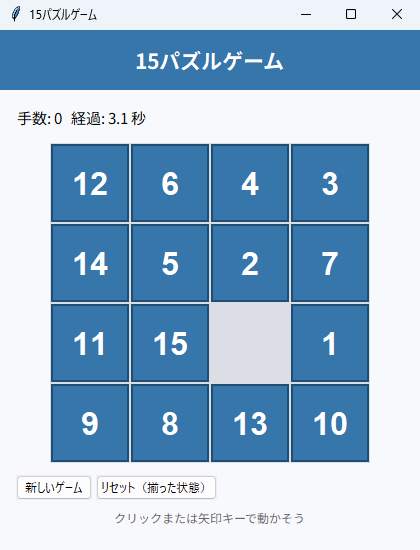
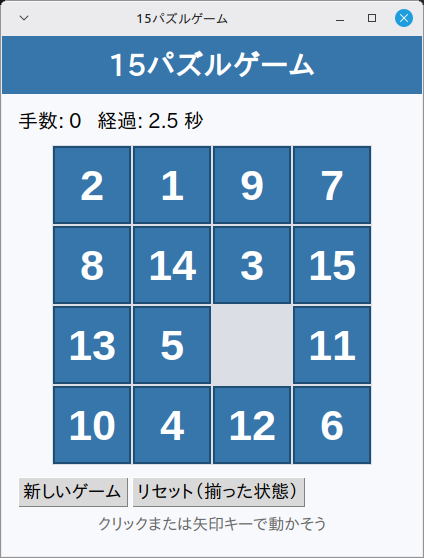
2. 機能一覧
- 「新しいゲーム」ボタン(
new_game())・「リセット(揃った状態)」ボタン(solved_state())で操作 - マウス操作
<Button-1>から_on_click()を実行 - キー
<Up>から_move_by_key()を実行 - キー
<Down>から_move_by_key()を実行 - キー
<Left>から_move_by_key()を実行 - キー
<Right>から_move_by_key()を実行 after(500, ...)による500ミリ秒間隔の_tick()呼び出し(画面の自動更新)messagebox.showinfo()によるダイアログ通知- ウィンドウはタイトル「15パズルゲーム」・サイズ 420x520 で起動
3. 事前準備・環境
Python 3.10 以上 / Windows 11(実機)で起動・基本操作を確認 / Linux Mint 22.3(仮想マシン)で起動・画面表示を確認(macOS は未検証)
Windows 11(実機)で起動と基本操作を確認しています(全機能の網羅テストではありません)。Linux Mint 22.3(仮想マシン)では起動と画面表示を確認しました。macOS は標準ライブラリの範囲で動作する想定ですが、未検証です。
- Python 3.10 以上
- OS: Windows 11(実機で起動・基本操作を確認)・Linux Mint 22.3(仮想マシンで起動・画面表示を確認)
4. 完全なソースコード
右上の「コピー」ボタンをクリックするとコードをクリップボードにコピーできます。
import random
import time
import tkinter as tk
from tkinter import ttk, messagebox


class App060:
    """15パズルゲーム"""

    SIZE = 4  # 4x4
    TILE = 80  # 1タイルのピクセルサイズ

    def __init__(self, root):
        self.root = root
        self.root.title("15パズルゲーム")
        self.root.geometry("420x520")
        self.root.configure(bg="#f8f9fc")
        self.board = []  # SIZE*SIZE のリスト、0 が空白
        self.empty = (self.SIZE - 1, self.SIZE - 1)
        self.moves = 0
        self.start_time = None
        self._timer_after = None
        self.solved = False
        self._build_ui()
        self.new_game()

    def _build_ui(self):
        """UIを構築する"""
        title_frame = tk.Frame(self.root, bg="#3776ab", pady=12)
        title_frame.pack(fill=tk.X)
        tk.Label(
            title_frame, text="15パズルゲーム",
            font=("Noto Sans JP", 16, "bold"),
            bg="#3776ab", fg="white"
        ).pack()

        main = tk.Frame(self.root, bg="#f8f9fc", padx=14, pady=10)
        main.pack(fill=tk.BOTH, expand=True)

        # ステータス
        status = tk.Frame(main, bg="#f8f9fc")
        status.pack(fill=tk.X, pady=4)
        self.status_var = tk.StringVar()
        tk.Label(status, textvariable=self.status_var, bg="#f8f9fc",
                 font=("Noto Sans JP", 11)).pack(anchor="w")

        # キャンバス
        canvas_size = self.SIZE * self.TILE
        self.canvas = tk.Canvas(main, width=canvas_size, height=canvas_size,
                                 bg="#dcdee5", highlightthickness=0)
        self.canvas.pack(pady=8)
        self.canvas.bind("<Button-1>", self._on_click)
        # キーバインド (root にバインド)
        self.root.bind("<Up>", lambda e: self._move_by_key("up"))
        self.root.bind("<Down>", lambda e: self._move_by_key("down"))
        self.root.bind("<Left>", lambda e: self._move_by_key("left"))
        self.root.bind("<Right>", lambda e: self._move_by_key("right"))

        # ボタン
        btns = tk.Frame(main, bg="#f8f9fc")
        btns.pack(fill=tk.X, pady=4)
        ttk.Button(btns, text="新しいゲーム", command=self.new_game).pack(side=tk.LEFT, padx=2)
        ttk.Button(btns, text="リセット(揃った状態)", command=self.solved_state
                   ).pack(side=tk.LEFT, padx=2)

        tk.Label(main, text="クリックまたは矢印キーで動かそう",
                 bg="#f8f9fc", font=("Noto Sans JP", 9), fg="#666"
                 ).pack(pady=2)

    def new_game(self):
        """新しい盤面(解ける状態)を生成"""
        # 揃った状態から逆順に多数回ランダム移動 → 必ず解けることを保証
        self.solved_state(no_redraw=True)
        for _ in range(200):
            self._random_move()
        self.moves = 0
        self.start_time = time.time()
        self.solved = False
        self._draw()
        self._cancel_timer()
        self._tick()

    def solved_state(self, no_redraw=False):
        """揃った状態に初期化"""
        self.board = [(i + 1) % (self.SIZE * self.SIZE)
                       for i in range(self.SIZE * self.SIZE)]
        self.empty = (self.SIZE - 1, self.SIZE - 1)
        self.moves = 0
        self.solved = False
        self.start_time = time.time()
        if not no_redraw:
            self._draw()
            self._cancel_timer()
            self._tick()

    def _random_move(self):
        """空白の位置をランダムに 1 マス移動"""
        er, ec = self.empty
        candidates = []
        for dr, dc in [(-1, 0), (1, 0), (0, -1), (0, 1)]:
            nr, nc = er + dr, ec + dc
            if 0 <= nr < self.SIZE and 0 <= nc < self.SIZE:
                candidates.append((nr, nc))
        nr, nc = random.choice(candidates)
        self._swap((er, ec), (nr, nc))
        self.empty = (nr, nc)

    def _swap(self, a, b):
        """セル a, b を交換"""
        ar, ac = a
        br, bc = b
        ai = ar * self.SIZE + ac
        bi = br * self.SIZE + bc
        self.board[ai], self.board[bi] = self.board[bi], self.board[ai]

    def _on_click(self, event):
        """マウスクリックでタイル移動"""
        if self.solved:
            return
        col = event.x // self.TILE
        row = event.y // self.TILE
        if not (0 <= row < self.SIZE and 0 <= col < self.SIZE):
            return
        self._try_move(row, col)

    def _move_by_key(self, direction):
        """矢印キーで空白の位置を相対移動"""
        if self.solved:
            return
        er, ec = self.empty
        # 「上」キー = タイルが上に動く = 空白の下のタイルが空白へ動く
        # ここでは「空白を矢印方向の逆に動かす」≒「タイルを矢印方向に動かす」
        deltas = {
            "up": (1, 0),    # タイルが上へ移動 = 空白の下のタイルが入れ替わる
            "down": (-1, 0),
            "left": (0, 1),
            "right": (0, -1),
        }
        dr, dc = deltas[direction]
        tr, tc = er + dr, ec + dc
        if 0 <= tr < self.SIZE and 0 <= tc < self.SIZE:
            self._try_move(tr, tc)

    def _try_move(self, row, col):
        """指定タイルが空白に隣接していれば移動"""
        er, ec = self.empty
        if abs(er - row) + abs(ec - col) != 1:
            return
        self._swap(self.empty, (row, col))
        self.empty = (row, col)
        self.moves += 1
        self._draw()
        if self._is_solved():
            self.solved = True
            self._cancel_timer()
            elapsed = time.time() - (self.start_time or time.time())
            messagebox.showinfo("クリア!", f"おめでとう! {self.moves} 手 / {elapsed:.1f} 秒で完成!")

    def _is_solved(self):
        """完成判定"""
        for i in range(self.SIZE * self.SIZE - 1):
            if self.board[i] != i + 1:
                return False
        return self.board[-1] == 0

    def _draw(self):
        """盤面を描画"""
        self.canvas.delete("all")
        for r in range(self.SIZE):
            for c in range(self.SIZE):
                v = self.board[r * self.SIZE + c]
                x1 = c * self.TILE
                y1 = r * self.TILE
                x2 = x1 + self.TILE
                y2 = y1 + self.TILE
                if v == 0:
                    self.canvas.create_rectangle(x1, y1, x2, y2,
                                                  fill="#dcdee5", outline="#dcdee5")
                else:
                    self.canvas.create_rectangle(x1 + 2, y1 + 2, x2 - 2, y2 - 2,
                                                  fill="#3776ab", outline="#1f4e74", width=2)
                    self.canvas.create_text((x1 + x2) // 2, (y1 + y2) // 2,
                                             text=str(v), fill="white",
                                             font=("Arial", 24, "bold"))
        self._update_status()

    def _update_status(self):
        """ステータス表示更新"""
        elapsed = (time.time() - self.start_time) if self.start_time else 0
        self.status_var.set(f"手数: {self.moves}   経過: {elapsed:.1f} 秒")

    def _tick(self):
        """0.5秒ごとに経過時間を更新"""
        if self.solved:
            return
        try:
            self._update_status()
        except tk.TclError:
            return
        self._timer_after = self.root.after(500, self._tick)

    def _cancel_timer(self):
        """タイマー停止"""
        if self._timer_after:
            try:
                self.root.after_cancel(self._timer_after)
            except tk.TclError:
                pass
            self._timer_after = None


if __name__ == "__main__":
    root = tk.Tk()
    app = App060(root)
    root.mainloop()
5. コード解説
15パズルゲームのコードを、実際に書かれている実装に沿って解説します。
クラス設計とコンストラクタ
App060 クラスにアプリの全機能をまとめています(メソッド14個・全215行)。__init__ ではタイトル「15パズルゲーム」とウィンドウサイズ 420x520 を設定します。あわせて状態を保持する変数(self.moves・self.start_time・self._timer_after・self.solved)を初期化し、そのあと _build_ui() → new_game() の順に呼び出して初期状態を作ります。
※ 該当部分のコード本体は 「4. 完全なソースコード」 をご参照ください(重複表示を避けるため再掲を省略しています)。
ウィジェット構成
画面は tk.Frame×4・tk.Label×3・tk.Canvas・ttk.Button×2 で構成しています。
※ 該当部分のコード本体は 「4. 完全なソースコード」 をご参照ください(重複表示を避けるため再掲を省略しています)。
イベント処理とボタンの接続
「新しいゲーム」ボタン(new_game())・「リセット(揃った状態)」ボタン(solved_state())を command= で接続しています。また bind("<Button-1>", ...) から _on_click()、bind("<Up>", ...) から _move_by_key()、bind("<Down>", ...) から _move_by_key()、bind("<Left>", ...) から _move_by_key()、bind("<Right>", ...) から _move_by_key() を呼べるようにイベントも登録しています。
※ 該当部分のコード本体は 「4. 完全なソースコード」 をご参照ください(重複表示を避けるため再掲を省略しています)。
after() による定期処理
_tick() の末尾で after(500, ...) を呼び、500ミリ秒後に自分自身の再実行を予約しています。tkinter では while ループで待つと画面が固まるため、この「予約の連鎖」で定期処理を作るのが定石です。停止時は after_cancel() で予約を取り消すので、止めた後に処理が走り続けることはありません。
※ 該当部分のコード本体は 「4. 完全なソースコード」 をご参照ください(重複表示を避けるため再掲を省略しています)。
クラス定数によるデータ定義
クラスの先頭でデータを定数として定義しています:SIZE = 4、TILE = 80。ロジックの中に直接書かず定数にまとめておくと、内容を変えたいときに1か所を書き換えるだけで済みます。
※ 該当部分のコード本体は 「4. 完全なソースコード」 をご参照ください(重複表示を避けるため再掲を省略しています)。
例外処理
try-except で tk.TclError を捕捉しています。あわせて messagebox.showinfo() のダイアログで、ユーザーへの通知・確認を行います。
※ 該当部分のコード本体は 「4. 完全なソースコード」 をご参照ください(重複表示を避けるため再掲を省略しています)。
6. ステップバイステップガイド
このアプリをゼロから自分で作る手順を解説します。コードをコピーするだけでなく、実際に手順を追って自分で書いてみましょう。
-
1ファイルを作成する
新しいファイルを作成して app060.py と保存します。使うのは
random・time・tkinterだけなので、追加インストールは不要です。 -
2クラスの骨格を作る
App060クラスを定義し、__init__と、末尾のroot = tk.Tk()~mainloop()の最小構成を書いて、まず空のウィンドウが出ることを確認します。 -
3ウィンドウを設定する
title("15パズルゲーム")・geometry("420x520")・configure(bg="#f8f9fc")をコンストラクタで設定します。 -
4画面部品を並べる
_build_ui()の中で、tk.Frame×4・tk.Label×3・tk.Canvas・ttk.Button×2 を作って配置します(掲載コードと同じ並び順で書くとレイアウトが一致します)。まず表示だけ確認しましょう。 -
5イベントを接続する
「2. 機能一覧」で挙げた各ボタンを
command=で対応するメソッド(new_game()・solved_state())につなぎます。bind("<Button-1>", ...)・bind("<Up>", ...)・bind("<Down>", ...)・bind("<Left>", ...)・bind("<Right>", ...)の登録も忘れずに。 -
6中心になるメソッドを実装する
アプリの本体である
_tick()(9行)・_move_by_key()(17行)・new_game()(12行)など を実装します。定期処理はafter(500, ...)で自分自身を予約し続ける形にします。 -
7動作確認する
python app060.pyで起動し、各ボタンが反応すること・表示が自動で更新されること・キー操作(<Up>・<Down>・<Left>・<Right>)が効くこと・マウス操作(クリック・ホイールなど)が効くことを確認します。
7. カスタマイズアイデア
基本機能を習得したら、以下のカスタマイズに挑戦してみましょう。
💡 ダークモードを追加する
bg色・fg色を辞書で管理し、ボタン1つでダークモード・ライトモードを切り替えられるようにしましょう。
💡 更新間隔を変えてみる
after(500, ...) の 500 が更新間隔(ミリ秒)です。大きくすると更新頻度が下がって CPU 負荷が軽くなり、小さくすると更新が細かくなります(表示の刻み幅より細かくしても見た目は変わりません)。数値を変えて違いを確かめてみましょう。
💡 設定ダイアログ
フォントサイズや色などの設定をユーザーが変更できるオプションダイアログを追加しましょう。
8. よくある問題と解決法
❌ 文字のフォントが崩れる・見た目が違う
原因:このコードは font=("Noto Sans JP", ...) のようにフォント名を直接指定しています。環境にこのフォントが入っていないと、OS が代わりのフォントで表示するため、見本と見た目が変わることがあります。
解決法:動作には支障ありません。気になる場合は font 引数の名前を自分の OS に入っているフォントへ書き換えるか、font 引数を省略してください。
❌ 改造したら表示の更新が二重になった・速くなった
原因:_tick() は after(500, ...) で自分自身を予約し続ける構造です。予約を止めずにもう一度開始経路を通ると、予約の連鎖が2本になり、更新が倍速になります。
解決法:掲載コードは動作中フラグの判定と after_cancel() による予約取り消しをすでに実装しています。改造でこの2つを外さないように注意してください。
❌ <Up> キーを押しても反応しない
原因:bind("<Up>", ...) はウィジェット単位で登録されるため、ウィンドウ(またはバインド先)にキーボードフォーカスが無いとイベントが届きません。
解決法:一度ウィンドウ内をクリックしてフォーカスを与えてから、キーを押してください。
❌ ウィンドウの大きさが画面に合わない
原因:geometry("420x520") の固定サイズで起動するためです。
解決法:この数値を書き換えて起動サイズを調整してください。なお、このコードにはウィンドウサイズを固定する設定(resizable の指定)が無いため、ウィンドウの端をドラッグしたサイズ変更は既定どおり可能です。
9. 練習問題
アプリの理解を深めるための練習問題です。気になるものから挑戦してみてください(課題3は定型の発展課題です)。盤面は「新しいゲーム」を押すたびに作り直されるので、どちらの課題もすぐ確かめられます。
-
課題1:正しい位置にあるタイルの色を変える
タイルの色は15枚とも同じ青です(181行)。すでに正しい位置にあるタイルだけ色を変えて、残り何枚かが分かるようにしましょう。
期待結果:「リセット(揃った状態)」を押すと15枚すべてが新しい色になり、「新しいゲーム」を押すと位置が合っているタイルだけがその色になる
合格条件
- 位置が合っているタイルだけ色が変わる
- 空白のマス(数字のないマス)の見た目は変わらない
- タイルを動かして正しい位置に入れると、そのタイルに色が付く(定位置に出入りしない手では見た目は変わりません)
ヒント①(どこを触るか): 触るのは1か所です。
_draw()で数字タイルを描いているcreate_rectangleのfill(180〜181行)です。
ヒント②(使うもの): このループの中ではr・c・vが使えます(169〜171行)。揃った状態の並びはsolved_state()(83〜86行)が作るので、行r列cの正しい数字はr * self.SIZE + c + 1です。vがその数字と同じなら色を変えます。
つまずきやすい点: 右下のマスだけは正解が空白(v == 0)で、176行の分岐が先に受け止めるため色は付きません。183行のfill="white"は数字の色なので、ここまで変えると明るい背景色にしたときに数字が読みにくくなります。 -
課題2:シャッフルの回数を選べるようにする
盤面は毎回200回ランダムに動かして作ります(74行)。回数を選べるようにして、やさしい盤面も作れるようにしましょう。
期待結果:回数を10にして「新しいゲーム」を押すと、少しだけ崩れた盤面から始まる。手数は0に戻り、経過時間も0秒台から数え直す
合格条件
- 選んだ回数が
new_game()のループに渡る - どの回数でも必ず解ける盤面になる(揃った状態から動かしているため)
- 「リセット(揃った状態)」は今までどおり全部揃った状態に戻る
ヒント①(どこを触るか): 触るのは2か所です。ボタンの行(62〜64行)に回数用の
ttk.Spinboxを足す部分と、new_game()のfor _ in range(200):(74行)です。
ヒント②(使うもの): 回数はtk.IntVarに入れておき、range()に渡す前にself.shuffle_var.get()で読み出します。数の入れ物は49〜51行のself.canvasと同じくselfに持たせると、new_game()からも読めます。
つまずきやすい点:_random_move()(96〜106行)は空白のとなり(端では2〜3方向)から等確率で選ぶため、直前に動かしたタイルを戻すこともあります。配布コードのロジックを机上で2万回試行したところ、10回では定位置から外れるタイルは平均4.2枚(15枚中)でした。回数を0にすると揃ったままの盤面で始まるので、下限は1以上にします。 - 選んだ回数が
-
課題3:保存機能の追加
処理結果をファイルに保存する機能を追加しましょう。
写経中に赤いエラー文が出たら、Pythonエラー一覧&解決法(英語メッセージ逆引き)で原因と直し方をすぐ確認できます。
写経しながら「なぜこう書くのか」が気になり始めたら、入門書を1冊通して読むと断片的な知識がつながります。Python入門書のおすすめ2冊(当サイトの参考書ランキング総合1〜2位)で、独学者向けの最初の1冊を比較しています。