PDFマージツール
複数PDFを選択して1つに結合するツール。結合順の並べ替えとページ数表示機能付き。pypdf活用。
1. アプリ概要
複数PDFを選択して1つに結合するツール。結合順の並べ替えとページ数表示機能付き。pypdf活用。
このアプリはfileカテゴリの実践的なPythonアプリです。使用ライブラリは tkinter(標準ライブラリ)・pypdf、難易度は ★★☆ です。
このアプリは「ファイル操作」カテゴリです。ファイル操作は業務スクリプトの心臓部で、I/O のパターンは他のあらゆる Python プログラムで再利用できます。tkinter(標準ライブラリ)・pypdf を活かして実装するこの構造は、他のアプリにも応用が効きます。
コピー&実行で動作確認 → コード解説で構造理解 → カスタマイズで応用、の 3 ステップで進めると、短時間で本質を押さえられます。
アプリを完成させた後は、自分の使い方に合わせて改造するのが学びを定着させる近道です。カスタマイズ章のアイデアを足がかりに、独自機能を一つ追加してみてください。
2. 機能一覧
- 「+ PDF追加」ボタン(
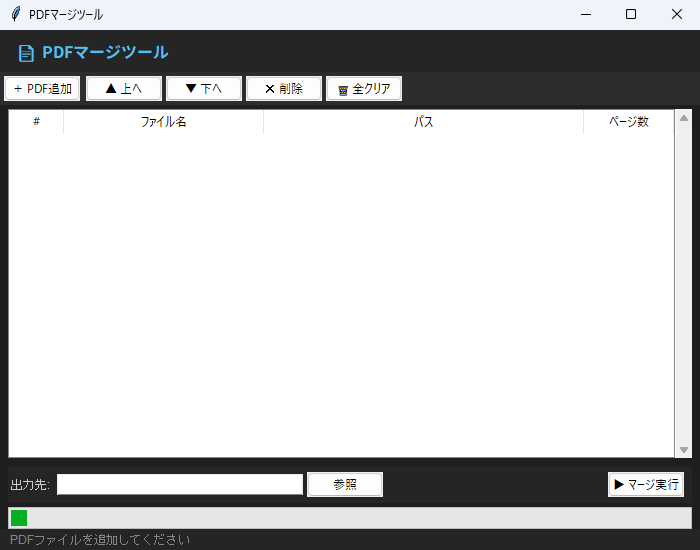
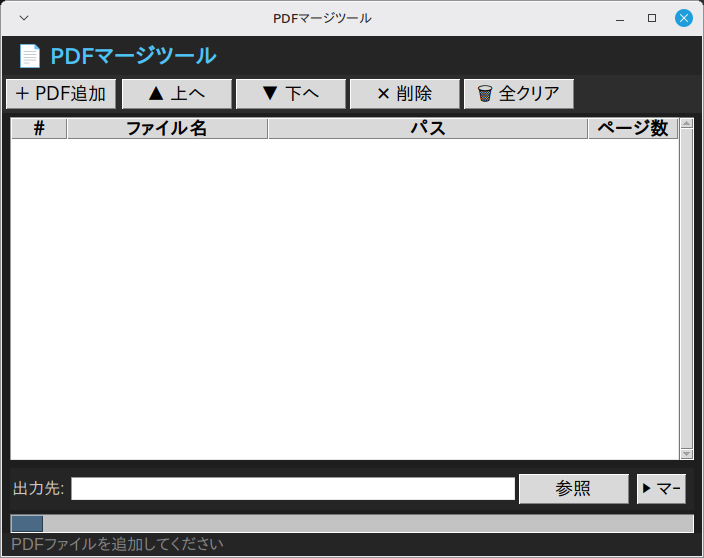
_add_files())・「▲ 上へ」ボタン(_move_up())・「▼ 下へ」ボタン(_move_down())・「✕ 削除」ボタン(_remove())・「🗑 全クリア」ボタン(_clear_all())・「参照」ボタン(_choose_output())・「▶ マージ実行」ボタン(_merge())で操作 ttk.Treeviewによる表形式の一覧表示filedialog.askopenfilenames()によるファイル選択ダイアログfiledialog.asksaveasfilename()によるファイル選択ダイアログmessagebox.showerror()・messagebox.showinfo()・messagebox.showwarning()によるダイアログ通知- ウィンドウはタイトル「PDFマージツール」・サイズ 700x520 で起動
3. 事前準備・環境
Python 3.10 以上 / Windows 11(実機)で起動・基本操作を確認 / Linux Mint 22.3(仮想マシン)で起動・画面表示を確認(macOS は未検証)
Windows 11(実機)で起動と基本操作を確認しています(全機能の網羅テストではありません)。Linux Mint 22.3(仮想マシン)では起動と画面表示を確認しました。macOS は必要なライブラリ(pip install)を入れれば動作する想定ですが、未検証です。
- Python 3.10 以上
- OS: Windows 11(実機で起動・基本操作を確認)・Linux Mint 22.3(仮想マシンで起動・画面表示を確認)
4. 完全なソースコード
右上の「コピー」ボタンをクリックするとコードをクリップボードにコピーできます。
import tkinter as tk
from tkinter import ttk, messagebox, filedialog
import os
import threading

try:
    from pypdf import PdfWriter, PdfReader
    PYPDF_AVAILABLE = True
except ImportError:
    try:
        from PyPDF2 import PdfWriter, PdfReader
        PYPDF_AVAILABLE = True
    except ImportError:
        PYPDF_AVAILABLE = False


class App051:
    """PDFマージツール"""

    def __init__(self, root):
        self.root = root
        self.root.title("PDFマージツール")
        self.root.geometry("700x520")
        self.root.configure(bg="#1e1e1e")
        self._files = []
        self._build_ui()

    def _build_ui(self):
        header = tk.Frame(self.root, bg="#252526", pady=6)
        header.pack(fill=tk.X)
        tk.Label(header, text="📄 PDFマージツール",
                 font=("Noto Sans JP", 12, "bold"),
                 bg="#252526", fg="#4fc3f7").pack(side=tk.LEFT, padx=12)

        if not PYPDF_AVAILABLE:
            tk.Label(self.root,
                     text="⚠ pypdf が未インストールです (pip install pypdf)",
                     bg="#fff3cd", fg="#856404", font=("Arial", 9),
                     anchor="w", padx=8).pack(fill=tk.X)

        # ツールバー
        tb = tk.Frame(self.root, bg="#2d2d2d", pady=4)
        tb.pack(fill=tk.X)
        ttk.Button(tb, text="+ PDF追加", command=self._add_files).pack(side=tk.LEFT, padx=4)
        ttk.Button(tb, text="▲ 上へ",    command=self._move_up).pack(side=tk.LEFT, padx=2)
        ttk.Button(tb, text="▼ 下へ",    command=self._move_down).pack(side=tk.LEFT, padx=2)
        ttk.Button(tb, text="✕ 削除",    command=self._remove).pack(side=tk.LEFT, padx=2)
        ttk.Button(tb, text="🗑 全クリア", command=self._clear_all).pack(side=tk.LEFT, padx=2)

        # ファイルリスト
        list_f = tk.Frame(self.root, bg="#1e1e1e")
        list_f.pack(fill=tk.BOTH, expand=True, padx=8, pady=4)

        cols = ("no", "filename", "path", "pages")
        self.tree = ttk.Treeview(list_f, columns=cols, show="headings",
                                  selectmode="browse")
        self.tree.heading("no",       text="#")
        self.tree.heading("filename", text="ファイル名")
        self.tree.heading("path",     text="パス")
        self.tree.heading("pages",    text="ページ数")
        self.tree.column("no",       width=36,  anchor="center")
        self.tree.column("filename", width=180, anchor="w")
        self.tree.column("path",     width=300, anchor="w")
        self.tree.column("pages",    width=70,  anchor="center")
        sb = ttk.Scrollbar(list_f, command=self.tree.yview)
        self.tree.configure(yscrollcommand=sb.set)
        sb.pack(side=tk.RIGHT, fill=tk.Y)
        self.tree.pack(fill=tk.BOTH, expand=True)

        # 出力先
        out_f = tk.Frame(self.root, bg="#252526", pady=6)
        out_f.pack(fill=tk.X, padx=8, pady=4)
        tk.Label(out_f, text="出力先:", bg="#252526", fg="#ccc",
                 font=("Arial", 9)).pack(side=tk.LEFT)
        self.out_var = tk.StringVar(value="")
        ttk.Entry(out_f, textvariable=self.out_var,
                  width=40).pack(side=tk.LEFT, padx=4)
        ttk.Button(out_f, text="参照",
                   command=self._choose_output).pack(side=tk.LEFT)
        ttk.Button(out_f, text="▶ マージ実行",
                   command=self._merge).pack(side=tk.RIGHT, padx=8)

        # 進捗
        self.progress = ttk.Progressbar(self.root, mode="indeterminate")
        self.progress.pack(fill=tk.X, padx=8)

        self.status_var = tk.StringVar(value="PDFファイルを追加してください")
        tk.Label(self.root, textvariable=self.status_var,
                 bg="#252526", fg="#858585", font=("Arial", 9),
                 anchor="w", padx=8).pack(fill=tk.X, side=tk.BOTTOM)

    def _add_files(self):
        paths = filedialog.askopenfilenames(
            title="PDFファイルを選択",
            filetypes=[("PDF", "*.pdf"), ("すべて", "*.*")])
        for p in paths:
            if p not in self._files:
                self._files.append(p)
        self._refresh_tree()

    def _refresh_tree(self):
        self.tree.delete(*self.tree.get_children())
        for i, path in enumerate(self._files, 1):
            pages = self._count_pages(path)
            self.tree.insert("", tk.END,
                              values=(i, os.path.basename(path), path, pages))
        self.status_var.set(f"{len(self._files)} 件のPDF")

    def _count_pages(self, path):
        if not PYPDF_AVAILABLE:
            return "?"
        try:
            reader = PdfReader(path)
            return len(reader.pages)
        except Exception:
            return "?"

    def _selected_idx(self):
        sel = self.tree.selection()
        if not sel:
            return -1
        return self.tree.index(sel[0])

    def _move_up(self):
        idx = self._selected_idx()
        if idx > 0:
            self._files[idx-1], self._files[idx] = (
                self._files[idx], self._files[idx-1])
            self._refresh_tree()

    def _move_down(self):
        idx = self._selected_idx()
        if 0 <= idx < len(self._files) - 1:
            self._files[idx], self._files[idx+1] = (
                self._files[idx+1], self._files[idx])
            self._refresh_tree()

    def _remove(self):
        idx = self._selected_idx()
        if idx >= 0:
            del self._files[idx]
            self._refresh_tree()

    def _clear_all(self):
        self._files.clear()
        self._refresh_tree()

    def _choose_output(self):
        path = filedialog.asksaveasfilename(
            title="マージ後のPDFを保存",
            defaultextension=".pdf",
            filetypes=[("PDF", "*.pdf")])
        if path:
            self.out_var.set(path)

    def _merge(self):
        if not PYPDF_AVAILABLE:
            messagebox.showerror("エラー", "pypdf をインストールしてください:\npip install pypdf")
            return
        if len(self._files) < 2:
            messagebox.showwarning("警告", "2つ以上のPDFファイルを追加してください")
            return
        out = self.out_var.get().strip()
        if not out:
            out = filedialog.asksaveasfilename(
                defaultextension=".pdf",
                filetypes=[("PDF", "*.pdf")])
            if not out:
                return
            self.out_var.set(out)

        self.progress.start()
        self.status_var.set("マージ中...")

        def do_merge():
            try:
                writer = PdfWriter()
                total_pages = 0
                for path in self._files:
                    reader = PdfReader(path)
                    for page in reader.pages:
                        writer.add_page(page)
                    total_pages += len(reader.pages)
                with open(out, "wb") as f:
                    writer.write(f)
                msg = (f"マージ完了: {total_pages} ページ → "
                       f"{os.path.basename(out)}")
                self.root.after(0, self._on_done, msg, None)
            except Exception as e:
                self.root.after(0, self._on_done, None, str(e))

        threading.Thread(target=do_merge, daemon=True).start()

    def _on_done(self, msg, err):
        self.progress.stop()
        if err:
            messagebox.showerror("エラー", err)
            self.status_var.set("エラーが発生しました")
        else:
            messagebox.showinfo("完了", msg)
            self.status_var.set(msg)


if __name__ == "__main__":
    root = tk.Tk()
    app = App051(root)
    root.mainloop()
5. コード解説
PDFマージツールのコードを、実際に書かれている実装に沿って解説します。
クラス設計とコンストラクタ
App051 クラスにアプリの全機能をまとめています(メソッド13個・全207行)。__init__ ではタイトル「PDFマージツール」とウィンドウサイズ 700x520 を設定します。最後に _build_ui() で画面を組み立てます。
※ 該当部分のコード本体は 「4. 完全なソースコード」 をご参照ください(重複表示を避けるため再掲を省略しています)。
ウィジェット構成
画面は tk.Frame×4・tk.Label×4・ttk.Button×7・ttk.Treeview・ttk.Scrollbar・ttk.Entry・ttk.Progressbar で構成しています。
※ 該当部分のコード本体は 「4. 完全なソースコード」 をご参照ください(重複表示を避けるため再掲を省略しています)。
イベント処理とボタンの接続
「+ PDF追加」ボタン(_add_files())・「▲ 上へ」ボタン(_move_up())・「▼ 下へ」ボタン(_move_down())・「✕ 削除」ボタン(_remove())・「🗑 全クリア」ボタン(_clear_all())・「参照」ボタン(_choose_output())・「▶ マージ実行」ボタン(_merge())を command= で接続しています。
※ 該当部分のコード本体は 「4. 完全なソースコード」 をご参照ください(重複表示を避けるため再掲を省略しています)。
例外処理
try-except で Exception・ImportError を捕捉しています。あわせて messagebox.showerror()・messagebox.showinfo()・messagebox.showwarning() のダイアログで、ユーザーへの通知・確認を行います。
※ 該当部分のコード本体は 「4. 完全なソースコード」 をご参照ください(重複表示を避けるため再掲を省略しています)。
6. ステップバイステップガイド
このアプリをゼロから自分で作る手順を解説します。コードをコピーするだけでなく、実際に手順を追って自分で書いてみましょう。
-
1ファイルを作成する
新しいファイルを作成して app051.py と保存します。外部ライブラリ
pypdfを使います。先にpip install pypdfを実行してください。(掲載コードはpypdfが見つからない場合のみPyPDF2にフォールバックしますが、新規に導入するならpypdfだけで動作します) -
2クラスの骨格を作る
App051クラスを定義し、__init__と、末尾のroot = tk.Tk()~mainloop()の最小構成を書いて、まず空のウィンドウが出ることを確認します。 -
3ウィンドウを設定する
title("PDFマージツール")・geometry("700x520")・configure(bg="#1e1e1e")をコンストラクタで設定します。 -
4画面部品を並べる
_build_ui()の中で、tk.Frame×4・tk.Label×4・ttk.Button×7・ttk.Treeview・ttk.Scrollbar・ttk.Entry・ttk.Progressbarを作って配置します(掲載コードと同じ並び順で書くとレイアウトが一致します)。まず表示だけ確認しましょう。 -
5イベントを接続する
「2. 機能一覧」で挙げた各ボタンを
command=で対応するメソッド(_add_files()・_move_up()・_move_down()・_remove()・_clear_all()・_choose_output()・_merge())につなぎます。 -
6中心になるメソッドを実装する
アプリの本体である
_on_done()(8行)・_merge()(37行)・_add_files()(8行)など を実装します。 -
7動作確認する
python app051.pyで起動し、各ボタンが反応することを確認します。
7. カスタマイズアイデア
基本機能を習得したら、以下のカスタマイズに挑戦してみましょう。
💡 ダークモードを追加する
bg色・fg色を辞書で管理し、ボタン1つでダークモード・ライトモードを切り替えられるようにしましょう。
💡 配色をまとめて管理する
背景色 #1e1e1e をはじめ、色コードが各所に直書きされています。色を1つの辞書にまとめると、テーマの切り替えが1か所の変更で済むようになります。
💡 設定ダイアログ
フォントサイズや色などの設定をユーザーが変更できるオプションダイアログを追加しましょう。
8. よくある問題と解決法
❌ 文字のフォントが崩れる・見た目が違う
原因:このコードは font=("Noto Sans JP", ...) のようにフォント名を直接指定しています。環境にこのフォントが入っていないと、OS が代わりのフォントで表示するため、見本と見た目が変わることがあります。
解決法:動作には支障ありません。気になる場合は font 引数の名前を自分の OS に入っているフォントへ書き換えるか、font 引数を省略してください。
❌ ウィンドウの大きさが画面に合わない
原因:geometry("700x520") の固定サイズで起動するためです。
解決法:この数値を書き換えて起動サイズを調整してください。なお、このコードにはウィンドウサイズを固定する設定(resizable の指定)が無いため、ウィンドウの端をドラッグしたサイズ変更は既定どおり可能です。
9. 練習問題
アプリの理解を深めるための練習問題です。
-
課題1:機能拡張
PDFマージツールに新しい機能を1つ追加してみましょう。
-
課題2:UIの改善
色・フォント・レイアウトを変更して、より使いやすいUIにカスタマイズしましょう。
-
課題3:キー操作に対応させる
ボタンから呼んでいる
_add_files()を、キーボードのキーからも呼べるようにしてみましょう。tkinter では bind を使ってキーイベントとメソッドを結び付けられます。
写経中に赤いエラー文が出たら、Pythonエラー一覧&解決法(英語メッセージ逆引き)で原因と直し方をすぐ確認できます。
このレベルのアプリが作れたら、入門書の次の「作るための本」へ進む時期です。実践におすすめのPython本(当サイトの参考書ランキング総合3〜4位)で自動化とコードの書き方の2冊を、その直後の用途別専門書の節でデータ分析・Web・AIの本を比較しています。