ストップウォッチ
スタート・ストップ・リセット機能付きストップウォッチ。after()メソッドによる定期処理の実装を学びます。
1. アプリ概要
スタート・ストップ・リセット機能付きストップウォッチ。after()メソッドによる定期処理の実装を学びます。
使用ライブラリは tkinter(標準ライブラリ) で、難易度は ★☆☆ です。
完成形を見てから細部の解説に進む流れが効果的です。実行→気になる箇所を解説で確認→自分の手で改造、というサイクルで定着が早まります。
カスタマイズ章では具体的な拡張アイデアを示しています。一つ実装するごとに動作確認することで、変更が予期せぬ副作用を起こさないかも体感できます。
2. 機能一覧
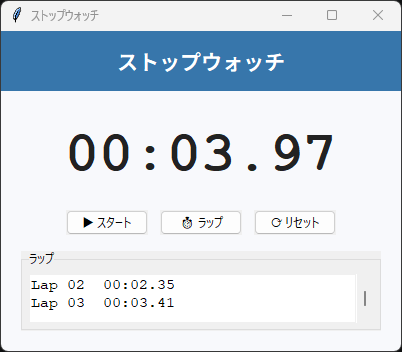
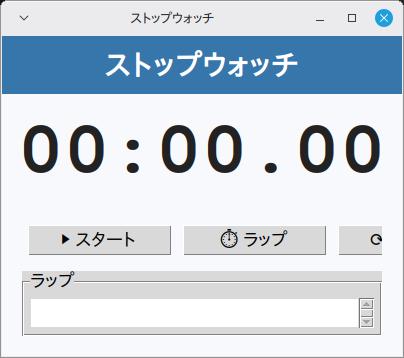
- 「▶ スタート」ボタン(
start_stop())・「⏱ ラップ」ボタン(record_lap())・「⟳ リセット」ボタン(reset())で操作 after(10, ...)による10ミリ秒間隔の_tick()呼び出し(画面の自動更新)tk.Listboxによる一覧表示(スクロールバー付き)- ウィンドウはタイトル「ストップウォッチ」・サイズ 400x320 で起動
3. 事前準備・環境
Python 3.11 以上(Ubuntu で 3.14・3.15 の起動を確認) / Windows 11(実機)で起動・基本操作を確認 / Linux Mint 22.3(仮想マシン)で起動・画面表示を確認(macOS は未検証)
Windows 11(実機)で起動と基本操作を確認しています(全機能の網羅テストではありません)。Linux Mint 22.3(仮想マシン)では起動と画面表示を確認しました。macOS は標準ライブラリの範囲で動作する想定ですが、未検証です。
- Python 3.11 以上(Ubuntu で 3.14・3.15 の起動を確認)
- OS: Windows 11(実機で起動・基本操作を確認)・Linux Mint 22.3(仮想マシンで起動・画面表示を確認)
4. 完全なソースコード
右上の「コピー」ボタンをクリックするとコードをクリップボードにコピーできます。
import tkinter as tk
from tkinter import ttk


class App06:
    """ストップウォッチ"""

    def __init__(self, root):
        self.root = root
        self.root.title("ストップウォッチ")
        self.root.geometry("400x320")
        self.root.minsize(400, 320)
        self.root.configure(bg="#f8f9fc")
        self.running = False
        self.elapsed = 0  # ミリ秒
        self._after_id = None
        self._build_ui()

    def _build_ui(self):
        title_frame = tk.Frame(self.root, bg="#3776ab", pady=12)
        title_frame.pack(fill=tk.X)
        tk.Label(title_frame, text="ストップウォッチ",
                 font=("Noto Sans JP", 16, "bold"),
                 bg="#3776ab", fg="white").pack()

        main_frame = tk.Frame(self.root, bg="#f8f9fc", padx=20, pady=20)
        main_frame.pack(fill=tk.BOTH, expand=True)

        # 時刻表示
        self.time_label = tk.Label(main_frame, text="00:00.00",
                                   font=("Courier", 42, "bold"),
                                   bg="#f8f9fc", fg="#222")
        self.time_label.pack(pady=(10, 20))

        # ボタン(スタート/ラップ/リセットを横並び)
        btn_frame = tk.Frame(main_frame, bg="#f8f9fc")
        btn_frame.pack()
        self.start_btn = ttk.Button(btn_frame, text="▶ スタート",
                                    command=self.start_stop, width=12)
        self.start_btn.grid(row=0, column=0, padx=6)
        self.lap_btn = ttk.Button(btn_frame, text="⏱ ラップ",
                                  command=self.record_lap, width=12)
        self.lap_btn.grid(row=0, column=1, padx=6)
        ttk.Button(btn_frame, text="⟳ リセット",
                   command=self.reset, width=12).grid(row=0, column=2, padx=6)

        # ラップ一覧
        lap_frame = ttk.LabelFrame(main_frame, text="ラップ", padding=6)
        lap_frame.pack(fill=tk.BOTH, expand=True, pady=(16, 0))
        self.lap_listbox = tk.Listbox(lap_frame, font=("Courier", 11),
                                      bg="white", relief=tk.FLAT, height=4)
        self.lap_listbox.pack(side=tk.LEFT, fill=tk.BOTH, expand=True)
        scrollbar = ttk.Scrollbar(lap_frame, command=self.lap_listbox.yview)
        self.lap_listbox.configure(yscrollcommand=scrollbar.set)
        scrollbar.pack(side=tk.RIGHT, fill=tk.Y)
        self.lap_count = 0

    def start_stop(self):
        if self.running:
            self.running = False
            self.start_btn.config(text="▶ スタート")
            if self._after_id:
                self.root.after_cancel(self._after_id)
        else:
            self.running = True
            self.start_btn.config(text="⏸ ストップ")
            self._last_tick = self.root.tk.call("clock", "milliseconds")
            self._tick()

    def _tick(self):
        if not self.running:
            return
        now = self.root.tk.call("clock", "milliseconds")
        self.elapsed += now - self._last_tick
        self._last_tick = now
        self._update_display()
        self._after_id = self.root.after(10, self._tick)

    def _update_display(self):
        total_cs = self.elapsed // 10
        minutes = total_cs // 6000
        seconds = (total_cs % 6000) // 100
        centiseconds = total_cs % 100
        self.time_label.config(text=f"{minutes:02d}:{seconds:02d}.{centiseconds:02d}")

    def record_lap(self):
        if self.elapsed == 0:
            return
        self.lap_count += 1
        total_cs = self.elapsed // 10
        minutes = total_cs // 6000
        seconds = (total_cs % 6000) // 100
        centiseconds = total_cs % 100
        self.lap_listbox.insert(tk.END, f"Lap {self.lap_count:02d}  {minutes:02d}:{seconds:02d}.{centiseconds:02d}")
        self.lap_listbox.see(tk.END)

    def reset(self):
        self.running = False
        if self._after_id:
            self.root.after_cancel(self._after_id)
        self.elapsed = 0
        self.start_btn.config(text="▶ スタート")
        self.time_label.config(text="00:00.00")
        self.lap_listbox.delete(0, tk.END)
        self.lap_count = 0


if __name__ == "__main__":
    root = tk.Tk()
    app = App06(root)
    root.mainloop()
5. コード解説
ストップウォッチのコードを、実際に書かれている実装に沿って解説します。
クラス設計とコンストラクタ
App06 クラスにアプリの全機能をまとめています(メソッド7個・全111行)。__init__ ではタイトル「ストップウォッチ」とウィンドウサイズ 400x320 を設定します。あわせて状態を保持する変数(self.running・self.elapsed・self._after_id)を初期化し、最後に _build_ui() で画面を組み立てます。
※ 該当部分のコード本体は 「4. 完全なソースコード」 をご参照ください(重複表示を避けるため再掲を省略しています)。
ウィジェット構成
画面は tk.Frame×3・tk.Label×2・ttk.Button×3・ttk.LabelFrame・tk.Listbox・ttk.Scrollbar で構成しています。見出し付きの枠(LabelFrame)は「ラップ」のラベルでエリアを区切っています。
※ 該当部分のコード本体は 「4. 完全なソースコード」 をご参照ください(重複表示を避けるため再掲を省略しています)。
イベント処理とボタンの接続
「▶ スタート」ボタン(start_stop())・「⏱ ラップ」ボタン(record_lap())・「⟳ リセット」ボタン(reset())を command= で接続しています。
※ 該当部分のコード本体は 「4. 完全なソースコード」 をご参照ください(重複表示を避けるため再掲を省略しています)。
after() による定期処理
_tick() の末尾で after(10, ...) を呼び、10ミリ秒後に自分自身の再実行を予約しています。tkinter では while ループで待つと画面が固まるため、この「予約の連鎖」で定期処理を作るのが定石です。停止時は after_cancel() で予約を取り消すので、止めた後に処理が走り続けることはありません。
※ 該当部分のコード本体は 「4. 完全なソースコード」 をご参照ください(重複表示を避けるため再掲を省略しています)。
例外処理を書いていない理由
このコードには try-except による例外処理がありません。テキスト入力欄がなくボタン操作だけで完結し、ファイルやネットワークへのアクセスも無い設計のため、例外を投げうる処理(型変換・ファイル/通信)がそもそも無いからです。入力欄やファイル保存を追加する改造をするときは、例外処理もセットで検討しましょう。
※ 該当部分のコード本体は 「4. 完全なソースコード」 をご参照ください(重複表示を避けるため再掲を省略しています)。
6. ステップバイステップガイド
このアプリをゼロから自分で作る手順を解説します。コードをコピーするだけでなく、実際に手順を追って自分で書いてみましょう。
-
1ファイルを作成する
新しいファイルを作成して app06.py と保存します。使うのは
tkinterだけなので、追加インストールは不要です。 -
2クラスの骨格を作る
App06クラスを定義し、__init__と、末尾のroot = tk.Tk()~mainloop()の最小構成を書いて、まず空のウィンドウが出ることを確認します。 -
3ウィンドウを設定する
title("ストップウォッチ")・geometry("400x320")・configure(bg="#f8f9fc")・minsize(400, 320)をコンストラクタで設定します。 -
4画面部品を並べる
_build_ui()の中で、tk.Frame×3・tk.Label×2・ttk.Button×3・ttk.LabelFrame・tk.Listbox・ttk.Scrollbarを作って配置します(掲載コードと同じ並び順で書くとレイアウトが一致します)。まず表示だけ確認しましょう。 -
5イベントを接続する
「2. 機能一覧」で挙げた各ボタンを
command=で対応するメソッド(start_stop()・record_lap()・reset())につなぎます。 -
6中心になるメソッドを実装する
アプリの本体である
_tick()(8行)・start_stop()(11行)・record_lap()(10行)・reset()(9行) を実装します。定期処理はafter(10, ...)で自分自身を予約し続ける形にします。 -
7動作確認する
python app06.pyで起動し、各ボタンが反応すること・表示が自動で更新されることを確認します。
7. カスタマイズアイデア
基本機能を習得したら、以下のカスタマイズに挑戦してみましょう。少しずつ機能を追加することで、Pythonのスキルが飛躍的に向上します。
💡 ダークモードを追加する
bg色・fg色を辞書で管理し、ボタン1つでダークモード・ライトモードを切り替えられるようにしましょう。
💡 一覧の内容をファイルに書き出す
tk.Listbox に溜めた内容は、アプリを閉じると消えます(このコードに保存処理はありません)。一覧を1行ずつテキストファイルへ書き出す保存ボタンを追加しましょう。保存先の選択には tkinter の filedialog モジュールが使えます(このコードでは未使用なので from tkinter import filedialog の追記が必要です)。
💡 更新間隔を変えてみる
after(10, ...) の 10 が更新間隔(ミリ秒)です。大きくすると更新頻度が下がって CPU 負荷が軽くなり、小さくすると更新が細かくなります(表示の刻み幅より細かくしても見た目は変わりません)。数値を変えて違いを確かめてみましょう。
8. よくある問題と解決法
❌ 文字のフォントが崩れる・見た目が違う
原因:このコードは font=("Noto Sans JP", ...) のようにフォント名を直接指定しています。環境にこのフォントが入っていないと、OS が代わりのフォントで表示するため、見本と見た目が変わることがあります。
解決法:動作には支障ありません。気になる場合は font 引数の名前を自分の OS に入っているフォントへ書き換えるか、font 引数を省略してください。
❌ 改造したら表示の更新が二重になった・速くなった
原因:_tick() は after(10, ...) で自分自身を予約し続ける構造です。予約を止めずにもう一度開始経路を通ると、予約の連鎖が2本になり、更新が倍速になります。
解決法:掲載コードは動作中フラグの判定と after_cancel() による予約取り消しをすでに実装しています。改造でこの2つを外さないように注意してください。
❌ ウィンドウの大きさが画面に合わない
原因:geometry("400x320") の固定サイズで起動するためです。
解決法:geometry() と minsize() の両方の数値を書き換えて起動サイズを調整してください。なお、このコードにはウィンドウサイズを固定する設定(resizable の指定)が無いため、ウィンドウの端をドラッグしたサイズ変更は既定どおり可能です。ただし minsize(400, 320) を指定しているため、起動時の大きさより小さくは縮められません(縮めると画面部品が表示されなくなるのを防ぐためです)。
9. 練習問題
アプリの理解を深めるための練習問題です。気になるものから挑戦してみてください(課題3は定型の発展課題です)。
-
課題1:ラップに区間タイムを足す
ラップ一覧の各行に「前のラップからの経過(区間タイム)」を表示します。1本目は計測開始からの時間そのものになります。
期待結果:5.00秒・10.00秒・12.34秒でラップを取ると、一覧が
Lap 01 00:05.00 (+00:05.00)/Lap 02 00:10.00 (+00:05.00)/Lap 03 00:12.34 (+00:02.34)になる。合格条件
- 「⟳ リセット」のあとの1本目も、区間タイムが経過時間と同じ値になる
- 一覧の行数がラップを押した回数と一致する
- 区間タイムの桁が既存表示と同じ
mm:ss.cc形式
ヒント①(どこを触るか):
record_lap()に「前回ラップ時点のself.elapsed」を覚える属性(例self._last_lap)を足します。__init__()とreset()の両方で 0 に戻す必要があります。
ヒント②(使うもの): 整形の計算は_update_display()と同じです(total_cs = ミリ秒 // 10→分 = total_cs // 6000…)。同じ式が3か所になるので、小さなメソッドに切り出すと見通しが良くなります。
つまずきやすい点:reset()側の初期化を忘れると、リセット後の1本目に前回の値が残り、区間タイムがマイナスになります。 -
課題2:ラップ一覧を CSV に保存する
「保存」ボタンを足して、ラップ一覧の内容を CSV ファイルに書き出します。保存先はダイアログで選ばせてください。
期待結果:ラップを3回取って保存すると、選んだ場所に
laps.csvができ、開くと見出し行(Lap,タイム)+3行のデータになっている。合格条件
- 3本のラップが3行として書かれる(1行にまとまらない)
- ラップが0本のときは空のデータ行を書かない
- 保存したあともアプリは動き続け、ラップの続きが取れる
ヒント①(どこを触るか): ボタンは
_build_ui()のbtn_frameに既存ボタンと同じ書き方で足します。書き出す中身はself.lap_listboxから取り出します。
ヒント②(使うもの): 一覧の全行はself.lap_listbox.get(0, tk.END)、保存先の選択はfiledialog.asksaveasfilename(defaultextension=".csv")、書き出しはcsv.writerです。どちらもこのアプリではまだ読み込んでいないので、ファイル先頭にfrom tkinter import filedialogとimport csvを足すところから始めます。
つまずきやすい点:Listbox.get(0, tk.END)が返すのはタプルで、要素は「Lap 01 00:05.00」のような1本の文字列です。writerow()に丸ごと渡すと全ラップが横1行に並ぶので、1行ずつwriterow([行])で書きます。 -
課題3:キー操作に対応させる
ボタンから呼んでいる
start_stop()を、キーボードのキーからも呼べるようにしてみましょう。tkinter では bind を使ってキーイベントとメソッドを結び付けられます。
写経中に赤いエラー文が出たら、Pythonエラー一覧&解決法(英語メッセージ逆引き)で原因と直し方をすぐ確認できます。
写経しながら「なぜこう書くのか」が気になり始めたら、入門書を1冊通して読むと断片的な知識がつながります。Python入門書のおすすめ2冊(当サイトの参考書ランキング総合1〜2位)で、独学者向けの最初の1冊を比較しています。