買い物リスト
商品の追加・削除・チェック管理ができる買い物リストアプリ。カテゴリ分類と優先度設定機能付き。
1. アプリ概要
商品の追加・削除・チェック管理ができる買い物リストアプリ。カテゴリ分類と優先度設定機能付き。
このアプリはorganizersカテゴリの実践的なPythonアプリです。使用ライブラリは tkinter(標準ライブラリ)、難易度は ★☆☆ です。
このアプリは「整理ツール」カテゴリです。整理・分類系のツールはデータ構造とユーザー操作を結びつける書き方を学ぶ好機です。設計次第で書きやすさが大きく変わります。tkinter(標準ライブラリ) を活かして実装するこの構造は、他のアプリにも応用が効きます。
コードを読む前に実行することをおすすめします。動いている挙動を先に把握しておくと、解説で出てくる関数や処理がどこに対応するかが頭に入りやすくなります。
応用のヒントは、機能を 1 つ増やす・見た目を整える・例外を一つでも丁寧に扱う、のいずれかから始めるのがおすすめです。
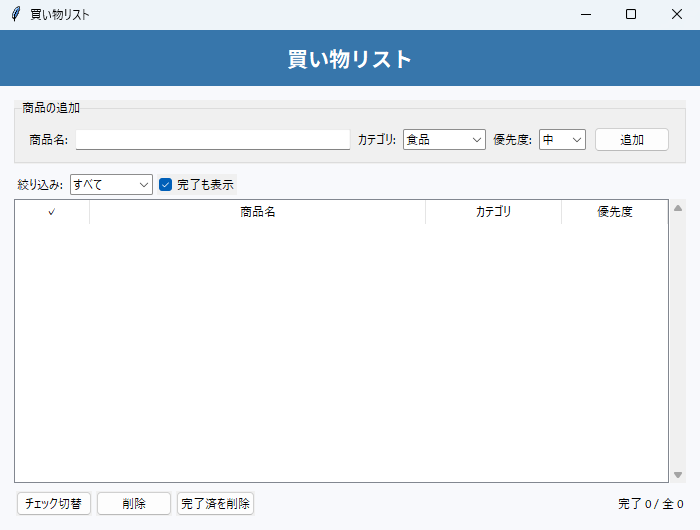
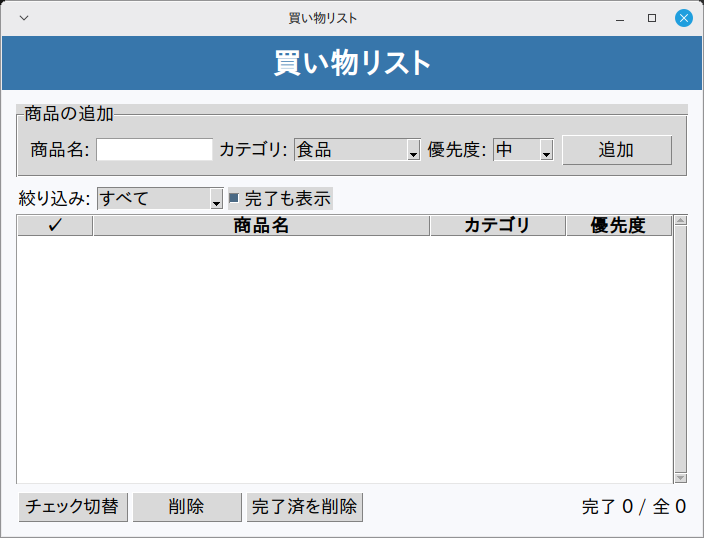
2. 機能一覧
- 「追加」ボタン(
add_item())・「チェック切替」ボタン(toggle_check())・「削除」ボタン(delete_item())・「完了済を削除」ボタン(delete_done())で操作 - キー
<Return>からadd_item()を実行 - マウス操作
<Double-Button-1>からtoggle_check()を実行 ttk.Treeviewによる表形式の一覧表示- JSON ファイルの保存・読み込み(起動時に自動実行)
messagebox.showerror()・messagebox.showwarning()によるダイアログ通知- ウィンドウはタイトル「買い物リスト」・サイズ 700x500 で起動
3. 事前準備・環境
Python 3.10 以上 / Windows 11(実機)で起動・基本操作を確認 / Linux Mint 22.3(仮想マシン)で起動・画面表示を確認(macOS は未検証)
Windows 11(実機)で起動と基本操作を確認しています(全機能の網羅テストではありません)。Linux Mint 22.3(仮想マシン)では起動と画面表示を確認しました。macOS は標準ライブラリの範囲で動作する想定ですが、未検証です。
- Python 3.10 以上
- OS: Windows 11(実機で起動・基本操作を確認)・Linux Mint 22.3(仮想マシンで起動・画面表示を確認)
4. 完全なソースコード
右上の「コピー」ボタンをクリックするとコードをクリップボードにコピーできます。
import tkinter as tk
from tkinter import ttk, messagebox
import json
import os


class App069:
    """買い物リスト(カテゴリ・優先度・チェック管理)"""

    SAVE_FILE = "shopping_list.json"
    CATEGORIES = ("食品", "日用品", "衣類", "電化製品", "その他")
    PRIORITIES = ("高", "中", "低")

    def __init__(self, root):
        self.root = root
        self.root.title("買い物リスト")
        self.root.geometry("700x500")
        self.root.configure(bg="#f8f9fc")
        self.items = []  # [{name, category, priority, checked}]
        self._build_ui()
        self._load()
        self._refresh()

    def _build_ui(self):
        """UIを構築する"""
        title_frame = tk.Frame(self.root, bg="#3776ab", pady=10)
        title_frame.pack(fill=tk.X)
        tk.Label(
            title_frame, text="買い物リスト",
            font=("Noto Sans JP", 16, "bold"),
            bg="#3776ab", fg="white"
        ).pack()

        main_frame = tk.Frame(self.root, bg="#f8f9fc", padx=14, pady=14)
        main_frame.pack(fill=tk.BOTH, expand=True)

        input_frame = ttk.LabelFrame(main_frame, text="商品の追加", padding=10)
        input_frame.pack(fill=tk.X, pady=(0, 10))

        tk.Label(input_frame, text="商品名:").grid(row=0, column=0, sticky="w")
        self.name_entry = ttk.Entry(input_frame, width=20)
        self.name_entry.grid(row=0, column=1, padx=4, sticky="ew")
        self.name_entry.bind("<Return>", lambda e: self.add_item())

        tk.Label(input_frame, text="カテゴリ:").grid(row=0, column=2, sticky="w")
        self.cat_var = tk.StringVar(value=self.CATEGORIES[0])
        ttk.Combobox(input_frame, textvariable=self.cat_var, values=self.CATEGORIES, state="readonly", width=10).grid(row=0, column=3, padx=4)

        tk.Label(input_frame, text="優先度:").grid(row=0, column=4, sticky="w")
        self.pri_var = tk.StringVar(value=self.PRIORITIES[1])
        ttk.Combobox(input_frame, textvariable=self.pri_var, values=self.PRIORITIES, state="readonly", width=4).grid(row=0, column=5, padx=4)

        ttk.Button(input_frame, text="追加", command=self.add_item).grid(row=0, column=6, padx=4)
        input_frame.columnconfigure(1, weight=1)

        # フィルタ
        filt_frame = tk.Frame(main_frame, bg="#f8f9fc")
        filt_frame.pack(fill=tk.X, pady=(0, 4))
        tk.Label(filt_frame, text="絞り込み:", bg="#f8f9fc").pack(side=tk.LEFT)
        self.filter_cat = tk.StringVar(value="すべて")
        ttk.Combobox(filt_frame, textvariable=self.filter_cat, values=("すべて",) + self.CATEGORIES, state="readonly", width=10).pack(side=tk.LEFT, padx=4)
        self.filter_cat.trace_add("write", lambda *a: self._refresh())
        self.show_done = tk.BooleanVar(value=True)
        ttk.Checkbutton(filt_frame, text="完了も表示", variable=self.show_done, command=self._refresh).pack(side=tk.LEFT)

        # ツリー
        tree_frame = tk.Frame(main_frame, bg="#f8f9fc")
        tree_frame.pack(fill=tk.BOTH, expand=True)
        cols = ("check", "name", "category", "priority")
        self.tree = ttk.Treeview(tree_frame, columns=cols, show="headings")
        self.tree.heading("check", text="✓")
        self.tree.heading("name", text="商品名")
        self.tree.heading("category", text="カテゴリ")
        self.tree.heading("priority", text="優先度")
        self.tree.column("check", width=40, anchor="center")
        self.tree.column("name", width=300)
        self.tree.column("category", width=100, anchor="center")
        self.tree.column("priority", width=70, anchor="center")
        self.tree.pack(side=tk.LEFT, fill=tk.BOTH, expand=True)
        self.tree.bind("<Double-Button-1>", lambda e: self.toggle_check())
        sb = ttk.Scrollbar(tree_frame, command=self.tree.yview)
        self.tree.configure(yscrollcommand=sb.set)
        sb.pack(side=tk.RIGHT, fill=tk.Y)

        op_frame = tk.Frame(main_frame, bg="#f8f9fc")
        op_frame.pack(fill=tk.X, pady=(8, 0))
        ttk.Button(op_frame, text="チェック切替", command=self.toggle_check).pack(side=tk.LEFT, padx=2)
        ttk.Button(op_frame, text="削除", command=self.delete_item).pack(side=tk.LEFT, padx=2)
        ttk.Button(op_frame, text="完了済を削除", command=self.delete_done).pack(side=tk.LEFT, padx=2)
        self.summary_label = tk.Label(op_frame, text="", bg="#f8f9fc")
        self.summary_label.pack(side=tk.RIGHT)

    def add_item(self):
        """商品を追加"""
        name = self.name_entry.get().strip()
        if not name:
            messagebox.showwarning("警告", "商品名を入力してください")
            return
        self.items.append({
            "name": name, "category": self.cat_var.get(),
            "priority": self.pri_var.get(), "checked": False,
        })
        self.name_entry.delete(0, tk.END)
        self._save()
        self._refresh()

    def toggle_check(self):
        """選択行のチェックを切り替え"""
        sel = self.tree.selection()
        if not sel:
            return
        idx = int(self.tree.item(sel[0], "tags")[0])
        self.items[idx]["checked"] = not self.items[idx]["checked"]
        self._save()
        self._refresh()

    def delete_item(self):
        """選択行を削除"""
        sel = self.tree.selection()
        if not sel:
            return
        idx = int(self.tree.item(sel[0], "tags")[0])
        del self.items[idx]
        self._save()
        self._refresh()

    def delete_done(self):
        """完了済を一括削除"""
        self.items = [it for it in self.items if not it["checked"]]
        self._save()
        self._refresh()

    def _refresh(self):
        """一覧を再描画"""
        for i in self.tree.get_children():
            self.tree.delete(i)
        pri_order = {"高": 0, "中": 1, "低": 2}
        sel_cat = self.filter_cat.get()
        for orig_i, it in sorted(enumerate(self.items), key=lambda x: (pri_order.get(x[1]["priority"], 9), x[1]["checked"])):
            if sel_cat != "すべて" and it["category"] != sel_cat:
                continue
            if not self.show_done.get() and it["checked"]:
                continue
            mark = "✓" if it["checked"] else " "
            self.tree.insert("", tk.END, values=(mark, it["name"], it["category"], it["priority"]), tags=(str(orig_i),))
        total = len(self.items)
        done = sum(1 for it in self.items if it["checked"])
        self.summary_label.config(text=f"完了 {done} / 全 {total}")

    def _load(self):
        """JSONを読み込む"""
        if os.path.exists(self.SAVE_FILE):
            try:
                with open(self.SAVE_FILE, "r", encoding="utf-8") as f:
                    self.items = json.load(f)
            except Exception:
                self.items = []

    def _save(self):
        """JSONを保存"""
        try:
            with open(self.SAVE_FILE, "w", encoding="utf-8") as f:
                json.dump(self.items, f, ensure_ascii=False, indent=2)
        except Exception as e:
            messagebox.showerror("エラー", f"保存失敗: {e}")


if __name__ == "__main__":
    root = tk.Tk()
    app = App069(root)
    root.mainloop()
5. コード解説
買い物リスト(カテゴリ・優先度・チェック管理)のコードを、実際に書かれている実装に沿って解説します。
クラス設計とコンストラクタ
App069 クラスにアプリの全機能をまとめています(メソッド9個・全171行)。__init__ ではタイトル「買い物リスト」とウィンドウサイズ 700x500 を設定します。そのあと _build_ui() → _load() → _refresh() の順に呼び出して初期状態を作ります。
※ 該当部分のコード本体は 「4. 完全なソースコード」 をご参照ください(重複表示を避けるため再掲を省略しています)。
ウィジェット構成
画面は tk.Frame×5・tk.Label×6・ttk.LabelFrame・ttk.Entry・ttk.Combobox×3・ttk.Button×4・ttk.Checkbutton・ttk.Treeview・ttk.Scrollbar で構成しています。見出し付きの枠(LabelFrame)は「商品の追加」のラベルでエリアを区切っています。
※ 該当部分のコード本体は 「4. 完全なソースコード」 をご参照ください(重複表示を避けるため再掲を省略しています)。
イベント処理とボタンの接続
「追加」ボタン(add_item())・「チェック切替」ボタン(toggle_check())・「削除」ボタン(delete_item())・「完了済を削除」ボタン(delete_done())を command= で接続しています。また bind("<Return>", ...) から add_item()、bind("<Double-Button-1>", ...) から toggle_check() を呼べるようにイベントも登録しています。
※ 該当部分のコード本体は 「4. 完全なソースコード」 をご参照ください(重複表示を避けるため再掲を省略しています)。
JSON への保存と読み込み
データは json.dump() でファイルへ保存します。起動時は json.load() で読み戻します。
※ 該当部分のコード本体は 「4. 完全なソースコード」 をご参照ください(重複表示を避けるため再掲を省略しています)。
クラス定数によるデータ定義
クラスの先頭でデータを定数として定義しています:SAVE_FILE = 'shopping_list.json'、CATEGORIES = ('食品', '日用品', '衣類', '電化製品', 'その他')。ロジックの中に直接書かず定数にまとめておくと、内容を変えたいときに1か所を書き換えるだけで済みます。
※ 該当部分のコード本体は 「4. 完全なソースコード」 をご参照ください(重複表示を避けるため再掲を省略しています)。
例外処理
try-except で Exception を捕捉しています。あわせて messagebox.showerror()・messagebox.showwarning() のダイアログで、ユーザーへの通知・確認を行います。
※ 該当部分のコード本体は 「4. 完全なソースコード」 をご参照ください(重複表示を避けるため再掲を省略しています)。
6. ステップバイステップガイド
このアプリをゼロから自分で作る手順を解説します。コードをコピーするだけでなく、実際に手順を追って自分で書いてみましょう。
-
1ファイルを作成する
新しいファイルを作成して app069.py と保存します。使うのは
json・os・tkinterだけなので、追加インストールは不要です。 -
2クラスの骨格を作る
App069クラスを定義し、__init__と、末尾のroot = tk.Tk()~mainloop()の最小構成を書いて、まず空のウィンドウが出ることを確認します。 -
3ウィンドウを設定する
title("買い物リスト")・geometry("700x500")・configure(bg="#f8f9fc")をコンストラクタで設定します。 -
4画面部品を並べる
_build_ui()の中で、tk.Frame×5・tk.Label×6・ttk.LabelFrame・ttk.Entry・ttk.Combobox×3・ttk.Button×4・ttk.Checkbutton・ttk.Treeview・ttk.Scrollbarを作って配置します(掲載コードと同じ並び順で書くとレイアウトが一致します)。まず表示だけ確認しましょう。 -
5イベントを接続する
「2. 機能一覧」で挙げた各ボタンを
command=で対応するメソッド(add_item()・toggle_check()・delete_item()・delete_done())につなぎます。bind("<Return>", ...)・bind("<Double-Button-1>", ...)の登録も忘れずに。 -
6中心になるメソッドを実装する
アプリの本体である
add_item()(13行)・toggle_check()(9行)・delete_item()(9行)・delete_done()(5行) を実装します。 -
7動作確認する
python app069.pyで起動し、各ボタンが反応すること・キー操作(<Return>)が効くこと・マウス操作(クリック・ホイールなど)が効くことを確認します。
7. カスタマイズアイデア
基本機能を習得したら、以下のカスタマイズに挑戦してみましょう。
💡 ダークモードを追加する
bg色・fg色を辞書で管理し、ボタン1つでダークモード・ライトモードを切り替えられるようにしましょう。
💡 クラス定数を書き換えて動きを変える
データはクラス定数(SAVE_FILE・CATEGORIES)にまとまっています。中身を書き換えて動きが変わることを確かめましょう。複数の定数が対応関係にある場合は、セットで整合させる必要がある点に注意してください。
💡 設定ダイアログ
フォントサイズや色などの設定をユーザーが変更できるオプションダイアログを追加しましょう。
8. よくある問題と解決法
❌ 文字のフォントが崩れる・見た目が違う
原因:このコードは font=("Noto Sans JP", ...) のようにフォント名を直接指定しています。環境にこのフォントが入っていないと、OS が代わりのフォントで表示するため、見本と見た目が変わることがあります。
解決法:動作には支障ありません。気になる場合は font 引数の名前を自分の OS に入っているフォントへ書き換えるか、font 引数を省略してください。
❌ <Return> キーを押しても反応しない
原因:bind("<Return>", ...) はウィジェット単位で登録されるため、ウィンドウ(またはバインド先)にキーボードフォーカスが無いとイベントが届きません。
解決法:一度ウィンドウ内をクリックしてフォーカスを与えてから、キーを押してください。
❌ ウィンドウの大きさが画面に合わない
原因:geometry("700x500") の固定サイズで起動するためです。
解決法:この数値を書き換えて起動サイズを調整してください。なお、このコードにはウィンドウサイズを固定する設定(resizable の指定)が無いため、ウィンドウの端をドラッグしたサイズ変更は既定どおり可能です。
9. 練習問題
アプリの理解を深めるための練習問題です。気になるものから挑戦してみてください(課題3は定型の発展課題です)。追加・チェック・削除のたびに、起動したフォルダの shopping_list.json へ自動で書き込まれます(10行・159〜165行)。共有のパソコンで試すときは、練習用の商品名だけを入れてください。「削除」と「完了済を削除」に確認はありません(117〜131行)。消したい行を選んでから押してください。
-
課題1:絞り込み中の件数が分かるようにする
右下のまとめは「完了 1 / 全 5」の形で出ますが、数えているのは常に全件です(146〜148行)。カテゴリで絞り込んだり「完了も表示」を外したりすると、表の行数とまとめの数が食い違います。5件のうち食品2件だけを表示していても、まとめは「全 5」のままです。
期待結果:カテゴリを「食品」に絞ると、まとめが「完了 0 / 全 5(表示中 2 件)」のように表示中の件数も出る
合格条件
- 絞り込みが「すべて」で「完了も表示」が入っているときは、表示中の件数と全件数が一致する
- 絞り込みを変えるたびに数が変わる(62行・64行が
_refresh()を呼ぶ) - 「完了も表示」を外したときも、表示中の件数が減る
ヒント①(どこを触るか): 触るのは1か所です。146〜148行のまとめを作っているところだけです。
ヒント②(使うもの): 表に入った行数はlen(self.tree.get_children())で取れます。135行に同じメソッドの使い方があります。数えるのは139〜145行のループが終わったあとです。
つまずきやすい点: ループの前に数えると、135〜136行で消した直後なので必ず0になります。self.itemsの長さで数えると、絞り込みが反映されません。147行のdoneも表示中だけの数にしたいときは、集計の対象を同じようにそろえる必要があります。 -
課題2:保存ファイルを読み込めなかったときに知らせる
_load()は読み込みに失敗するとself.items = []にして、そのまま起動します(150〜157行)。壊れたファイルでも、画面は空のリストに見えるだけです。気づかないまま商品を1件追加すると、_save()(159〜165行)が元のファイルを上書きします。期待結果:
shopping_list.jsonをわざと壊してから起動すると、読み込めなかったことを知らせるダイアログが出て、空のリストで始まる合格条件
- ファイルが無いときは、これまでどおり何も出ない(152行の判定はそのまま)
- 知らせを閉じたあと、アプリはこれまでどおり使える
- 中身が正しい JSON のときは知らせが出ない
ヒント①(どこを触るか): 触るのは1か所です。156〜157行の
exceptの中、self.items = []の隣です。
ヒント②(使うもの):messagebox.showwarning("読み込みエラー", f"{self.SAVE_FILE} を読み込めませんでした")の1行で足ります。messageboxは2行目で読み込み済みで、164〜165行に同じ書き方があります。
つまずきやすい点: 壊れたファイルを残したいときは、知らせを見た時点でコピーを取ってください。1件でも追加した時点で_save()が上書きします。なお156行のexcept Exceptionは、受け止める範囲としては広すぎるほうです。json.JSONDecodeErrorとOSErrorに分けると、文法が壊れているのか読み取れないのかを伝えられます。 -
課題3:新しいボタンを追加する
既存のボタンと同じ書き方で新しいボタンを1つ足し、押されたときに動くメソッドを自作してみましょう。ボタンの作成と
command=の接続がセットで身に付きます。
写経中に赤いエラー文が出たら、Pythonエラー一覧&解決法(英語メッセージ逆引き)で原因と直し方をすぐ確認できます。
写経しながら「なぜこう書くのか」が気になり始めたら、入門書を1冊通して読むと断片的な知識がつながります。Python入門書のおすすめ2冊(当サイトの参考書ランキング総合1〜2位)で、独学者向けの最初の1冊を比較しています。